
Prepara Venta
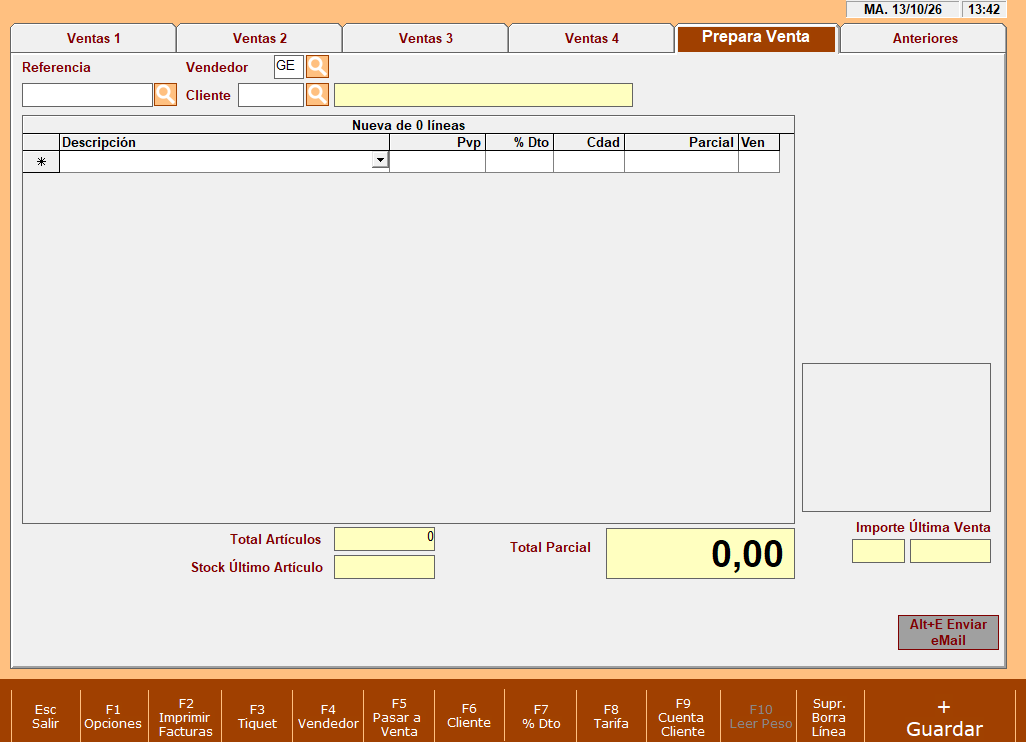
Prepara venta permite adelantar la preparación de una venta sin que se cierre de forma definitiva en el momento. Es, por ejemplo, un presupuesto o pedido que se crea con el objetivo de agilizar el proceso de venta cuando el cliente decida formalizar la compra más adelante.
-
Define una referencia
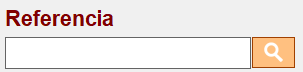
Indicar una referencia para la venta a preparar.
La referencia servirá para poder recuperar la venta preparada a posteriori. Se puede introducir un nombre, un código... En caso de no indicar ninguna, el software generará una automáticamente.
-
Define el prepara venta sin o con cliente

Las ventas preparadas se pueden generar asignándoles un cliente ya existente o no. No es obligatorio (aunque sí recomendable) asignarlo a un cliente.
Al generar un prepara venta, por defecto no tienen asignado ningún cliente. En caso de querer asignar un cliente existen diferentes opciones:
- Pulsar sobre la lupa del campo Cliente.
2. Pulsar sobre el botón F6 Cliente que se encuentra en la barra de funciones.
En cualquiera de los 2 casos anteriores, se mostrará un buscador desde la cual buscar el cliente que se quiere asignar al prepara venta. Selecciónalo y pulsa INTRO.
-
Seleccionar productos

El sistema admite múltiples métodos de búsqueda para añadir artículos en el prepara venta:
Escáner de código de barras: Escanea el producto para que se añada automáticamente a la grilla.
Código del producto: Se puede indicar el código del artículo, código2, código de proveedor o de asignación.
Búsqueda por descripción: Es posible escribir el nombre o parte del nombre. El sistema mostrará los resultados y selecciona el producto deseado.
Listado de Artículos: Pulsa en la flecha y aparecerá un buscador de todos los productos existentes en el sistema. Busca el artículo deseado y selecciónalo.
Formato táctil: En caso de trabajar con el formato táctil de la pantalla de ventas, permite seleccionar productos directamente desde botones de la parte derecha. Con solo tocarlos, se agregan automáticamente al prepara venta, agilizando el proceso.
-
Realiza modificaciones

Modificar cantidad:
Al seleccionar un artículo, la cantidad que aparece por defecto será 1 o en caso de haber seleccionado el artículo a través de un código de asignación, aparecerá la cantidad asignada.
Para cambiar la cantidad existen diferentes formas de modificarla.
1. Sitúa el cursor en el campo cantidad de la línea donde está el artículo del que se desea modificar la cantidad. Cambia la cantidad y pulsa Intro.
2. Situado en la línea donde está el artículo del cual se quiera modificar la cantidad, y pulsa la tecla asterisco (*). Aparecerá una pantalla solicitando la nueva cantidad.
Modificar descuento:
En el caso que se deba aplicar un descuento, existen diferentes formas.
1. Sitúa el cursor en el campo %DTO de la línea donde está el artículo del que se desea asignar el descuento. Cambia el descuento y pulsa INTRO.
2. Situado en la línea donde está el artículo del cual se quiera asignar un descuento, pulsa la tecla F7 Descuento.
Aparecerá una pantalla preguntando si el descuento se debe aplicar al artículo seleccionado o a todos los artículos del prepara venta.
Si se quiere aplicar el descuento al artículo seleccionado, hay que pulsar en NO
Si se quiere aplicar un mismo descuento a todos los productos , hay que pulsar SI.
Modificar PVP:
En el caso que se deba cambiar el precio de venta sitúa el cursor en el campo PVP de la línea donde está el artículo del que se desea modificar el precio de venta. Cambia el PVP y pulsa Intro.
Modificar Tarifa:
Los productos pueden tener hasta 4 tarifas (precios de venta) diferente. Por defecto, al seleccionar los productos, la tarifa que se aplica es la 1. Pero en el caso en querer aplicar otra tarifa seguiremos los siguientes pasos :
Situado en la línea donde está el artículo del cual se quiera cambiar la tarifa, pulsa la tecla F8 Tarifa.
Aparecerá una pantalla con las diferentes tarifas del producto seleccionado.
Selecciona la tarifa que se quiere aplicar, y a continuación pulsa en Intro o en F8 Apli. Todos:
- Intro : la tarifa indicada se aplicará únicamente al producto seleccionado.
- F8 Apli. Todos : la tarifa indicada se aplicará a todos los productos del prepara ventas.
Aplicar a TODOS la misma tarifa, no quiere decir que todos los productos se vayan a vender al mismo precio. Quiere decir, que a todos se les aplicará la misma tarifa, pero cada uno de los productos tendrá un precio de venta en dicha tarifa.
Por ejemplo, el producto A en la tarifa 2 tiene un precio de venta de 11€, el producto B en la tarifa 2 tiene un precio de venta de 25€, el producto C en la tarifa 2 tiene un precio de venta de 37€.. en el caso de seleccionar la tarifa 2 y seleccionar TODOS, cada producto pasará a tener su precio de venta correspondiente.
Suprimir línea:
En el caso de haber seleccionado productos y querer eliminar alguna de las líneas, puedes eliminarla de diferentes formas:
- Sitúa el cursor en línea que deseas suprimir, y pulsa la tecla SUPR de tu teclado
- Sitúa el cursor en línea que deseas suprimir, y pulsa la tecla SUPR de la barra de funciones.
Descartar Venta:
En el caso de haber seleccionado productos y querer eliminar todos los productos , existen diferentes formas
- Pulsa la tecla escape (ESC) de tu teclado
- Pulsa la tecla escape (ESC) de la barra de funciones.
En cualquiera de los 2 casos anteriores, se mostrará una pantalla de confirmación.
-
Guardar el prepara venta
Una vez la venta está preparada, existen diferentes operaciones que se pueden realizar desde esta misma pantalla como son :
F2 Imprimir factura: imprime el ticket o factura por la impresora de listados
F3 ticket: imprime el ticket por la impresora de tickets
F4 Enviar factura por mail: se solicita el mail del cliente para enviarle la factura por email.
Finalmente, para guardarla pulsar la tecla + Totalizar para guardar la venta.
En este momento aparecerá una pantalla de confirmación indicando que la venta se ha guardado.
Generar un prepara venta NO descuenta stock. El stock se descontará en el momento de formalizar la venta.
-
Generar Venta
Para generar una venta (factura simplificada, factura ordinaria o albarán) de una venta preparara, deberemos seguir unos pasos :
1. Introduce la referencia con la que se generó la venta para poder recuperarla.
2. Al recuperar una venta se pregunta si se quieren actualizar los precios de venta de los productos o mantener los precios con los que se generó el prepara venta.
Puede ocurrir que en el periodo entre que se genera el prepara venta y se va a generar la venta, los productos hayan variado de precios. En este punto se puede definir si se quiere respectar el precio ofrecido en el momento de generar la venta o actualizarlo con los precios de venta actuales de los productos.
3. Realiza modificaciones en caso de ser necesario
4. Genera una venta. Pulsa F5 Pasar a Venta y se generará automáticamente una venta en la pantalla de Ventas 4.
Finaliza la venta desde dicha pantalla.
Si la pantalla de Ventas 4 no está vacía al pasar una venta preparada, los artículos se añadirán a los ya existentes. Asegúrate que dicha pantalla esté vacía antes de pulsar F5.
No comments to display
No comments to display