
Entrada de Prensa
Tenemos dos formas de entrar la prensa de manera MANUAL y AUTOMÁTICA.
Automática

Para entrar la prensa de manera automática podremos hacerlo:
- Desde Ventas pulsando ALT + P
- Desde Artículos/Prensa pulsando F2 Entrada Ediciones iremos a la pantalla de entrada ediciones
Proveedor : El proveedor del cual queremos hacer la entrada
Ref. Entrega : Indicar la referencia del albarán que nos entrega el proveedor con el detalle. Es importante indicarlo correctamente ya que nos ayudara en lo seguimientos de análisis.
Código de Tipo : Como dijimos anteriormente, este punto nos ayudará a crear una lista de artículos lo más ajustado posible.
Automáticamente sale un listado de Artículos. Si en código tipo ponemos X el listado sale en blanco y podemos hacer la entrada manual. Revisar el punto F11 Entrar con Scanner
Coste = PVP – Margen /1.04 (si iva es 8 entonces dividiremos por 1.8 si es 18 será 1.18). Esta casilla la podemos modificar si por ejemplo el proveedor cambia el margen, se puede modificar manualmente la casilla coste.
Edición : Automáticamente el programa genera el siguiente nº edición que deberíamos entrar, pero podemos modificar la edición y poner el que nosotros queramos. Si es una edición existente nos lo recuerda y si aceptamos las sumará a la edición indicada. Si la edición esta en blanco significa que es la primera vez que la damos de alta.
IVA : Siempre el IVA del producto sin el Recargo. El recargo se suma en la tabla de Compras si está activado el parámetro :
3
PVP : El precio de la revista/periodico, si lleva vinculado el pvp del vinculado se pone cuando se da de alta el vinculado.
CDAD : La cantidad que hemos recibido, no la que pone el albarán de entrega. Si hay faltas se ponen en su apartado.
Suscripciones : Si llevamos este módulo aquí podemos poner las suscripciones recibidas.
Faltas : Las unidades que no hemos recibido (albarán – recibidas = faltas). Se puede generar un Documento de Faltas para poder hacer un seguimiento.
Caduca : La fecha de caducidad se pone automáticamente según la casilla que hemos puesto en la ficha de artículos. Muy útil para hacer las devoluciones correctamente.
Ent : Este campo hace referencia al estado de las diferentes ediciones. Si pone una N No se ha entrado. Si pone una S se ha entrado parcialmente, es decir aún podemos entrar más ediciones con esta referencia de albarán. Si pone una T es que ya lo hemos entrado y no se puede modificar.
Teclas de Función en la pantalla de Entrada de Ediciones
F1 Vinculados. En Vinculados podemos entrar los suplementos de las revistas. Regalos etc…
Vinculado : Ponemos el código del vinculado, sino lleva pulsamos Intro y el programa generará un código automáticamente.
Descripción : Descripción del Vinculado.
IVA : IVA sin recargo del vinculado
% MARGEN : El margen que tenemos con este vinculado puede ser diferente al de la revista o periódico.
Cdad : Cantidad que hemos recibido del Vinculado.
Falta : Si no recibimos lo que indica el albarán
Cupón : Esto es sólo informativo y para indicar al Estanquero/Kioskero que para dar el vinculado necesita pedir los cupones.
Caduca : La fecha de caducidad se pone automáticamente y se basa en lo que pone la ficha del artículo al cual esta vinculado. Se puede modificar.
Coste : PVP – Margen / 1.04 (si el iva es 8 1.08 y si el iva es 18 1.18)
Stock : Stock que tenemos de ese vinculado. De momento si recibimos más vinculados de uno existente, la única forma de entrarlos es de forma manual. Desde la parrilla de Prensa , F4 VINCULADOS / F1 VINCULADO NUEVO / y en edición ponemos el nº de la edición que se trata y en el código ponemos el código del vinculado. La máquina reconoce que ya esta entrado y nos pide sólo la cdad que queremos entrar.
F2 Nuevo artículo : Podemos dar de alta un artículo nuevo que hemos recibido en el albarán.
F4 Entrar Parcialmente : Si no podemos terminar la entrada de todos los artículos pero necesitamos ponernos a vender los artículos que hemos marcado cantidad. Con esta opción permite dejar el albarán sin cerrar y poder acabarlo posteriormente. ATENCIÓN! Cuando utilizamos esta opción los artículos entrados quedan marcados con la letra S
F5 Eliminar la lista : Si no hemos entrado ningún artículo podemos borrar la lista de golpe.
F6 Entrar Total : Entra toda la lista de golpe, y los marca con la letra T, posteriormente no se permitirá modificar las cantidades.
F7 Imprimir : Saca un listado de la entrada que tenemos en pantalla.
F9 Ordena : Nos permite ordenar las columnas
F11 Entrar con Scanner : Nos permite entrar de forma manual, muy útil si en la lista faltan algunos productos que no han salido de forma automática. Leemos con el scanner, y sólo tenemos que marcar Cantidad, el PVP y la fecha de Caducidad, y si ya se ha entrado alguna vez sólo la CDAD. Esta línea no desaparece y se pueden entrar de forma seguida. Hay muchos clientes que quizás prefieran esta opción, nosotros no la recomendamos es mucho más rápido si tenemos todo bien configurado.
F12 Generar Doc. De Faltas : ATENCIÓN MUY IMPORTANTE! Muchos clientes se quejan de las distribuidoras porque no son muy rigurosos con los abonos de las faltas. Revisar Apartado de Seguimiento FALTAS y DEVOLUCIONES
ALT + V : Vemos sin salir de entradas la parrilla de ese producto. Útil para ver si tengo ediciones anteriores con stock, devueltos etc…
ALT + E : Elimina ediciones anteriores sin stock. Hay un parámetro que activa automáticamente la eliminación de ediciones anteriores.
Si el parámetro esta en SI la opción ALT + E desaparece.
ALT + S : Abre la pantalla para dar de alta suscripciones. Revisar Apartado Suscripciones.
Manual
Sin necesidad de ir a la tecla F2 ENTRAR EDICIONES podemos entrar manualmente ediciones. Esta opción es muy útil por ejemplo para modificar un error en una entrada.
Nueva edición o Edición existente
Para hacer la entrada desde la ficha del artículo pulsamos F3 Ir a Parrilla
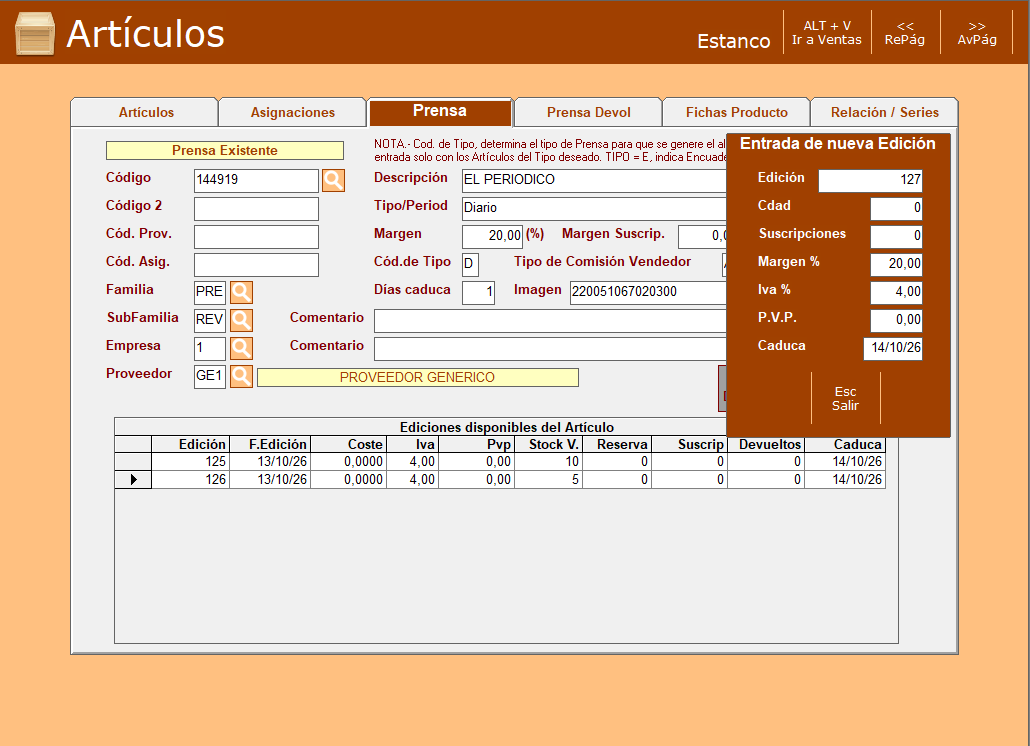
Edición : Automáticamente sale la edición siguiente, si queremos añadir a una edición existente tenemos que poner el nº de la edición. Nos hace una pregunta si decimos que SI sólo nos permite modificar Cdad y Suscripciones
Cdad : Cantidad de artículos
Suscripciones : Si tiene suscripciones
Margen : Podemos modificar el margen para un artículo o bien dejar el que tiene la ficha. Ojo si modificamos el margen, sólo se modifica para esa edición.
IVA y PVP : El que corresponda
Caduca : Automáticamente pone la Fecha de caducidad según indique la ficha, se puede modificar.
En análisis de compras podemos ver estas entradas con el nº de documento UNI
Nuevo vinculado o Vinculado Existente
Desde la Parrilla también podemos entrar Vinculados de forma manual. Pulsando F4 VINCULADOS y posteriormente F1 NUEVO VINCULADO
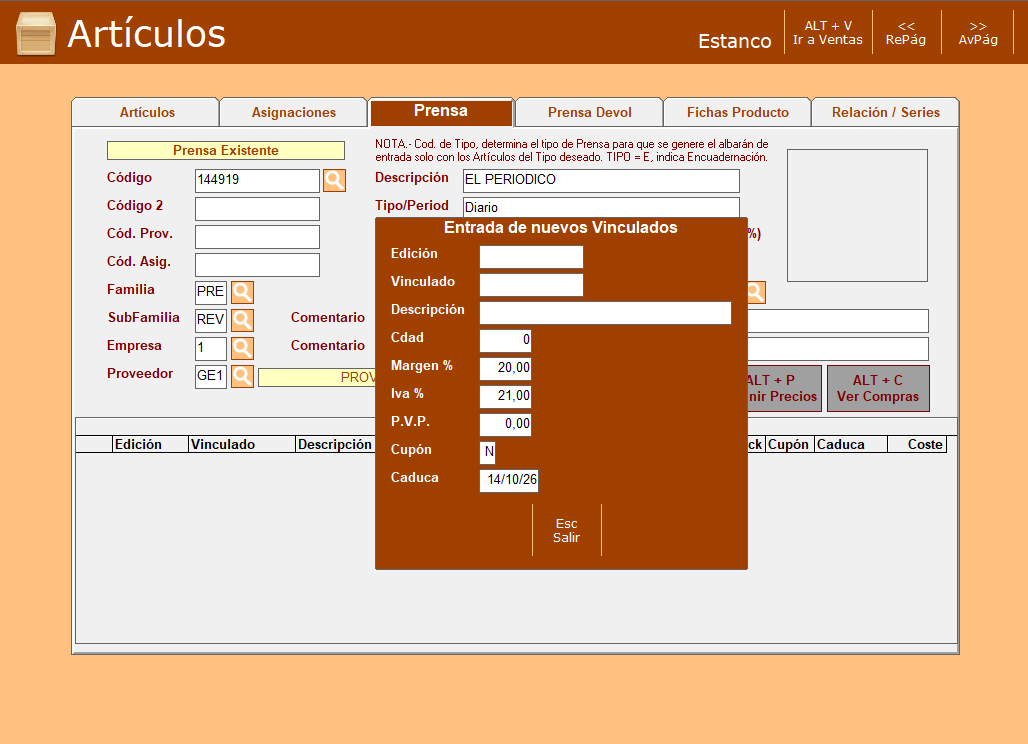
Edición : Marcar la edición a la que pertenece este vinculado
Vinculado : Automáticamente se genera un código para no crear repeticiones, si el artículo vinculado lleva un código se puede poner el que lleva. ATENCIÓN! Si queremos entrar un vinculado que ya existe en esa edición aquí tenemos que poner el código que hayamos dado con anterioridad a ese vinculado. Sólo nos dejará modificar la cantidad.
Descripción : Descripción del artículo vinculado
Cdad : Cantidad de vinculados que hemos recibido.
Margen : Puede que el vinculado tenga un margen diferente, aquí lo podemos cambiar.
IVA y PVP : El que corresponda.
Cupón : N/S Indica si el vinculado requiere cupones para poder dar al cliente. Es sólo a nivel informativo.
Caduca : Automáticamente pone la Fecha de caducidad según indique la ficha, se puede modificar.
Otras opciones
Reservas
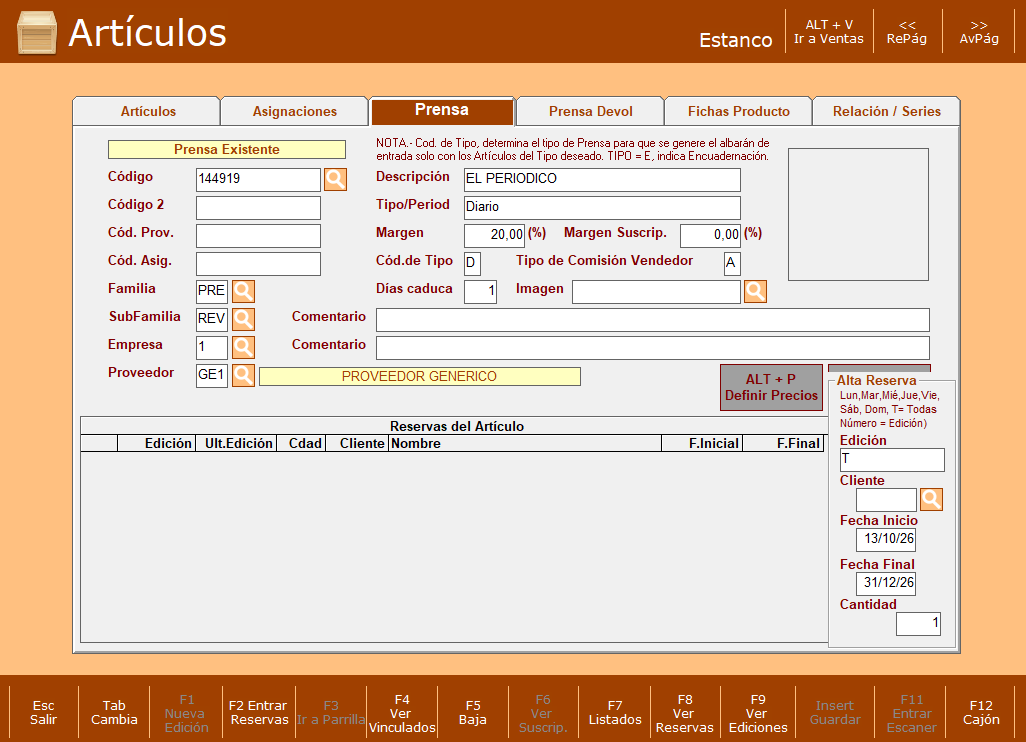
Reservas son aquellos artículos que apartamos para nuestros clientes. Las Reservas cuando se crean son siempre para la siguiente edición nunca la actual.
Si tengo reservas para una edición significa que cuando haga la entrada, se apartarán del Stock de Venta esas Reservas, esto lo hace automáticamente el programa.
-
Como se crea una reserva?
Desde la parrilla de Prensa, con la ficha del artículo en pantalla pulsando la tecla F8 Reservas, y después F2 ENTRAR RESERVAS o Desde Ventas, con la Ventana de Ediciones pulsando la tecla F5 NUEVA RESERVA
Edición : Se puede reservar un nº edición concreto, todas las ediciones entre una fecha, o por ejemplo todos los lunes… etc…
Cliente: Las reservas sólo se puede hacer a clientes de nuestra base de datos.
Fecha inicial y final de la reserva
Cantidad: a Reservar
-
Como dar de baja una reserva?
Desde Prensa con la ficha del Artículo en pantalla, pulsar la tecla F8 RESERVAS, y seleccionando la reserva pulsar F5 BAJA. Si hay reservas pendientes para ese cliente pasarán automáticamente a Stock de Ventas.
Si queremos pasar unas reservas a Stock de Ventas, pero no queremos dar de baja la Reserva, desde la pantalla de ventas y con la ventana de ediciones pulsamos la tecla F2 Reservas y en la pantalla de Reservas seleccionar la reserva y pulsar F8 Pasar a Stock.
-
Como vendemos una reserva?
Para vender una Reserva tenemos que sacar la pantalla de Ediciones, como ya explicamos anteriormente o tapando la edición, con la descripción o si tenemos táctil pulsando el botón Detalle de Prensa.
Una vez que tenemos esa pantalla pulsamos la tecla F2 Reservas y en la pantalla que se muestra a la derecha, seleccionamos la reserva y pulsamos Intro. Automáticamente se descuenta de la columna de Reservas.
Suscripciones
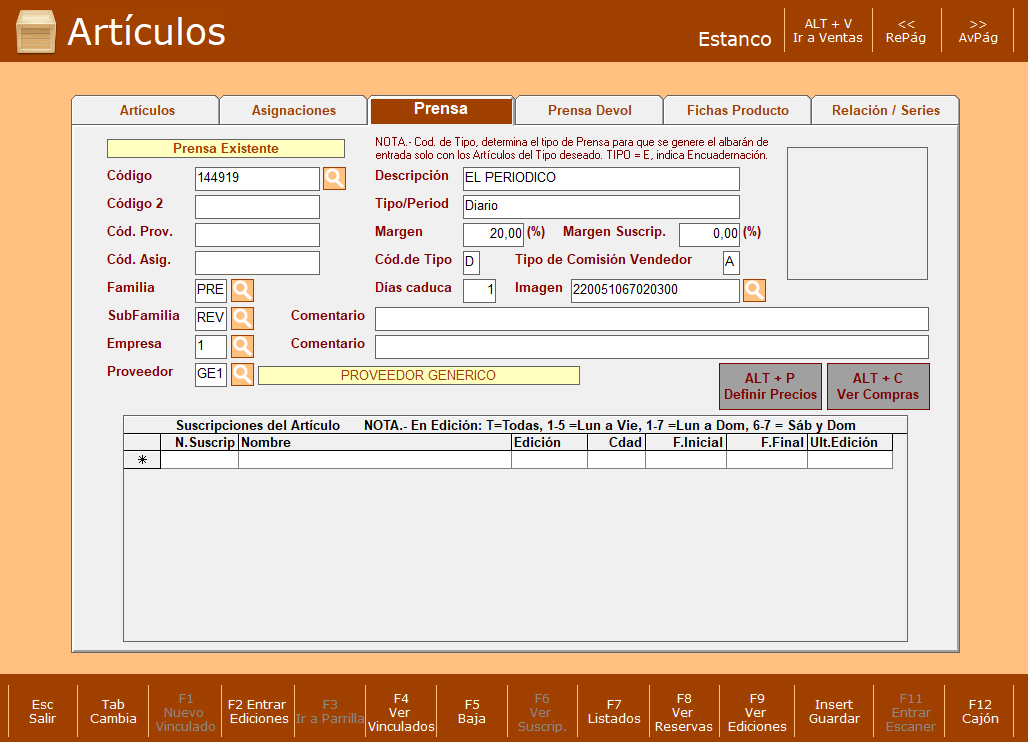
Las Suscripciones son ediciones que están asignadas a Clientes pero por parte de las Distribuidoras. Por ejemplo, estoy abonado a La Vanguardia y quiero recogerla en el Kiosco (por ejemplo el de confianza), la distribuidora informa a ese Kiosco, a través del albarán, que recibirá una suscripción de La Vanguardia para el abonado con nº XXXXX.
Por lo tanto estas suscripciones no entran en nuestro stock de Ventas.
-
Como se crea una suscripción?
Desde la ficha del artículo de prensa, pulsando la tecla F6 Suscripciones.
Nº Suscriptor : El nº de abonado de la persona que vendrá a recoger. Se tiene que identificar para evitar errores.
Nombre : Nombre del suscriptor, lo facilita la distribuidora
Edición : Puede que venga a recogerla T todas las ediciones, o de Lunes a Viernes, de Lunes a Domingo, o sólo Sábado y Domingo
Finicial – Ffinal : De que día a que día durará la Suscripción.
Ult.Edición : Es un campo automático para no repetir suscripciones.
También podemos crear una suscripción desde la pantalla F2 Entrar Ediciones, pulsando la combinación de teclas ALT + S y es la misma pantalla de arriba.
-
Como vendemos una suscripción?
Desde Ventas y con la pantalla de ediciones delante pulsamos la telca F3 Suscripciones.
Seleccionar la Suscripción deseada y pulsar INTRO, si queremos también se puede pasar a Stock con la tecla F8 se deberá pedir permiso a la distribuidora porque esa edición no esta a la venta.
No comments to display
No comments to display