
Asignaciones
Las asignaciones son una funcionalidad clave para la gestión de productos, permitiendo crear, modificar, listar y anular asignaciones simples y múltiples. Básicamente, una asignación es un código al que se le vincula uno o varios artículos. Esta herramienta es muy útil para tener varios códigos para un mismo artículo, o para vender un conjunto de artículos (como un paquete o promoción) con un solo código. Por ejemplo, se utiliza para definir los códigos de los cartones de tabaco asignados al código de su cajetilla correspondiente, especificando que un cartón contiene 10 cajetillas.
Existen dos tipos principales de asignaciones:
-
Asignación Simple
Un "pack" compuesto por unidades del mismo artículo (por ejemplo, un cartón de tabaco que contiene 10 cajetillas de un mismo tipo de cigarrillo).
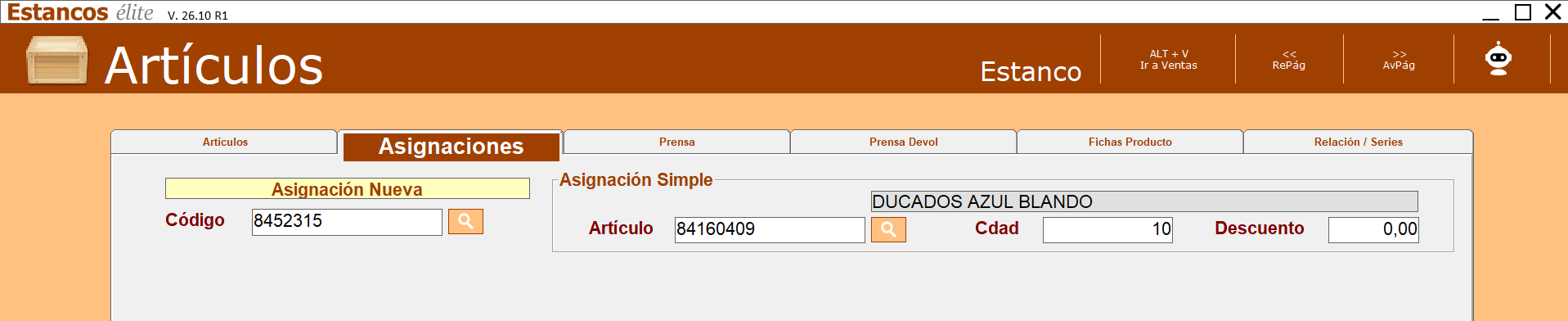
- Acceda a "Artículos y Prensa" y luego a la pestaña de "Asignaciones".
- En el campo "Código", introduzca el código deseado para esta asignación. Puede generarse automáticamente pulsando F6 Código EAN.
- Si el código no existe, aparecerá una pantalla en blanco. Pulse ESC para continuar.
- Se le preguntará si desea crear una asignación múltiple. Seleccione NO.
- En el campo "Artículo", indique el artículo al cual desea asignar el código.
- En el campo "Cdad.", indique la cantidad de la asignación (por ejemplo, 8 si un cartón de tabaco contiene 8 cajetillas).
- En el campo "descuento", especifique si desea aplicar un descuento automático al escanear el código en ventas (para tabaco, el descuento siempre debe ser 0).
- Pulse Insert/Guardar para guardar la asignación.
-
Asignación Múltiple:
Un "pack" compuesto por diferentes artículos, ideal para crear promociones como "3x2" o combinaciones de productos distintos (por ejemplo, un paquete que incluye 2 encendedores y 1 papel de liar promocional).
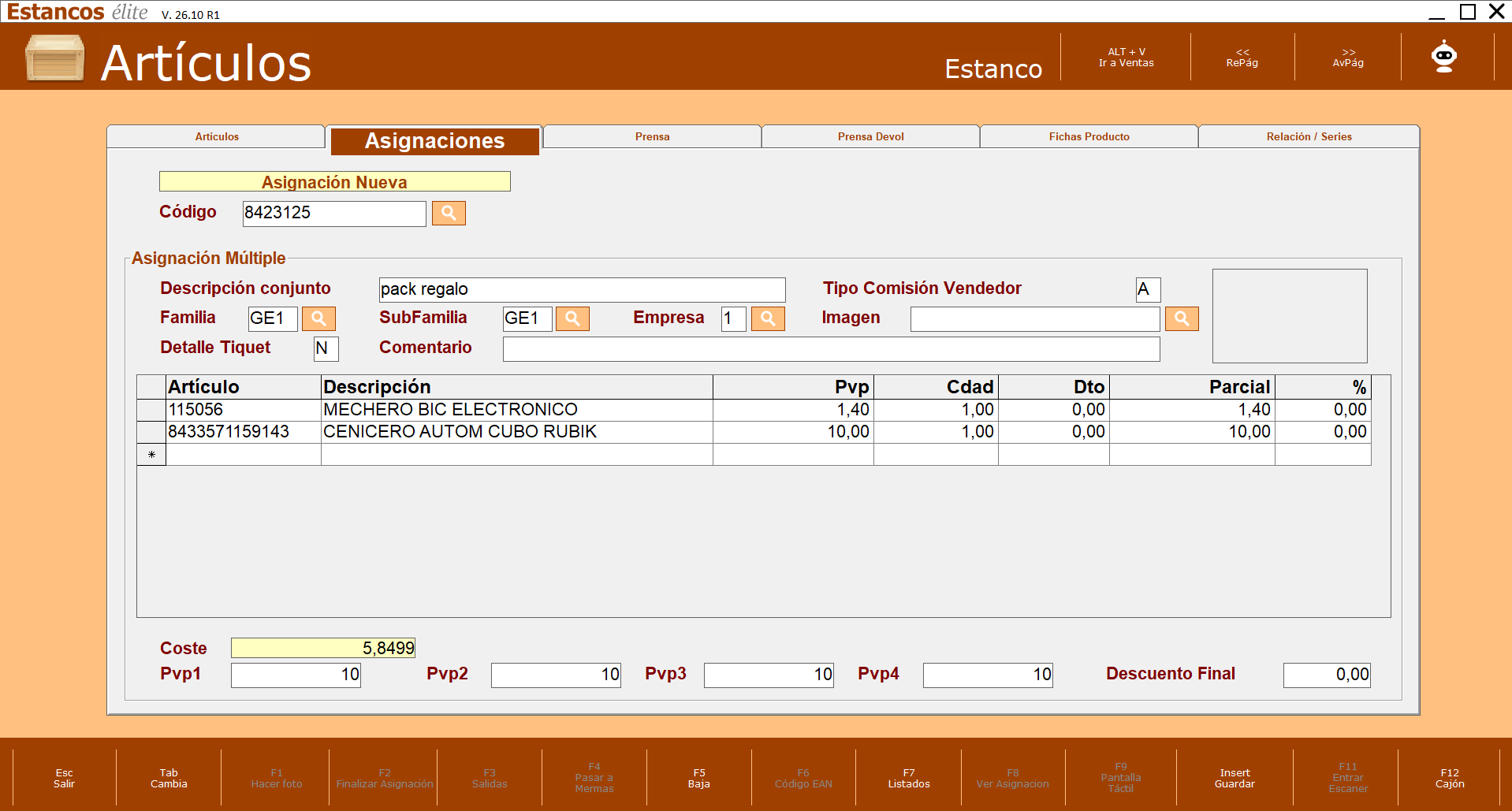
- Acceda a "Artículos y Prensa" y luego a la pestaña "Asignaciones".
- En el campo "Código", introduzca el código con el que desea crear la asignación múltiple. Puede generarse automáticamente pulsando F6 Código EAN.
- Al no existir el código, se mostrará una pantalla en blanco. Pulse ESC para continuar.
- El sistema le preguntará si desea crear una asignación múltiple. Seleccione Sí.
- Rellene los campos obligatorios: "Descripción conjunto" (nombre de la asignación), "Familia" (categoría principal que define el tipo de IVA), "Subfamilia" (otro nivel de categoría), y "Empresa" (a qué empresa pertenece la asignación).
- En "Detalle Tiquet", seleccione "S" si desea que el cliente vea cada artículo en el ticket, o "N" si prefiere que solo aparezca el nombre del conjunto.
- Añada los productos desde la grilla de artículos: seleccione el/los artículo/s que formarán parte de la asignación y ajuste la cantidad según el producto.
- Pulse F2 Finalizar Asignación e indique el precio al que desea vender el conjunto (por defecto, aparecerá la suma de los PVP de los productos seleccionados).
- Opcionalmente, aplique un descuento al conjunto.
- Pulse Insert/Guardar para guardar la asignación.
- Acceda a "Artículos y Prensa" y luego a la pestaña de "Asignaciones".
- En el campo "Código", introduzca el código deseado para esta asignación. Puede generarse automáticamente pulsando F6 Código EAN.
- Si el código no existe, aparecerá una pantalla en blanco. Pulse ESC para continuar.
- Se le preguntará si desea crear una asignación múltiple. Seleccione NO.
- En el campo "Artículo", indique el artículo al cual desea asignar el código.
- En el campo "Cdad.", indique la cantidad de la asignación (por ejemplo, 8 si un cartón de tabaco contiene 8 cajetillas).
- En el campo "descuento", especifique si desea aplicar un descuento automático al escanear el código en ventas (para tabaco, el descuento siempre debe ser 0).
- Pulse Insert/Guardar para guardar la asignación.
No comments to display
No comments to display