
Vendedores
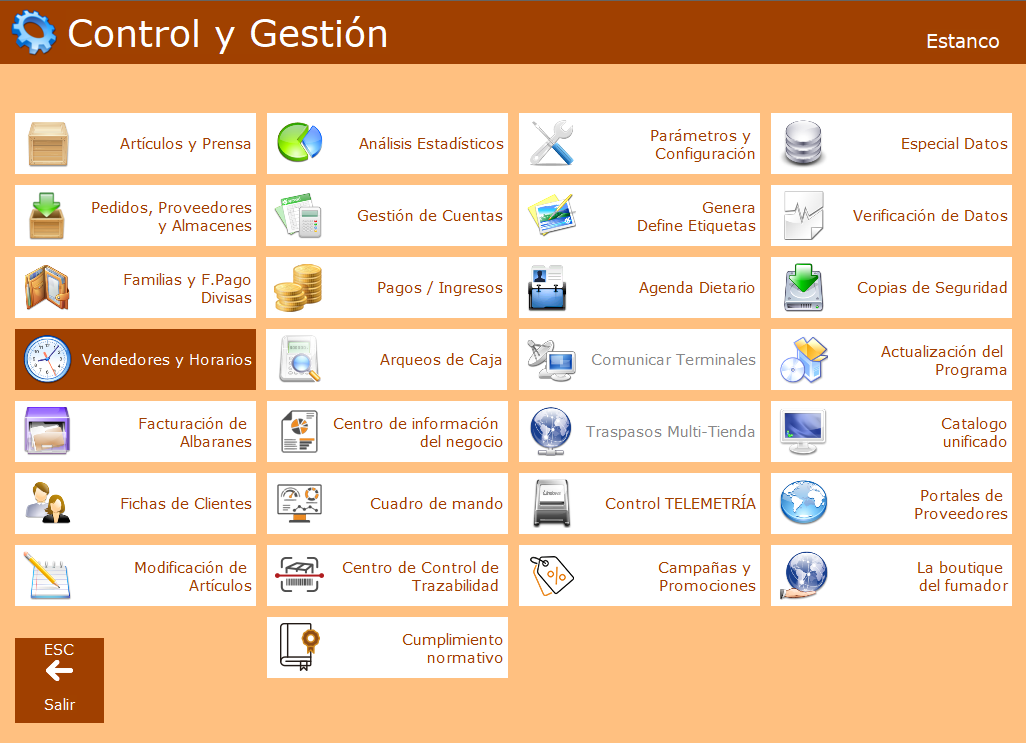
Este apartado se utiliza para dar de alta, modificar, listar, anular y consultar todas las fichas de los vendedores. Por defecto, el programa incluye un vendedor genérico (GE), pero es imprescindible que siempre exista al menos un vendedor.
¿Para qué sirven?
-
Permite llevar un registro claro y ordenado del equipo de ventas.
-
Facilita la trazabilidad de cada operación.
-
Ayuda a implementar sistemas de incentivos o comisiones de forma automática.
-
Mejora el análisis por empleado o punto de venta.
Funciones específicas de los Vendedores
-
Dar de alta nuevos vendedores, incluyendo:
-
Nombre completo
-
Datos de contacto (teléfono, correo electrónico)
-
Identificador interno o código
-
-
Asignar ventas realizadas en el sistema a un vendedor específico.
-
Controlar comisiones (si están activadas por subfamilia u otras condiciones).
-
Analizar el rendimiento individual de cada vendedor a través de los informes de ventas.
-
Visibilidad sobre el desempeño de cada miembro del equipo.
-
Base para la toma de decisiones estratégicas sobre personal y productividad.
Alta de un Vendedor
Para crear un nuevo vendedor, sigue estos pasos:
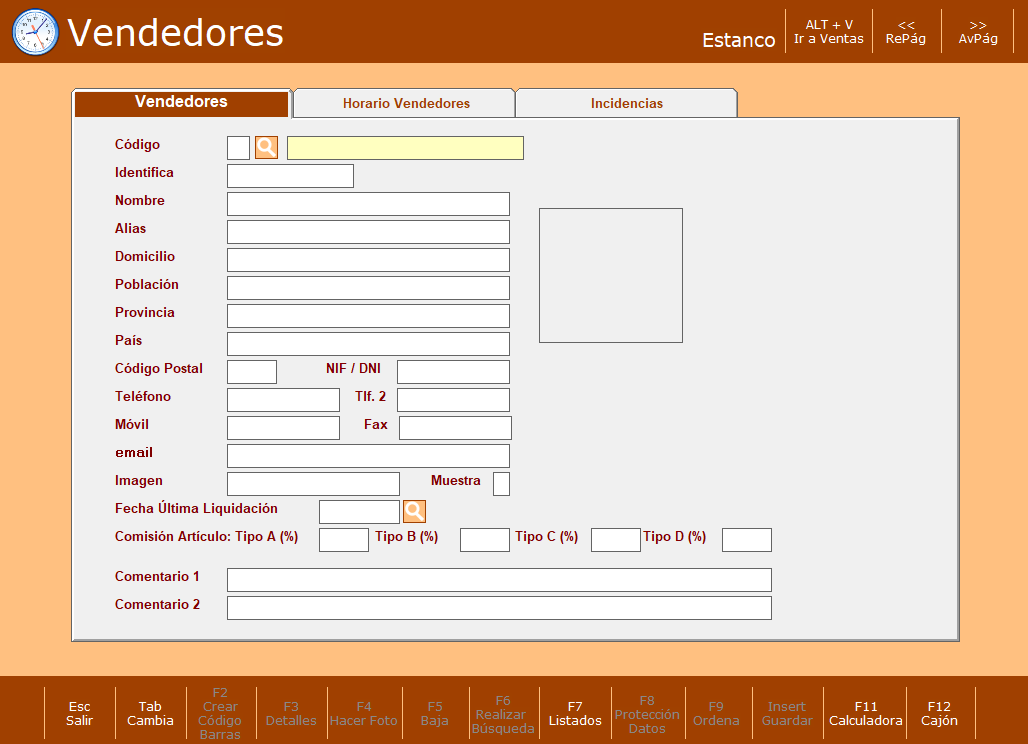
- Acceso: El cursor se sitúa en la casilla del código. Introduce un código alfanumérico de dos caracteres para el nuevo vendedor. Si el código no existe y se muestra el buscador de vendedores, pulsa ESC para iniciar el proceso de alta.
- Rellenar datos: Completa las siguientes casillas:
- Código: Código de 2 letras. Si es nuevo, pulsa ESC para crear uno.
- Identifica: Identificador opcional para el vendedor, puede ser usado para dispositivos de identificación electrónica (ej. tarjeta de proximidad). Debe ser único.
- Nombre: Nombre completo del vendedor.
- Alias: Código o alias alternativo (opcional).
- Domicilio, Población, Provincia, País, Código Postal: Datos de dirección.
- NIF / DNI: Número de identificación fiscal (la letra final para DNI se calcula automáticamente).
- Tel. 1 y 2, Móvil, Fax: Números de contacto telefónico.
- E-mail: Dirección de correo electrónico.
- Imagen: Nombre de la imagen del vendedor (formato JPG, en la carpeta C:\Estancos\Imagen con el prefijo "V", ej. VCarmen.jpg).
- Muestra: Indica si el vendedor aparecerá en las búsquedas (S/N).
- Fecha Última Liquidación: Fecha de la última liquidación de comisiones (campo informativo, se asigna automáticamente la fecha actual si se omite).
- Comisión Artículo: Porcentaje de comisión para diferentes tipos de artículos, que se aplicará en ventas.
- Comentario1 y Comentario2: Campos para cualquier comentario adicional.
- Guardar: Pulsa Insert/Guardar o INTRO en la última casilla para guardar los datos. El programa indicará si hay algún dato erróneo.
Modificar un Vendedor Existente
Para modificar los datos de un vendedor:
- Buscar vendedor: Introduce el código o identificador del vendedor en la casilla "Código" y pulsa INTRO, o búscalo por nombre o usando la lupa.
- Modificar datos: Posiciona el cursor en la casilla a cambiar y introduce los nuevos datos.
- Guardar: Pulsa Insert/Guardar o INTRO en la última casilla para guardar los cambios. El programa pedirá confirmación.
- Botones disponibles: Una vez seleccionado un vendedor, aparecen botones adicionales en el menú:
- F2 Crear Código Barras: Genera un código de barras para el campo "Identifica", útil para imprimir etiquetas.
- F3 Detalle: Muestra un desglose mensual de las ventas, beneficios y comisiones del vendedor. Para ocultar la tabla, pulsa ESC.
- F4 Hacer Foto: Permite capturar una imagen con una cámara web y asignarla al vendedor.
- F5 Baja: Procede a dar de baja al vendedor (requiere confirmación).
- F8 Protección Datos: Muestra el documento de protección de datos para su impresión y firma.
Eliminar un Vendedor
Para eliminar un vendedor del sistema:
- Seleccionar: Accede a la ficha del vendedor y pulsa F5 Baja.
- Confirmación: Aparecerá un mensaje de aviso para confirmar el proceso.
- Requisitos: No se podrá dar de baja un vendedor si está definido para algún cliente o se utiliza en otras partes del programa; el sistema avisará de la incidencia.
- Sustitución: Si se elimina el vendedor por defecto configurado en los parámetros, el programa pedirá un vendedor de sustitución.