
Resumen de Ejercicio
El Resumen Ejercicio es una herramienta pensada para consultar de forma rápida la situación general del negocio durante un año concreto.
Permite revisar el stock actual, las compras por tipo de IVA y el resumen de ventas mensual, todo desde una misma pantalla.
Pasos para generar un listado de análisis de compras
Accede a la sección de "Control y Gestión" desde el menú principal del programa.
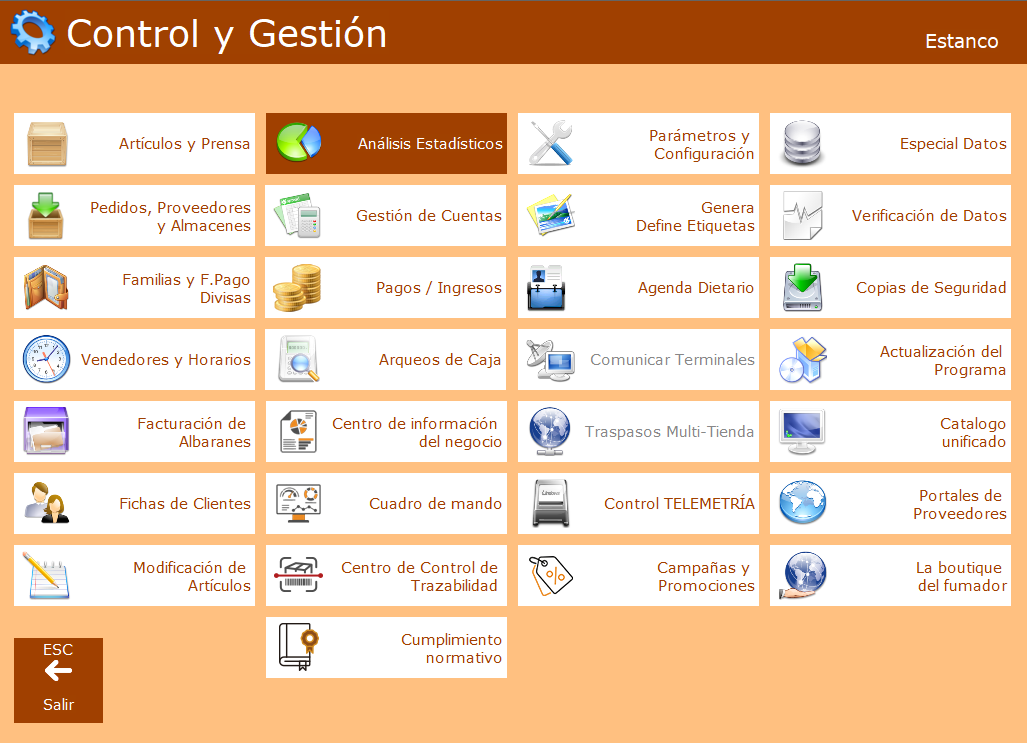
Selecciona "Resumen de Ejercicio"
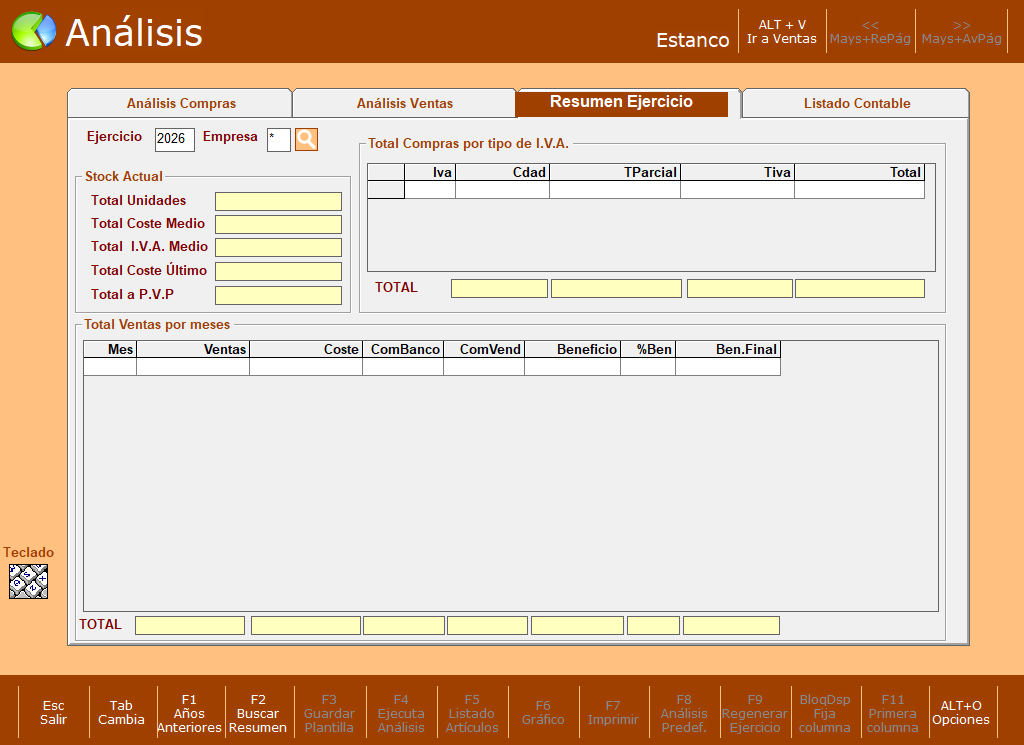
En la pantalla de Resumen Ejercicio
- Introduce el año que deseas consultar en el campo Ejercicio.
- Selecciona la empresa correspondiente o utiliza
*para consultar todas las empresas. - Pulsa F4 Ejecuta Análisis para cargar la información del ejercicio.
Información del stock actual
En el apartado Stock Actual se muestran los siguientes datos:
-
Total Unidades: unidades disponibles en stock.
-
Total Coste Medio: valor del stock calculado según el coste medio.
-
Total I.V.A. Medio: importe medio del IVA asociado al stock.
-
Total Coste Último: valor del stock según el último coste registrado.
-
Total a P.V.P.: valor total del stock calculado a precio de venta al público.
Total de compras por tipo de IVA
En este apartado se muestran las compras agrupadas por tipo de IVA. La tabla incluye:
-
IVA: tipo de IVA aplicado.
-
Cantidad: número de unidades o movimientos.
-
T. Parcial: importe parcial de las compras.
-
T. IVA: importe correspondiente al IVA.
-
Total: importe total de las compras.
Total de ventas por meses
Esta tabla muestra la evolución de las ventas durante el ejercicio, organizada por meses. La información incluye:
-
Mes: mes al que corresponden los datos.
-
Ventas: importe total vendido.
-
Coste: coste de los artículos vendidos.
-
Com. Banco: comisiones bancarias asociadas.
-
Com. Vend.: comisiones de los vendedores.
-
Beneficio: beneficio obtenido.
-
% Ben.: porcentaje de beneficio.
-
Ben. Final: beneficio final después de aplicar los costes y comisiones.
En la parte inferior de la tabla se muestra el total acumulado del ejercicio.
Opciones disponibles
Desde la barra inferior pueden utilizarse las siguientes opciones:
-
F1 Años Anteriores: consultar ejercicios anteriores.
-
F2 Buscar Resumen: buscar un resumen concreto.
-
F4 Ejecuta Análisis: cargar o actualizar la información.
-
F5 Listado Artículos: consultar el listado de artículos.
-
F6 Gráfico: mostrar los datos en formato gráfico.
-
F7 Imprimir: imprimir el resumen.
-
F8 Análisis Predef.: acceder a los análisis predefinidos.
-
F9 Regenerar Ejercicio: regenerar los datos del ejercicio seleccionado.
-
F11 Primera columna: desplazarse a la primera columna de la tabla.
-
F12 Última columna: desplazarse a la última columna de la tabla.