
Listado de Artículos
La pantalla de "Listado de Artículos" se accede desde la pantalla de "Artículos" al pulsar la tecla F7 Listado. Su función principal es permitirle generar listados de productos, ya sea de aquellos en stock o de todos los artículos existentes en la base de datos. Esta utilidad incorpora un filtro de datos que facilita la realización de búsquedas muy específicas antes de generar el listado.
Cómo acceder al listado de artículos
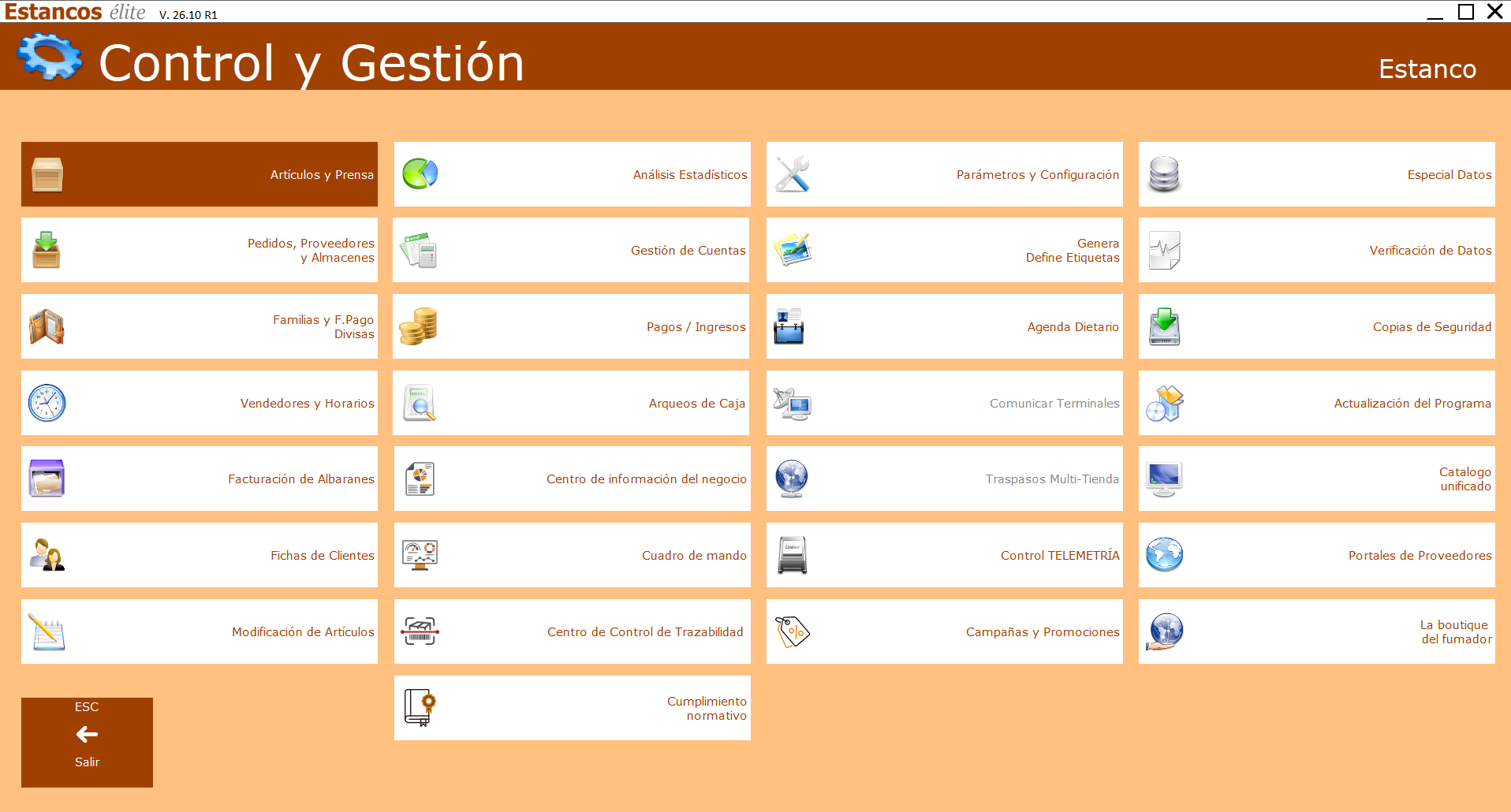
- Acceda a "Control y Gestión" y seleccione la opción "Artículos y Prensa".
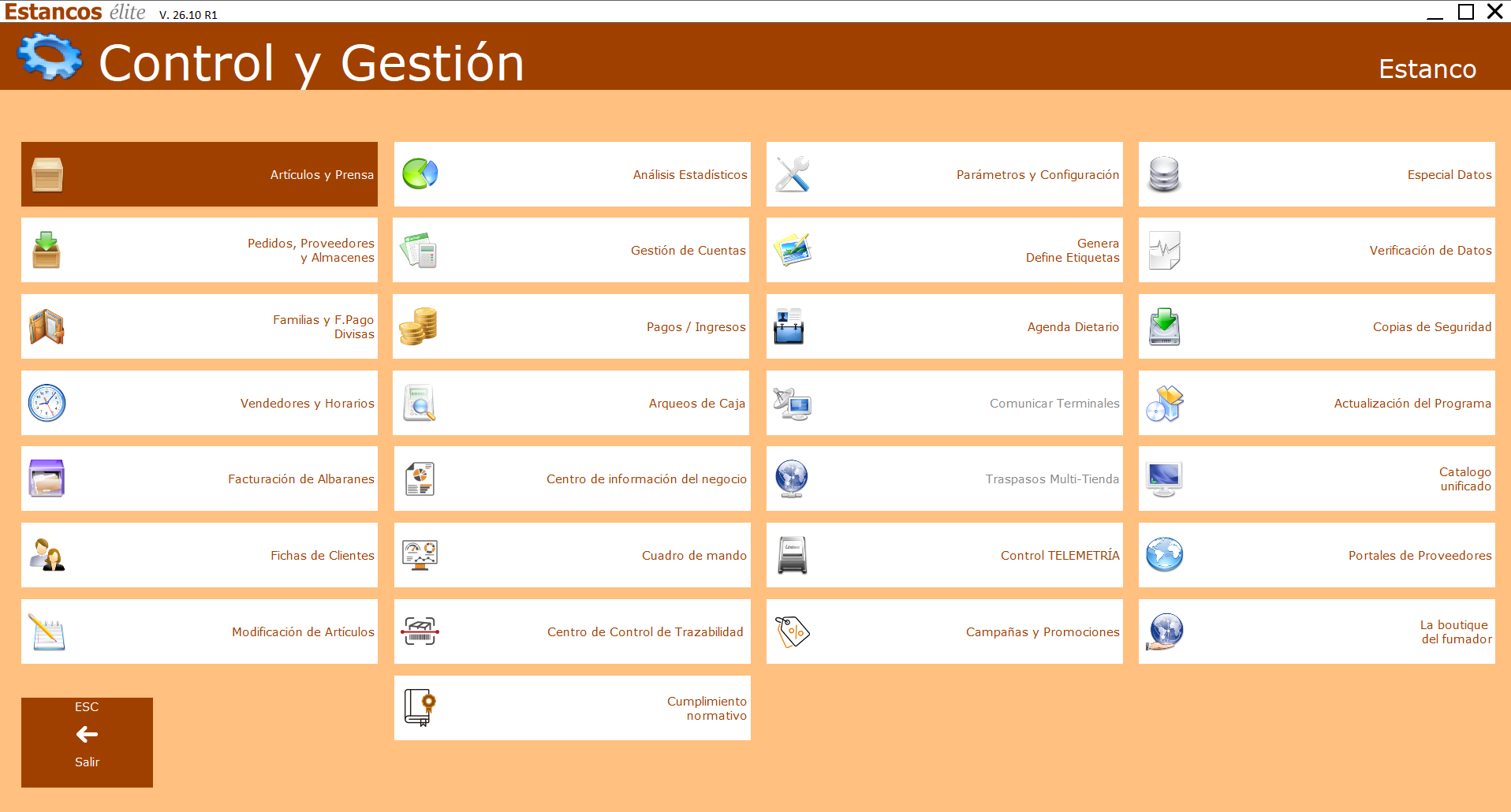
- Una vez en la pantalla de Artículos, pulse la tecla F7 Listado.
Campos de filtro (casillas a rellenar)
La pantalla de filtro se divide en dos partes: la superior para seleccionar el tipo de agrupación y la inferior para la búsqueda propiamente dicha.
- Agrupaciones (mutuamente excluyentes para agrupar, pero se pueden combinar con otros filtros):
- AGRUPA Familia: Agrupa los artículos por familias, mostrando su coste total.
- AGRUPA Subfamilia: Agrupa los artículos por subfamilias, mostrando su coste total.
- AGRUPA Proveedor: Agrupa los artículos por proveedores, mostrando su coste total.
- Filtros de Búsqueda (pueden combinarse):
- Fecha Última Compra: Permite listar productos que han tenido entradas de stock en un periodo específico.
- Familia, Subfamilia, Proveedor, Empresa, Fabricante/Promotor, Comentario: Permiten filtrar los artículos por estas categorías. Un asterisco (*) en un campo indica "todos".
- Bajo mínimo: Lista artículos con stock por debajo del mínimo establecido (S/N).
- Artículos con Stock=0: Permite listar artículos según si su stock es igual a cero, diferente de cero o todos (S/N/0).
- Sin Compras ni Ventas: Lista artículos que no han tenido movimientos (ventas ni entradas/salidas de stock) en el ejercicio actual, útil para identificar artículos obsoletos (S/N).
- Con Compras o Ventas: Lista artículos que sí han tenido movimientos (S/N). Es la opción inversa a la anterior.
- Muestra Stock a una Fecha determinada: Si se introduce "S", muestra el stock de los artículos a una fecha indicada.
Cómo ejecutar la búsqueda y funciones posteriores
- Rellene las casillas del filtro según sus necesidades de búsqueda.
- Pulse la tecla F2 Realizar búsqueda para ejecutar la consulta.
- Una vez ejecutado el análisis, se mostrarán los resultados en una tabla.
Teclas disponibles tras la búsqueda
- F2 Nueva Búsqueda: Permite volver a la pantalla de filtro para realizar una nueva búsqueda.
- F7 Imprimir: Accede a la "Pantalla de Impresión de Listados" donde podrá configurar las opciones de impresión y seleccionar los campos que desea incluir en el listado.
- F9 Ordena: Reordena la columna donde se encuentra el cursor (alterna entre orden ascendente y descendente).
- F10 Disco Tarifas: Permite introducir la ruta para guardar un archivo con las tarifas de los artículos listados.
- F11 Colum. 1ª: Coloca la columna donde se encuentra el cursor como la primera columna a la izquierda del listado.
- BloqDsp. Fija Columna: Fija la columna donde se encuentra el cursor a la izquierda del listado, impidiendo que se desplace horizontalmente.