
Gestión de Artículos
La Gestión de Artículos en estancos es el proceso fundamental para registrar, organizar y controlar todos los productos y servicios que un negocio vende. Es el corazón del sistema, ya que define qué se vende, cómo se vende y a qué precio, permitiendo un control exhaustivo del inventario y de las operaciones comerciales.
¿Para qué sirven?
-
Son las unidades individuales de venta que ofrece el negocio, ya sean productos físicos (como ropa, alimentos, electrónica) o servicios (como cortes de pelo, tintes....).
-
Cada artículo tiene atributos únicos como nombre, código de barras, precio, stock, familia, subfamilia, impuestos aplicables, etc.
-
Permiten llevar un inventario detallado y automatizar el proceso de venta.
Funciones específicas de los Artículos
-
La gestión de artículos en estancos te permite:
-
Creación y Edición de Productos: Permite dar de alta nuevos artículos con todos sus detalles (nombre, descripción, código, imagen, etc.) y modificar la información existente.
-
Asignación a Familias y Subfamilias: Vincula cada artículo a su categoría y subcategoría correspondiente, heredando propiedades y facilitando la organización.
-
Gestión de Precios: Define el precio de venta al público, precios por tarifa y precios de coste.
-
Control de Stock e Inventario: Permite llevar un recuento preciso de las unidades disponibles, gestionar entradas (compras a proveedores) y salidas (ventas).
-
Aplicación de Impuestos : Asocia automáticamente los tipos de IVA o impuestos correspondientes a cada artículo.
-
Definición de Unidades de Venta: Establece si el artículo se vende por unidades o por cajas y facilita la venta de productos a granel.
-
Asociación de Proveedores: Vincula cada artículo a su proveedor habitual para agilizar los pedidos y la gestión de compras.
-
Artículos con diferentes códigos de barras, no deben crearse como artículos independientes, debe crearse un solo artículos asignándole los diferentes códigos de barras que tenga asociado.
Para acceder a la pantalla de Artículos podemos acceder desde el Menú de control y Gestión.
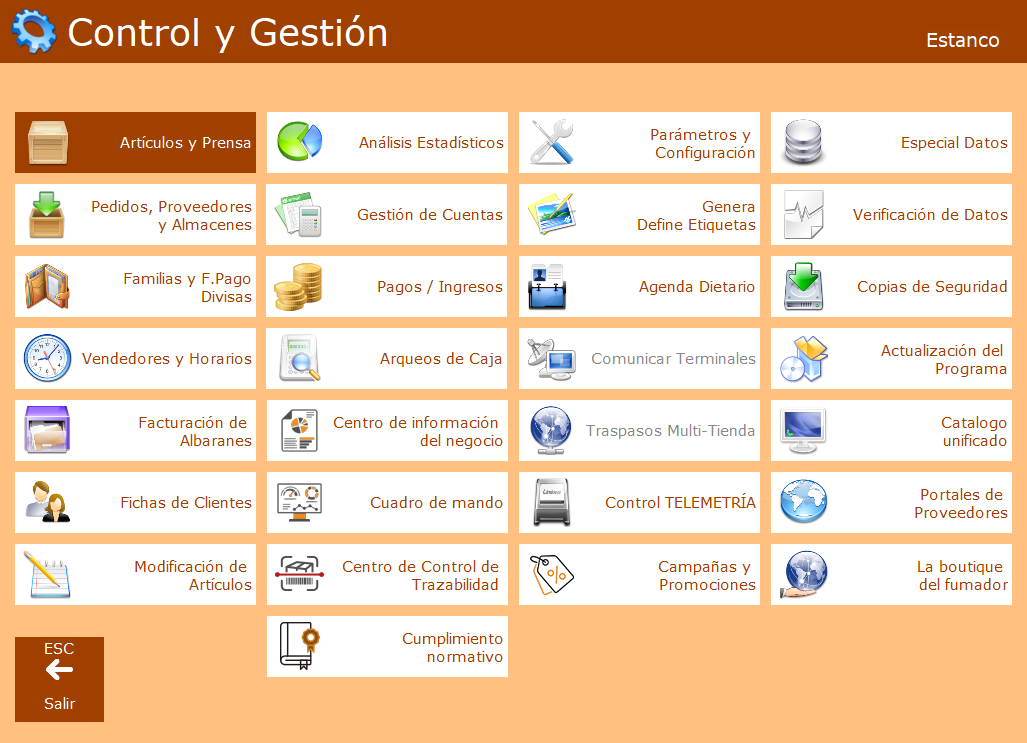
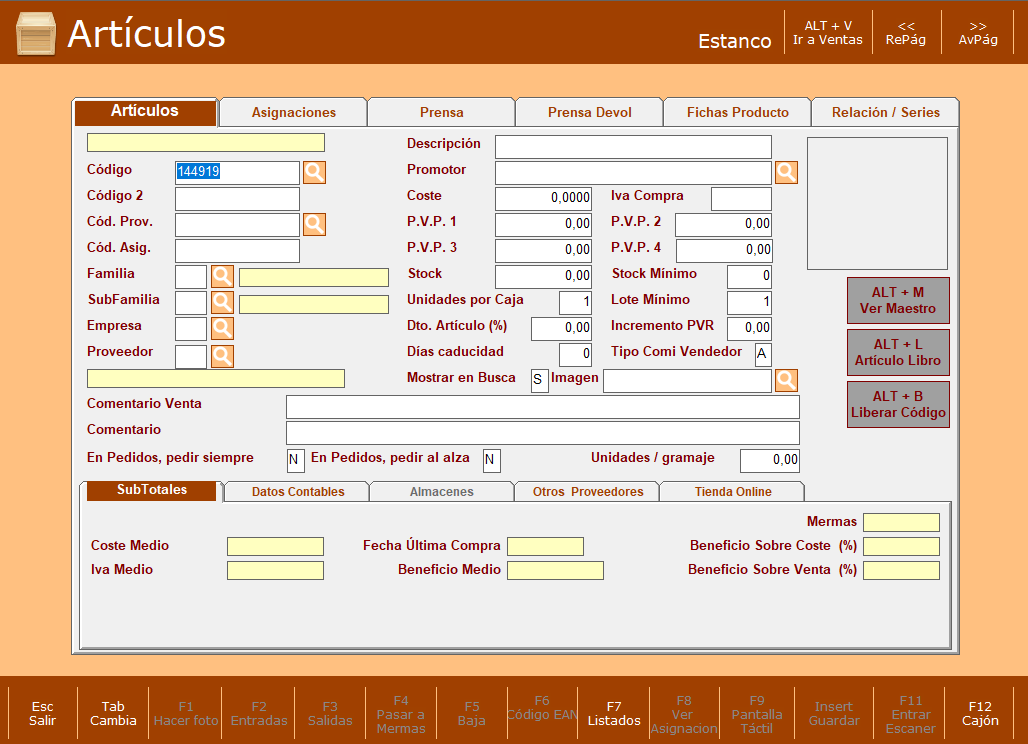
Una vez accedemos a la pantalla de Artículos y Prensa, el sistema está preparado, por defecto, para la creación de un nuevo artículo.
Crear Nuevo Artículo
Al entrar en artículos vemos que el campo artículo ya tiene un código y esta preparado para la creación de un nuevo artículo, deberemos cumplimentar los campos de la ficha para su creación.
Artículo: Obligatorio, es el código que identifica al producto
Recomendación: Utiliza el código que te facilita el programa. No utilices aquí el código de barras.
Código 2: Opcional, puedes identificar el artículo con otros códigos.
Cód. Prov.: Opcional, es el código identificador que el proveedor le ha asignado al artículo. Cód. Asig: Opcional, puedes identificar el artículo con otros códigos.
Familia: Obligatorio, es la categoría principal del producto. Define el tipo de IVA que tiene el producto.
SubFamilia: Obligatorio, otro nivel de categoría que nos permite identificar las comisiones de los productos.
Empresa: Obligatorio, si tienes más de una empresa aquí es donde se define a qué empresa pertenece el artículo.
Proveedor: Obligatorio, identificar al proveedor al que pertenece el producto.
Descripción: Obligatorio, es el nombre del producto, y lo que saldrá en las facturas simplificadas (tickets) y facturas ordinarias. Promotor: Opcional, puedes indicar el nombre del promotor. Coste: Obligatorio, identifica el coste del producto (sin IVA). Iva Compra: Obligatorio, este campo se indica el iva de compra de los productos. Pvp1: Obligatorio, Precio de venta del producto (con IVA incluido).
Pvp2, 3, 4: Opcional, Permite indicar distintos precios para un mismo producto IVA incluido).
Stock: Opcional, si en el momento de dar de alta el producto tienes stock es el momento de introducirlo. Este campo ya no se puede modificar, salvo con F2 Entradas o F3 Salidas.
Stock Mín: Opcional, un campo que nos permite poner límites en los pedidos y avisos para saber si estamos por debajo. Unidades por Caja: Obligatorio, es la unidad de venta del producto. Si tienes alguna duda en este campo tienes que hacerte esta pregunta ¿Cómo pido este producto a mi proveedor? Por paquetes, por Caja, por Lote.
Definir correctamente el valor de unidad de caja afecta en:
● Precio de venta: El PVP del producto debe indicarse en función de la unidad de venta.
Control de Stock: El programa gestionará el stock del artículo en función de la unidad de venta indicada
Lote Mínimo: Obligatorio, es la cantidad mínima que nos obliga el proveedor a pedir. Dto. Artículo (%): Opcional, podemos indicar un descuento que se aplicaría en la venta. Incremento PVR: Opcional, si es un producto de segundo canal, puedes poner el incremento. Es útil para hacer listados de precios del segundo canal. Días de caducidad: Opcional, nos permite indicar caducidad en el artículo Tipo Comi Vendedor: Opcional, nos permite indicar el tipo de comisión que tendrían los vendedores Mostrar en Busca: Obligatorio, Por defecto siempre esta en S (si) permite que el artículo este visible para poder venderlo o listarlo. Imagen: Opcional. Permite asignar una imagen/foto al artículo. Comentario Venta: Opcional, permite indicar un comentario que se vera en el momento de la venta Comentario: Opcional, permite indicar un comentario que se visualiza desde la ficha del artículo. En Pedidos, pedir siempre: Obligatorio, Por defecto siempre esta en N (no). Si cambiamos el valor a S (si) en todos los pedidos del proveedor de este artículo se añadirá automáticamente.
En pedido, pedir al alza: Obligatorio, Por defecto siempre esta en N (no). Si cambiamos el valor a S (si) los pedidos se añadirá una cantidad superior al stock mínimo indicado.
Para finalizar, para guardar el nuevo producto puedes:
- Pulsar tecla Intro hasta el último cambio y los cambios se guardaran automáticamente.
- Pulsar en el botón Insert Guardar que encuentras en la barra inferior de la pantalla.
Hasta aquí serían los campos básicos para realizar el alta de un artículo. Una vez cumplimentados dichos campos, se mostraran mas datos en la grilla de avanzado.
Subtotales: En esta pantalla se muestran los datos del coste medio, iva medio, beneficio... estos datos varían en función de las entradas de stock que se realizan de dicho articulo
Datos contables: Nos muestras los datos relativos al iva del producto, recargos, beneficio... por defecto aparecerán los datos de la familia que hemos seleccionado, pero se pueden modificar.
Otros proveedores: Podemos agregar distintos proveedores para un mismo artículo, nos permite guardar el proveedor, código de proveedor, fecha de compras...
Modificar un Artículo
Para modificar un artículo, desde el apartado de Artículos, recupera la ficha del producto que deseas modificar.
Para realizar la búsqueda tienes diferentes opciones :
- En el campo Artículo indica el código del artículo (código de artículo, código de proveedor o alguno de los códigos de barras que tenga asignados)
- En el campo Artículo indica la descripción del producto.
- En el campo Artículo indica parte de la descripción del producto y se abrirá un buscador.
- Pulsa en la lupa que encontraras en el campo Artículo y se abrirá un buscador de todos los productos.
Se abre la misma pantalla que al dar de alta un artículo. Modifica el campo que desees y guarda los cambios.
Para guardar los cambios puedes:
- Pulsar tecla Intro hasta el último cambio y los cambios se guardaran automáticamente.
- Pulsar en el botón Insert Guardar que encuentras en la barra inferior de la pantalla.
Borrar un Artículo
Para borrar un artículo, desde el apartado de Artículos, recupera la ficha del producto que deseas dar de baja.
Para realizar la búsqueda tienes diferentes opciones :
- En el campo Artículo indica el código del artículo (código de artículo, código de proveedor o alguno de los códigos de barras que tenga asignados)
- En el campo Artículo indica la descripción del producto.
- En el campo Artículo indica parte de la descripción del producto y se abrirá un buscador.
- Pulsa en la lupa que encontraras en el campo Artículo y se abrirá un buscador de todos los productos.
Para dar de baja el producto, pulsa sobre el botón F5 Baja.
Para poder dar de baja un artículo, no debe tener stock, ni estar en ningún pedido,
Liberar código
En el caso de querer utilizar un código de un artículo para crear otro artículo con ese mismo código, p.ej: un fabricante reutiliza un código de barras para otro artículo.
- Selecciona el artículo del cual quieres liberar el código.
- Pulsa ALT+B Liberar códigos
- Al pulsarlo nos pide introducir el código que queremos liberar.
- Una vez introducido, aparecerá confirmación.
- El código queda liberado para poder crear/asignar a otro artículo.