
Devoluciones de Prensa
La devolución de prensa como la entrada se puede hacer de forma automática y de forma manual.
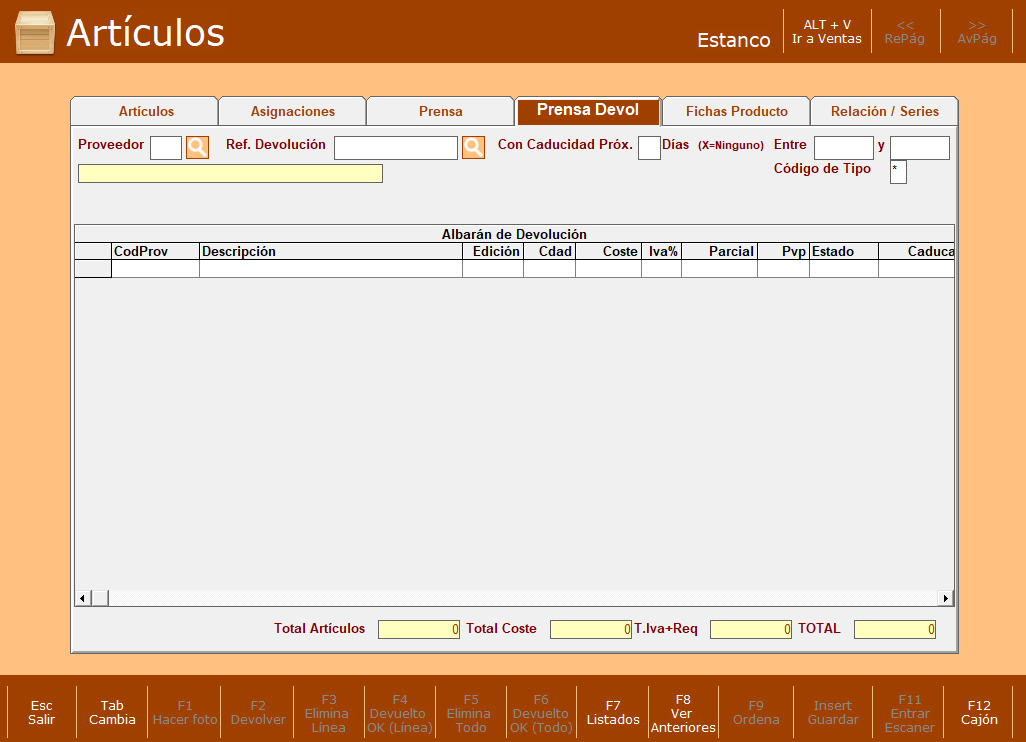
Para acceder a la devolución de prensa, iremos desde el menú de Control y Gestión, Artículos y prensa, y entramos en la pestaña de Prensa Devol.
AutómaticaAutomática
Datos para generar una devolución
Para generar una devolución indicaremos:
- Proveedor: El cual vamos a realizar la devolución
- Referencia: Podemos indicar cualquier referencia por ejemplo la fecha del día actual
- Con Caducidad próx: una fecha de caducidad que indicamos con el nº de días.
- Entre "" y "": Nos calculara los días según la caducidad anteriormente indicada.
- Código de tipo: Podemos indicar si la devolución es solo de un tipo de prensa, si indicamos un * la devolución sera de todos los tipos de artículos.
Revisión y confirmación de la devolución
El listado que nos muestra son las devoluciones que nos propone el programa. Podemos modificarlo
F3 Eliminar Línea : Podemos eliminar las líneas que no vamos a devolver.
F11 Entrar con Scanner : Con esta opción podemos incluir artículos en la devolución que no hayan salido.
F2 Devolver : Con esta tecla procedemos a la devolución. Cuidado!! los productos quedan marcados como Devueltos tanto aquí como en la ficha de los artículos, pero están pendientes de confirmar si el proveedor nos lo abonan.
Cuando se produce dicha confirmación, es decir que nos lo abonan usaremos las teclas F4 DEVUELTO LINEA o F6 DEVUELTO TODO, en ese momento esos artículos desaparecen completamente y se hace el apunte en Compras.
Manual
Generación de una devolución manual
Para generar una devolución indicaremos los mismos campos que en el punto anterior, pero con la diferencia que en en la casilla Con caducidad prox. marcaremos una X.
Generará un listado en blanco que podemos rellenar utilizando la tecla F11 Entrar con Scanner.
Seguimiento de Faltas
Generación del Documento de Faltas
Para hacer un seguimiento de las faltas en las entradas, tenemos que generar siempre el Documento de Faltas con la tecla F12 y graparlo con el Albarán que hemos recibido del proveedor.
Una vez recibimos el abono o los productos que faltaban tenemos que hacer lo siguiente:
- el proveedor abona las faltas
Si nos lo abonan vamos al albarán de entrada que hicimos (buscar por proveedor y referencia), en las líneas que nos hayan abonado quitamos la falta y ponemos 0. Si todavía queda algo pendiente indicar el nº que falta todavía por abonar. Y muy importante volvemos a Generar el Documento de Faltas… substituir por el antiguo y volver a grapar con el albarán original del proveedor.
Cuando se reciben los productos pendientes
Si recibimos los que faltaban hacemos una entrada manual desde parrilla, y posteriormente accedemos al alabarán de entrada que teníamos y modificamos la casilla de Cantidad, volver a generar el Documento de Faltas … substituir por el antiguo y volver a grapar con el albarán original del proveedor.
Cuando
Seguimiento de Devoluciones
Confirmación de la devolución
Para hacer un seguimiento de las devoluciones tenemos que comprender como funciona el apartado devoluciones.
Como explicamos anteriormente al hacer la devolución los artículos devueltos quedan marcados, tanto en la Referencia de la devolución como en las fichas de cada producto, pero esto significa que todavía el proveedor nos lo tiene que abonar.
Cuando recibimos la confirmación que se abona, tenemos que recuperar la Referencia de la Devolución y con la tecla F4 DEVOLUCIÓN LINEA OK o con la tecla F6 DEVOLUCIÓN TODO OK dependiendo si se ha confirmado todo o sólo parte.
Consulta de devoluciones pendientes
De esta forma se va confirmando y apuntando en Compras las cantidades que se devuelven. Las cosas que todavía no se ha confirmado su abono quedan pendientes, una forma rápida y sencilla de ver lo que todavía esta pendiente es desde Devoluciones pulsar la tecla F7 LISTADOS y vemos todo lo que esta pendiente de confirmar su abono.
Impresión y registro en compras
Cuando usamos la tecla F4 DEUELVE LINIA OK el programa no saca ningún tipo de listado, simplemente hace el apunte en Compras y elimina la línea de ese listado.
Si nos confirman toda la devolución y usamos la tecla F6 DEUELVE TODO OK el programa nos pide sacar una impresión de dos formas, Listado o Albarán, recomendamos imprimir el albarán (es mas detallado) y además en la parte izquierda salen los datos del Proveedor.
Después de la pregunta de Imprimir el programa nos preguntará
Esta pregunta es importante porque es en ese momento cuando respondemos que SI se hará el apunte negativo en compras.
Después de confirmar, el programa nos pregunta cuando se realizó dicho abono.
La fecha que marcamos es para la Cuenta de Proveedores. En compras siempre aparece la fecha en la que pulsamos la tecla F6 DEVUELTO OK.