
Cambio de precios
En Estancos Élite, los precios de los artículos pueden actualizarse de tres formas: manualmente desde la ficha del artículo, automáticamente al detectar actualizaciones y semiautomáticamente desde el portal del proveedor.
Cambio manual de precios
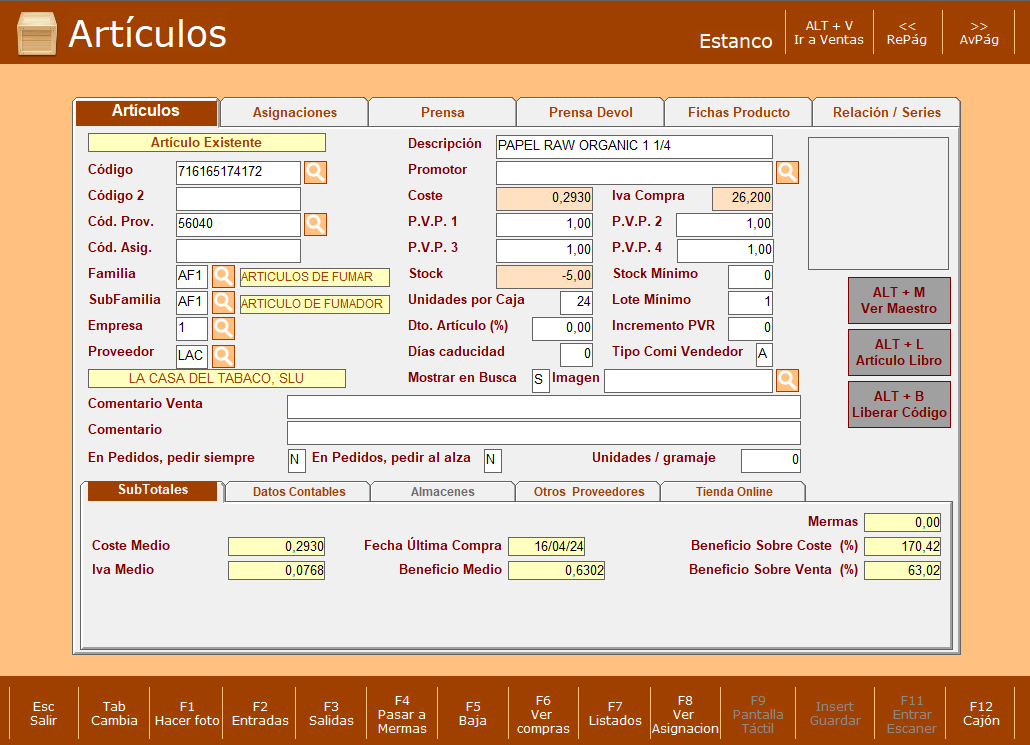
Para cambiar los precios de un artículo en Estancos Élite, sigue estos pasos:
- Accede a "Control y Gestión".
- Selecciona la opción de "Artículos y Prensa".
- En el primer campo llamado "Código", introducir el código de barras del producto o el código asignado a él.
- Seleccionar el artículo del cual se desea cambiar el precio.
- En el campo PVP, modificar el precio según sea necesario.
- Después de modificar el precio, pulsar "Insert/Guardar" para guardar los cambios.
Actualización automática de precios
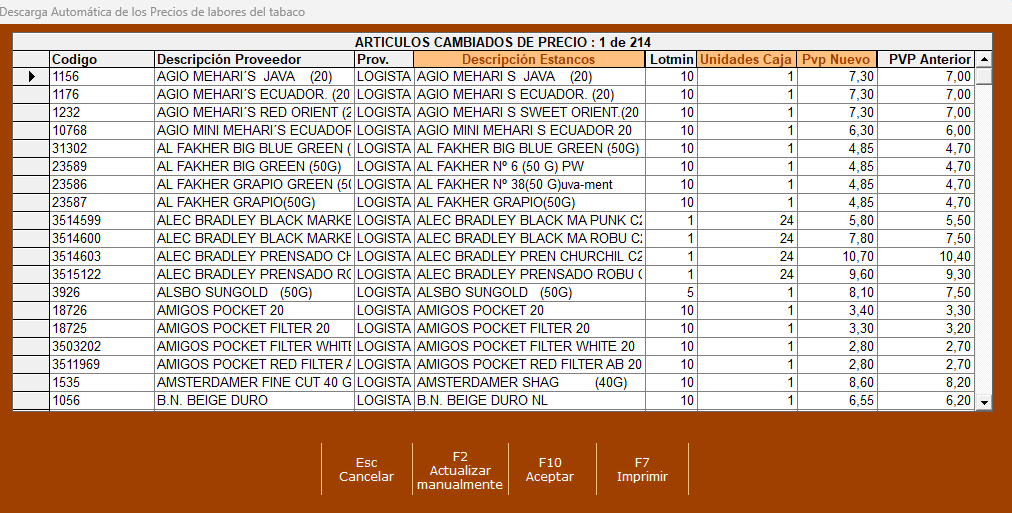
Cuando se detecta una actualización de precios al entrar al programa, se presentan las siguientes opciones al usuario:
ESC (Cancelar): Permite al usuario cancelar la actualización de precios, evitando realizar cambios en los precios de los artículos.
F2 (Actualizar Manualmente): Permite al usuario revisar manualmente los precios actualizados y realizar la actualización de precios de forma manual a cada artículo según sea necesario.
F10 (Aceptar): Permite al usuario aceptar la actualización de precios de manera masiva, aplicando los nuevos precios a todos los artículos automáticamente.
F7 (Imprimir): Permite al usuario imprimir el listado de precios que muestra los cambios detectados en la actualización.
Actualización semiautomática de precios
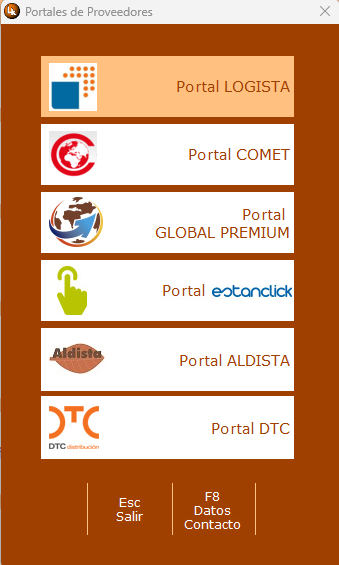
- Accede a "Control y Gestión".
- Selecciona la opción "Portales de Proveedor".
- Elige el proveedor correspondiente para el cual deseas realizar la actualización de precios.
- Dirígete a la segunda pestaña llamada "Act. Precios".
- Para iniciar la actualización de precios, presiona la tecla "Intro".
- El programa detectará cada cambio de precio, y para aceptarlo, pulsa "Intro". Si no, para no aceptar el precio, pulsa la tecla "AvPag".
- Una vez completado el proceso, el programa te mostrará un listado con todos los cambios de precio realizados durante la actualización.
Comprobaciones si no se actualiza el precio
Conexión a Internet: Verifica si tu PC tiene una conexión a Internet activa y estable. Si no puedes acceder a Internet, es posible que el programa no pueda verificar ni descargar las actualizaciones de precios.
Mensaje al Iniciar el Programa: Si recibes un mensaje al iniciar el programa que indica "No es posible comprobar si existen actualizaciones disponibles, Contacte con LKBITRONIC (900118964)", esto puede indicar un problema con la configuración del programa.
Código de Proveedor: Verifica que el código de proveedor esté correctamente ingresado en el sistema. Si el código de proveedor falta o está incorrecto, el sistema puede tener dificultades para identificar el artículo correspondiente y actualizar el precio del artículo.
Asignación del Proveedor: Asegúrate de que el proveedor esté correctamente asignado al artículo en cuestión. Si el proveedor está mal asignado, es posible que el sistema seleccione el precio incorrecto o no actualice el precio en absoluto durante la actualización automática.