
Análisis de compras
El análisis de compras en un es una herramienta de gestión y control económico, que convierte los datos de las facturas de proveedores en información clara para tomar decisiones sobre inventario, precios y rentabilidad.
¿Cuáles son los pasosPasos para generar un listado de análisis de compras en el programa Estancos Élite?
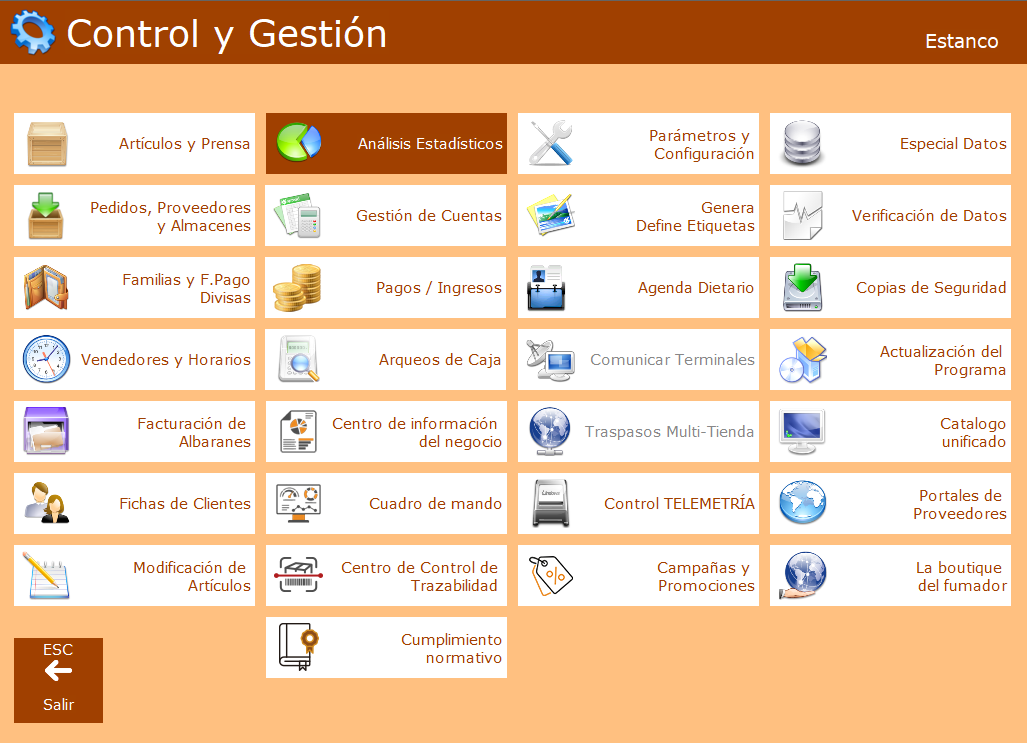
Accede a la sección de "Control y Gestión" desde el menú principal del programa.
Dirígete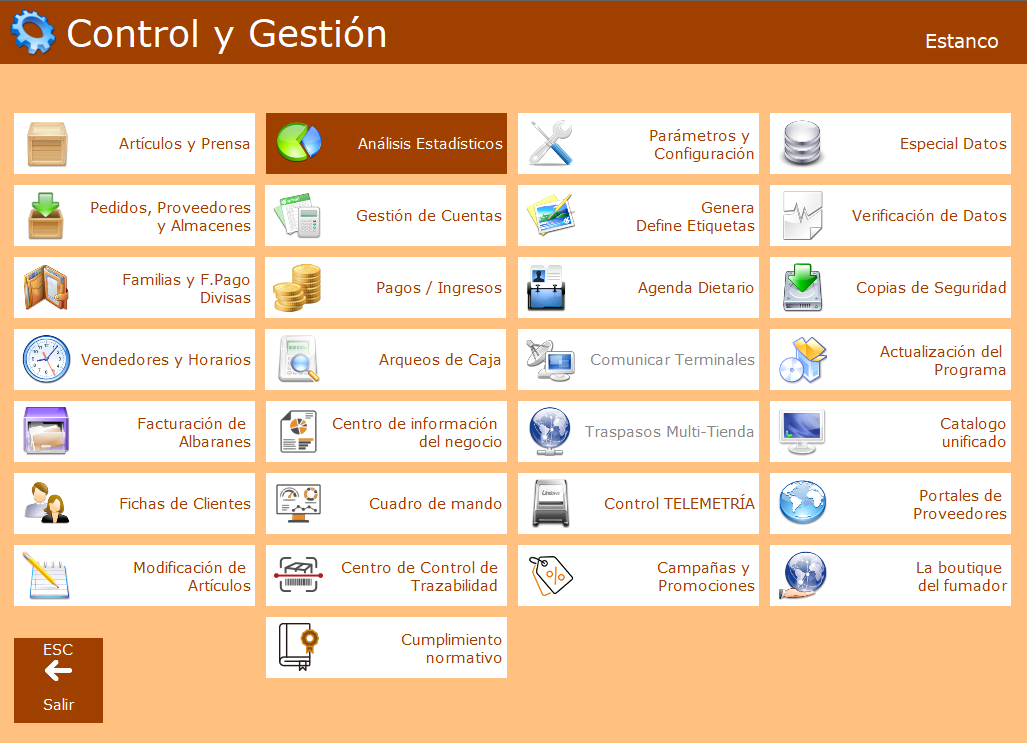
a "Análisis Estadísticos".Selecciona "Análisis de Compras".
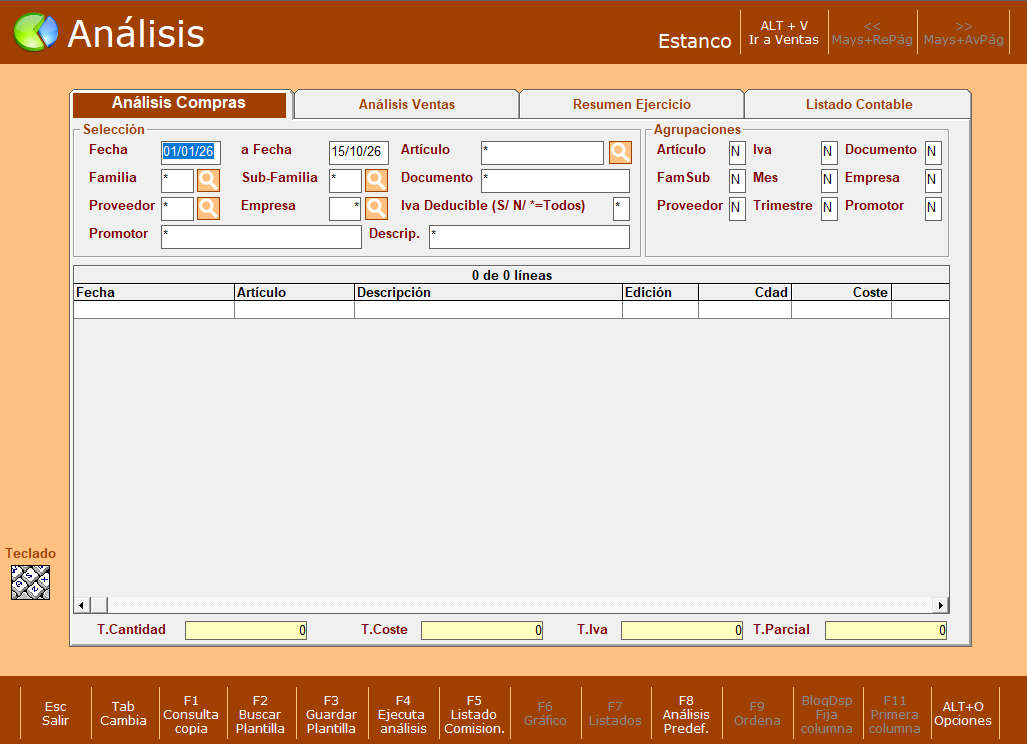
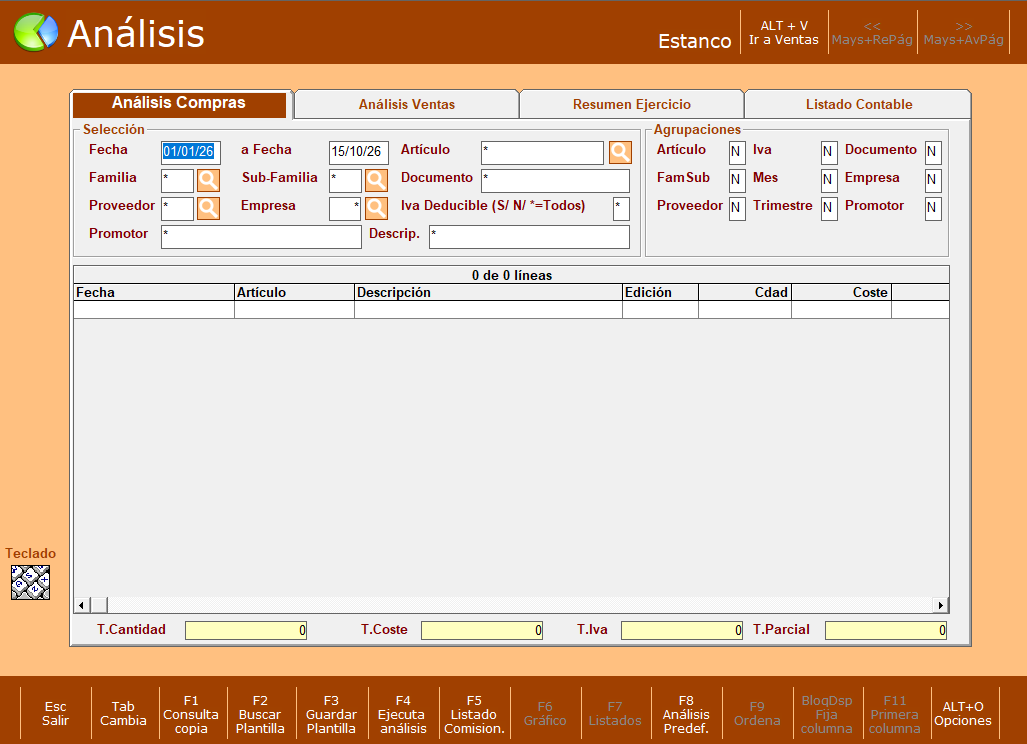
En la pantalla de análisis, completa los siguientes campos según tus necesidades:
-
- Rango de Fechas: Introduce el rango de fechas para el cual deseas obtener el listado.
- Artículo: Si deseas, selecciona un artículo específico.
- Familia y Subfamilia: Puedes especificar una familia y subfamilia de artículos.
- Proveedor: Selecciona el proveedor si es necesario.
- Nombre del Documento: Introduce el nombre del documento que se usó al ingresar el pedido.
- Número de Empresa: Selecciona la empresa correspondiente, o usa * para todas.
- Descripción: Puedes buscar por descripción.
- IVA Deducible: Indica S o N para seleccionar artículos con IVA deducible.
- Promotor: Si es aplicable, selecciona el promotor.
- También puedes agrupar los resultados por diferentes campos como artículo, familia, subfamilia, proveedor, IVA, mes, trimestre, nombre de documento, empresa o promotor.
- Una vez seleccionados los criterios de búsqueda y agrupación, pulsa "F4 Ejecuta Análisis"
- Se generará el listado con el análisis de ventas.
- Genera e imprime el listado:
-
- Pulsa "F7 Listados".
Se abrirá una pantalla donde podrás seleccionar los detalles específicos que deseas imprimir, como la descripción, el precio de venta al público (PVP), el beneficio, etc
En el tipo de impresión, selecciona la opción deseada:
-
- "I" para imprimir en la impresora de listados.
- "A" para guardar como archivo Excel o TXT.
- "P" para guardar como PDF.
- Finalmente, pulsa nuevamente "F7 Imprimir" para completar la selección e imprimir el listado