Ventas Anteriores
La pantalla de ventas anteriores es la interfaz donde se registran y se consultan todas las ventas realizadas.
¿Qué es?
Es la sección donde se pueden consultar y gestionar las ventas ya realizadas. Desde aquí, se puede filtrar por diferentes criterios y, si es necesario, realizar abonos o devoluciones sobre ventas previas.
¿Qué se incluye en la Pantalla de Ventas Anteriores?
- Listado de ventas realizadas con fecha, hora, referencia, importe total, forma de pago, cliente, terminal.
-
Filtros de búsqueda para localizar rápidamente una operación específica (por fecha, referencia de venta, cliente, vendedor, etc.).
-
Detalle de cada venta mostrando productos, cantidades, precios unitarios, descuentos aplicados y total de la transacción.
-
Funcionalidad de abonos para devolver una venta, ajustando automáticamente el inventario y los registros contables.
-
Registro de operaciones modificadas que deja constancia de cualquier devolución o ajuste
¿Por qué es clave?
Una pantalla de ventas anteriores eficiente es fundamental para el control post-venta, la atención al cliente y la gestión de incidencias. Sus funcionalidades más importantes incluyen:
- Gestión de devoluciones y abonos: Permite reembolsar dinero al cliente o realizar devoluciones de forma controlada y documentada.
-
Consulta de historial: Facilita la trazabilidad de cada venta para resolver reclamaciones o auditorías internas.
-
Control de inventario: Ajusta automáticamente el stock cuando se realizan devoluciones.
-
Transparencia y control: Ayuda a detectar errores, fraudes o movimientos inusuales en las ventas.
-
Atención al cliente: Permite responder rápidamente a solicitudes de comprobantes o cambios de productos.
Beneficios
- Agilidad en la gestión post-venta: Localizar y procesar ventas anteriores rápidamente.
-
Seguridad en las operaciones: Cada modificación queda registrada y asociada a un usuario.
-
Mejor servicio al cliente: Posibilidad de resolver incidencias de manera rápida y precisa.
-
Control interno reforzado: Facilita auditorías y revisiones de ventas pasadas.
-
Reducción de errores: Procesos guiados y registros claros para evitar equivocaciones en devoluciones.
Importante registrar todas las operaciones de venta.
No registrar todas las operaciones, provocará descuadres de caja, de inventario.. que derivará en una perdida de fiabilidad en toda la información que proporciona el software, lo que dificulta la toma de decisiones.
Para acceder a la pantalla de Ventas anteriores accederemos desde la pantalla de Ventas:
Pantalla de Ventas Anteriores
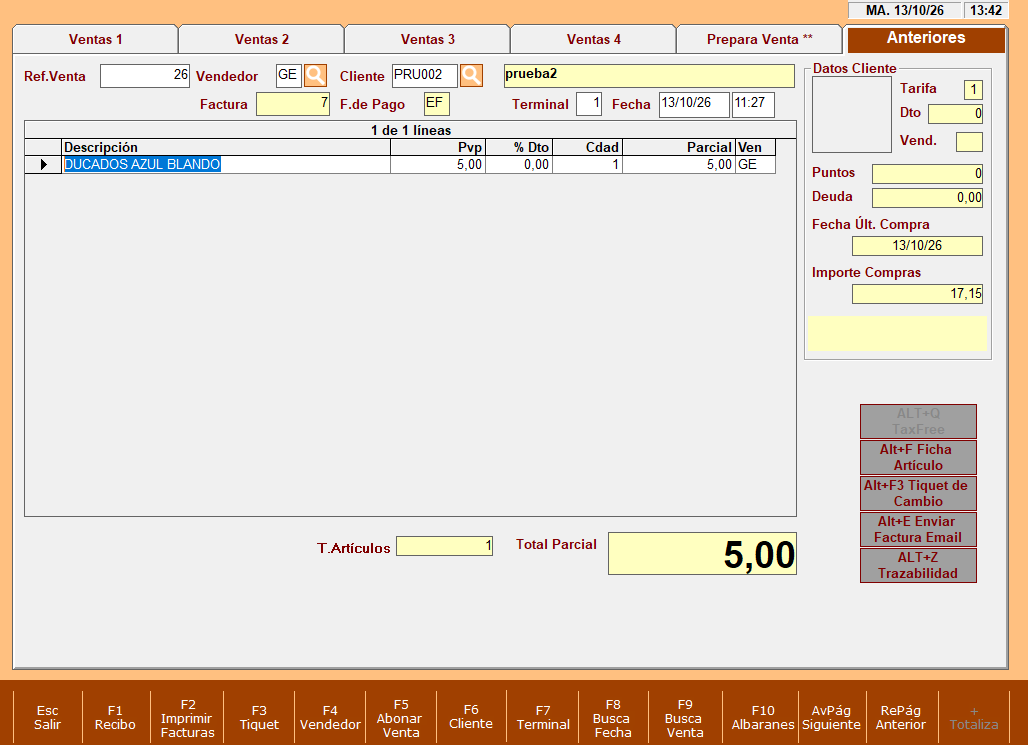
-
Funciones de la Pantalla de Ventas Anteriores
F1 Recibo imprime una hoja de recibo con los datos de la venta
F2 Imprimir Facturas imprime la factura ordinaria que tenemos seleccionada.
F3 Ticket imprime la factura simplificada que tenemos seleccionada.
F4 Vendedor permite buscar ventas por vendedor
F5 Abonar cambia a la pantalla de ventas con los productos en negativo.
F6 Cliente permite buscar ventas por cliente
F7 Terminal permite buscar ventas por número de terminal
F8 Busca Fecha permite buscar ventas por fecha
F9 Busca Venta permite buscar ventas por número de venta
AVPÁG muestra las ventas posteriores a la que tenemos en pantalla una a una
REPÁG muestra las ventas anteriores a la que tenemos en pantalla una a una
F10 Albaranes muestra los albaranes realizados para poder realizar la búsqueda y abonarlos
-
Abonar ventas:
Una vez se pulsa en la pantalla de ventas anteriores la tecla F5 ABONAR nos cambia a la pantalla de ventas, puede ser en la de ventas1, ventas2... la que tengamos libre. La venta aparecerá con cantidades en negativo para modificarla y o totalizarla.
Existen dos tipos de abono, dependiendo del parámetro local Nº13 "Bloquear la Cantidad Negativa en Ventas":
-
- Tipo Clásico: Requiere desactivar la opción Nº13. Permite modificar las cantidades, añadir o quitar líneas de artículos. La numeración es correlativa con las ventas normales.
- Tipo Rectificativa: Requiere activar la opción Nº13. Genera un abono con numeración específica, con cantidades originales en negativo. No permite modificar los artículos de la venta original, pero sí eliminar líneas. Las ventas rectificadas se indican en "Ventas Anteriores" con una etiqueta sombreada en rojo.
-
Buscar ventas:

Una vez se pulsa en la pantalla de ventas anteriores podemos buscar por las distintas opciones antes mencionadas, F4, F6, F8, F9...
Una vez los seleccionamos nos mostrara solo esas ventas.