Gestión de Fichas de Clientes
En Estancos Élite, la sección de "Gestión de Fichas de Clientes" es un módulo integral desde el cual se lleva a cabo el control y la administración de todos los datos relacionados con sus clientes. Esta funcionalidad no solo permite la creación, modificación y eliminación de las fichas de clientes, sino que también ofrece un control exhaustivo sobre sus cuentas, historial de compras y opciones de venta asociadas, facilitando la gestión de la fidelización y las transacciones específicas para cada uno.
¿Qué son?
-
Son los destinatarios finales de productos o servicios
-
Se registran con datos identificativos, de contacto y fiscales.
- Se registra individualmente en el sistema, permitiendo una trazabilidad completa de sus de compras. Además, permiten acciones de fidelización, marketing...
Funciones específicas de los Clientes
-
Permiten establecer condiciones comerciales personalizadas (tarifas, descuentos, formas de pago).
-
Activan sistemas de fidelización como puntos, promociones exclusivas o tarjetas de cliente.
-
Gestión de saldos pendientes.
- Control de compras, preferencias y frecuencia de visita.
Para acceder a la pantalla de Clientes deberemos acceder desde Control y gestión.
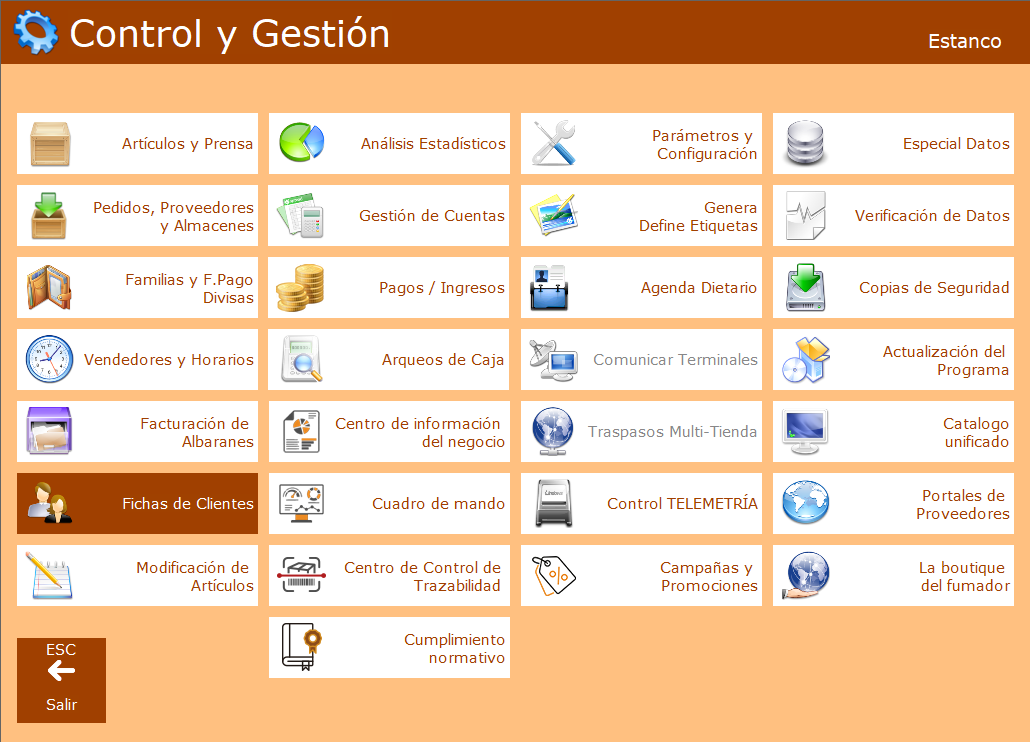
A continuación, se detallan las funcionalidades para la alta, modificación y baja de clientes:
Crear la ficha de un Cliente nuevo
Para registrar un nuevo cliente en Estancos Élite, sigue estos pasos:
- Introducción del Código: En la casilla "Código", introduce un código alfanumérico de tres caracteres. Se recomienda usar las iniciales del nombre del cliente; el programa añadirá automáticamente tres números para evitar duplicidades.
- Verificación y Creación: El sistema activará un buscador. Si el código no existe, la búsqueda no arrojará resultados, y deberás pulsar ESC para proceder con la creación de una nueva ficha.
- Rellenar Datos: La nueva ficha se distinguirá por una casilla sombreada en amarillo. Procede a rellenar los campos, pulsando INTRO después de cada uno para confirmar y avanzar:
- Código: Identificador único del cliente.
- Identifica: Código opcional, ideal para tarjetas de fidelización (requiere lector). Es un identificador único para cada cliente.
- Nombre/Razón Social: El nombre del cliente o empresa, que siempre se imprimirá en las facturas.
- Contacto: Persona de contacto (opcional para clientes particulares).
- Domicilio, Población, Provincia, País, Código Postal: Información de la dirección.
- NIF / DNI: Número de identificación fiscal (la letra del DNI español se calcula automáticamente).
- Teléfono 1 y 2, Móvil, Fax: Números de contacto.
- F. Nacimiento, F. Especial: Fechas personalizadas.
- E-mail: Dirección de correo electrónico.
- Cliente habitual: Indica si el cliente es habitual ("S") o no ("N"). Los no habituales solo aparecen con F5 Ver Todos. Si se da de baja, se marca con "B".
- Vendedor: Vendedor asignado por defecto al cliente (opcional).
- Cta. Corriente: Número de cuenta bancaria (20 dígitos, si se usan recibos automatizados).
- Venta con Fact.: Genera facturas ordinarias ("S" o "N").
- Código en Factura (A/P/2): Define qué código del artículo se imprimirá en la factura (Artículo "A", Proveedor "P", o Código 2 "2").
- Copias Factura/Albarán: Cantidad de copias a imprimir (por defecto, 1).
- Aplaza Pago: Días de aplazamiento para el pago de la factura, contados desde la fecha de facturación.
- Día de Pago: Permite fijar un día del mes para el pago.
- Permiso Venta con recargo (PVR): Número de permiso de venta a segundo canal (PVR), visible en tickets y facturas.
- Fecha Ini, Caducidad (PVR): Fechas de inicio y fin del permiso PVR (se puede configurar un aviso en la Agenda 7 días antes de la caducidad).
- Tarifa Venta: Asigna una de las cuatro tarifas de venta (1-4) por defecto a este cliente.
- Descuento (%): Porcentaje de descuento aplicable al cliente en sus compras, siempre que el descuento máximo del artículo lo permita.
- Foto del Cliente: Opcional. La imagen debe estar en
C:\Estancos\Imageny su nombre debe comenzar con "C" (ej.,ccliente.jpg). - Comentario1, Comentario2: Campos para notas. El Comentario 1 se muestra en Ventas. El Comentario 2 puede imprimirse en el pie de las facturas si se formatea como
COMENTFAC: Texto que se desee. - Cta. Contable: Número de subcuenta para la exportación a planes contables (opcional).
- Tiene rec.equiv: ("S" para ventas con recargo al cliente; selecciona "N" para no realizar ventas con recargo)
- Gestión delegada: Selecciona "S" si se realiza una gestión delegada o selecciona "N" si se realiza una gestión directa.
- C.operador económico EOID. Ingresa el código EOID. Debe comenzar por "1E9_" y tener un total de 17 dígitos.(Obligatorio si es un cliente PVR).
- FID: esta opción se activará si se introduce el campo EOID.
- Presione Alt+F para abrir la pantalla de alta de FID.
- Introduce el código FID.
- Completa la descripción del FID.
- Ingresa el PVR (número de permiso con recargo).
- Ingresa la fecha de inicio y la fecha de caducidad del permiso PVR.
Guardar la Ficha: Pulsa INTRO en la última casilla o el botón Insert/Guardar para salvar los datos. El sistema confirmará el guardado y el estado de la ficha cambiará a "Cliente Existente". Si hay errores, el programa te avisará y te dirigirá a la casilla incorrecta.
Modificar la ficha de un Cliente existente
Para actualizar los datos de un cliente:
- Buscar el Cliente: En la casilla "Código", introduce el código o identificador del cliente y pulsa INTRO. También puedes buscar por nombre o usar la lupa de exploración para ver la lista de clientes.
- Modificar Datos: Una vez que la ficha del cliente esté en pantalla, puedes cambiar cualquier dato necesario.
- Guardar Cambios: Pulsa Insert/Guardar o INTRO en la última casilla para aplicar las modificaciones.
- Opciones Adicionales: Al seleccionar un cliente, estarán disponibles los siguientes botones:
- F4 Hacer Foto: Permite capturar y asociar una foto del cliente usando una webcam.
- F5 Baja: Para dar de baja al cliente.
- F8 Protección Datos: Muestra el documento de protección de datos para su impresión.
- F9 Ir a Cuenta: Accede directamente a la pantalla de la cuenta del cliente.
Dar de baja un Cliente
Para eliminar un cliente del sistema:
- Seleccionar y Eliminar: Busca y selecciona la ficha del cliente, luego pulsa la tecla F5 Baja. El programa solicitará confirmación.
- Condiciones para la Baja: Es crucial entender que un cliente no podrá ser eliminado si tiene alguna de las siguientes condiciones pendientes:
- Deudas a su nombre.
- Albaranes pendientes de facturar.
- Facturas pendientes de impresión
- Reservas o suscripciones de prensa activas.
- Ventas preparadas sin finalizar.
- Vales o puntos pendientes de canjear. Si alguna de estas condiciones se cumple, el sistema te lo indicará con un mensaje de aviso y no permitirá la baja. Deberás gestionar y saldar todas estas situaciones antes de poder eliminar la ficha del cliente.
Busqueda de clientes
Para Buscar un cliente:
- Acceso al Buscador: Puedes acceder a él desde la pantalla de ventas (Pulsando F6 Cliente y luego INTRO en la casilla o la lupa), o desde la casilla de código en la pantalla de Fichas de Clientes (pulsando INTRO en blanco o la lupa).
- Visualización de Clientes: Por defecto, el buscador mostrará los clientes habituales. Puedes alternar la vista con F5 Ver Todos para mostrar todos los clientes, o F5 Habituales para volver a la lista predeterminada.
- Alta Rápida: Para crear un nuevo cliente con la información esencial, pulsa el botón F3 Alta Rápida, rellena los datos mínimos solicitados y guárdalos.