# Formas de Pago
> Las **Formas de Pago** en TPVBIT son los distintos métodos que los clientes pueden usar para realizar sus compras. Son esenciales para ofrecer **flexibilidad** en el proceso de venta y una **mejor experiencia al cliente**, adaptándose a diversas preferencias y necesidades.
### ¿Para qué sirven?
- Son los **medios por los cuales se realiza la transacción económica** al finalizar una venta.
- Incluyen opciones como **efectivo, tarjeta de crédito/débito, transferencias bancarias, cheques, vales,** entre otros.
- Permiten registrar con precisión cómo se ha recibido el importe de cada venta.
### Funciones específicas de las Formas de Pago
- **Agilidad en el cobro**: Facilitan el proceso de cierre de venta, permitiendo al cliente elegir su método preferido y agilizando la transacción.
- **Gestión de comisiones bancarias**: Permiten diferenciar las transacciones que generan costes (como las tarjetas) para un análisis de beneficio más preciso.
- **Control de flujos de efectivo**: Ayudan a llevar un registro detallado de las entradas de dinero por cada tipo de pago, lo que es vital para la contabilidad.
- **Seguimiento de devoluciones y reembolsos**: Permiten procesar devoluciones y reembolsos de manera coherente con la forma de pago original, simplificando la gestión de saldos.
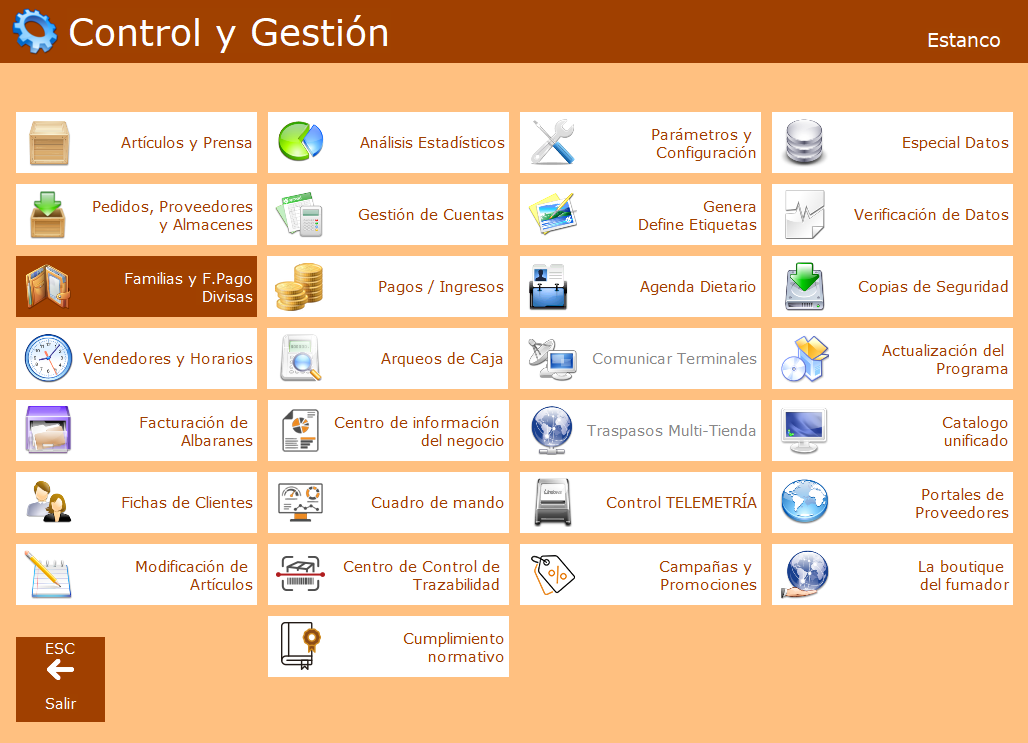
Para acceder a la pantalla de Formas de Pago podemos acceder desde *Menú Control y Gestión > Familias y Formas de Pago*
[](https://estancos-doc.lkbitronic.com/uploads/images/gallery/2026-10/codex-clipboard-0bfa8a62-149c-4d8a-874d-fb23215c6562.png)
[](https://estancos-doc.lkbitronic.com/uploads/images/gallery/2026-10/mAAimage.png)
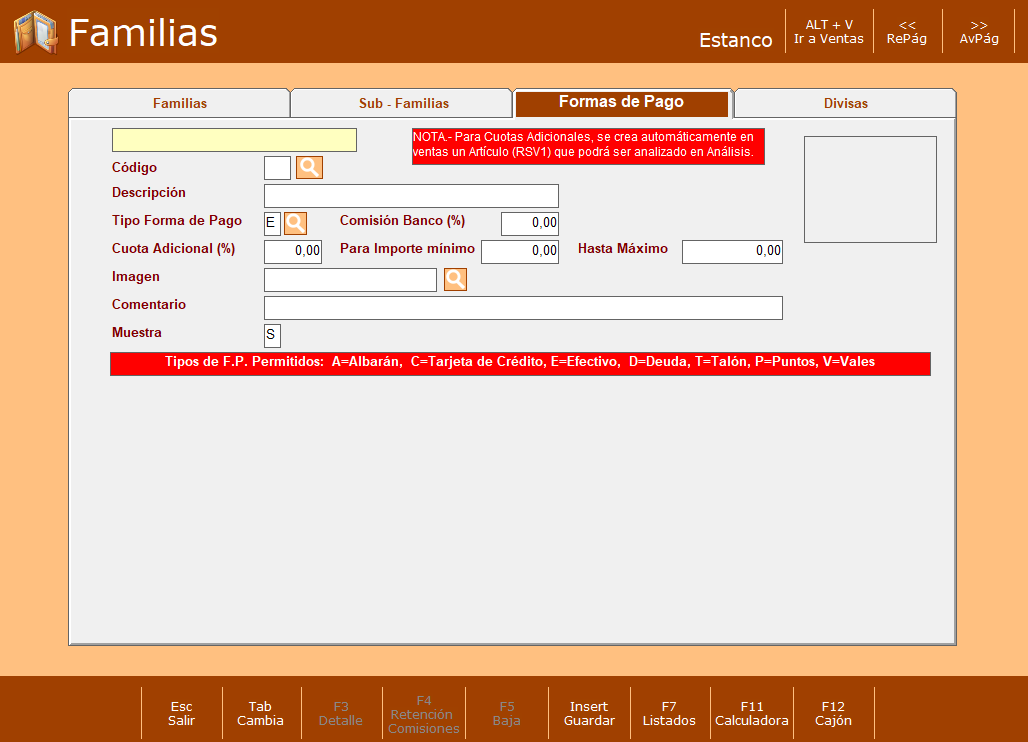
Desde este apartado tenemos 3 acciones:
Crear Nueva Forma de Pago
- **Código:** Campo obligatorio de 3 dígitos. Identifica la forma de pago de forma abreviada.
- **Descripción :** Campo obligatorio, es el nombre de la forma de pago.
- **Tipo de Pago :** Campo Obligatorio. Define cómo el software actúa en cada escenario. Por ejemplo:
- - **Para "Efectivo" :**
- **Cálculo de cambio**: El sistema activa la función para calcular el cambio a devolver al cliente.
- **Registro contable**: Se imputa directamente a la caja.
- **Control de caja**: Influye en el arqueo de caja diario de los movimientos de efectivo.
- **Comisiones**: Generalmente, no aplica comisiones internas.
- - - **Para "Tarjeta de Crédito/Débito " :**
- **Integración con TPV físico/virtual**: El sistema puede enviar la solicitud de pago al datáfono.
- **Validación de transacción**: Espera una confirmación de aprobación o denegación por parte de la entidad bancaria.
- **Control de caja**: Influye en el arqueo de caja diario de los movimientos en visa.
- **Gestión de comisiones bancarias**: Permite calcular un porcentaje de comisión que el banco cobra por cada transacción.
- **Comisión Banco (%):** Permite calcular el porcentaje de comisión en las ventas realizadas con tipo Tarjeta de Crédito.
- **Cuota Adicional (%):** Permite aplicar un incremento sobre el parcial de la venta en las ventas realizadas con tipo Tarjeta de Crédito.
- **Para importe mínimo:** En caso de querer aplicar cuota adicional, permite indicar a partir de qué importe debe aplicarse la cuota adicional.
- **Hasta Máximo:** En caso de querer aplicar cuota adicional, permite indicar hata qué importe máximo debe aplicarse la cuota adicional.
- **Imagen:** Seleccionar una imagen para la forma de pago. Dicha imagen aparecerá al finalizar ventas desde la pantalla de ventas para facilitar la selección de la forma de pago.
- **Comentario:** Si queremos agregar alguna información adicional.
- **Muestra:** Define si la forma de pago puede ser usada para finalizar las ventas.
Modificar una Forma de Pago
Para modificar una forma de pago, recupera la forma de pago y modifica los campos necesarios.
Para guardar los cambios, pulsa INTRO hasta el último campo o pulsa botón INSERT/GUARDAR.
Borrar una Forma de Pago
Para borrar una forma de pago, se debe seleccionar una forma de pago y pulsar **F5 Baja.**
**No debes dar de baja la forma de pago FA - Facturación Albaranes. Esta forma de pago no es seleccionable al finalizar venta, pero es necesario para los casos de facturación de albaranes.**