# Crear Pedidos
> En Estancos Elite, la sección de **"Pedidos y Proveedores"** es una herramienta fundamental que le permite gestionar y generar sus órdenes de compra a los proveedores. Este módulo de software está diseñado para ofrecer un control integral de su negocio, facilitando la gestión de inventario y compras, entre otras funciones.
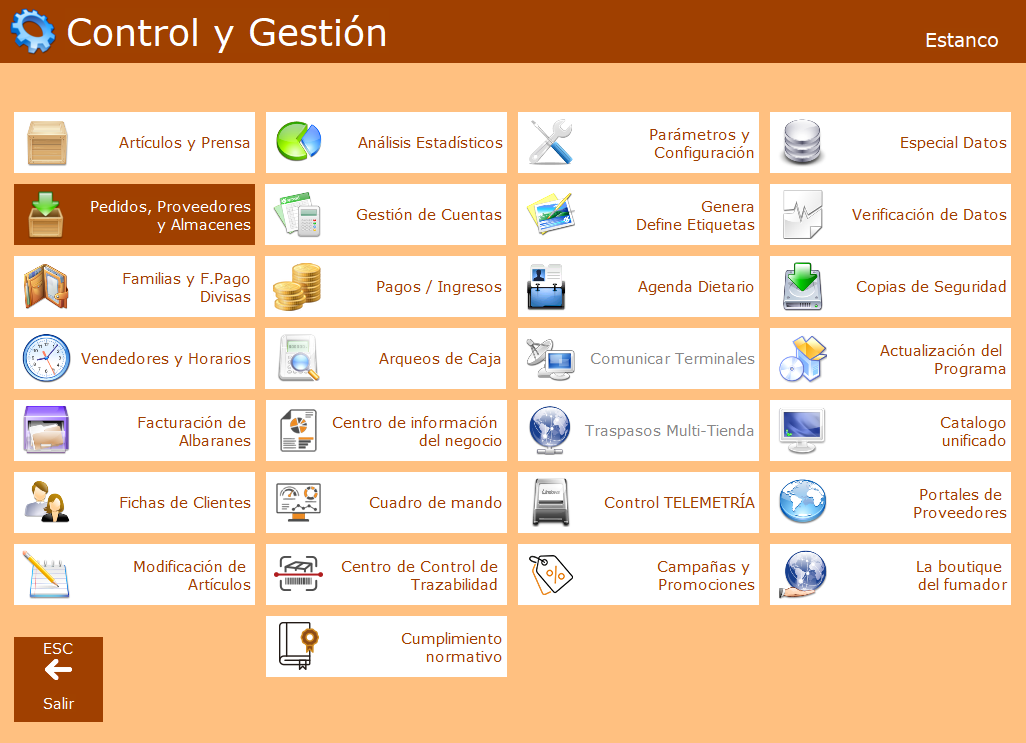
Para acceder a la gestión de pedidos podemos acceder desde el Menú de Control y Gestión.
[](https://estancos-doc.lkbitronic.com/uploads/images/gallery/2026-10/RoAimage.png)
### Tipos de pedidos
El programa permite crear pedidos mediante diferentes métodos:
Pedido en Blanco
> Esta opción le permite construir un pedido **desde cero**, empezando con una tabla de artículos vacía. Es ideal para cuando necesita crear un pedido personalizado o agregar artículos de forma manual.
**Pasos para crear un Pedido en Blanco:**
1. 1. Diríjase a "Control y Gestión" y seleccione "Pedidos proveedores y almacenes".
2. Haga clic en **"Pedido Nuevo en Blanco"**.
3. **Especifique un nombre** para el pedido y **seleccione el proveedor**. Si deja el nombre en blanco o busca, el programa puede mostrar los tipos de pedido. Si el nombre ya existe, se le pedirá cambiarlo, o el sistema asignará uno automáticamente con la fecha.
4. **Incorpore los artículos** que necesite pedir. Puede introducir el código del artículo, usar el buscador, o utilizar códigos de proveedor o asignación.
Una vez preparado, puede **enviarlo** al proveedor (consultando "Enviar Pedido") o **exportarlo** (imprimir, Excel) a través de **F7 Listados**.
Pedido de Plantilla
> Esta funcionalidad es muy útil para **pedidos recurrentes o similares**, ya que le permite crear un nuevo pedido **a partir de uno existente que actúa como plantilla**. Puede elegir si desea mantener las cantidades del pedido original o empezar con cantidades en cero.
**Pasos para crear un Pedido de Plantilla:**
1. 1. Acceda a "Pedidos proveedores y almacenes".
2. Pulse "Intro" y seleccione la opción **"Pedido Nuevo de Plantilla"**.
3. **Indique un nombre** para el nuevo pedido (se recomienda un formato con año/mes/día seguido del proveedor, por ejemplo, 250103Logista). Aunque sea una plantilla, se le pedirá un nuevo nombre.
4. Aparecerá un listado de pedidos existentes; **seleccione el pedido del cual quiere recuperar los productos**.
5. El sistema le preguntará si desea **conservar las cantidades** del pedido de plantilla.
- Si responde **"SI"**, los productos se recuperarán manteniendo las mismas cantidades del pedido seleccionado.
- Si responde **"NO"**, los productos se recuperarán sin cantidades, y deberá indicarlas manualmente en la columna "Pedido".
6. **Modifique el nuevo pedido si es necesario** (añadir o eliminar productos, modificar cantidades).
Una vez preparado, puede **enviarlo** al proveedor (consultando "Enviar Pedido") o **exportarlo** (imprimir, Excel) a través de **F7 Listados**.
Pedido Automático
> Este tipo de pedido es **generado de forma automática** por el sistema. Su lógica se basa en el **historial de ventas** de los artículos de un proveedor específico. Además, toma en cuenta los **lotes mínimos** de los productos, ajustando las cantidades a pedir si es necesario para cumplir con estos requisitos. El pedido generado es editable, lo que le permite realizar ajustes antes de enviarlo.
**Pasos para crear un Pedido Automático:**
1. 1. Acceda a "Control y Gestión" y seleccione "Pedidos proveedores y almacenes".
2. Haga clic en **"Pedido Nuevo Automático"**.
3. **Asigne un nombre** al pedido.
4. **Seleccione la antigüedad de los datos de ventas** que el programa utilizará para generar el pedido y **elija el proveedor**.
5. **Modifique el nuevo pedido si es necesario** (añadir o eliminar productos, modificar cantidades).
Una vez preparado, puede **enviarlo** al proveedor (consultando "Enviar Pedido") o **exportarlo** (imprimir, Excel) a través de **F7 Listados**.
Pedido de Selección
> Este es un tipo de **pedido automático** que se basa en la **reposición de artículos según las ventas efectuadas en un período determinado** y otros parámetros de búsqueda. Permite una selección muy precisa de los artículos a incluir.
**Pasos para crear un Pedido de Selección:**
1. 1. Acceda a la sección de "Pedidos y Proveedores".
2. **Complete los campos de selección** según sus necesidades:
- Puede filtrar por **Familia, Subfamilia o Proveedor**.
- Defina el **"Fecha Venta Inicial" y "Fecha Venta Final"** para el periodo de ventas a analizar.
- Ajuste el **"Porcentaje Corrector (%)"** (ej. 100% para la cantidad total vendida, 50% para la mitad, 200% para el doble).
- Indique si desea **"Considerar Stock Mínimo"** para la estimación (S/N).
- Decida si desea **"Mostrar todos los Artículos"** (incluso los no vendidos en el período, que aparecerán con cantidad cero en el pedido).
- Opcionalmente, puede filtrar por **Terminal** o **Promotor / Fabricante**.
3. Antes de generar la tabla, el programa puede preguntarle si desea **indicar los artículos que ya existen en otros pedidos pendientes** de entrada. Esto es útil para evitar pedir duplicados.
4. Finalmente, se mostrará la tabla con los artículos seleccionados, donde podrá **realizar modificaciones** antes de finalizar el pedido.
Una vez preparado, puede **enviarlo** al proveedor (consultando "Enviar Pedido") o **exportarlo** (imprimir, Excel) a través de **F7 Listados**.
Introducir pedido en stock
> Introducir un pedido recibido en stock **es muy importante**, ya que garantiza que el sistema refleje la **realidad del negocio**:
**Pasos para Introducir un pedido en stock que ya tenemos en el programa:**
1. - Acceda a la sección de "Pedidos y Proveedores".
- Luego, haz clic en el icono de la lupa para acceder a las opciones disponibles**.**
- Pulsa en la opción "Buscar Pedido existente".
- Busca el nombre del pedido.
- Revisa el pedido para asegurarte de que esté cuadrado con la factura del proveedor y realiza cualquier ajuste en el coste y en pedido antes de introducir la saca.
- Pulsa “F2 entrar stock” para enviar el pedido al proveedor.
**Pasos para Introducir un pedido en stock desde el portal de logista:**
- Acceda a la sección de "Portales de Proveedores".
- Selecciona "Portal de Logista" para acceder al portal de Logista.
- Asegúrate de tener el portal de Logista actualizado. Para ello:
- Pulsa la tecla F2 para descargar el apartado de clientes.
- Pulsa la tecla F3 para descargar el apartado de artículos.
- Una vez completada la actualización del portal, ve a la cuarta pestaña llamada "Pedidos".
- Haz clic en "Ver Pedidos Entregados" para acceder a la lista de pedidos entregados.
- Selecciona el pedido deseado utilizando la fecha en que se realizó el pedido como referencia.
- Revisa que el pedido seleccionado sea el correcto.
- Una vez confirmado, pulsa la tecla F2 para entrar en el pedido y proceder con su gestión.
**Integración con Trazabilidad al recibir un pedido (Saca):** La trazabilidad es crucial para los productos de tabaco que se venden a PVR (Puntos de Venta con Recargo). Al recibir una saca, puedes registrar la trazabilidad de los productos. Se recomienda escanear la unidad agregada más grande (cajón o caja de picos) en lugar de cada unidad individual (paquetes).
Existen varios métodos para registrar la entrada de trazabilidad en un pedido:
- **Método A (Pedido Nuevo en Blanco si no llevas stock o quieres introducirlo en otro momento)**:
1. Accede a "Pedidos y Proveedores" y abre un "Pedido Nuevo en Blanco".
2. Introduce un nombre y proveedor para el pedido.
3. Escanea los códigos TTT de los productos (unidad más grande).
4. Pulsa **"Insert / Continuar"** cuando hayas escaneado todo.
5. Pulsa **F4 Trazar** y luego **"Sí"** para trazar la recepción.
- **Método B (Si llevas stock y quieres introducirlo al mismo tiempo)**:
1. Accede a "Pedidos y Proveedores" y abre el pedido que enviaste al proveedor.
2. Escanea los códigos TTT de los productos (unidad más grande).
3. Pulsa **"Insert / Continuar"**.
4. Puntea el pedido (elimina o añade productos según la recepción).
5. Pulsa **F2 Entrar Stock** y confirma para trazar y, opcionalmente, entrar el stock.
- **Método C (Traza Rápida vinculando a un pedido existente)**:
1. Accede a "Pedidos y Proveedores" y pulsa **F4 Trazar rápido**.
2. Selecciona **"Sí"** para vincular a un pedido existente.
3. Selecciona el pedido al que quieres asignar los códigos TTT.
4. Escanea los códigos TTT (unidad más grande).
5. Pulsa **"Ins Finalizar"** y luego **"Sí"** para confirmar el trazado.
- **Método D (Traza Rápida sin vincular a un pedido)**:
1. Accede a "Pedidos y Proveedores" y pulsa **F4 Trazar rápido**.
2. Selecciona **"NO"** para no asignar a un pedido existente.
3. Elige la opción **"Entrada"**.
4. Introduce un nombre y el proveedor para el pedido.
5. Escanea los códigos TTT (unidad más grande).
6. Pulsa **"Ins Finalizar"**.
Recuerda revisar siempre el estado de la trazabilidad en el "Centro de control de trazabilidad" del Terminal 1.
**Funcionalidad Adicional: Pedidos de Artículos No Existentes** Aunque no es un tipo de pedido en sí mismo en la forma de creación principal, Estancos Elite permite una función práctica: la posibilidad de generar pedidos que incluyan **artículos que aún no han sido dados de alta** en su base de datos. Al realizar un pedido (generalmente en blanco), usted puede introducir el código EAN del artículo (o "0" si no lo tiene) y el sistema lo **creará automáticamente** cuando el pedido sea introducido en stock. Esto agiliza el proceso de incorporar nuevos productos directamente desde el pedido al inventario.