# Análisis Predefinidos
> Los **análisis predefinidos** son **informes ya configurados dentro del programa**, diseñados para que se pueda consultar rápidamente la información clave de su negocio sin necesidad de crear filtros o configuraciones manuales.
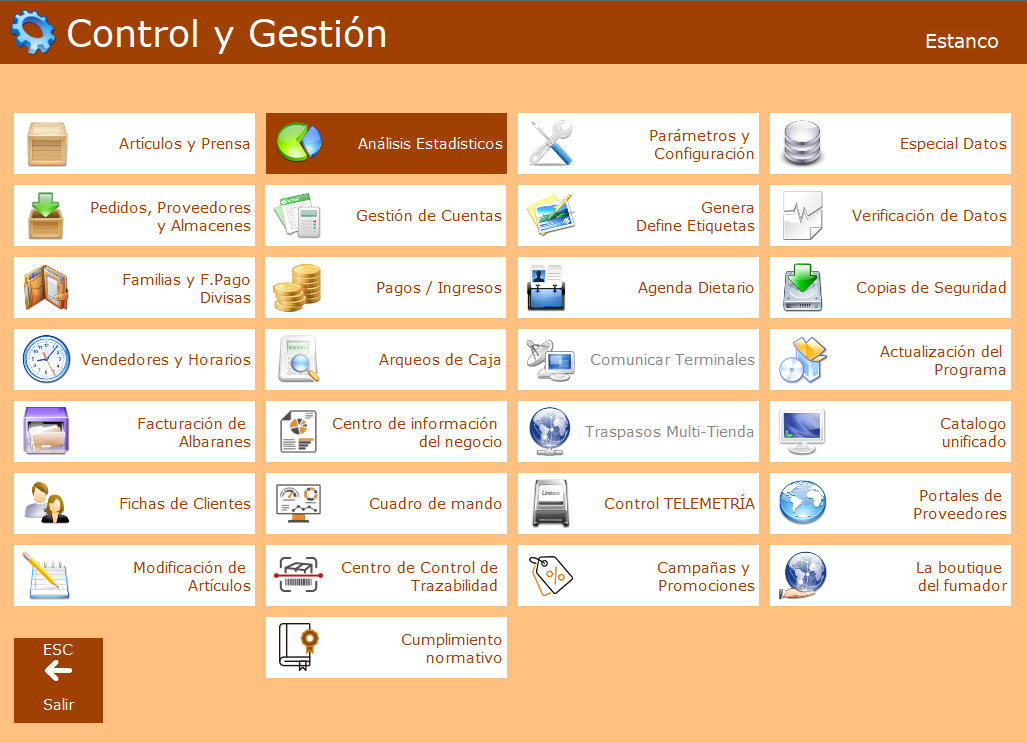
Accede a la sección de "Control y Gestión" desde el menú principal del programa.
[](https://estancos-doc.lkbitronic.com/uploads/images/gallery/2026-10/c7kimage.png)
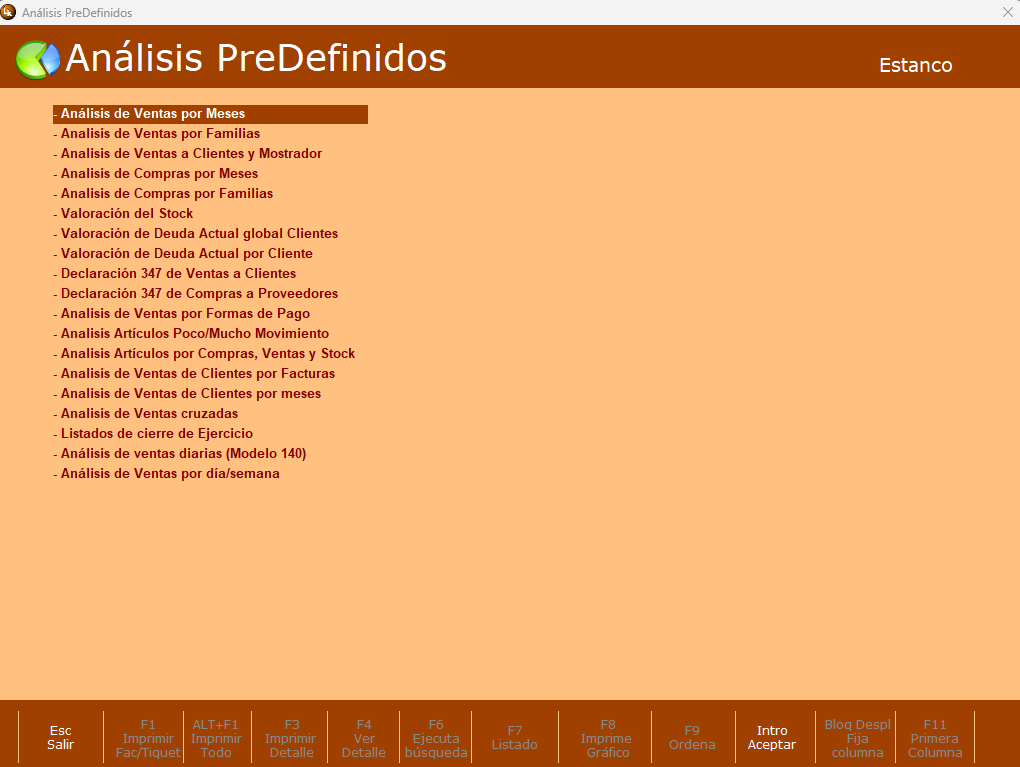
Selecciona la opción de "F8 Análisis Predefinidos".
[](https://estancos-doc.lkbitronic.com/uploads/images/gallery/2026-10/ocqimage.png)
- #### Análisis de Ventas por Meses
- #### Análisis de Ventas por Familias
- #### Análisis de Ventas a Clientes y Mostrador
- #### Análisis de Compras por Meses
- #### Análisis de Compras por Familias
- #### Valoración de Stock
- #### Valoración de Deuda Actual global clientes
- #### Valoración de Deuda Actual por Cliente
- #### Declaración 347 de Ventas a Clientes
- #### Declaración 347 de Compras a Proveedores
- #### Análisis de Ventas por Formas de Pago
- #### Análisis Artículos Poco/Mucho Movimiento
- #### Análisis Artículos por Compras Ventas y Stock
- #### Análisis de Ventas de Clientes por Facturas
Permite generar un listado de las facturas de los clientes o reimprimir todas las facturas.
- Selecciona el cliente del cual deseas obtener el listado de facturas o deja el asterisco (\*) para seleccionar a todos los clientes.
- Asegúrate de seleccionar "S" en la opción de "Detalle" para obtener un listado detallado de las facturas.
- Selecciona el rango de fechas para el cual deseas obtener el listado de facturas.
- Pulsa la tecla F6 para ejecutar la búsqueda y generar el listado de facturas.
- Para imprimir o generar en PDF todas las facturas, presiona Alt + F1
- Selecciona la opción de imprimir las facturas como originales.
- Selecciona el tipo de documento deseado (factura, formato ticket, formato PDF o enviar por correo electrónico).
- Si deseas imprimir el listado, selecciona la opción F7 Listado.
- En la pantalla de selección de detalles de impresión, elige los elementos.
- Selecciona el tipo de impresión deseado: "I" para imprimir en la impresora de listados, "A" como archivo Excel o TXT, y "P" para imprimir un PDF.
- Finalmente, pulsa nuevamente la tecla F7 Imprimir para completar la selección y proceder con la impresión del listado de facturas.
- #### Análisis de Ventas de Clientes por Meses
- #### Análisis de Ventas Cruzadas
- #### Listados de Cierre de Ejercicio
- #### Análisis de ventas diarias (Modelos 140)
- #### Análisis de Ventas por día/semana