Estancos Élite
Este manual tiene como objetivo proporcionar una guía detallada y paso a paso sobre el uso del programa de estancos Elite. Está diseñado tanto para nuevos usuarios como para aquellos que buscan profundizar su conocimiento sobre las funcionalidades avanzadas del programa. A lo largo de este manual, encontrará instrucciones claras, ejemplos prácticos y consejos útiles para maximizar el potencial de Elite en la gestión de su estanco.
- Que es Estancos Élite?
- Acceso a Ventas
- Realizar una Venta
- Prepara Venta
- Ventas Anteriores
- Funcionalidades Ventas
- Ventas Disashop
- Control de venta máxima en labores de tabaco
- Familias, Subfamilias, Formas de Pago y Divisas
- Artículos
- Gestión de Artículos
- Asignaciones
- Entradas y Salidas de Stock
- Unidades de Caja
- Reutilización de Códigos
- Cambio de precios
- Listado de Artículos
- FAQ de Articulos
- Catálogo Unificado
- Prensa
- Modificación de Artículos
- Modificación del PVP (Precio de Venta al Público) de los Artículos
- Modificación del PVP de Asignaciones Múltiples
- Modificación de Descuentos de los Artículos
- Otras Modificaciones
- Pedidos y Proveedores
- Trazabilidad
- Entrada de trazabilidad (Pedidos)
- Ventas con trazabilidad
- Salida de trazabilidad (Devoluciones)
- Consultar respuestas repositorio
- PDA
- Fichas de Clientes
- Gestión de Fichas de Clientes
- Gestión del Sistema de Puntos
- Gestión de Vales
- Listado de Clientes
- Cuenta de Cliente
- Vendedores y Horarios
- Facturación de Albaranes
- Pagos e Ingresos
- Efectuar un Pago
- Efectuar un Ingreso
- Modificar o Anular un Movimiento
- Funcionalidades "Pagos e Ingresos"
- Análisis Estadísticos
- Arqueo de Caja
- Parámetros y Configuración
- Configuración de Parámetros
- Configuración de Periféricos
- Configuración de Empresa y otros parámetros
- Módulos
- Portal de proveedores
- Gestión de cuentas
- Generar y Definir Etiquetas
- Agenda / Dietario
- Definir la pantalla Táctil
- Copias de Seguridad
- Sistema Comunica
- Cierre de ejercicio
- Verifactu
- Tiquet Bai
- FAQ
Que es Estancos Élite?
Introducción
Estancos Élite es una solución especializada de gestión diseñada para estancos que necesitan un control preciso, ágil y actualizado de su actividad diaria. Con un enfoque centrado en la simplicidad y la eficacia, Estancos Élite permite gestionar con facilidad aspectos clave del negocio como ventas, stock de tabaco y artículos complementarios, caja, clientes y proveedores, cumpliendo siempre con las normativas vigentes del sector.
Esta herramienta forma parte de la evolución tecnológica desarrollada por LK Bitronic, una empresa con más de 30 años de experiencia en software para retail. Estancos Élite se basa en la lógica de negocio consolidada de productos anteriores, integrando mejoras continuas y tecnología moderna para ofrecer un sistema estable, seguro y preparado para el entorno exigente de los estancos actuales.
El resultado es una plataforma intuitiva y eficiente, pensada para facilitar la operativa diaria del estanquero, mejorar la toma de decisiones y optimizar la rentabilidad del punto de venta.
Primeros Pasos
Estancos Elite es un programa diseñado para la gestión integral de estancos, abarcando desde las ventas y gestión de artículos hasta el control de proveedores y clientes.
Para empezar a utilizar el programa, es fundamental entender algunos conceptos clave y saber cuales son los datos maestros:
-
Artículos: Son los productos que se gestionan en el programa. Al dar de alta un artículo, debes introducir un código obligatorio que lo identifica, una descripción (nombre del producto) que aparecerá en facturas y tickets, su coste (sin IVA), su precio de venta al público (PVP) (con IVA incluido), y las unidades por caja que representan su unidad de venta.
-
Familias: Representan la categoría principal de un producto. Son el primer nivel de colección de artículos y se utilizan para agruparlos y diferenciarlos. Las familias son importantes porque definen el tipo de IVA que se aplica al producto y también influyen en el recargo de compra, la comisión especial (ESP) y el cálculo de beneficios.
-
Subfamilias: Constituyen otro nivel de categoría para los productos. Son el segundo nivel de colección de artículos. Su función principal es identificar las comisiones de los productos, determinando el porcentaje de comisión para artículos vendidos a comisión, el IVA sobre la comisión y las retenciones sobre esta.
- Proveedores: Se vinculan directamente al artículo para llevar una buena gestión a la hora de hacer los pedidos, actualizar los precios...
- Formas de pago: son los distintos métodos que los clientes pueden usar para realizar sus compras. Son esenciales para ofrecer flexibilidad en el proceso de venta.
-
Trazabilidad: Es el sistema para rastrear productos mediante códigos únicos (códigos TTT), usado para productos de tabaco. Permite:
- Registrar la entrada de productos al escanear los códigos TTT de los cajones o cajas recibidas de los proveedores.
- Realizar ventas a segundo canal (PVR) escaneando los códigos TTT de los productos de tabaco vendidos.
- Gestionar devoluciones a proveedores (trazabilidad inversa) al escanear los códigos TTT de los productos a devolver.
- Abonar ventas (parcial o totalmente) mediante el escaneo de los códigos de trazabilidad de los productos a devolver. El programa se encarga de enviar esta información al repositorio de trazabilidad.
Acceso a Ventas
En Estancos Elite, la sección de "ACCESO A VENTAS" es la zona donde se llevan a cabo las ventas de artículos, la generación de facturas y albaranes, el alta rápida de clientes y la gestión de deudas y pagos de clientes. Este módulo está diseñado para ser una herramienta intuitiva y eficaz que le permitirá gestionar su negocio de manera óptima.
El programa Estancos Elite ofrece cuatro pantallas de venta simultáneas, además de las pantallas de "Prepara Venta" y "Ventas Anteriores".
A continuación, se detalla cada apartado:
Realizar una Venta
En este apartado se explica el proceso a seguir para poder realizar ventas.
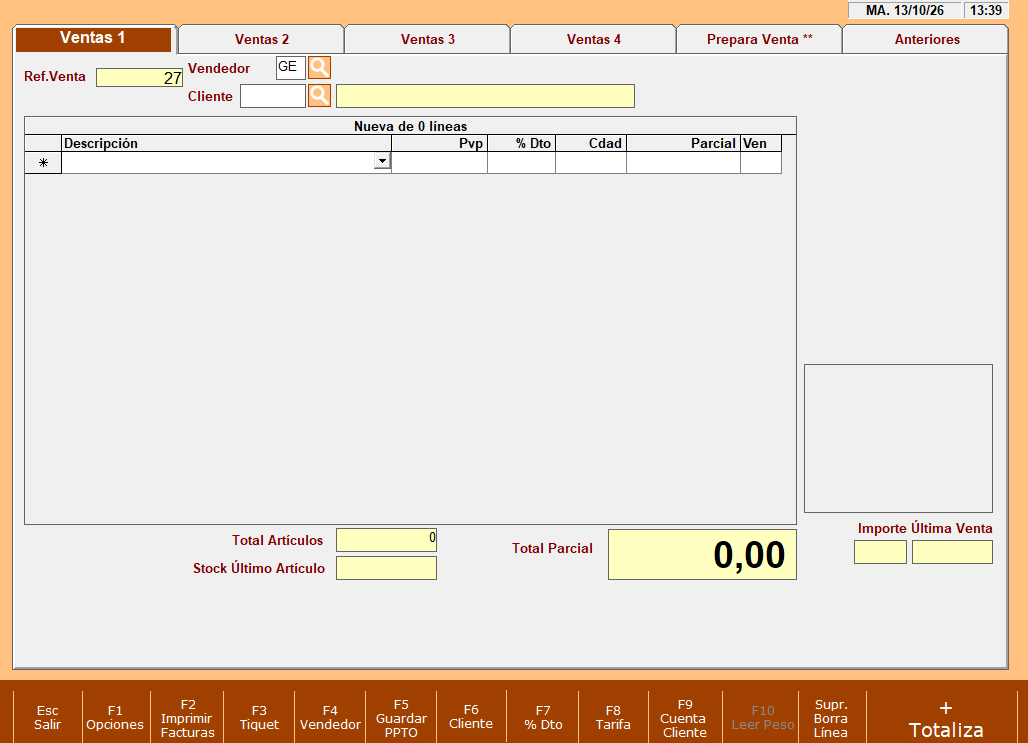
-
Define Vendedor

Indica el vendedor que va a realizar la venta. Al acceder a la pantalla de ventas, inicialmente la venta tendrá asignado el vendedor/a que se haya marcado por defecto. Es importante definir el vendedor qué realiza la venta en el caso de trabajar con comisiones.
Para poder cambiar de vendedor, existen diferentes opciones:
- Pulsar sobre la lupa del campo Vendedor.
2. Pulsar sobre el botón F4 Vendedor que se encuentra en la barra de funciones.
En cualquiera de los 2 casos anteriores, se mostrará un buscador desde la cual buscar el vendedor/a que se quiere asignar a la venta. Selecciónalo y pulsa INTRO.
-
Define venta a mostrador o venta a cliente

Al acceder a la pantalla de ventas, las ventas no tienen asignado ningún cliente. En caso de tener que realizar un albarán, una factura ordinaria... se debe asignar un cliente. Para poder asignar un cliente existen diferentes opciones:
- Pulsar sobre la lupa del campo Cliente.
2. Pulsar sobre el botón F6 Cliente que se encuentra en la barra de funciones.
En cualquiera de los 2 casos anteriores, se mostrará un buscador desde la cual buscar el cliente que se quiere asignar a la venta. Selecciónalo y pulsa INTRO.
-
Seleccionar productos

El sistema admite múltiples métodos de búsqueda para añadir artículos en la venta:
Escáner de código de barras: Escanea el producto para que se añada automáticamente a la grilla.
Código del producto: Se puede indicar el código del artículo, código2, código de proveedor o de asignación.
Búsqueda por descripción: Es posible escribir el nombre o parte del nombre. El sistema mostrará los resultados y selecciona el producto deseado.
Listado de Artículos: Pulsa en la flecha y aparecerá un buscador de todos los productos existentes en el sistema. Busca el artículo deseado y selecciónalo.
Formato táctil: En caso de trabajar con el formato táctil de la pantalla de ventas, permite seleccionar productos directamente desde botones de la parte derecha. Con solo tocarlos, se agregan automáticamente a la venta, agilizando el proceso.
-
Realiza modificaciones

Modificar cantidad:
Al seleccionar un artículo, la cantidad a vender que aparece por defecto será 1 o en caso de haber seleccionado el artículo a través de un código de asignación, aparecerá la cantidad asignada.
Para cambiar la cantidad existen diferentes formas de modificarla.
1. Sitúa el cursor en el campo cantidad de la línea donde está el artículo del que se desea modificar la cantidad. Cambia la cantidad y pulsa Intro.
2. Situado en la línea donde está el artículo del cual se quiera modificar la cantidad, y pulsa la tecla asterisco (*). Aparecerá una pantalla solicitando la nueva cantidad.
Modificar descuento:
En el caso que se deba aplicar un descuento, existen diferentes formas.
1. Sitúa el cursor en el campo %DTO de la línea donde está el artículo del que se desea asignar el descuento. Cambia el descuento y pulsa INTRO.
2. Situado en la línea donde está el artículo del cual se quiera asignar un descuento, pulsa la tecla F7 Descuento.
Aparecerá una pantalla preguntando si el descuento se debe aplicar al artículo seleccionado o a todos los artículos de la venta.
Si se quiere aplicar el descuento al artículo seleccionado, hay que pulsar en NO
Si se quiere aplicar un mismo descuento a todos los productos , hay que pulsar SI.
Modificar PVP:
En el caso que se deba cambiar el precio de venta sitúa el cursor en el campo PVP de la línea donde está el artículo del que se desea modificar el precio de venta. Cambia el PVP y pulsa Intro.
Modificar Tarifa:
Los productos pueden tener hasta 4 tarifas (precios de venta) diferente. Por defecto, al seleccionar los productos, la tarifa que se aplica es la 1. Pero en el caso en querer aplicar otra tarifa seguiremos los siguientes pasos :
Situado en la línea donde está el artículo del cual se quiera cambiar la tarifa, pulsa la tecla F8 Tarifa.
Aparecerá una pantalla con las diferentes tarifas del producto seleccionado.
Selecciona la tarifa que se quiere aplicar, y a continuación pulsa en Intro o en F8 Apli. Todos:
- Intro : la tarifa indicada se aplicará únicamente al producto seleccionado.
- F8 Apli. Todos : la tarifa indicada se aplicará a todos los productos de la pantalla de ventas.
Aplicar a TODOS la misma tarifa, no quiere decir que todos los productos se vayan a vender al mismo precio. Quiere decir, que a todos se les aplicará la misma tarifa, pero cada uno de los productos tendrá un precio de venta en dicha tarifa.
Por ejemplo, el producto A en la tarifa 2 tiene un precio de venta de 11€, el producto B en la tarifa 2 tiene un precio de venta de 25€, el producto C en la tarifa 2 tiene un precio de venta de 37€.. en el caso de seleccionar la tarifa 2 y seleccionar TODOS, cada producto pasará a tener su precio de venta correspondiente.
Suprimir línea:
En el caso de haber seleccionado productos y querer eliminar alguna de las líneas, puedes eliminarla de diferentes formas:
- Sitúa el cursor en línea que deseas suprimir, y pulsa la tecla SUPR de tu teclado
- Sitúa el cursor en línea que deseas suprimir, y pulsa la tecla SUPR de la barra de funciones.
Descartar Venta:
En el caso de haber seleccionado productos y querer eliminar todos los productos , existen diferentes formas
- Pulsa la tecla escape (ESC) de tu teclado
- Pulsa la tecla escape (ESC) de la barra de funciones.
En cualquiera de los 2 casos anteriores, se mostrará una pantalla de confirmación.
-
Totalizar venta

Una vez la venta está preparada, pulsa la tecla + Totalizar para pasar a la pantalla de totalización de venta.
En este momento se deberá indicar :
- El importe entregado por el cliente.
- La forma de pago.
- Indicar el importe entregado por el cliente (no obligatorio)
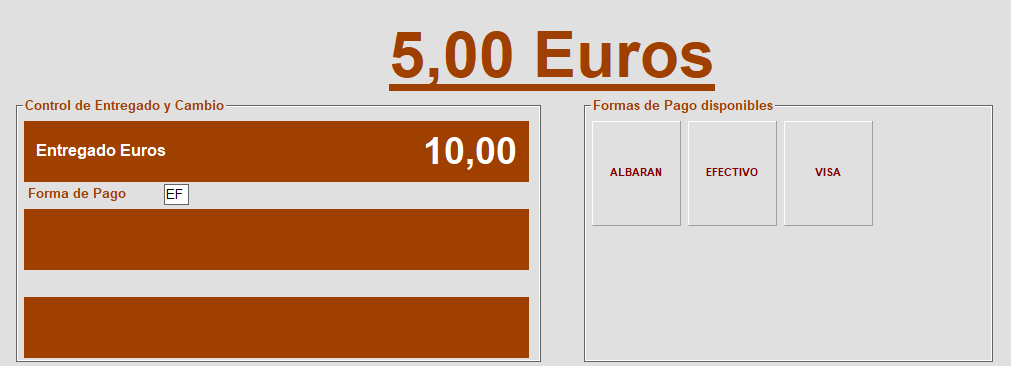
En caso de querer indicar el importe que entrega el cliente para que el software pueda indicarnos el cambio que deberíamos entregar, en el momento de pulsar + Totaliza, aparecerá el importe de la venta en color azul. En caso de que el cliente entregue un importe superior al de la venta, se puede modificar el valor.
Para indicar el importe entregado por el cliente, se puede teclear el importe directamente con el teclado numérico del teclado, o en caso de tener pantalla táctil y no querer usar el teclado, se puede indicar el importe entregado y leyenda de billetes y monedas para poder seleccionar el importe entregado.
- Indicar la forma de pago
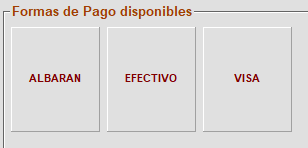
Al totalizar una venta, por defecto, la forma de pago con la que se finalizará es Efectivo. En caso de querer modificar la forma de pago, existen 2 opciones para realizarlo :
1. Clicando sobre la forma de pago deseado :
2. Clicando en F5 Forma de Pago: Selección de la forma de pago a través de teclado. Al pulsar F5, se activa la casilla de Formas de pago y se debe buscar la forma de pago deseado.
Es importante conocer la afectación que tiene el finalizar una venta con una forma de pago o con otra.
1. Efectivo
-
Sin cliente
-
Documento generado: Factura simplificada (comúnmente un ticket de venta).
- Salida de stock: La factura simplificada certifica la entrega de productos al cliente (se descuenta el stock de los productos)
-
-
Con cliente
-
Documento generado: Factura Ordinaria. Se emite una factura ordinaria que incluye los datos del cliente (nombre, NIF/CIF, dirección, etc.).
- Salida de stock: La factura ordinaria certifica la entrega de productos al cliente (se descuenta el stock de los productos)
-
2. Visa (Tarjeta de Crédito/Débito)
-
Sin cliente (o cliente genérico/anónimo):
-
Documento generado: Factura Simplificada (comúnmente un ticket de venta).
- Salida de stock: La factura simplificada certifica la entrega de productos al cliente (se descuenta el stock de los productos)
-
-
Con cliente (cliente identificado):
-
Documento generado: Factura Ordinaria. Se emite una factura ordinaria que incluye los datos del cliente (nombre, NIF/CIF, dirección, etc.).
- Salida de stock: La factura ordinaria certifica la entrega de productos al cliente (se descuenta el stock de los productos)
-
- Enlace con datáfono (pagotron)
- En caso de disponer de un TPV-PC (datáfono) enlazado con Estancos élite, en el momento de seleccionar la forma de pago Visa al totalizar la venta, el datafono se activará automáticamente indicando el importe a cobrar. Únicamente se debe pasar la tarjeta por el datáfono y la venta se finalizará.
3. A Crédito
-
Obligación: Siempre requiere tener un cliente identificado.
-
Documento generado : Factura Ordinaria. Se emite una factura ordinaria que incluye los datos del cliente (nombre, NIF/CIF, dirección, etc.).
-
Afectación:
-
Salida de stock: La factura ordinaria certifica la entrega de productos al cliente (se descuenta el stock de los productos)
-
Deuda generada: El importe de la factura se registra como una deuda del cliente.
-
Cobro: Al haber generado deuda al cliente, el pago se realizará desde el apartado de cuenta de cliente, una vez se reciba el dinero.
-
4. Albarán
-
Obligación: Siempre requiere tener un cliente identificado.
-
Documento generado : Albarán de entrega.
-
Afectación:
-
Salida de stock: El albarán certifica la entrega de productos al cliente (se descuenta el stock de los productos)
-
Deuda generada: El importe del albarán se registra como una deuda del cliente.
-
Facturación posterior: Es obligatorio facturar posteriormente el albarán (o agrupar varios albaranes en una única factura).
-
Cobro: El albarán no es un documento de cobro. El pago se realizará desde el apartado de cuenta de cliente, una vez se reciba el dinero.
-
Intro Totaliza: Confirmación de datos y se finaliza la venta
Una vez se pulsa Intro Totaliza, aparecerá una última pantalla indicando el cambio que debe entregarse al cliente y confirmando que la venta se ha totalizado.
Una vez se ha finalizado la venta, existen diferentes operaciones que se pueden realizar desde esta misma pantalla como son :
F2 Imprimir factura: imprime el ticket o factura por la impresora de listados
F3 ticket: imprime el ticket por la impresora de tickets
F4 Enviar factura por mail: se solicita el mail del cliente para enviarle la factura por email.
Prepara Venta
Prepara venta permite adelantar la preparación de una venta sin que se cierre de forma definitiva en el momento. Es, por ejemplo, un presupuesto o pedido que se crea con el objetivo de agilizar el proceso de venta cuando el cliente decida formalizar la compra más adelante.
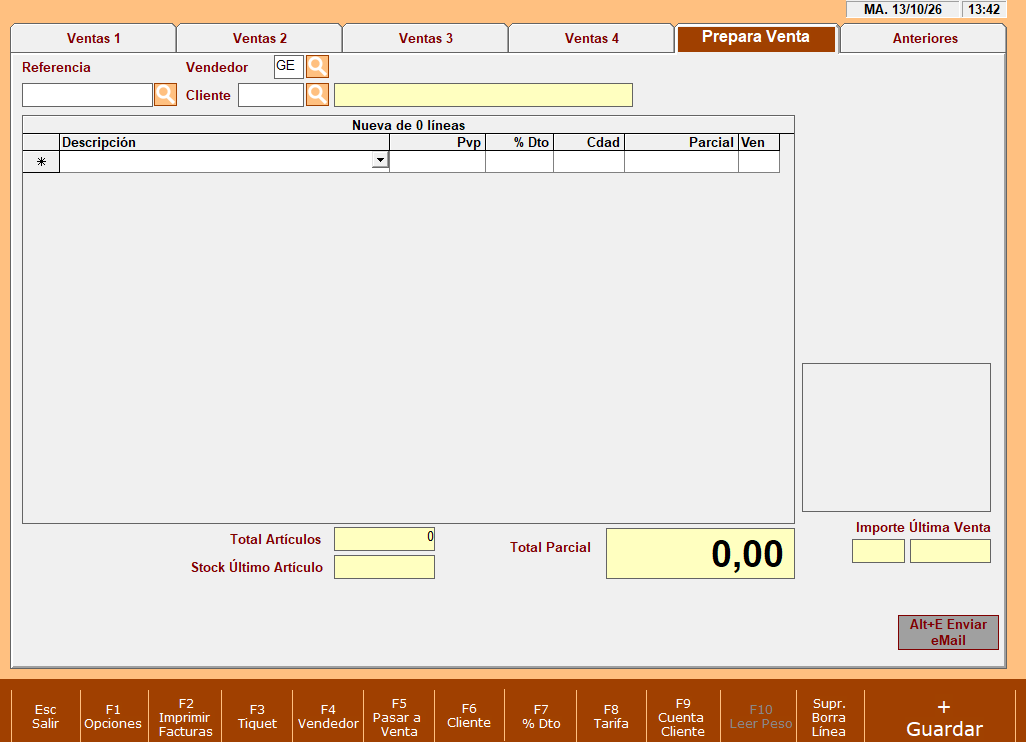
-
Define una referencia
Indicar una referencia para la venta a preparar.
La referencia servirá para poder recuperar la venta preparada a posteriori. Se puede introducir un nombre, un código... En caso de no indicar ninguna, el software generará una automáticamente.
-
Define el prepara venta sin o con cliente

Las ventas preparadas se pueden generar asignándoles un cliente ya existente o no. No es obligatorio (aunque sí recomendable) asignarlo a un cliente.
Al generar un prepara venta, por defecto no tienen asignado ningún cliente. En caso de querer asignar un cliente existen diferentes opciones:
- Pulsar sobre la lupa del campo Cliente.
2. Pulsar sobre el botón F6 Cliente que se encuentra en la barra de funciones.
En cualquiera de los 2 casos anteriores, se mostrará un buscador desde la cual buscar el cliente que se quiere asignar al prepara venta. Selecciónalo y pulsa INTRO.
-
Seleccionar productos

El sistema admite múltiples métodos de búsqueda para añadir artículos en el prepara venta:
Escáner de código de barras: Escanea el producto para que se añada automáticamente a la grilla.
Código del producto: Se puede indicar el código del artículo, código2, código de proveedor o de asignación.
Búsqueda por descripción: Es posible escribir el nombre o parte del nombre. El sistema mostrará los resultados y selecciona el producto deseado.
Listado de Artículos: Pulsa en la flecha y aparecerá un buscador de todos los productos existentes en el sistema. Busca el artículo deseado y selecciónalo.
Formato táctil: En caso de trabajar con el formato táctil de la pantalla de ventas, permite seleccionar productos directamente desde botones de la parte derecha. Con solo tocarlos, se agregan automáticamente al prepara venta, agilizando el proceso.
-
Realiza modificaciones

Modificar cantidad:
Al seleccionar un artículo, la cantidad que aparece por defecto será 1 o en caso de haber seleccionado el artículo a través de un código de asignación, aparecerá la cantidad asignada.
Para cambiar la cantidad existen diferentes formas de modificarla.
1. Sitúa el cursor en el campo cantidad de la línea donde está el artículo del que se desea modificar la cantidad. Cambia la cantidad y pulsa Intro.
2. Situado en la línea donde está el artículo del cual se quiera modificar la cantidad, y pulsa la tecla asterisco (*). Aparecerá una pantalla solicitando la nueva cantidad.
Modificar descuento:
En el caso que se deba aplicar un descuento, existen diferentes formas.
1. Sitúa el cursor en el campo %DTO de la línea donde está el artículo del que se desea asignar el descuento. Cambia el descuento y pulsa INTRO.
2. Situado en la línea donde está el artículo del cual se quiera asignar un descuento, pulsa la tecla F7 Descuento.
Aparecerá una pantalla preguntando si el descuento se debe aplicar al artículo seleccionado o a todos los artículos del prepara venta.
Si se quiere aplicar el descuento al artículo seleccionado, hay que pulsar en NO
Si se quiere aplicar un mismo descuento a todos los productos , hay que pulsar SI.
Modificar PVP:
En el caso que se deba cambiar el precio de venta sitúa el cursor en el campo PVP de la línea donde está el artículo del que se desea modificar el precio de venta. Cambia el PVP y pulsa Intro.
Modificar Tarifa:
Los productos pueden tener hasta 4 tarifas (precios de venta) diferente. Por defecto, al seleccionar los productos, la tarifa que se aplica es la 1. Pero en el caso en querer aplicar otra tarifa seguiremos los siguientes pasos :
Situado en la línea donde está el artículo del cual se quiera cambiar la tarifa, pulsa la tecla F8 Tarifa.
Aparecerá una pantalla con las diferentes tarifas del producto seleccionado.
Selecciona la tarifa que se quiere aplicar, y a continuación pulsa en Intro o en F8 Apli. Todos:
- Intro : la tarifa indicada se aplicará únicamente al producto seleccionado.
- F8 Apli. Todos : la tarifa indicada se aplicará a todos los productos del prepara ventas.
Aplicar a TODOS la misma tarifa, no quiere decir que todos los productos se vayan a vender al mismo precio. Quiere decir, que a todos se les aplicará la misma tarifa, pero cada uno de los productos tendrá un precio de venta en dicha tarifa.
Por ejemplo, el producto A en la tarifa 2 tiene un precio de venta de 11€, el producto B en la tarifa 2 tiene un precio de venta de 25€, el producto C en la tarifa 2 tiene un precio de venta de 37€.. en el caso de seleccionar la tarifa 2 y seleccionar TODOS, cada producto pasará a tener su precio de venta correspondiente.
Suprimir línea:
En el caso de haber seleccionado productos y querer eliminar alguna de las líneas, puedes eliminarla de diferentes formas:
- Sitúa el cursor en línea que deseas suprimir, y pulsa la tecla SUPR de tu teclado
- Sitúa el cursor en línea que deseas suprimir, y pulsa la tecla SUPR de la barra de funciones.
Descartar Venta:
En el caso de haber seleccionado productos y querer eliminar todos los productos , existen diferentes formas
- Pulsa la tecla escape (ESC) de tu teclado
- Pulsa la tecla escape (ESC) de la barra de funciones.
En cualquiera de los 2 casos anteriores, se mostrará una pantalla de confirmación.
-
Guardar el prepara venta
Una vez la venta está preparada, existen diferentes operaciones que se pueden realizar desde esta misma pantalla como son :
F2 Imprimir factura: imprime el ticket o factura por la impresora de listados
F3 ticket: imprime el ticket por la impresora de tickets
F4 Enviar factura por mail: se solicita el mail del cliente para enviarle la factura por email.
Finalmente, para guardarla pulsar la tecla + Totalizar para guardar la venta.
En este momento aparecerá una pantalla de confirmación indicando que la venta se ha guardado.
Generar un prepara venta NO descuenta stock. El stock se descontará en el momento de formalizar la venta.
-
Generar Venta
Para generar una venta (factura simplificada, factura ordinaria o albarán) de una venta preparara, deberemos seguir unos pasos :
1. Introduce la referencia con la que se generó la venta para poder recuperarla.
2. Al recuperar una venta se pregunta si se quieren actualizar los precios de venta de los productos o mantener los precios con los que se generó el prepara venta.
Puede ocurrir que en el periodo entre que se genera el prepara venta y se va a generar la venta, los productos hayan variado de precios. En este punto se puede definir si se quiere respectar el precio ofrecido en el momento de generar la venta o actualizarlo con los precios de venta actuales de los productos.
3. Realiza modificaciones en caso de ser necesario
4. Genera una venta. Pulsa F5 Pasar a Venta y se generará automáticamente una venta en la pantalla de Ventas 4.
Finaliza la venta desde dicha pantalla.
Si la pantalla de Ventas 4 no está vacía al pasar una venta preparada, los artículos se añadirán a los ya existentes. Asegúrate que dicha pantalla esté vacía antes de pulsar F5.
Ventas Anteriores
La pantalla de ventas anteriores es la interfaz donde se registran y se consultan todas las ventas realizadas.
¿Qué es?
Es la sección donde se pueden consultar y gestionar las ventas ya realizadas. Desde aquí, se puede filtrar por diferentes criterios y, si es necesario, realizar abonos o devoluciones sobre ventas previas.
¿Qué se incluye en la Pantalla de Ventas Anteriores?
- Listado de ventas realizadas con fecha, hora, referencia, importe total, forma de pago, cliente, terminal.
-
Filtros de búsqueda para localizar rápidamente una operación específica (por fecha, referencia de venta, cliente, vendedor, etc.).
-
Detalle de cada venta mostrando productos, cantidades, precios unitarios, descuentos aplicados y total de la transacción.
-
Funcionalidad de abonos para devolver una venta, ajustando automáticamente el inventario y los registros contables.
-
Registro de operaciones modificadas que deja constancia de cualquier devolución o ajuste
¿Por qué es clave?
Una pantalla de ventas anteriores eficiente es fundamental para el control post-venta, la atención al cliente y la gestión de incidencias. Sus funcionalidades más importantes incluyen:
- Gestión de devoluciones y abonos: Permite reembolsar dinero al cliente o realizar devoluciones de forma controlada y documentada.
-
Consulta de historial: Facilita la trazabilidad de cada venta para resolver reclamaciones o auditorías internas.
-
Control de inventario: Ajusta automáticamente el stock cuando se realizan devoluciones.
-
Transparencia y control: Ayuda a detectar errores, fraudes o movimientos inusuales en las ventas.
-
Atención al cliente: Permite responder rápidamente a solicitudes de comprobantes o cambios de productos.
Beneficios
- Agilidad en la gestión post-venta: Localizar y procesar ventas anteriores rápidamente.
-
Seguridad en las operaciones: Cada modificación queda registrada y asociada a un usuario.
-
Mejor servicio al cliente: Posibilidad de resolver incidencias de manera rápida y precisa.
-
Control interno reforzado: Facilita auditorías y revisiones de ventas pasadas.
-
Reducción de errores: Procesos guiados y registros claros para evitar equivocaciones en devoluciones.
Importante registrar todas las operaciones de venta.
No registrar todas las operaciones, provocará descuadres de caja, de inventario.. que derivará en una perdida de fiabilidad en toda la información que proporciona el software, lo que dificulta la toma de decisiones.
Para acceder a la pantalla de Ventas anteriores accederemos desde la pantalla de Ventas:
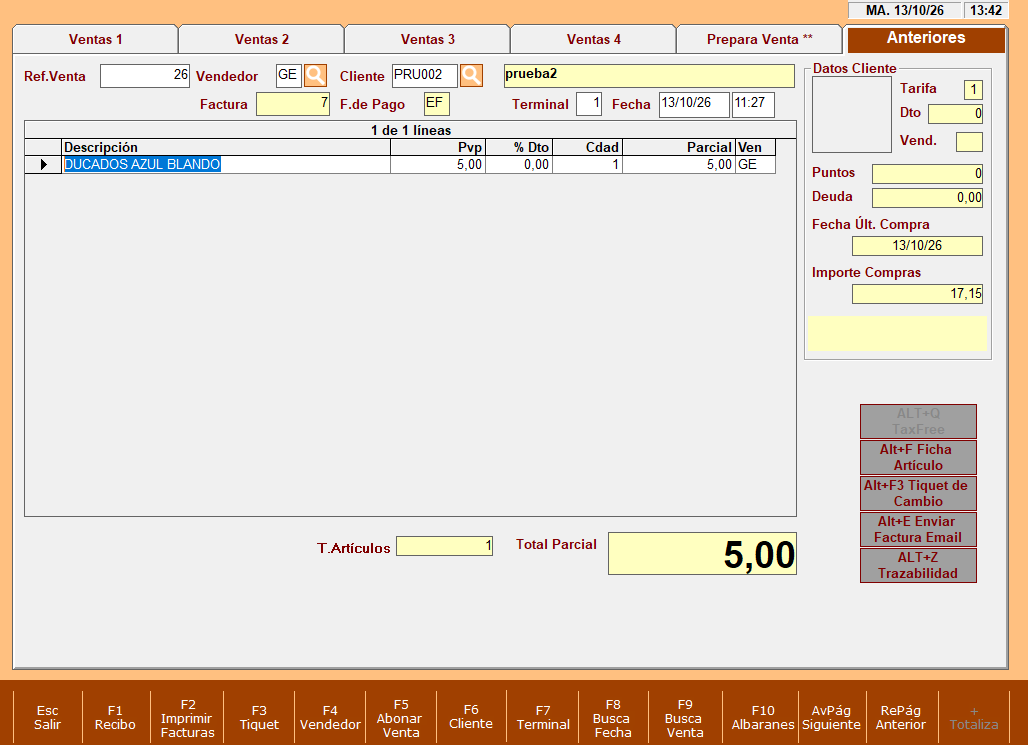
Pantalla de Ventas Anteriores
-
Funciones de la Pantalla de Ventas Anteriores
F1 Recibo imprime una hoja de recibo con los datos de la venta
F2 Imprimir Facturas imprime la factura ordinaria que tenemos seleccionada.
F3 Ticket imprime la factura simplificada que tenemos seleccionada.
F4 Vendedor permite buscar ventas por vendedor
F5 Abonar cambia a la pantalla de ventas con los productos en negativo.
F6 Cliente permite buscar ventas por cliente
F7 Terminal permite buscar ventas por número de terminal
F8 Busca Fecha permite buscar ventas por fecha
F9 Busca Venta permite buscar ventas por número de venta
AVPÁG muestra las ventas posteriores a la que tenemos en pantalla una a una
REPÁG muestra las ventas anteriores a la que tenemos en pantalla una a una
F10 Albaranes muestra los albaranes realizados para poder realizar la búsqueda y abonarlos
-
Abonar ventas:
Una vez se pulsa en la pantalla de ventas anteriores la tecla F5 ABONAR nos cambia a la pantalla de ventas, puede ser en la de ventas1, ventas2... la que tengamos libre. La venta aparecerá con cantidades en negativo para modificarla y o totalizarla.
Existen dos tipos de abono, dependiendo del parámetro local Nº13 "Bloquear la Cantidad Negativa en Ventas":
-
- Tipo Clásico: Requiere desactivar la opción Nº13. Permite modificar las cantidades, añadir o quitar líneas de artículos. La numeración es correlativa con las ventas normales.
- Tipo Rectificativa: Requiere activar la opción Nº13. Genera un abono con numeración específica, con cantidades originales en negativo. No permite modificar los artículos de la venta original, pero sí eliminar líneas. Las ventas rectificadas se indican en "Ventas Anteriores" con una etiqueta sombreada en rojo.
-
Buscar ventas:
Una vez se pulsa en la pantalla de ventas anteriores podemos buscar por las distintas opciones antes mencionadas, F4, F6, F8, F9...
Una vez los seleccionamos nos mostrara solo esas ventas.
Funcionalidades Ventas
Funciones de la Pantalla Principal de Ventas
F1 Opciones: Accede a opciones de la tabla.F12, Cajón Abrir: Apertura forzada del cajón.Alt + F3, “Ticket”: Genera un ticket sin precio (útil para regalos o canjes).Alt + I, “Ticket modo reducido”: Genera un ticket en formato reducido.Alt + A, Agenda Recargas: Muestra clientes habituales para recargas de móvil.Alt + C, Comentario Venta: Añade un comentario rápido a la venta.Alt + H, Control Horario: Registra la salida del vendedor actual.Alt + R, PVP con Recargo: Lista artículos con recargo.Alt + P, Entrada de Prensa: Acceso a entradas de stock de prensa.Alt + U, Caja cambio Turno: Registra y asigna un nuevo turno de caja.Alt + T, Ver otras Tiendas: Consulta el stock de otras tiendas (requiere módulo MultiTienda).
F2 Imprimir Factura: Imprime una factura DIN A4 de la última venta efectuada.F4 Vendedor: Sitúa el cursor para seleccionar un nuevo vendedor.F5 Guardar PPTO: Permite guardar la venta en prepara venta.F6 Cliente: Sitúa el cursor para seleccionar un cliente existente, o abre el buscador para altas rápidas.F7 % Dto.: Aplica un porcentaje de descuento manual a la venta o línea seleccionada.F8 Tarifa: Abre la ventana de selección de tarifas; se puede aplicar a un artículo o a toda la venta.F9 Cta. Cliente: Accede a la cuenta del cliente para consultar su evolución o realizar pagos a cuenta.Supr.Borra linea: Elimina la linea de ventas en la que estamos situados.+ Totaliza: Pasa a la pantalla para finalizar la venta.
Ventas Disashop
Disashop se erige como una empresa líder en el sector de la distribución de productos electrónicos, desde recargas telefónicas y tarjetas regalo hasta pines de videojuegos y códigos de activación.
Como realizar una transacción
Para poder realizar una transacción de cualquier producto de Disashop deberemos seguir una serie de pasos :
- Acceder al Menú de Disashop. Para ello, acceder desde el Menú Principal > Acceso a Ventas
- Desde la grilla de ventas, pulsar la tecla R y a continuación INTRO
- Aparecerá menú de ventas electrónicas visualizando las diferentes categorías de productos (por ejemplo móviles nacionales, móviles internacionales, contenidos digitales...)
- Acceder a una de las categorías, y aparecerán los productos que perteneces a dicha categoría.
- En caso de seleccionar una recarga telefónica, una vez cliquemos en la operadora correspondientes, aparecerá una pantalla para que se pueda seleccionar el importe a recargar.
- Algunas tarifas aparecerán disponibles para seleccionar, pero en caso de querer realizar una recarga de otros importes seleccionar la opción de Otras Tarifas.
- Una vez indicado el importe a recargas, deberá indicarse el número de teléfono.
- En caso de seleccionar un producto tipo PIN, lo primero que debemos hacer es seleccionar el producto del cual se quiere realizar la venta.
- Una vez seleccionado aparecerá una pantalla desde la cual deberemos seleccionar el importe.
- También se deberá marcar el check de "soy mayor de 18 años" para informar que el usuario final es mayo de 18 años.
- Una vez se pulsa INTRO para realizar la operación, aparecerá mensaje informativo para confirmar la venta del producto. Pulsar F1 para realizar la operación.
- En caso de seleccionar una recarga telefónica, una vez cliquemos en la operadora correspondientes, aparecerá una pantalla para que se pueda seleccionar el importe a recargar.
- Una vez se finaliza la operación, se imprimirá un tiquet automáticamente.
- Por último, se genera una venta con el producto y el importe que hemos seleccionado anteriormente para que se pueda totalizar como una "venta normal".
Como anular una transacción
Para poder anular una transacción de cualquier producto de Disashop deberemos seguir una serie de pasos :
- Desde la pantalla de ventas, pulsar la tecla R y pulsar INTRO:
- Aparecerá el Menú de ventas electrónicas donde ser verá la opción de F2 Historial
- Se podrá consultar todas las operaciones realizadas.
- Situamos el cursor sobre la operación que se quiera anular, y en la parte inferior se debe pulsar sobre el botón F5 Cancelar y comenzará el proceso de anulación
- Al pulsar F5 Cancelar, aparecerá una pantalla de confirmación que debemos aceptar.
- Al finalizar el proceso de anulación se imprimirá un tiquet automáticamente.
- Se genera una línea en ventas automáticamente con el producto y el importe abonado para que se pueda totalizar como una "venta normal"
El botón F5 Cancelar aparece activo en el caso en el que la operadora permita el abono de sus operaciones, no todas lo permiten.
Revisa el tiempo máximo permitido para realizar los abonos. En muchos casos se permite el abono durante una hora después de realizar la operación o 24 horas.
Control de venta máxima en labores de tabaco
¿Cómo lo configuro?
Para utilizar este nuevo modo de control, es necesario revisar dos apartados del programa.
1. Activar el nuevo control en parámetros globales
Accede a la siguiente ruta: Control y Gestión > Parámetros y Configuración > Parámetros Globales.
Dentro de esta pantalla, activa el siguiente parámetro:
Parámetro Nº 54: Nuevo Control Venta Máxima para Tabaco
Este parámetro debe estar marcado para que Estancos Élite empiece a validar las cantidades en el momento de finalizar una venta.
También se muestran los parámetros informativos Nº 55, 56, 57 y 58, donde aparecen los límites máximos establecidos para cada tipo de labor. Estos parámetros son sólo informativos y no se pueden modificar desde el programa.
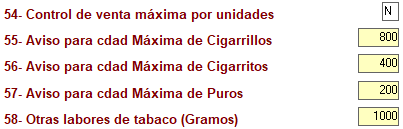
| Parámetro | Concepto | Valor máximo | Unidad |
|---|---|---|---|
| 55 | Cantidad máxima de cigarrillos | 800 | Unidades |
| 56 | Cantidad máxima de cigarritos | 400 | Unidades |
| 57 | Cantidad máxima de puros | 200 | Unidades |
| 58 | Otras labores de tabaco | 1.000 | Gramos |
2. Configurar las subfamilias de tabaco
Para que el programa sepa qué límite debe aplicar a cada producto, es necesario indicar el tipo de labor en cada subfamilia.
Accede a: Control y Gestión > Familias y F. pago > Subfamilias.
Selecciona la subfamilia que quieras configurar. Por ejemplo: CN1 - Cigarrillos negros.
En la ficha de la subfamilia se ha añadido un nuevo campo llamado Tipo labores. En este campo se debe seleccionar el tipo de labor correspondiente.
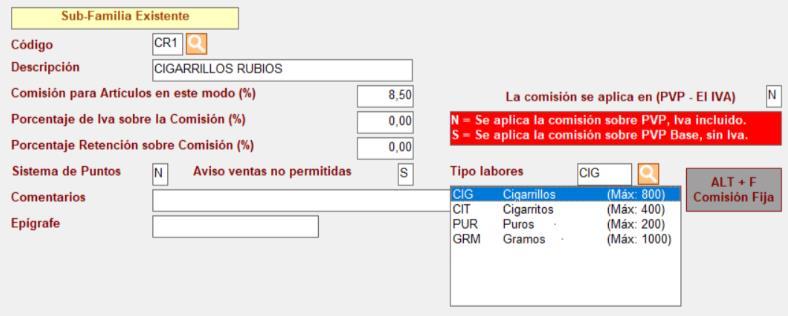
Al indicar el tipo de labor, el programa realizará dos acciones automáticas:
- Activará automáticamente el campo Aviso venta no permitida.
- Preguntará si deseas asignar un valor de unidades o gramaje por defecto a todos los artículos de esa subfamilia.
Por ejemplo, si estás configurando una subfamilia de cigarrillos y quieres asignar el valor 20 a los artículos de esa subfamilia, el programa podrá actualizar automáticamente todos esos productos con ese valor inicial. Esto permite agilizar la configuración y evita tener que informar este dato por artículo cuando varios productos comparten el mismo valor.
Revisión del campo Unidades / Gramaje en artículos
Una vez configuradas las subfamilias, es necesario revisar que los artículos tengan informado correctamente el campo Unidades / Gramaje.
Esta revisión es importante porque, al configurar una subfamilia, se puede asignar un mismo valor inicial a todos los artículos que pertenecen a ella. Sin embargo, puede haber productos concretos dentro de esa misma subfamilia que tengan un contenido diferente.
Por ejemplo, si a una subfamilia de cigarrillos se le ha asignado el valor 20 por defecto, ese valor se aplicará inicialmente a todos sus artículos. No obstante, si dentro de esa subfamilia existen cajetillas de 22 o 24 unidades, será necesario revisar esas referencias y corregir el valor correspondiente. Este dato será el que utilice el programa para realizar el cálculo cuando esté activado este nuevo modo de control.
Opción 1: modificar un artículo de forma individual
Accede a la ficha del artículo y revisa el campo Unidades / Gramaje. Desde aquí puedes corregir el valor manualmente. Esta opción es útil cuando sólo necesitas ajustar un producto concreto.
Opción 2: modificar varios artículos de forma masiva
Si necesitas revisar varios productos, puedes utilizar la opción de modificación masiva.
Accede a: Modificación de Artículos > Modificar unidades (labores de tabaco).
Desde esta pantalla puedes filtrar los artículos por:
- Familia
- Subfamilia
- Proveedor
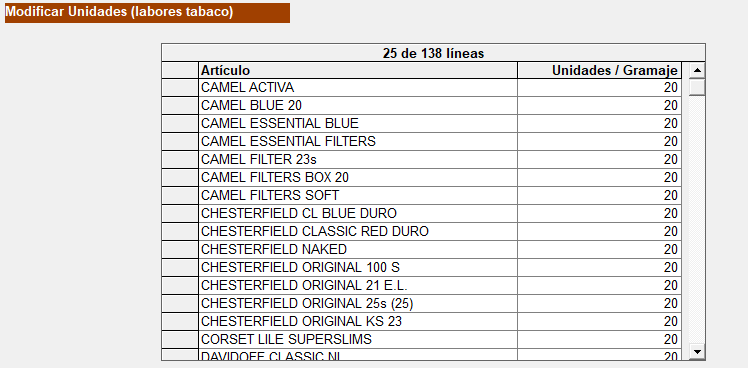
El programa cargará un listado con los artículos correspondientes y mostrará un campo editable para modificar directamente las unidades o el gramaje. Esta opción resulta especialmente útil cuando se quiere revisar una familia completa, una subfamilia o varios productos de un mismo proveedor.
Funcionamiento en la venta
El control se aplica en el momento de totalizar una venta.
El sistema revisa la venta completa y calcula la suma total por tipo de labor. Es importante tener en cuenta que el programa no controla cada artículo de forma aislada, sino el total acumulado de productos que pertenecen al mismo tipo de labor.
Por ejemplo, si en una misma venta se incluyen cajetillas de Marlboro y cajetillas de Ducados, aunque pertenezcan a subfamilias diferentes, el programa sumará todas las unidades porque ambas pertenecen al tipo de labor Cigarrillos. El límite se aplicará sobre el total conjunto de cigarrillos incluidos en la venta.
¿Cuándo aparece el aviso?
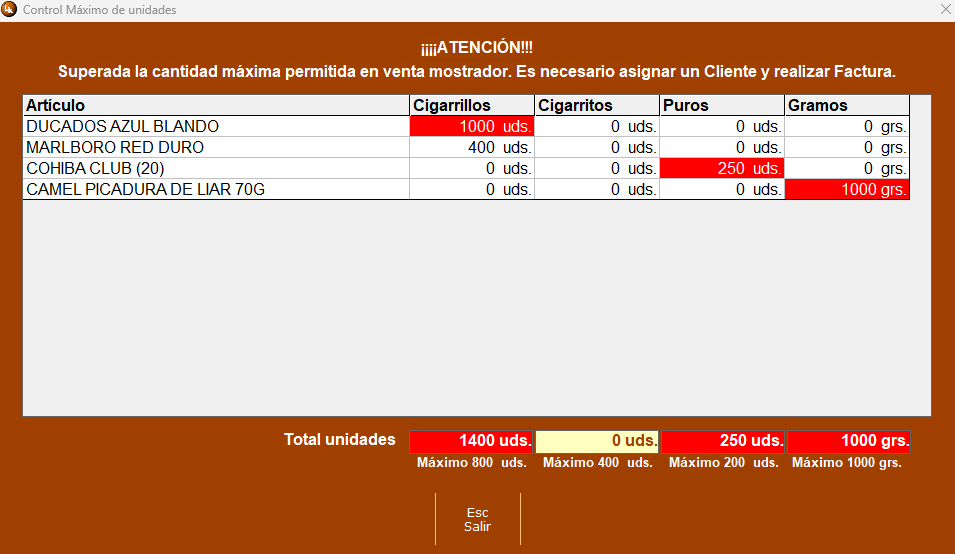
El aviso aparece cuando se totaliza una venta directa de mostrador sin cliente asignado y se supera alguno de los límites establecidos. Es decir, el control se activa en ventas sin factura ordinaria nominativa.
Si la venta supera el límite permitido, Estancos Élite mostrará una ventana informativa antes de finalizar la operación.
¿Qué información muestra el aviso?
La ventana de aviso muestra el detalle de los productos incluidos en la venta y las unidades o gramos que representan. También muestra, en la parte inferior, el total acumulado por cada tipo de labor.
Cuando uno de los límites se supera, el valor aparece resaltado en color rojo. Esto permite identificar rápidamente el motivo del aviso.
El aviso puede deberse a:
- Un solo artículo que supera el límite por sí mismo.
- La suma de varios artículos del mismo tipo de labor.
- Una combinación de productos de distintas subfamilias que pertenecen al mismo tipo de labor.
De esta forma, el usuario puede revisar la venta antes de continuar y decidir si corresponde realizar una factura ordinaria o retirar parte de los productos de la operación.
Vídeo explicativo
Esta mejora va acompañada de un vídeo explicativo donde se muestra el proceso completo:
- Activación del parámetro global.
- Configuración del tipo de labor en subfamilias.
- Asignación automática de unidades o gramaje.
- Revisión desde la ficha del artículo.
- Modificación masiva de unidades.
- Funcionamiento del aviso en el punto de venta.
Familias, Subfamilias, Formas de Pago y Divisas
La sección Familias, Subfamilias, Formas de Pago y Divisas en el programa Estancos Élite es fundamental para la organización y gestión contable de los productos y transacciones. Esta sección permite definir las categorías de los productos, gestionar los métodos de pago y configurar las divisas con las que se opera.
A continuación, se detalla paso a paso cada una de las subsecciones:
Familias
En Estancos élite, las Familias son una estructura clave dentro de los datos maestros del sistema. Su principal función es organizar los productos y servicios del negocio en grandes grupos lógicos, facilitando su gestión y análisis.
¿Para qué sirven?
-
Agrupan productos o servicios que comparten características comunes (por ejemplo: Bebidas, Panadería, Accesorios, Ropa...).
-
Permiten definir criterios de clasificación que afectan tanto a la operativa diaria como al análisis posterior de ventas y compras.
-
Son el primer nivel de organización de productos, y pueden tener Subfamilias para una clasificación más detallada.
Funciones específicas de las Familias
-
Definen el tipo de IVA aplicable a todos los productos que pertenecen a esa familia.
-
Ayudan a automatizar la aplicación de impuestos y a cumplir con las normativas fiscales.
-
Permiten aplicar condiciones comerciales comunes (por ejemplo: descuentos por familia, estadísticas de venta por grupo, etc.).
En una misma familia no pueden haber productos con diferentes tipos de IVA.
Para acceder a la pantalla de Familias podemos acceder desde el Menú de Control y Gestión.
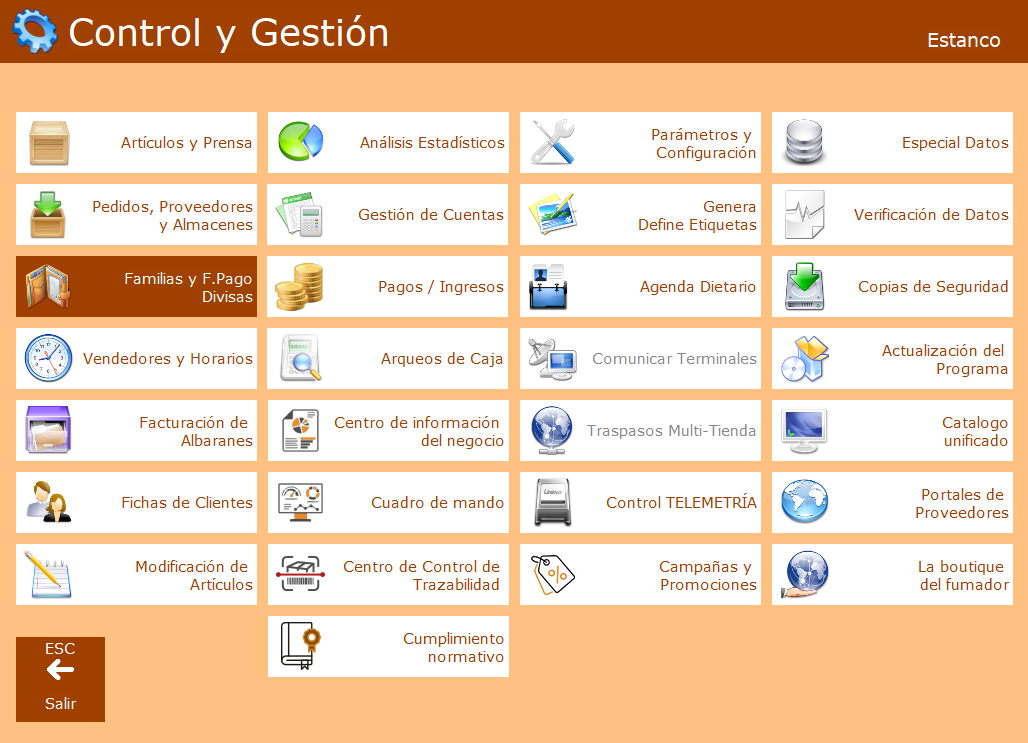
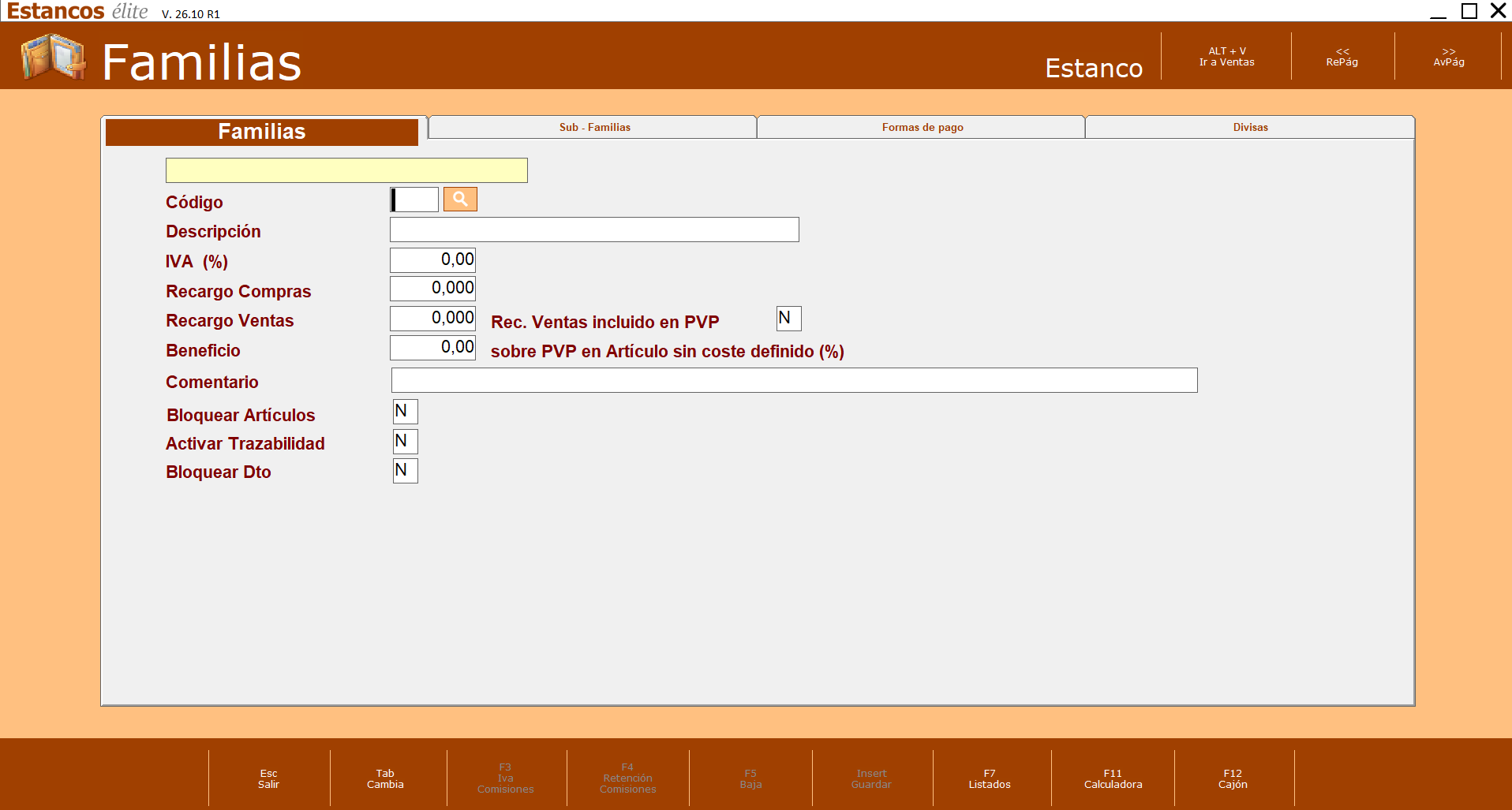
Desde este apartado tenemos 3 acciones:
Crear Nueva Familia
Para crear una nueva familia simplemente rellena los campos que aparecen en el apartado de Familias.
Código Familia : Campo Obligatorio, es un código de 3 caracteres. Es un código libre y único, es aconsejable que tenga alguna relación con la descripción de la familia para poder identificarlo de forma ágil y eficaz.
Descripción : Campo obligatorio, es el nombre de la familia. Como mínimo tiene que tener más de 3 caracteres.
IVA (%): Es el impuesto que tiene el producto sobre la compra y/o la venta.
Recargo Compras : Algunos productos pueden tener otro impuesto sobre las compras.
Recargo Ventas : Algunos productos pueden tener otro impuesto sobre la venta distinto al de compras.
Rec. Ventas Incluido en PVP : Si activamos esta casilla estamos indicando que los precios de venta de los productos incluidos dentro de esta familia llevan el recargo de venta ya incluido en el PVP.
Beneficio (sobre PVP en artículos sin Coste Definido %) : En los productos que no tienen coste definido le podemos aplicar un % de beneficio sobre el PVP, para que cuando realizamos una venta de uno de estos productos automáticamente se le calcule el coste en función de este %.
Bloquear Artículos : Bloquea la ficha de los productos para que no sean modificables.
Activar Trazabilidad : Algunos negocios tienen los productos con trazabilidad para realizar un cumplimiento normativo.
Bloq. Descuento : Bloquea cualquier descuento a aplicar a los productos de las familias que tienen activado este check.
Una vez hemos finalizado de rellenar los campos necesarios podemos finalizar el alta de la Nueva Familia pulsando INTRO hasta el último campo o con el botón INSERT/GUARDAR.
Modificar una Familia
Para modificar una familia, recupera la familia y modifica los campos necesarios.
Para guardar los cambios, pulsa INTRO hasta el último campo o pulsa botón INSERT/GUARDAR.
Dar de baja una familia
Para borrar una familia, se debe seleccionar una familia y pulsar F5 Baja.
No se podrá dar de baja una familia si existen artículos que tengan asignada dicha familia.
Subfamilias
Las Subfamilias en Estancos élite representan el segundo nivel de organización de los productos y servicios dentro del sistema. Se utilizan para refinar la clasificación establecida por las Familias y permiten una gestión más precisa y flexible del catálogo de productos
¿Para qué sirven?
- Son subconjuntos dentro de una Familia.
- Agrupan productos con características operativas o comerciales más específicas.
-
Permiten aplicar condiciones especiales a determinados grupos de productos.
Funciones específicas de las SubFamilias
- Definen las comisiones asociadas a los productos
- Permiten la activación del sistema de puntos o fidelización, aplicando políticas de acumulación o canje específicas según el tipo de producto o servicio.
Para facilitar la organización, se recomienda asociar una subfamilia a una familia.
Para acceder a la pantalla de SubFamilias se hace desde el Menú de Control y Gestión
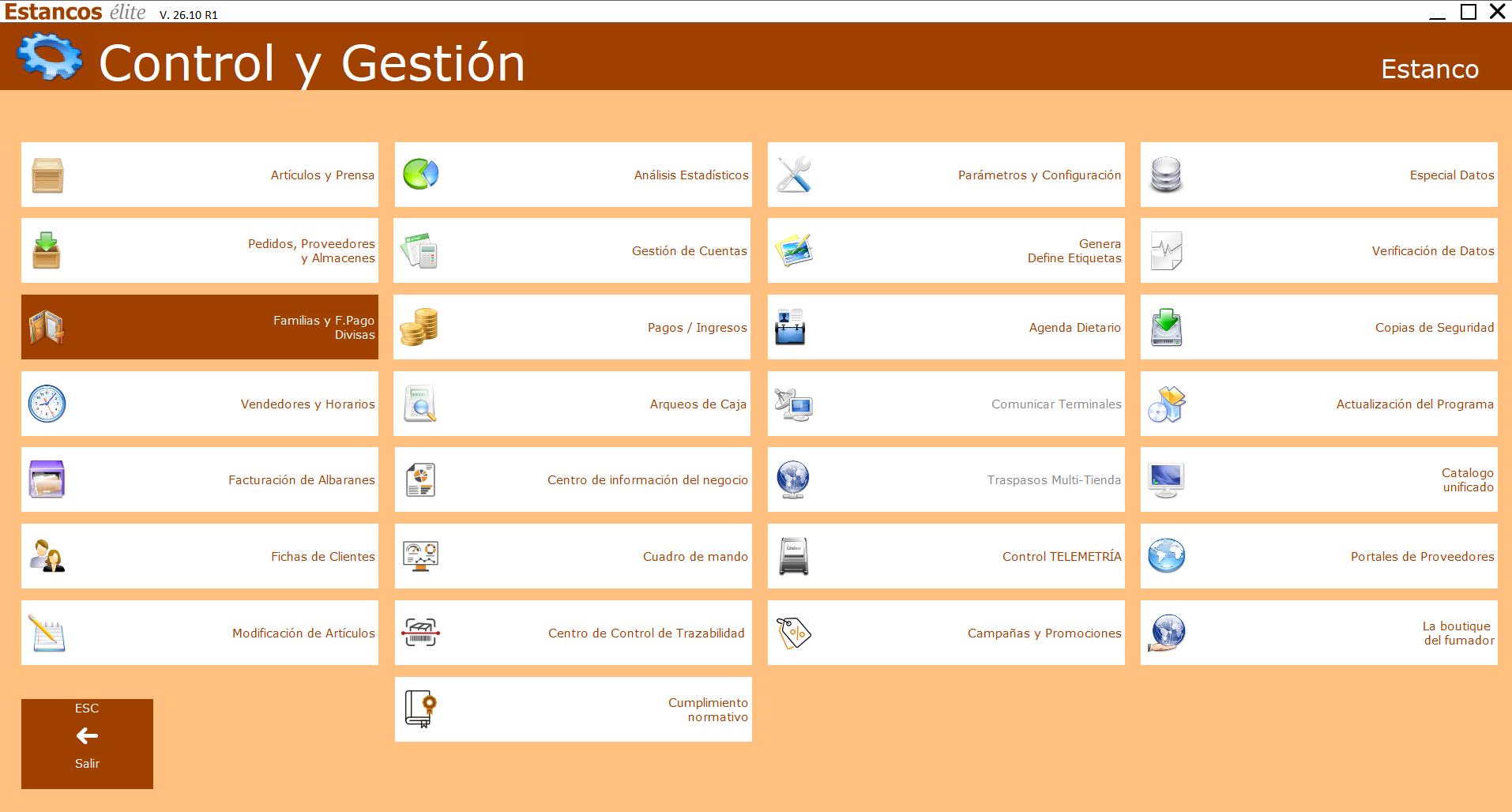
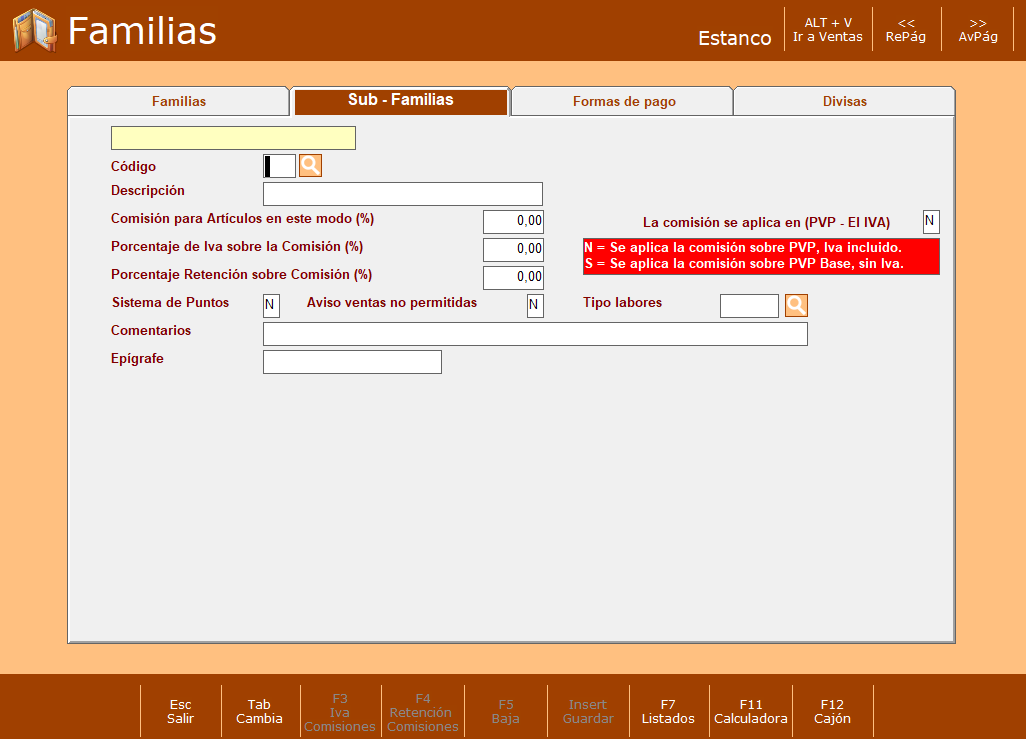
Desde este apartado tenemos 3 acciones:
Crear Nueva SubFamilia
Para crear una nueva subfamilia simplemente rellena los campos que aparecen en el apartado de subfamilias.
Código : Campo Obligatorio, es un código libre y único, es aconsejable que tenga alguna relación con la descripción de la subfamilia para poder identificarlo de forma ágil y eficaz.
Descripción : Campo obligatorio, es el nombre de la subfamilia. Como mínimo tiene que tener más de 3 caracteres.
Comisión para artículos en este modo (%) : Las subfamilias permiten calcular los costes o beneficios de los productos que tienen comisión asignada. Lo habitual de los productos es que sean de compra/venta y que tengan un coste asociado en la compra. Pero en ocasiones los productos como loterías,tabaco,recargas telefónicas, medios de pago, el régimen es diferente y tienen asociado una comisión sobre la venta del producto (somos comisionistas). Es en este tipo de productos donde se aplicará el porcentaje de la comisión que se indica en el formulario.
La comisión se aplica sobre PVP+IVA : El porcentaje de la comisión se puede aplicar sobre el PVP base (Sin IVA) o PVP+IVA. El check es para indicar si se hace sobre el PVP+IVA si no esta activo el chekc, la comisión se aplicará sobre la PVP BASE sin el IVA
Porcentaje IVA Sobre la Comisión (%) : Para poder calcular bien el beneficio de este tipo de productos es importante saber si la comisión (nuestro beneficio) se le aplica un IVA. Si es así aquí se tiene que indicar el %.
Porcentaje Retención sobre Comisión (%) : Lo habitual si se aplica un IVA sobre la comisión suele también tener un IRPF (retención)
La forma más sencilla de comprobar el % de Comisión, IVA sobre la Comisión e IRPF de la Comisión, es revisar la factura. En la factura de los productos de comisión esta información sale con detalle.
Sistema de Puntos : Para activar el sistema de puntos para los productos que tiene la subfamilia.
Aviso Ventas NO Permitidas : En los negocios como el estanco, existen limitaciones de ventas. Hay un límite de paquetes de tabaco que se pueden vender por venta.
Comentario : Si queremos agregar alguna información adicional
Epígrafe : En el sistema TicketBai de Vizcaya es obligatorio indicar el epígrafe en los envíos
Una vez hemos finalizado de rellenar los campos necesarios podemos , para guardar los datos, podemos pulsar INTRO hasta el último campo o pulsar el botón INSERT/GUARDAR.
Modificar una subfamilia
Para modificar una subfamilia, recupera la subfamilia y modifica los campos necesarios.
Para guardar los cambios, pulsa INTRO hasta el último campo o pulsa botón INSERT/GUARDAR.
Dar de baja una subfamilia
Para borrar una subfamilia, se debe seleccionar una subfamilia y pulsar F5 Baja.
No se podrá dar de baja una subfamilia si existen artículos que tengan asignada dicha subfamilia.
Formas de Pago
Las Formas de Pago en TPVBIT son los distintos métodos que los clientes pueden usar para realizar sus compras. Son esenciales para ofrecer flexibilidad en el proceso de venta y una mejor experiencia al cliente, adaptándose a diversas preferencias y necesidades.
¿Para qué sirven?
-
Son los medios por los cuales se realiza la transacción económica al finalizar una venta.
-
Incluyen opciones como efectivo, tarjeta de crédito/débito, transferencias bancarias, cheques, vales, entre otros.
-
Permiten registrar con precisión cómo se ha recibido el importe de cada venta.
Funciones específicas de las Formas de Pago
-
Agilidad en el cobro: Facilitan el proceso de cierre de venta, permitiendo al cliente elegir su método preferido y agilizando la transacción.
-
Gestión de comisiones bancarias: Permiten diferenciar las transacciones que generan costes (como las tarjetas) para un análisis de beneficio más preciso.
-
Control de flujos de efectivo: Ayudan a llevar un registro detallado de las entradas de dinero por cada tipo de pago, lo que es vital para la contabilidad.
-
Seguimiento de devoluciones y reembolsos: Permiten procesar devoluciones y reembolsos de manera coherente con la forma de pago original, simplificando la gestión de saldos.
Para acceder a la pantalla de Formas de Pago podemos acceder desde Menú Control y Gestión > Familias y Formas de Pago
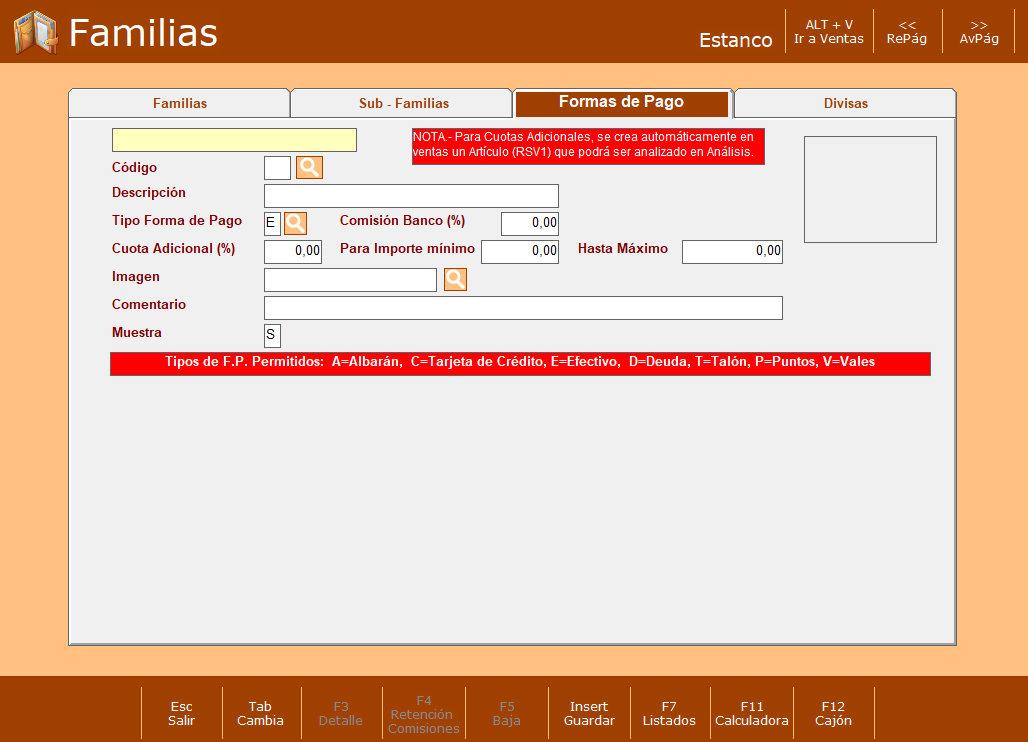
Desde este apartado tenemos 3 acciones:
Crear Nueva Forma de Pago
- Código: Campo obligatorio de 3 dígitos. Identifica la forma de pago de forma abreviada.
- Descripción : Campo obligatorio, es el nombre de la forma de pago.
- Tipo de Pago : Campo Obligatorio. Define cómo el software actúa en cada escenario. Por ejemplo:
-
- Para "Efectivo" :
- Cálculo de cambio: El sistema activa la función para calcular el cambio a devolver al cliente.
- Registro contable: Se imputa directamente a la caja.
- Control de caja: Influye en el arqueo de caja diario de los movimientos de efectivo.
- Comisiones: Generalmente, no aplica comisiones internas.
- Para "Efectivo" :
-
-
-
-
Para "Tarjeta de Crédito/Débito " :
-
Integración con TPV físico/virtual: El sistema puede enviar la solicitud de pago al datáfono.
-
Validación de transacción: Espera una confirmación de aprobación o denegación por parte de la entidad bancaria.
- Control de caja: Influye en el arqueo de caja diario de los movimientos en visa.
-
Gestión de comisiones bancarias: Permite calcular un porcentaje de comisión que el banco cobra por cada transacción.
-
-
-
- Comisión Banco (%): Permite calcular el porcentaje de comisión en las ventas realizadas con tipo Tarjeta de Crédito.
- Cuota Adicional (%): Permite aplicar un incremento sobre el parcial de la venta en las ventas realizadas con tipo Tarjeta de Crédito.
- Para importe mínimo: En caso de querer aplicar cuota adicional, permite indicar a partir de qué importe debe aplicarse la cuota adicional.
- Hasta Máximo: En caso de querer aplicar cuota adicional, permite indicar hata qué importe máximo debe aplicarse la cuota adicional.
- Imagen: Seleccionar una imagen para la forma de pago. Dicha imagen aparecerá al finalizar ventas desde la pantalla de ventas para facilitar la selección de la forma de pago.
- Comentario: Si queremos agregar alguna información adicional.
- Muestra: Define si la forma de pago puede ser usada para finalizar las ventas.
Modificar una Forma de Pago
Para modificar una forma de pago, recupera la forma de pago y modifica los campos necesarios.
Para guardar los cambios, pulsa INTRO hasta el último campo o pulsa botón INSERT/GUARDAR.
Borrar una Forma de Pago
Para borrar una forma de pago, se debe seleccionar una forma de pago y pulsar F5 Baja.
No debes dar de baja la forma de pago FA - Facturación Albaranes. Esta forma de pago no es seleccionable al finalizar venta, pero es necesario para los casos de facturación de albaranes.
Divisas
Las Divisas son una funcionalidad diseñada para gestionar y permitir el cobro de ventas en diferentes monedas extranjeras a la hora de totalizar ventas.
Esta pantalla permite definir las diferentes divisas extranjeras con las que será posible realizar cobros de ventas en la pantalla de totalización.
Cómo acceder a la pantalla de Divisas
Para acceder a este apartado desde el menú de Control y Gestión > Familias y F.Pago Divisas.
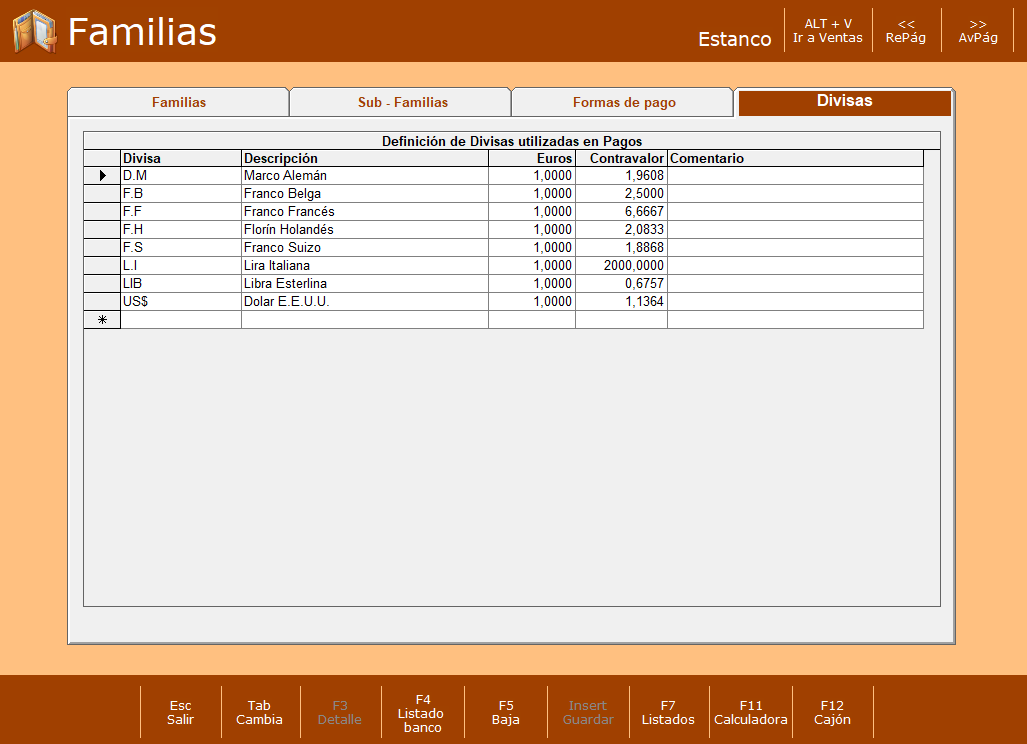
Crear una divisa
- Introduce un código de divisa.
- Descripción: nombre de la moneda.
- Euros: el valor euros (que será 1).
- Contravalor: valor de la moneda en relación al euro.
- Comentario: información adicional.
- Confirme cada casilla pulsando INTRO.
Modificar una divisa
Para modificarla, sitúate en la línea deseada y sobrescribe el dato.
Eliminar una divisa
- Sitúese en la línea de la divisa deseada y pulse F5 Baja.
- El programa pedirá confirmación para eliminarla.
Imprimir el listado de divisas
Para obtener un listado impreso de la tabla de divisas, pulse F7 Listado.
Cobrar en una moneda extranjera
Para realizar una venta y cobrar en una moneda diferente al euro, desde la pantalla de "Totaliza" deberás seleccionar la moneda deseada a través de la tecla F6 Divisas.
Artículos
La sección "Artículos" es una parte fundamental del programa Estancos Elite, diseñada para la gestión integral de los productos en su establecimiento. Desde esta pantalla, usted puede dar de alta, modificar, listar, anular y consultar todos los artículos. Además, permite la modificación de precios y un control exhaustivo de la gestión de stock. El programa incluye, por defecto, artículos genéricos que pueden servir como plantillas para nuevas entradas o ser utilizados en casos específicos.
Gestión de Artículos
La Gestión de Artículos en estancos es el proceso fundamental para registrar, organizar y controlar todos los productos y servicios que un negocio vende. Es el corazón del sistema, ya que define qué se vende, cómo se vende y a qué precio, permitiendo un control exhaustivo del inventario y de las operaciones comerciales.
¿Para qué sirven?
-
Son las unidades individuales de venta que ofrece el negocio, ya sean productos físicos (como ropa, alimentos, electrónica) o servicios (como cortes de pelo, tintes....).
-
Cada artículo tiene atributos únicos como nombre, código de barras, precio, stock, familia, subfamilia, impuestos aplicables, etc.
-
Permiten llevar un inventario detallado y automatizar el proceso de venta.
Funciones específicas de los Artículos
-
La gestión de artículos en estancos te permite:
-
Creación y Edición de Productos: Permite dar de alta nuevos artículos con todos sus detalles (nombre, descripción, código, imagen, etc.) y modificar la información existente.
-
Asignación a Familias y Subfamilias: Vincula cada artículo a su categoría y subcategoría correspondiente, heredando propiedades y facilitando la organización.
-
Gestión de Precios: Define el precio de venta al público, precios por tarifa y precios de coste.
-
Control de Stock e Inventario: Permite llevar un recuento preciso de las unidades disponibles, gestionar entradas (compras a proveedores) y salidas (ventas).
-
Aplicación de Impuestos : Asocia automáticamente los tipos de IVA o impuestos correspondientes a cada artículo.
-
Definición de Unidades de Venta: Establece si el artículo se vende por unidades o por cajas y facilita la venta de productos a granel.
-
Asociación de Proveedores: Vincula cada artículo a su proveedor habitual para agilizar los pedidos y la gestión de compras.
-
Artículos con diferentes códigos de barras, no deben crearse como artículos independientes, debe crearse un solo artículos asignándole los diferentes códigos de barras que tenga asociado.
Para acceder a la pantalla de Artículos podemos acceder desde el Menú de control y Gestión.
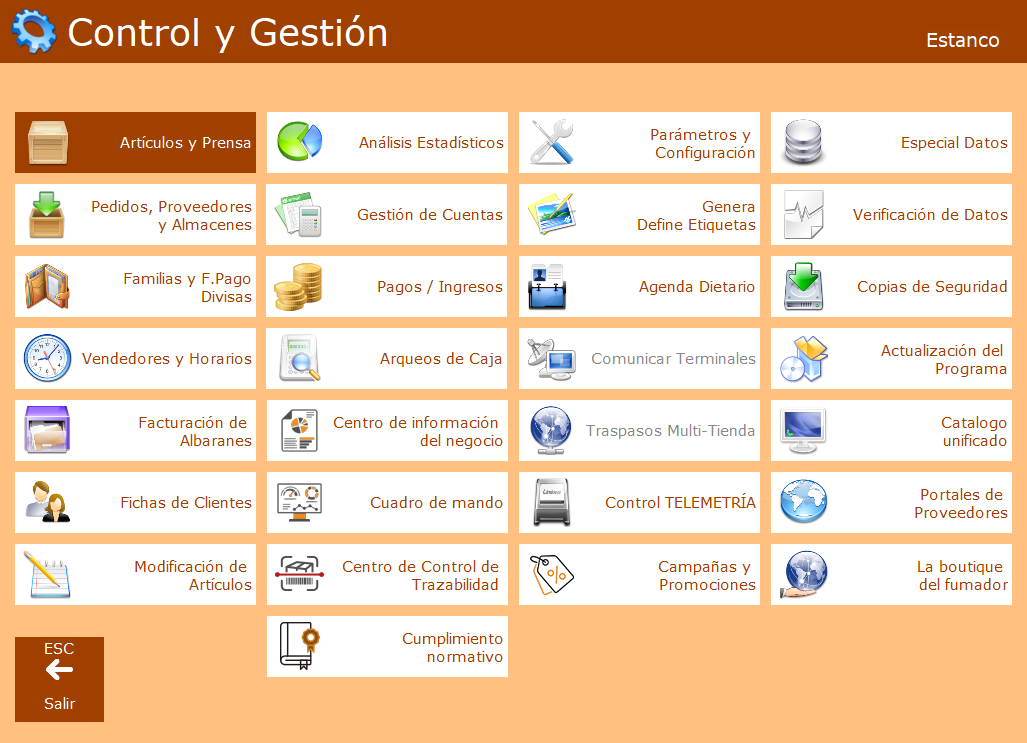
Una vez accedemos a la pantalla de Artículos y Prensa, el sistema está preparado, por defecto, para la creación de un nuevo artículo.
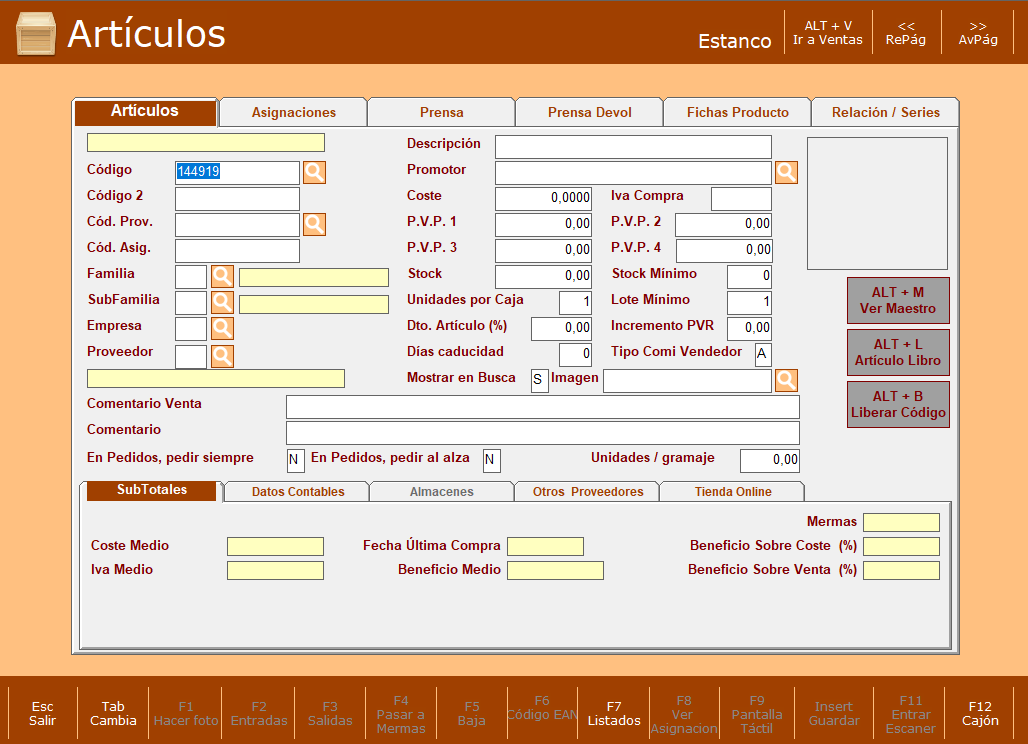
Crear Nuevo Artículo
Al entrar en artículos vemos que el campo artículo ya tiene un código y esta preparado para la creación de un nuevo artículo, deberemos cumplimentar los campos de la ficha para su creación.
Artículo: Obligatorio, es el código que identifica al producto
Recomendación: Utiliza el código que te facilita el programa. No utilices aquí el código de barras.
Código 2: Opcional, puedes identificar el artículo con otros códigos.
Cód. Prov.: Opcional, es el código identificador que el proveedor le ha asignado al artículo. Cód. Asig: Opcional, puedes identificar el artículo con otros códigos.
Familia: Obligatorio, es la categoría principal del producto. Define el tipo de IVA que tiene el producto.
SubFamilia: Obligatorio, otro nivel de categoría que nos permite identificar las comisiones de los productos.
Empresa: Obligatorio, si tienes más de una empresa aquí es donde se define a qué empresa pertenece el artículo.
Proveedor: Obligatorio, identificar al proveedor al que pertenece el producto.
Descripción: Obligatorio, es el nombre del producto, y lo que saldrá en las facturas simplificadas (tickets) y facturas ordinarias. Promotor: Opcional, puedes indicar el nombre del promotor. Coste: Obligatorio, identifica el coste del producto (sin IVA). Iva Compra: Obligatorio, este campo se indica el iva de compra de los productos. Pvp1: Obligatorio, Precio de venta del producto (con IVA incluido).
Pvp2, 3, 4: Opcional, Permite indicar distintos precios para un mismo producto IVA incluido).
Stock: Opcional, si en el momento de dar de alta el producto tienes stock es el momento de introducirlo. Este campo ya no se puede modificar, salvo con F2 Entradas o F3 Salidas.
Stock Mín: Opcional, un campo que nos permite poner límites en los pedidos y avisos para saber si estamos por debajo. Unidades por Caja: Obligatorio, es la unidad de venta del producto. Si tienes alguna duda en este campo tienes que hacerte esta pregunta ¿Cómo pido este producto a mi proveedor? Por paquetes, por Caja, por Lote.
Definir correctamente el valor de unidad de caja afecta en:
● Precio de venta: El PVP del producto debe indicarse en función de la unidad de venta.
Control de Stock: El programa gestionará el stock del artículo en función de la unidad de venta indicada
Lote Mínimo: Obligatorio, es la cantidad mínima que nos obliga el proveedor a pedir. Dto. Artículo (%): Opcional, podemos indicar un descuento que se aplicaría en la venta. Incremento PVR: Opcional, si es un producto de segundo canal, puedes poner el incremento. Es útil para hacer listados de precios del segundo canal. Días de caducidad: Opcional, nos permite indicar caducidad en el artículo Tipo Comi Vendedor: Opcional, nos permite indicar el tipo de comisión que tendrían los vendedores Mostrar en Busca: Obligatorio, Por defecto siempre esta en S (si) permite que el artículo este visible para poder venderlo o listarlo. Imagen: Opcional. Permite asignar una imagen/foto al artículo. Comentario Venta: Opcional, permite indicar un comentario que se vera en el momento de la venta Comentario: Opcional, permite indicar un comentario que se visualiza desde la ficha del artículo. En Pedidos, pedir siempre: Obligatorio, Por defecto siempre esta en N (no). Si cambiamos el valor a S (si) en todos los pedidos del proveedor de este artículo se añadirá automáticamente.
En pedido, pedir al alza: Obligatorio, Por defecto siempre esta en N (no). Si cambiamos el valor a S (si) los pedidos se añadirá una cantidad superior al stock mínimo indicado.
Para finalizar, para guardar el nuevo producto puedes:
- Pulsar tecla Intro hasta el último cambio y los cambios se guardaran automáticamente.
- Pulsar en el botón Insert Guardar que encuentras en la barra inferior de la pantalla.
Hasta aquí serían los campos básicos para realizar el alta de un artículo. Una vez cumplimentados dichos campos, se mostraran mas datos en la grilla de avanzado.
Subtotales: En esta pantalla se muestran los datos del coste medio, iva medio, beneficio... estos datos varían en función de las entradas de stock que se realizan de dicho articulo
Datos contables: Nos muestras los datos relativos al iva del producto, recargos, beneficio... por defecto aparecerán los datos de la familia que hemos seleccionado, pero se pueden modificar.
Otros proveedores: Podemos agregar distintos proveedores para un mismo artículo, nos permite guardar el proveedor, código de proveedor, fecha de compras...
Modificar un Artículo
Para modificar un artículo, desde el apartado de Artículos, recupera la ficha del producto que deseas modificar.
Para realizar la búsqueda tienes diferentes opciones :
- En el campo Artículo indica el código del artículo (código de artículo, código de proveedor o alguno de los códigos de barras que tenga asignados)
- En el campo Artículo indica la descripción del producto.
- En el campo Artículo indica parte de la descripción del producto y se abrirá un buscador.
- Pulsa en la lupa que encontraras en el campo Artículo y se abrirá un buscador de todos los productos.
Se abre la misma pantalla que al dar de alta un artículo. Modifica el campo que desees y guarda los cambios.
Para guardar los cambios puedes:
- Pulsar tecla Intro hasta el último cambio y los cambios se guardaran automáticamente.
- Pulsar en el botón Insert Guardar que encuentras en la barra inferior de la pantalla.
Borrar un Artículo
Para borrar un artículo, desde el apartado de Artículos, recupera la ficha del producto que deseas dar de baja.
Para realizar la búsqueda tienes diferentes opciones :
- En el campo Artículo indica el código del artículo (código de artículo, código de proveedor o alguno de los códigos de barras que tenga asignados)
- En el campo Artículo indica la descripción del producto.
- En el campo Artículo indica parte de la descripción del producto y se abrirá un buscador.
- Pulsa en la lupa que encontraras en el campo Artículo y se abrirá un buscador de todos los productos.
Para dar de baja el producto, pulsa sobre el botón F5 Baja.
Para poder dar de baja un artículo, no debe tener stock, ni estar en ningún pedido,
Liberar código
En el caso de querer utilizar un código de un artículo para crear otro artículo con ese mismo código, p.ej: un fabricante reutiliza un código de barras para otro artículo.
- Selecciona el artículo del cual quieres liberar el código.
- Pulsa ALT+B Liberar códigos
- Al pulsarlo nos pide introducir el código que queremos liberar.
- Una vez introducido, aparecerá confirmación.
- El código queda liberado para poder crear/asignar a otro artículo.
Asignaciones
Las asignaciones son una funcionalidad clave para la gestión de productos, permitiendo crear, modificar, listar y anular asignaciones simples y múltiples. Básicamente, una asignación es un código al que se le vincula uno o varios artículos. Esta herramienta es muy útil para tener varios códigos para un mismo artículo, o para vender un conjunto de artículos (como un paquete o promoción) con un solo código. Por ejemplo, se utiliza para definir los códigos de los cartones de tabaco asignados al código de su cajetilla correspondiente, especificando que un cartón contiene 10 cajetillas.
Existen dos tipos principales de asignaciones:
-
Asignación Simple
Un "pack" compuesto por unidades del mismo artículo (por ejemplo, un cartón de tabaco que contiene 10 cajetillas de un mismo tipo de cigarrillo).
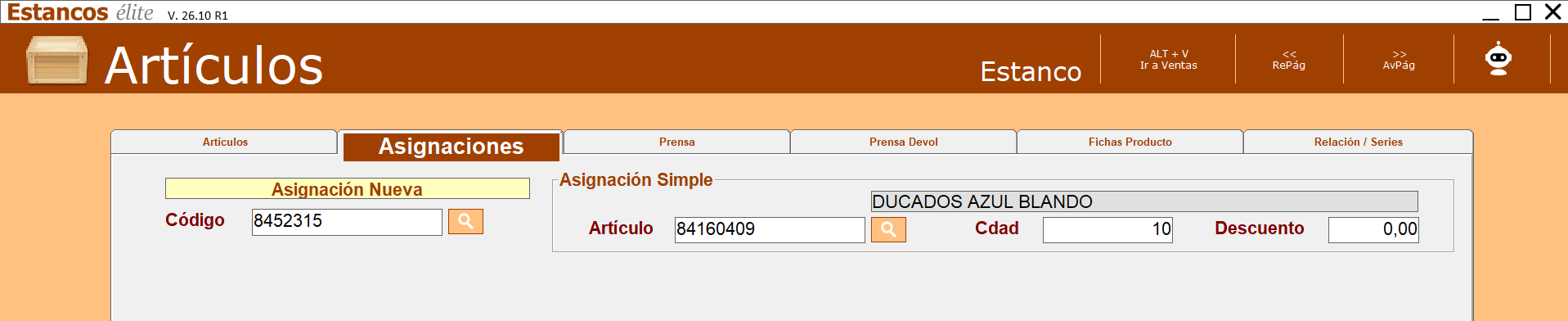
- Acceda a "Artículos y Prensa" y luego a la pestaña de "Asignaciones".
- En el campo "Código", introduzca el código deseado para esta asignación. Puede generarse automáticamente pulsando F6 Código EAN.
- Si el código no existe, aparecerá una pantalla en blanco. Pulse ESC para continuar.
- Se le preguntará si desea crear una asignación múltiple. Seleccione NO.
- En el campo "Artículo", indique el artículo al cual desea asignar el código.
- En el campo "Cdad.", indique la cantidad de la asignación (por ejemplo, 8 si un cartón de tabaco contiene 8 cajetillas).
- En el campo "descuento", especifique si desea aplicar un descuento automático al escanear el código en ventas (para tabaco, el descuento siempre debe ser 0).
- Pulse Insert/Guardar para guardar la asignación.
-
Asignación Múltiple:
Un "pack" compuesto por diferentes artículos, ideal para crear promociones como "3x2" o combinaciones de productos distintos (por ejemplo, un paquete que incluye 2 encendedores y 1 papel de liar promocional).
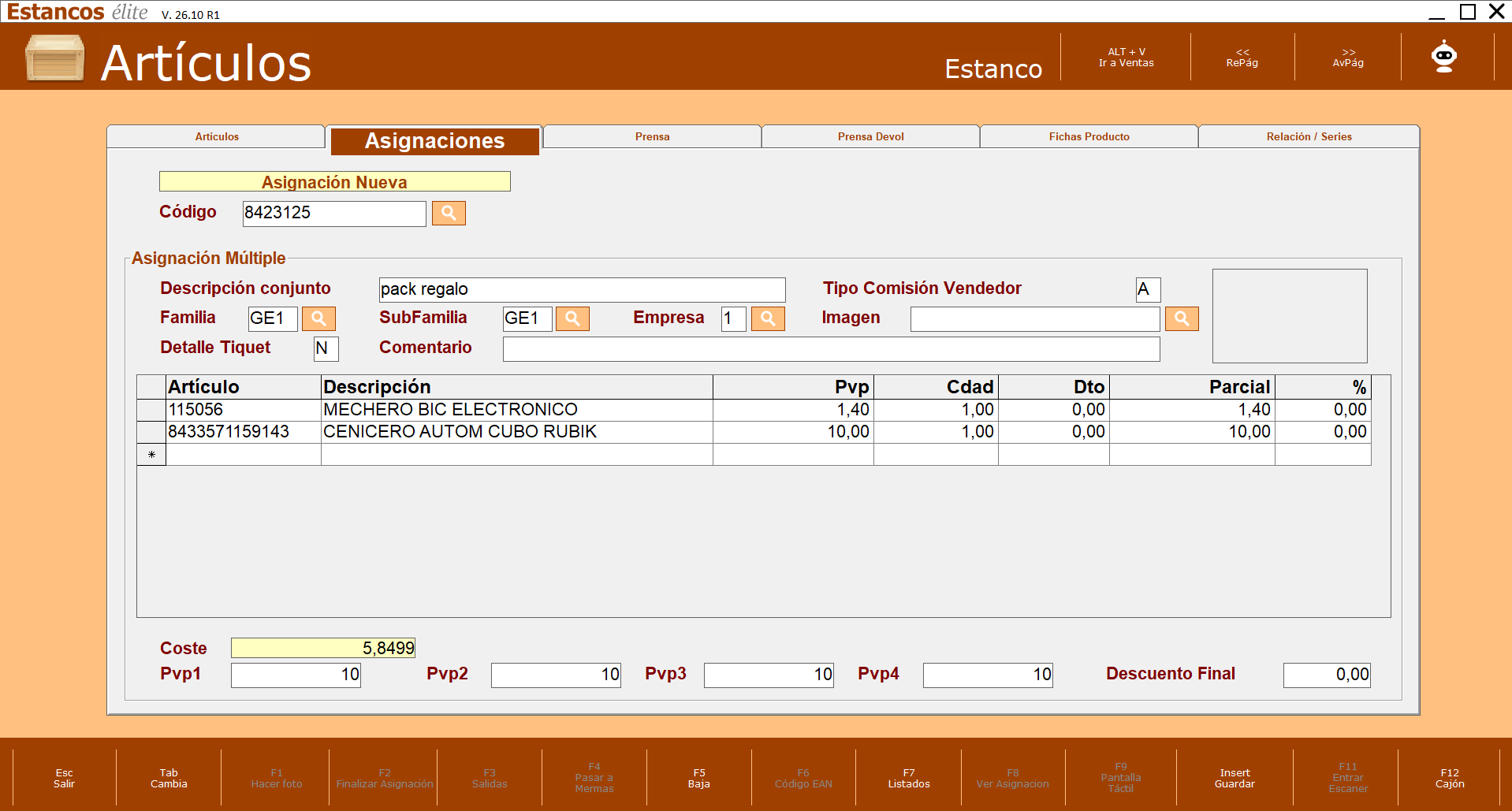
- Acceda a "Artículos y Prensa" y luego a la pestaña "Asignaciones".
- En el campo "Código", introduzca el código con el que desea crear la asignación múltiple. Puede generarse automáticamente pulsando F6 Código EAN.
- Al no existir el código, se mostrará una pantalla en blanco. Pulse ESC para continuar.
- El sistema le preguntará si desea crear una asignación múltiple. Seleccione Sí.
- Rellene los campos obligatorios: "Descripción conjunto" (nombre de la asignación), "Familia" (categoría principal que define el tipo de IVA), "Subfamilia" (otro nivel de categoría), y "Empresa" (a qué empresa pertenece la asignación).
- En "Detalle Tiquet", seleccione "S" si desea que el cliente vea cada artículo en el ticket, o "N" si prefiere que solo aparezca el nombre del conjunto.
- Añada los productos desde la grilla de artículos: seleccione el/los artículo/s que formarán parte de la asignación y ajuste la cantidad según el producto.
- Pulse F2 Finalizar Asignación e indique el precio al que desea vender el conjunto (por defecto, aparecerá la suma de los PVP de los productos seleccionados).
- Opcionalmente, aplique un descuento al conjunto.
- Pulse Insert/Guardar para guardar la asignación.
- Acceda a "Artículos y Prensa" y luego a la pestaña de "Asignaciones".
- En el campo "Código", introduzca el código deseado para esta asignación. Puede generarse automáticamente pulsando F6 Código EAN.
- Si el código no existe, aparecerá una pantalla en blanco. Pulse ESC para continuar.
- Se le preguntará si desea crear una asignación múltiple. Seleccione NO.
- En el campo "Artículo", indique el artículo al cual desea asignar el código.
- En el campo "Cdad.", indique la cantidad de la asignación (por ejemplo, 8 si un cartón de tabaco contiene 8 cajetillas).
- En el campo "descuento", especifique si desea aplicar un descuento automático al escanear el código en ventas (para tabaco, el descuento siempre debe ser 0).
- Pulse Insert/Guardar para guardar la asignación.
Entradas y Salidas de Stock
Son esenciales para mantener un control preciso del inventario. Cuando se recibe un pedido, es crucial introducir las cantidades de los productos que han llegado. El programa Estancos Elite permite revisar e introducir automáticamente los pedidos realizados a través de él. Sin embargo, para pedidos manuales o correcciones de stock, se utilizan las opciones de "Entradas de Stock" y "Salidas de Stock" para regularizar el estado del almacén. Es importante destacar que Estancos Elite exige que las modificaciones de stock se realicen a través de estas entradas y salidas por motivos de seguridad, ya que el sistema mantiene un registro interno de todos los movimientos.
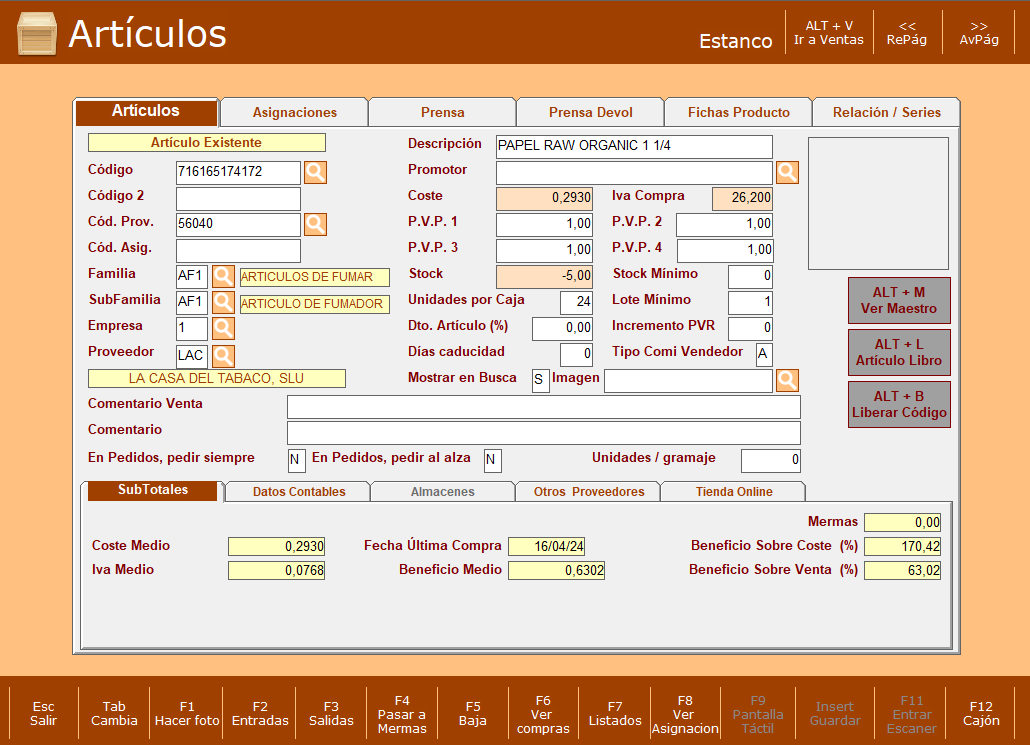
Pasos para realizar una Entrada de Stock:
- Seleccione el artículo sobre el cual desea realizar la entrada de stock.
- Pulse la tecla F2, Entradas.
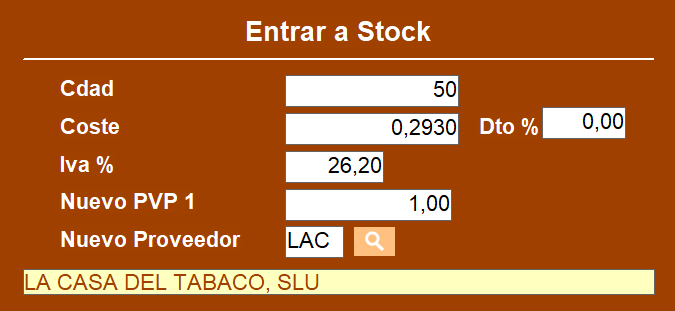
- Aparecerá un mensaje emergente para facilitar la entrada de artículos.
- En la casilla "Cdad.", introduzca la cantidad de artículos a entrar en el stock.
- En la casilla "Coste", ingrese el coste sin IVA del artículo (recuerde que para artículos a comisión, el coste se calcula automáticamente).
- Confirme el porcentaje de IVA de compra en "IVA %".
- Verifique o modifique el PVP en "Nuevo PVP 1".
- Confirme el proveedor en la casilla "Nuevo".
- Pulse Insert/Guardar para finalizar la entrada de stock y guardar los datos, o ESC para volver sin confirmar.
- El programa le preguntará si desea indicar el número de etiquetas a generar (introduzca 0 si no desea ninguna).
- Si el control de vencimientos está activado (ver apt. parámetros P. globales nº 10), aparecerá un mensaje indicando el número de documento, vencimiento y si el IVA es deducible.
Pasos para realizar una Salida de Stock:
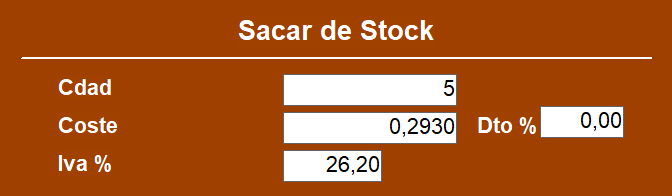
- Seleccione el artículo sobre el cual desea realizar la salida de stock.
- Pulse la tecla F3 Salidas.
- Aparecerá un mensaje emergente. Si existen "mermas" (productos deteriorados, caducados o en mal estado), se le preguntará si la salida se realiza de ellas.
- En la casilla "Cdad.", introduzca la cantidad de artículos a restar del stock actual o de las mermas.
- En la casilla "Coste", ingrese el coste sin IVA (para artículos a comisión, se calcula automáticamente).
- Confirme el porcentaje de IVA de compra en "IVA %".
- Pulse Insert/Guardar para finalizar la salida de stock y guardar los datos, o ESC para volver sin confirmar.
- Si la salida es de "mermas", el programa preguntará qué hacer: "Devolver a Proveedor" (salida normal) o "Desechar" (realiza una venta automática con PVP=0, generando una pérdida).
- Si el control de vencimientos está activado (ver apt. parámetros P. globales nº 10), aparecerá un mensaje indicando el número de documento, vencimiento y si el IVA es deducible.
Unidades de Caja
La unidad de caja es la forma de indicar al programa cómo trabajas con un producto, si por cajas o por unidades sueltas.
¿En qué afecta la unidad de caja?
- Precio de venta: El PVP del producto debe indicarse en función de la unidad de venta.
- Control de stock: El programa gestionará el stock del artículo en función de la unidad de venta indicada.
Cómo elegir el valor de unidad de caja
En caso de querer trabajar con unidades sueltas pero tienes dudas del valor que has de indicar, piensa en cómo se pide el producto y cómo quieres venderlo.
Ejemplos
- Cigarrillos rubios/negros: Generalmente el lote mínimo de los productos es 10, pero a la hora de vender y controlar el stock se realiza por cajetillas, con lo cual la unidad de caja será 1.
- Puros: El lote mínimo en muchas ocasiones es 1, pero se recibe un mazo de 25 o 50 unidades.
- Si se quiere trabajar por cajas (solo voy a vender una caja entera y el stock quiero controlarlo por cajas enteras), la unidad de caja también sería 1.
- Si se quiere trabajar por unidades sueltas (vender el puro suelto y controlar el stock por puro suelto), la unidad de caja sería 25 o 50, según las unidades que lleguen en el mazo. Este valor ayudará a que, en caso de realizarse una variación de precios, el programa calcule el nuevo precio de venta en función del puro suelto.
Cómo modificar las unidades de caja
- Accede a Artículos y Prensa.
- Selecciona un artículo.
- Busca el campo Unidades por Caja y modifica el valor para ajustarlo a la cantidad deseada.
- Revisión del PVP y el stock
- Pulsa Insert/Guardar para guardar el cambio.
Recuerda: Si cambias el valor de unidad de caja, debes revisar el PVP y el stock del producto y modificarlos también si es necesario.
Reutilización de Códigos
En el caso de querer utilizar códigos de artículos que ya fueron creados y dados de baja, al buscarlos en el apartado de artículos existen diferentes opciones para reutilizar su código.
La elección dependerá de la acción que se desee realizar con el código del artículo dado de baja.
Opciones disponibles
Liberar código
Utiliza esta opción si deseas liberar el código dado de baja para que pueda ser asignado a otro artículo en el futuro.
Reasignar código
Selecciona esta opción si deseas asignar el código dado de baja a otro artículo específico.
Reactivar código
Escoge esta opción si deseas reactivar el código dado de baja para el artículo original al que pertenecía.
No hacer nada
Elige esta opción si no deseas realizar ninguna acción con el código en este momento.
Cambio de precios
Cambio manual de precios
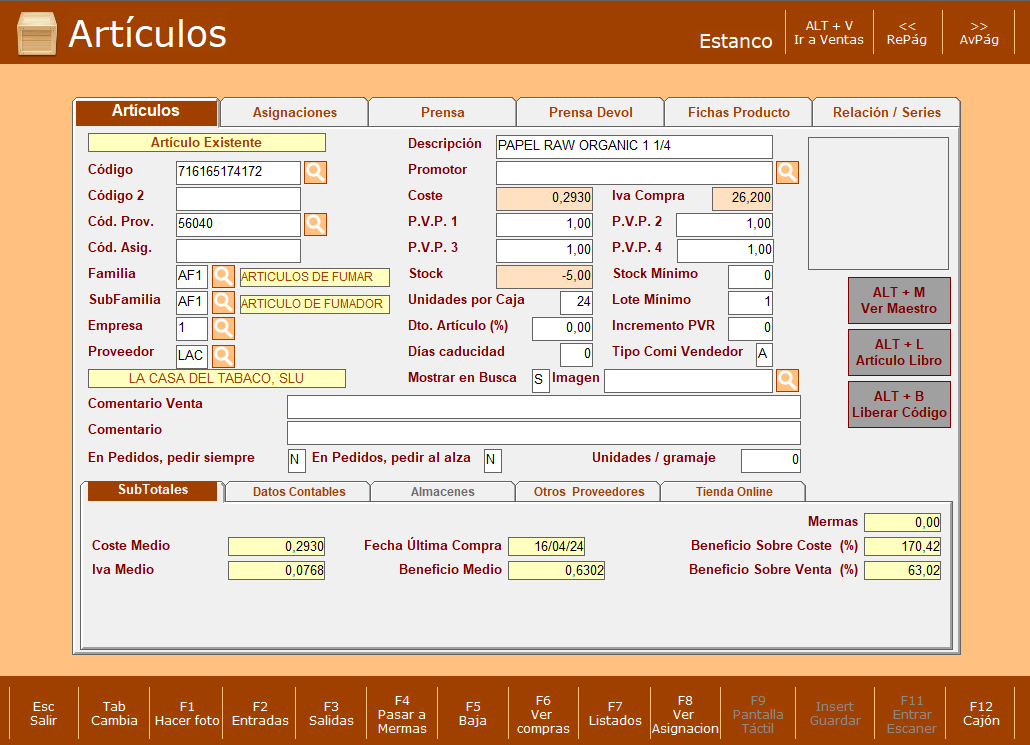
- Accede a "Control y Gestión".
- Selecciona la opción de "Artículos y Prensa".
- En el primer campo llamado "Código", introducir el código de barras del producto o el código asignado a él.
- Seleccionar el artículo del cual se desea cambiar el precio.
- En el campo PVP, modificar el precio según sea necesario.
- Después de modificar el precio, pulsar "Insert/Guardar" para guardar los cambios.
Actualización automática de precios
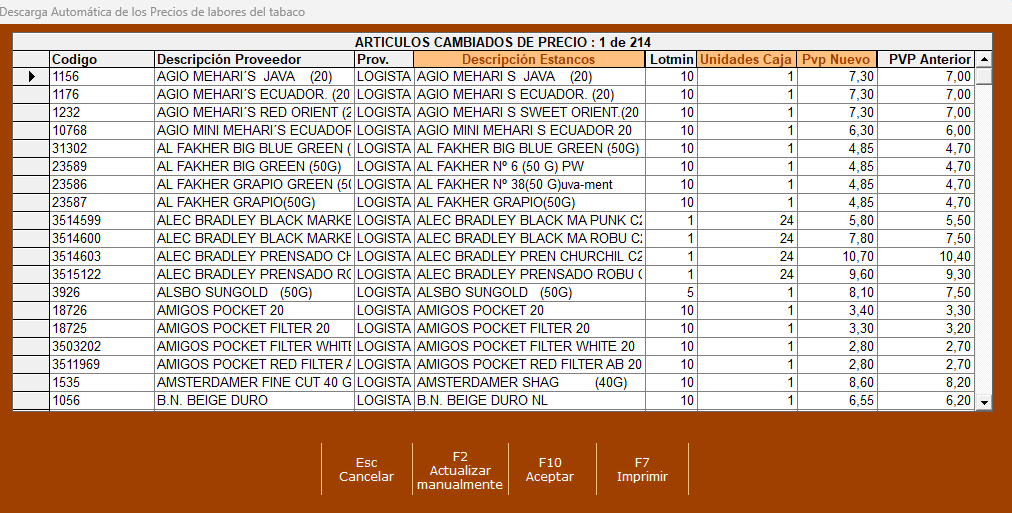
Actualización semiautomática de precios
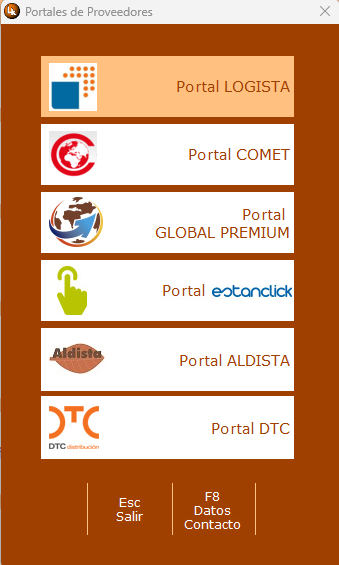
- Accede a "Control y Gestión".
- Selecciona la opción "Portales de Proveedor".
- Elige el proveedor correspondiente para el cual deseas realizar la actualización de precios.
- Dirígete a la segunda pestaña llamada "Act. Precios".
- Para iniciar la actualización de precios, presiona la tecla "Intro".
- El programa detectará cada cambio de precio, y para aceptarlo, pulsa "Intro". Si no, para no aceptar el precio, pulsa la tecla "AvPag".
- Una vez completado el proceso, el programa te mostrará un listado con todos los cambios de precio realizados durante la actualización.
Comprobaciones si no se actualiza el precio
Listado de Artículos
La pantalla de "Listado de Artículos" se accede desde la pantalla de "Artículos" al pulsar la tecla F7 Listado. Su función principal es permitirle generar listados de productos, ya sea de aquellos en stock o de todos los artículos existentes en la base de datos. Esta utilidad incorpora un filtro de datos que facilita la realización de búsquedas muy específicas antes de generar el listado.
Cómo acceder al listado de artículos
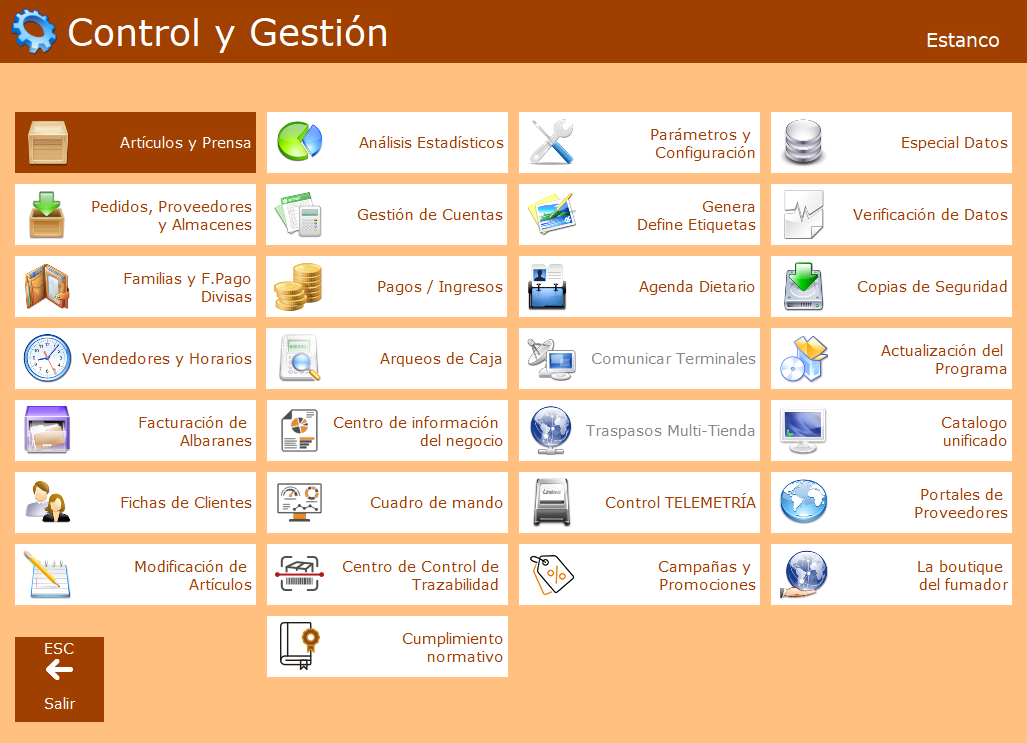
Acceda a "Control y Gestión" y seleccione la opción "Artículos y Prensa".
Una vez en la pantalla de Artículos, pulse la tecla F7 Listado.
Campos de filtro (casillas a rellenar)
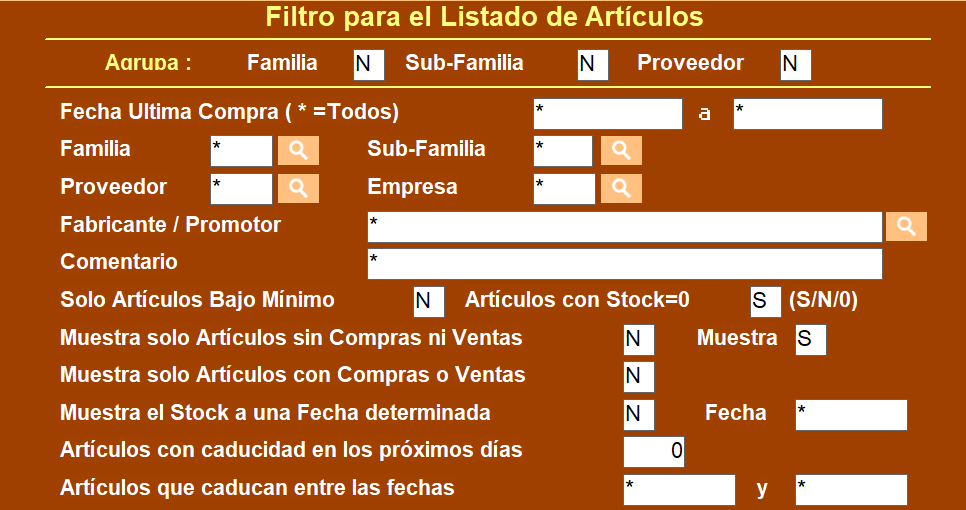
La pantalla de filtro se divide en dos partes: la superior para seleccionar el tipo de agrupación y la inferior para la búsqueda propiamente dicha.
- Agrupaciones (mutuamente excluyentes para agrupar, pero se pueden combinar con otros filtros):
- AGRUPA Familia: Agrupa los artículos por familias, mostrando su coste total.
- AGRUPA Subfamilia: Agrupa los artículos por subfamilias, mostrando su coste total.
- AGRUPA Proveedor: Agrupa los artículos por proveedores, mostrando su coste total.
- Filtros de Búsqueda (pueden combinarse):
- Fecha Última Compra: Permite listar productos que han tenido entradas de stock en un periodo específico.
- Familia, Subfamilia, Proveedor, Empresa, Fabricante/Promotor, Comentario: Permiten filtrar los artículos por estas categorías. Un asterisco (*) en un campo indica "todos".
- Bajo mínimo: Lista artículos con stock por debajo del mínimo establecido (S/N).
- Artículos con Stock=0: Permite listar artículos según si su stock es igual a cero, diferente de cero o todos (S/N/0).
- Sin Compras ni Ventas: Lista artículos que no han tenido movimientos (ventas ni entradas/salidas de stock) en el ejercicio actual, útil para identificar artículos obsoletos (S/N).
- Con Compras o Ventas: Lista artículos que sí han tenido movimientos (S/N). Es la opción inversa a la anterior.
- Muestra Stock a una Fecha determinada: Si se introduce "S", muestra el stock de los artículos a una fecha indicada.
Cómo ejecutar la búsqueda y funciones posteriores
- Rellene las casillas del filtro según sus necesidades de búsqueda.
- Pulse la tecla F2 Realizar búsqueda para ejecutar la consulta.
- Una vez ejecutado el análisis, se mostrarán los resultados en una tabla.
Teclas disponibles tras la búsqueda
- F2 Nueva Búsqueda: Permite volver a la pantalla de filtro para realizar una nueva búsqueda.
- F7 Imprimir: Accede a la "Pantalla de Impresión de Listados" donde podrá configurar las opciones de impresión y seleccionar los campos que desea incluir en el listado.
- F9 Ordena: Reordena la columna donde se encuentra el cursor (alterna entre orden ascendente y descendente).
- F10 Disco Tarifas: Permite introducir la ruta para guardar un archivo con las tarifas de los artículos listados.
- F11 Colum. 1ª: Coloca la columna donde se encuentra el cursor como la primera columna a la izquierda del listado.
- BloqDsp. Fija Columna: Fija la columna donde se encuentra el cursor a la izquierda del listado, impidiendo que se desplace horizontalmente.
FAQ de Articulos
En esta sección se responden las preguntas más frecuentes relacionadas con la gestión de artículos en el programa. Estas respuestas le ayudarán a resolver rápidamente dudas habituales sin necesidad de soporte técnico.
¿Cómo realizar un cambio de régimen?
- Accede al apartado de "Control y Gestión".
- Ve a "Parámetros y Configuración".
- En la sección de "Empresa", pulsa F4 para realizar el cambio de Régimen.
- Nos saldrá una pantalla para confirmar el cambio de régimen.
- Si estamos en los primeros dos meses del año, aparecerá un aviso para recalcular los costes tanto en compras como en ventas en el año en curso.
- Accede al apartado de "Control y Gestión".
- Ve a "Artículos y Prensa".
- Ve a "F7 Listados".
- Si has cambiado al régimen general, verifica que el IVA de compra esté al 21%.
- Verifica que los porcentajes de beneficios estén entre el 10,29% y 10,89%, dependiendo de la comisión del producto (8,5% o 9%).
- Si cambias al régimen de equivalencia, asegúrate de que el IVA de compra sea del 22,75% y el beneficio esté entre el 8,5% o 9%.
- Accede a la familia "Tabaco (TA1)" y establece el recargo de ventas en 1,75 y en el campo "Rec. Ventas incluido en el PVP", selecciona "S".
- Consulta con el gestor sobre qué clientes deben venderse con recargo.
- Establece "S" en la casilla de recargo de equivalencia en la ficha de clientes en "Control y Gestión".
- Establece "N" en la casilla de recargo de equivalencia en la ficha de clientes en "Control y Gestión".
¿Cómo corregir los beneficios de un artículo?
- Accede al apartado de "Control y Gestión".
- Selecciona la opción de "Artículos y Prensa".
- Busca y selecciona el artículo específico cuyos beneficios deseas corregir.
- Dentro de la sección de "Datos Contables", revisa los siguientes aspectos:
- IVA: Verifica que el porcentaje de IVA asignado al artículo sea el correcto.
- Recargo de Compras: Asegúrate de que el recargo de compras esté configurado adecuadamente, si aplica.
- Beneficio sobre PVP en artículo sin coste definido: Revisa el margen de beneficio aplicado sobre el precio de venta al público en el caso de artículos sin costo definido.
- Comisión para artículos: Verifica si se aplican comisiones para ciertos tipos de artículos y asegúrate de que estén configuradas correctamente. En el caso del tabaco, la comisión suele ser del 8,5%.
- Realiza los ajustes necesarios en cada uno de estos aspectos para corregir los beneficios del artículo.
- Para guardar los cambios realizados, pulsa la combinación de teclas "Insert/Guardar".
¿Cómo ajustar los costes de los artículos?
- Accede a "Control y Gestión".
- Selecciona la opción de "Artículos y Prensa".
- Busca el artículo específico que deseas modificar.
- Realiza una entrada de stock pulsando la tecla F2 (entradas).
- Introduce una cantidad, por ejemplo, 1, si el stock ya es correcto. (Posteriormente, podrás realizar una salida de stock pulsando F3 (salidas) y siguiendo el mismo proceso).
- En el apartado de costes, introduce el nuevo coste correctamente.
- Presiona la tecla "Intro" para pasar por todos los campos y guardar los cambios.
¿Cómo bloquear los campos en la ficha de algún artículo?
- Accede al apartado de "Control y Gestión".
- Selecciona la opción de "Artículos y Prensa".
- Busca y selecciona el artículo específico al que deseas aplicar el bloqueo.
- Accede a la sección de "Datos Contables" del artículo.
- Dentro de la sección de "Datos Contables", encontrarás una opción para "Bloquear Artículo” se te dará la posibilidad de elegir entre dos opciones:
- "S" para bloquear el artículo.
- "N" para no bloquearlo.
- Elige la opción deseada según tus necesidades.
- Para guardar los cambios realizados, pulsa la combinación de teclas "Insert/Guardar".
Catálogo Unificado
El catálogo unificado es una base de datos centralizada que contiene información de los productos de tabaco y de otros tipos de productos que se pueden comercializar en los estancos.
¿Qué es el catálogo unificado (CU)?
El catálogo unificado es una base de datos centralizada que contiene información de los productos de tabaco y de otros tipos de productos que se pueden comercializar en los estancos.
El propósito principal de trabajar con CU son:
-
-
Automatización del proceso de alta de nuevos productos.
-
Actualización de precios de labores de tabaco y timbre tomando como fuente el BOE.
-
Actualización de precios de labores de todas las labores de tabaco de cualquier proveedor.
-
El papel del BOE en la actualización de precios
El BOE es el diario oficial del Estado español, donde se publican leyes, reglamentos y otras disposiciones normativas. Para el sector del tabaco , el BOE publica actualizaciones de precios regulados, esto hace que sea necesario mantener los precios actualizados de acuerdo con la normativa vigente.
Al actualizar precios tomando como fuente el BOE nos asegura informar de un precio publicado en el BOE y no depender, únicamente, de la información proporcionada por los proveedores.
Sincronización entre productos del cliente y el catálogo
La sincronización (vinculación entre los productos que se encuentran en la base de datos del programa y los productos existentes en CU) es el proceso clave que permite la actualización automática de precios y alta de productos. Implica:
-
-
Identificación de productos comunes: El sistema debe ser capaz de identificar los productos del programa que coinciden con los del catálogo unificado. Esto se hace mediante identificadores únicos, códigos de proveedor y EANs.
-
Comparación de precios: Una vez identificados los productos comunes, el sistema compara los precios de los productos con los precios actualizados publicados en el BOE.
-
Actualización automática: Si se detectan diferencias, el sistema actualiza automáticamente los precios de los productos asegurando la conformidad con la normativa vigente.
-
Alta de productos: El sistema es capaz de detectar si un producto no está dado de alta en la base de datos del programa y darlo de alta de forma automática.
-
Beneficios de un catálogo unificado con sincronización BOE:
-
-
Precisión: Garantiza que los precios de los productos estén siempre actualizados y estén actualizados de acuerdo con la normativa vigente, evitando errores y posibles sanciones.
-
Mayor número de productos regulados. El sistema permite actualizar precios de todos los productos publicados en el BOE. No depende de ningún proveedor.
-
Beneficios de un catálogo unificado para el alta automática de productos:
-
-
Eficiencia: Reduce el tiempo y el esfuerzo necesarios para dar de alta nuevos productos.
-
Precisión: Minimiza los errores humanos en la entrada de datos.
-
Escalabilidad: Permite gestionar grandes volúmenes de productos de forma eficiente.
-
Sincronizar catálogo
La sincronización (vinculación entre los productos que se encuentran en la base de datos del programa y los productos existentes en CU) es un proceso automático que permite la actualización automática de precios y alta de productos. Este proceso, se repite al salir del programa, (una vez al día) con productos nuevos que se hayan dado de alta o modificado desde el software.
¿Cómo consultar la sincronización de los productos y cómo crear/eliminar/modificar?
Para acceder al apartado para gestionar la sincronización, accederemos desde Control y Gestión > Catalogo Unificado > Sincronizar catálogo
- F2 Familias: Sincronización de Familias
-
En esta pantalla vemos “Código Estancos” (Código FAMILIA en Estancos Élite) y “Nombre Estancos” (Nombre FAMILIA en Estancos Élite) “código catálogo” (Código que tiene la familia en el CU) y “Nombre Catálogo” (Nombre que tiene la FAMILIA en el CU)
-
Para sincronizar Familia podemos hacerlo situándonos en la fila del “Código Catálogo”, nos mostrará una flecha para buscar y seleccionar la FAMILIA o en la fila donde queramos sincronizar dándole al botón “Insert Sincronizar”
-
Importante tener bien sincronizada la FAMILIA porque al dar de alta un artículo nuevo se dará de alta con la FAMILIA sincronizada.
- F4 SubFamilias: Sincronización de Subfamilias
-
En esta pantalla vemos “Código Estancos” (Código SUBFAMILIA en Estancos Élite) y “Nombre Estancos” (Nombre SUBFAMILIA en Estancos Élite) “código catálogo” (Código que tiene la SUBFAMILIA en el CU) y “Nombre Catálogo” (Nombre que tiene la SUBFAMILIA en el CU)
-
Para sincronizar SubFamilia podemos hacerlo situándonos en la fila del “Código Catálogo”, nos mostrará una flecha para buscar y seleccionar la SUBFAMILIA o en la fila donde queramos sincronizar dándole al botón “Insert Sincronizar”
-
Importante tener bien sincronizada la SUBFAMILIA porque al dar de alta un artículo nuevo se dará de alta con la SUBFAMILIA sincronizada.
- F6 Proveedores: Sincronización de Proveedores.
-
En esta pantalla vemos “Código Estancos” (Código PROVEEDOR en Estancos Élite) y “Nombre Estancos” (Nombre PROVEEDOR en Estancos Élite) “código catálogo” (Código que tiene el PROVEEDOR en el CU) y “Nombre Catálogo” (Nombre que tiene el PROVEEDOR en el CU)
-
Para sincronizar Proveedores podemos hacerlo situándonos en la fila del “Código Catálogo”, nos mostrará una flecha para buscar y seleccionar un PROVEEDOR o en la fila donde queramos sincronizar dándole al botón “Insert Sincronizar”
-
Proveedores disponibles: ALDISTA, COMET, DTC, ESTANCLICK, LA CASA DEL TABACO y LOGISTA
-
Importante tener bien sincronizada el PROVEEDOR porque al dar de alta un artículo nuevo se dará de alta con el PROVEEDOR sincronizado.
- F7 Artículos: Apartado donde gestionaremos la sincronización de artículos.
En este apartado tenemos los siguientes apartados:
-
- Buscar: Filtra artículos por descripción estancos y Catálogo y/o código proveedor de estancos y catálogo y/o códigos de barras de Estancos.
-
Las tres primeras columnas “Descripción Estancos” (Nombre de artículo), “Proveedor” (Nombre del proveedor) y “Código Proveedor” (Código del proveedor del artículo) pertenecen a los artículos del Estancos Élite.
-
Las tres últimas columnas “Descripción Catálogo” (Nombre de artículo), “Proveedor” (Nombre del proveedor) y “Código Proveedor” (Código del proveedor del artículo) pertenecen a los artículos del Catálogo Unificado
-
Los artículos con códigos de barra aparecerán en la parte inferior derecha en el apartado que pone “Códigos de barras de Estancos”
Funcionalidades para sincronizar artículos:
- F12 Sincronizar: Sincroniza todos los artículos de una familia
- Apartado desde el que sincronizaremos todos los artículos de una familia con el Catálogo Unificado.
-
Al pulsar el botón tendremos que indicar el código de la familia a sincronizar, el código de la familia de Estancos Élite.
-
La sincronización se realizará a través de los siguientes campos:
- Código de proveedor
-
EAN del producto.
Recuerda que el proceso de sincronización es automática. La funcionalidad de F12 Sincronizar en un proceso manual que se puede realizar voluntariamente.
- F6 Añadir Sincronización: Sincronizar un artículo.
- Esta funcionalidad sólo se activa en el caso de seleccionar un artículos que NO esté sincronizado. En este caso, al pulsar F6 se mostrará un listado de artículos del catálogo unificado donde se podrá buscar el artículo a sincronizar de forma manual.
- F8 Sincronización manual: Sincronizar un artículo por código de barras (EAN)
- Esta funcionalidad permite sincronizar un producto de forma manual, introduciendo el código de barras del artículo.
Otras funcionalidades de la pantalla de sincronización de artículos.
-
F3 Pendientes: Mostrará un listado de los artículos pendientes de sincronizar.
-
Es un listado de artículos que no se han podido sincronizar por falta del código de proveedor y los EAN.
-
En el listado las tres últimas columnas aparecerán en blanco (“Descripción Catálogo”, “Proveedor” y “Código Proveedor”)
-
El botón “F3 Pendientes” cambiará a “F3 Sincronizados” y mostrará sólo los artículos sincronizados
-
Al estar en el apartado de artículos Sincronizados el botón “F3 Sincronizados” cambiará a “F3 Todos” y mostrará todos los artículos.
-
-
-
F5 Eliminar Sincronización: Apartado desde donde podremos eliminar la sincronización de un artículo con el catálogo unificado.
-
El botón se activará al tener seleccionado un artículo sincronizado y su función es quitar la sincronización con el catálogo sincronizado del artículo seleccionado.
-
-
F9 Discrepancias: Apartado donde se pueden visualizar sincronización que requieren de revisión.
-
En la parte superior de la pantalla, se visualizan los artículos sincronizados donde el PVP es diferente en el Estancos Élite que en el Catálogo Unificado.
-
-
-
En la parte inferior de la pantalla muestra artículos duplicados que se han sincronizado.
-
Muestra artículos que en el Estancos Élite un artículo tiene el CODPROV y en otro artículo tiene el EAN y al sincronizarse para el catálogo pertenecen al mismo artículo
-
-
Pantalla de Novedades
Para acceder a la pantalla de novedades, accederemos desde Control y Gestión > Catalogo Unificado > Novedades catálogo.
Desde este apartado, se accede a todos los productos del catálogo unificado.
Se pueden consultar las últimas novedades del mercado, y pulsando sobre el producto en cuestión, existe la posibilidad de darlo de alta en el sistema.
Los productos que han sido creados en los últimos 7 días, aparecen con la etiqueta Novedad y los que han sufrido alguna modificación aparecen con la etiqueta de Modificado.
En la zona superior de la pantalla, se muestra un buscador para poder filtrar los productos a visualizar por campos como la familia, subfamilia, descripción...
- Alta de Artículo: Desde la pantalla de Novedades es posible dar de alta productos nuevos siguiendo los siguientes pasos:
- Pulsa , con INTRO o con ratón, sobre el producto que deseas dar de alta.
- Aparece pantalla con información del producto.
- Pulsa Insert/Alta.
- Funcionalidades pantalla de novedades
- F2 Selección: Sitúa el cursor en el primer campo del apartado de selección.
- F6 Buscar: Ejecuta el filtro de artículo en función de los campos de selección.
- F7 Imprimir: Permite imprimir un listado de los artículos.
- F8 Mostrar Grilla: Visualiza el listado de artículos en formato grilla.
- AvPag/RePag: Avanza o retrocede por las diferentes pantallas para visualizar mas productos.
- F9 Novedades: Visualiza directamente los artículos que sean Novedad.
- F10 Modificaciones: Visualiza directamente los artículos que haya sufrido alguna modificación.
Actualizar Precios
La actualización de precios se realiza de forma automática en el inicio del programa, pero en caso de querer realizar una actualización de forma manual puedes acceder desde Control y Gestión > Catalogo Unificado > Actualizar precios.
Pulsa sobre la opción de Actualizar y comenzará a realizarse el proceso de actualización de precios.
Prensa
El apartado de Prensa de Estancos Elite es un módulo de gestión editorial que facilita la administración de periódicos y revistas dentro del estanco, centralizando la información de ediciones, stock, márgenes y devoluciones, con el fin de optimizar tanto la organización como la rentabilidad del negocio.
Alta de Artículos
El apartado de Prensa dentro del software Estancos Elite es el módulo especializado en la gestión integral de publicaciones periódicas que se comercializan en el estanco, como periódicos, revistas y coleccionables.
Este apartado permite llevar un control detallado de cada título recibido, su edición, el stock disponible, así como los márgenes de beneficio que deja cada proveedor.
¿Qué es la prensa?
La prensa se refiere al conjunto de publicaciones periódicas que llegan al estanco para su venta:
-
Periódicos diarios
-
Revistas semanales o mensuales
-
Coleccionables, suplementos o fascículos
Cada publicación se gestiona como un artículo específico, con su propia edición y condiciones de compra-venta.
Funciones específicas del apartado de prensa
-
Recepción de publicaciones
-
Registro automático o manual de los periódicos y revistas que llegan del proveedor.
-
Control por edición (ejemplo: “El País – edición 15/09/2025” o “National Geographic – septiembre 2025”).
-
-
Gestión de stock
-
Control de unidades recibidas de cada título.
-
Registro de unidades vendidas.
-
Gestión de devoluciones de ejemplares no vendidos.
-
-
Ediciones y caducidad
-
Identificación de cada edición (ejemplo: “Revista X – Nº 120”).
-
Señalización de fechas de caducidad/retirada (importante en diarios o coleccionables).
-
-
Márgenes y condiciones del proveedor
-
Cálculo automático del margen de beneficio en función del precio de venta y las condiciones del proveedor.
-
Diferenciación de márgenes según publicación (algunas revistas o diarios pueden dejar más porcentaje que otros).
-
-
Automatización y eficiencia
-
Registro rápido mediante códigos de barras.
-
Posibilidad de generar listados de devoluciones para el distribuidor.
-
Informes de stock sobrante, más vendidos, menos demandados.
-
Beneficios
-
Organización clara de los periódicos y revistas que se comercializan.
-
Control exacto de cuántos ejemplares entran, cuántos se venden y cuántos se devuelven.
-
Cálculo automático de márgenes y beneficios.
-
Evita pérdidas por falta de control en stock o devoluciones.
-
Permite tomar decisiones sobre qué publicaciones mantener o descartar según su rentabilidad.
Para acceder a la pantalla de Prensa accederemos desde control y gestión, Artículos y Prensa:
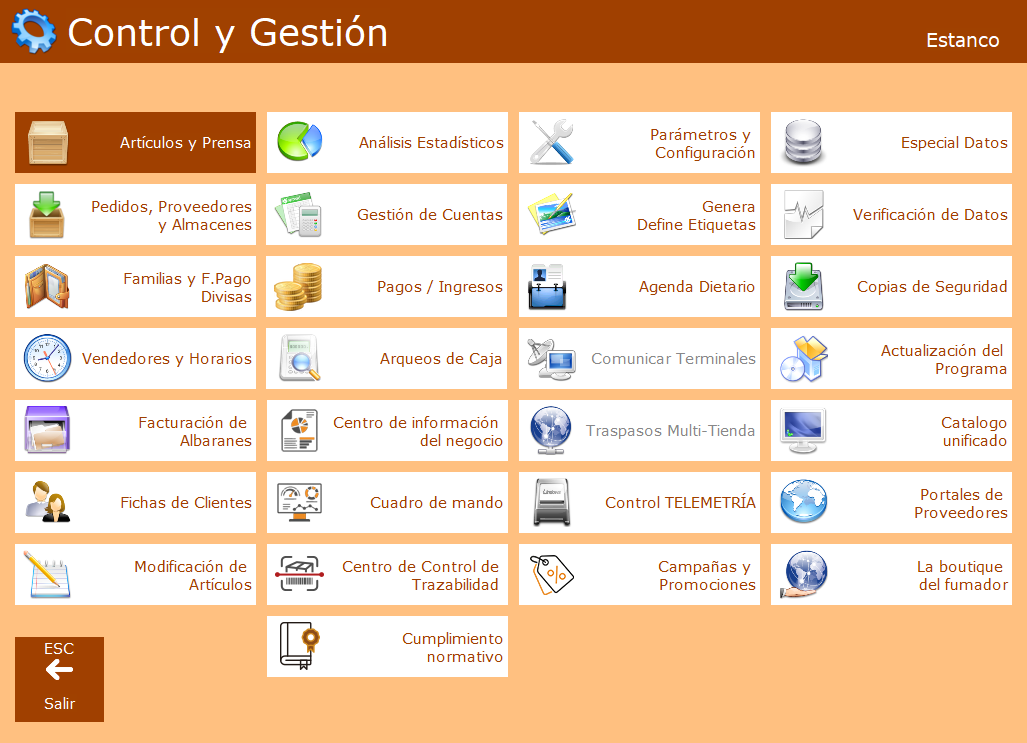
Alta de Artículos:
Código: Obligatorio, es el código que identifica al producto Código2 : Opcional, puedes identificar el artículo con otros códigos.
Codprov : En las Devoluciones sale este código, por si el Proveedor utiliza este código como identificador.
Cod.Asig, Familia, SubFamilia,Proveedor y Descripción : Igual que en artículos normales
TipoPeriodo y Cod. De Tipo : Estos dos campos son MUY IMPORTANTES porque serán los que nos ayuden a hacer una rápida entrada de los artículos. Por ejemplo lo que recibimos diariamente podemos utilizar en Tipo : Diario y en CodTIpo: D, Margen y Margen Suscripciones : es nuestro beneficio, siempre sobre el PVP. Si trabaja con recargo de equivalencia también se tiene en cuenta para el beneficio.
Tipo de Comisión Vendedor : Opcional, nos permite indicar el tipo de comisión que tendrían los vendedores
Días Caduca : Si lo dejamos configurado desde el principio no tendremos que tocar la fecha de caducidad al hacer una entrada de prensa, ya lo calcula automáticamente. Por ejemplo si en los diarios que caducan al día siguiente pondríamos 1. De esta forma al hacer una entrada el día 10, el programa en fecha caduca automáticamente pone día 11.
Imagen: Opcional Permite asignar una imagen/foto al artículo. Comentario: Opcional, permite indicar un comentario que se visualiza desde la ficha del artículo.
Es muy importante tener claros estos campos TIPOPERIODO, CODIGO TIPO y DIAS CADUCA. Si ordenamos todo desde un principio será mucho mas sencillo.
Entrada de Prensa
Tenemos dos formas de entrar la prensa de manera MANUAL y AUTOMÁTICA.
Automática

Para entrar la prensa de manera automática podremos hacerlo:
- Desde Ventas pulsando ALT + P
- Desde Artículos/Prensa pulsando F2 Entrada Ediciones iremos a la pantalla de entrada ediciones
Proveedor : El proveedor del cual queremos hacer la entrada
Ref. Entrega : Indicar la referencia del albarán que nos entrega el proveedor con el detalle. Es importante indicarlo correctamente ya que nos ayudara en lo seguimientos de análisis.
Código de Tipo : Como dijimos anteriormente, este punto nos ayudará a crear una lista de artículos lo más ajustado posible.
Automáticamente sale un listado de Artículos. Si en código tipo ponemos X el listado sale en blanco y podemos hacer la entrada manual. Revisar el punto F11 Entrar con Scanner
Coste = PVP – Margen /1.04 (si iva es 8 entonces dividiremos por 1.8 si es 18 será 1.18). Esta casilla la podemos modificar si por ejemplo el proveedor cambia el margen, se puede modificar manualmente la casilla coste.
Edición : Automáticamente el programa genera el siguiente nº edición que deberíamos entrar, pero podemos modificar la edición y poner el que nosotros queramos. Si es una edición existente nos lo recuerda y si aceptamos las sumará a la edición indicada. Si la edición esta en blanco significa que es la primera vez que la damos de alta.
IVA : Siempre el IVA del producto sin el Recargo. El recargo se suma en la tabla de Compras si está activado el parámetro :
3
PVP : El precio de la revista/periodico, si lleva vinculado el pvp del vinculado se pone cuando se da de alta el vinculado.
CDAD : La cantidad que hemos recibido, no la que pone el albarán de entrega. Si hay faltas se ponen en su apartado.
Suscripciones : Si llevamos este módulo aquí podemos poner las suscripciones recibidas.
Faltas : Las unidades que no hemos recibido (albarán – recibidas = faltas). Se puede generar un Documento de Faltas para poder hacer un seguimiento.
Caduca : La fecha de caducidad se pone automáticamente según la casilla que hemos puesto en la ficha de artículos. Muy útil para hacer las devoluciones correctamente.
Ent : Este campo hace referencia al estado de las diferentes ediciones. Si pone una N No se ha entrado. Si pone una S se ha entrado parcialmente, es decir aún podemos entrar más ediciones con esta referencia de albarán. Si pone una T es que ya lo hemos entrado y no se puede modificar.
Teclas de Función en la pantalla de Entrada de Ediciones
F1 Vinculados. En Vinculados podemos entrar los suplementos de las revistas. Regalos etc…
Vinculado : Ponemos el código del vinculado, sino lleva pulsamos Intro y el programa generará un código automáticamente.
Descripción : Descripción del Vinculado.
IVA : IVA sin recargo del vinculado
% MARGEN : El margen que tenemos con este vinculado puede ser diferente al de la revista o periódico.
Cdad : Cantidad que hemos recibido del Vinculado.
Falta : Si no recibimos lo que indica el albarán
Cupón : Esto es sólo informativo y para indicar al Estanquero/Kioskero que para dar el vinculado necesita pedir los cupones.
Caduca : La fecha de caducidad se pone automáticamente y se basa en lo que pone la ficha del artículo al cual esta vinculado. Se puede modificar.
Coste : PVP – Margen / 1.04 (si el iva es 8 1.08 y si el iva es 18 1.18)
Stock : Stock que tenemos de ese vinculado. De momento si recibimos más vinculados de uno existente, la única forma de entrarlos es de forma manual. Desde la parrilla de Prensa , F4 VINCULADOS / F1 VINCULADO NUEVO / y en edición ponemos el nº de la edición que se trata y en el código ponemos el código del vinculado. La máquina reconoce que ya esta entrado y nos pide sólo la cdad que queremos entrar.
F2 Nuevo artículo : Podemos dar de alta un artículo nuevo que hemos recibido en el albarán.
F4 Entrar Parcialmente : Si no podemos terminar la entrada de todos los artículos pero necesitamos ponernos a vender los artículos que hemos marcado cantidad. Con esta opción permite dejar el albarán sin cerrar y poder acabarlo posteriormente. ATENCIÓN! Cuando utilizamos esta opción los artículos entrados quedan marcados con la letra S
F5 Eliminar la lista : Si no hemos entrado ningún artículo podemos borrar la lista de golpe.
F6 Entrar Total : Entra toda la lista de golpe, y los marca con la letra T, posteriormente no se permitirá modificar las cantidades.
F7 Imprimir : Saca un listado de la entrada que tenemos en pantalla.
F9 Ordena : Nos permite ordenar las columnas
F11 Entrar con Scanner : Nos permite entrar de forma manual, muy útil si en la lista faltan algunos productos que no han salido de forma automática. Leemos con el scanner, y sólo tenemos que marcar Cantidad, el PVP y la fecha de Caducidad, y si ya se ha entrado alguna vez sólo la CDAD. Esta línea no desaparece y se pueden entrar de forma seguida. Hay muchos clientes que quizás prefieran esta opción, nosotros no la recomendamos es mucho más rápido si tenemos todo bien configurado.
F12 Generar Doc. De Faltas : ATENCIÓN MUY IMPORTANTE! Muchos clientes se quejan de las distribuidoras porque no son muy rigurosos con los abonos de las faltas. Revisar Apartado de Seguimiento FALTAS y DEVOLUCIONES
ALT + V : Vemos sin salir de entradas la parrilla de ese producto. Útil para ver si tengo ediciones anteriores con stock, devueltos etc…
ALT + E : Elimina ediciones anteriores sin stock. Hay un parámetro que activa automáticamente la eliminación de ediciones anteriores.
Si el parámetro esta en SI la opción ALT + E desaparece.
ALT + S : Abre la pantalla para dar de alta suscripciones. Revisar Apartado Suscripciones.
Manual
Sin necesidad de ir a la tecla F2 ENTRAR EDICIONES podemos entrar manualmente ediciones. Esta opción es muy útil por ejemplo para modificar un error en una entrada.
Nueva edición o Edición existente
Para hacer la entrada desde la ficha del artículo pulsamos F3 Ir a Parrilla
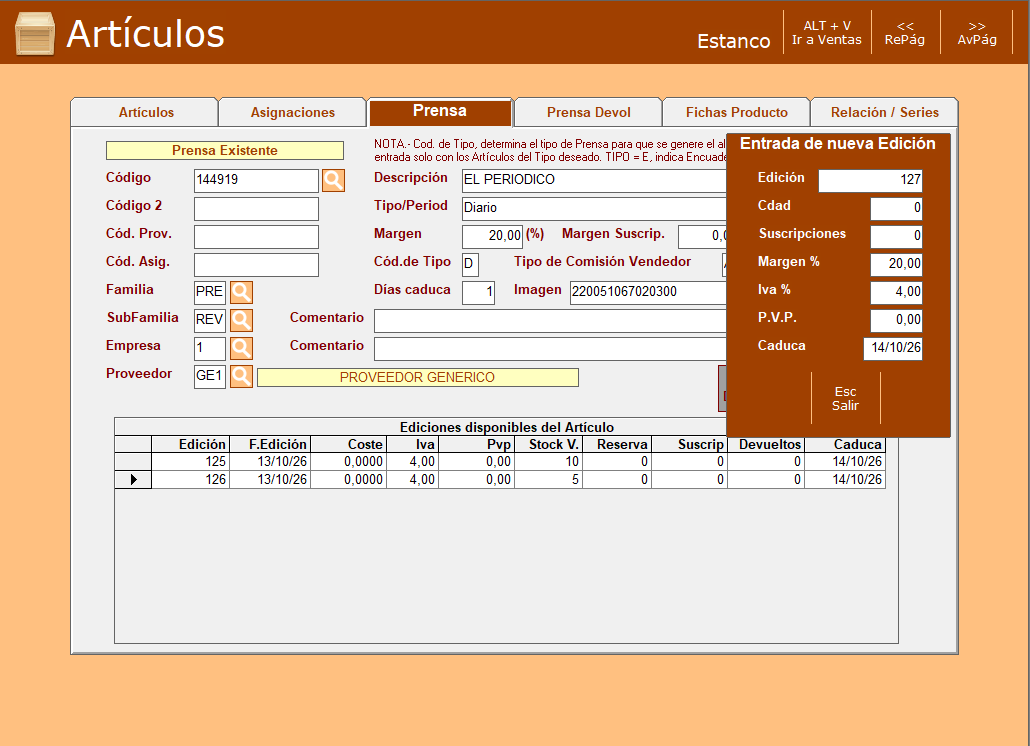
Edición : Automáticamente sale la edición siguiente, si queremos añadir a una edición existente tenemos que poner el nº de la edición. Nos hace una pregunta si decimos que SI sólo nos permite modificar Cdad y Suscripciones
Cdad : Cantidad de artículos
Suscripciones : Si tiene suscripciones
Margen : Podemos modificar el margen para un artículo o bien dejar el que tiene la ficha. Ojo si modificamos el margen, sólo se modifica para esa edición.
IVA y PVP : El que corresponda
Caduca : Automáticamente pone la Fecha de caducidad según indique la ficha, se puede modificar.
En análisis de compras podemos ver estas entradas con el nº de documento UNI
Nuevo vinculado o Vinculado Existente
Desde la Parrilla también podemos entrar Vinculados de forma manual. Pulsando F4 VINCULADOS y posteriormente F1 NUEVO VINCULADO
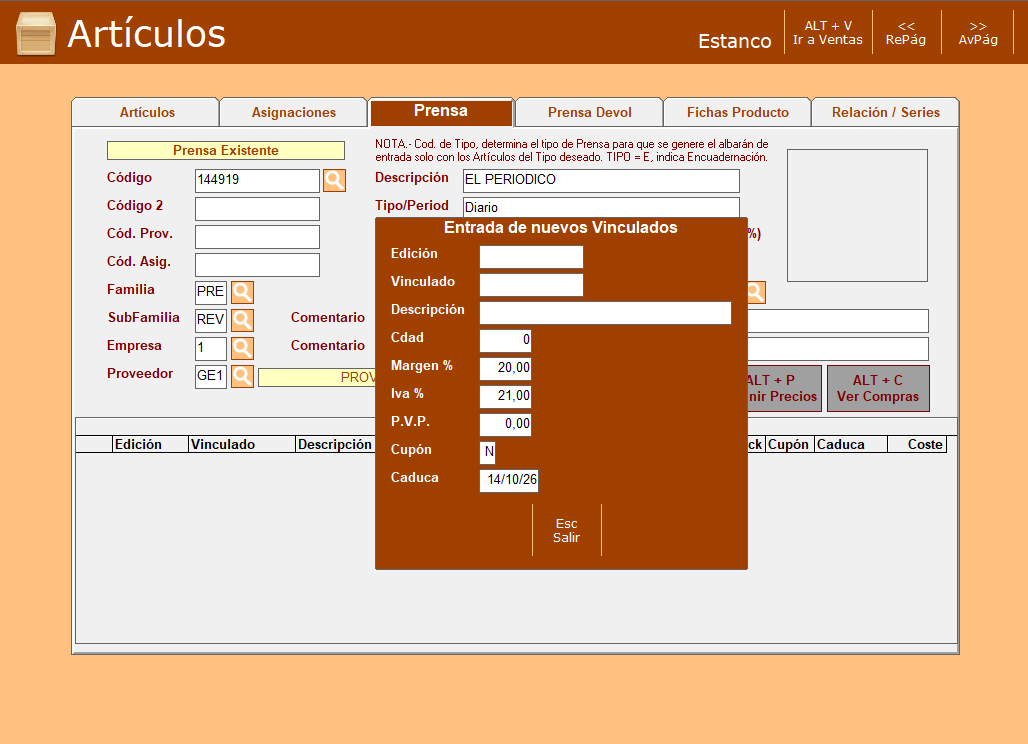
Edición : Marcar la edición a la que pertenece este vinculado
Vinculado : Automáticamente se genera un código para no crear repeticiones, si el artículo vinculado lleva un código se puede poner el que lleva. ATENCIÓN! Si queremos entrar un vinculado que ya existe en esa edición aquí tenemos que poner el código que hayamos dado con anterioridad a ese vinculado. Sólo nos dejará modificar la cantidad.
Descripción : Descripción del artículo vinculado
Cdad : Cantidad de vinculados que hemos recibido.
Margen : Puede que el vinculado tenga un margen diferente, aquí lo podemos cambiar.
IVA y PVP : El que corresponda.
Cupón : N/S Indica si el vinculado requiere cupones para poder dar al cliente. Es sólo a nivel informativo.
Caduca : Automáticamente pone la Fecha de caducidad según indique la ficha, se puede modificar.
Otras opciones
Reservas
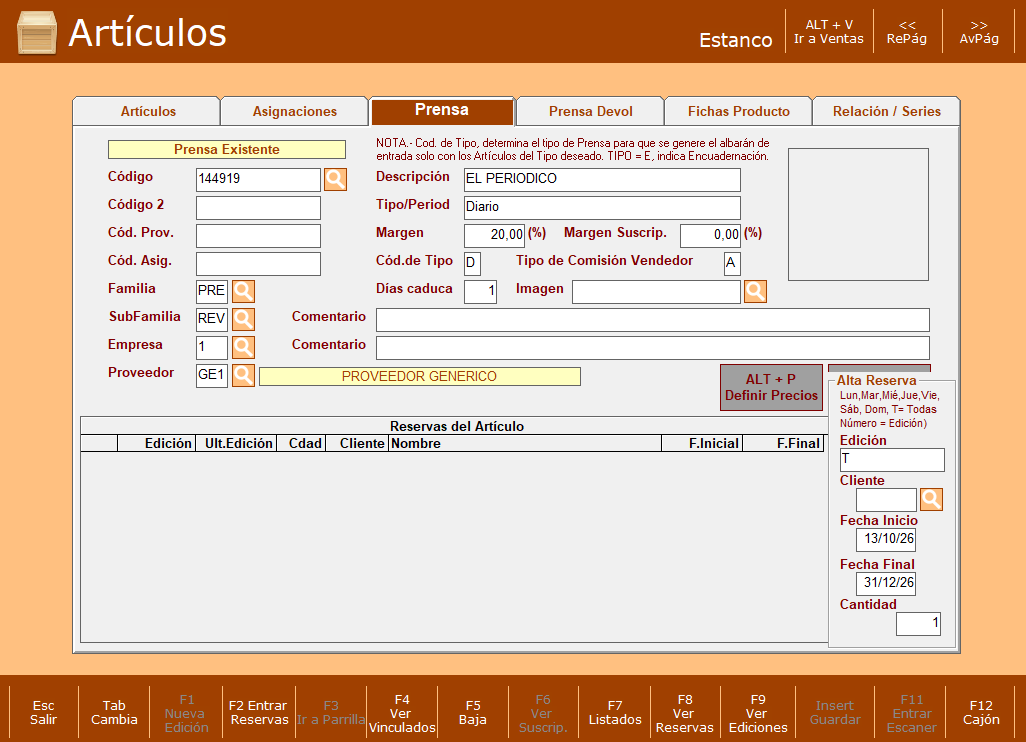
Reservas son aquellos artículos que apartamos para nuestros clientes. Las Reservas cuando se crean son siempre para la siguiente edición nunca la actual.
Si tengo reservas para una edición significa que cuando haga la entrada, se apartarán del Stock de Venta esas Reservas, esto lo hace automáticamente el programa.
-
Como se crea una reserva?
Desde la parrilla de Prensa, con la ficha del artículo en pantalla pulsando la tecla F8 Reservas, y después F2 ENTRAR RESERVAS o Desde Ventas, con la Ventana de Ediciones pulsando la tecla F5 NUEVA RESERVA
Edición : Se puede reservar un nº edición concreto, todas las ediciones entre una fecha, o por ejemplo todos los lunes… etc…
Cliente: Las reservas sólo se puede hacer a clientes de nuestra base de datos.
Fecha inicial y final de la reserva
Cantidad: a Reservar
-
Como dar de baja una reserva?
Desde Prensa con la ficha del Artículo en pantalla, pulsar la tecla F8 RESERVAS, y seleccionando la reserva pulsar F5 BAJA. Si hay reservas pendientes para ese cliente pasarán automáticamente a Stock de Ventas.
Si queremos pasar unas reservas a Stock de Ventas, pero no queremos dar de baja la Reserva, desde la pantalla de ventas y con la ventana de ediciones pulsamos la tecla F2 Reservas y en la pantalla de Reservas seleccionar la reserva y pulsar F8 Pasar a Stock.
-
Como vendemos una reserva?
Para vender una Reserva tenemos que sacar la pantalla de Ediciones, como ya explicamos anteriormente o tapando la edición, con la descripción o si tenemos táctil pulsando el botón Detalle de Prensa.
Una vez que tenemos esa pantalla pulsamos la tecla F2 Reservas y en la pantalla que se muestra a la derecha, seleccionamos la reserva y pulsamos Intro. Automáticamente se descuenta de la columna de Reservas.
Suscripciones
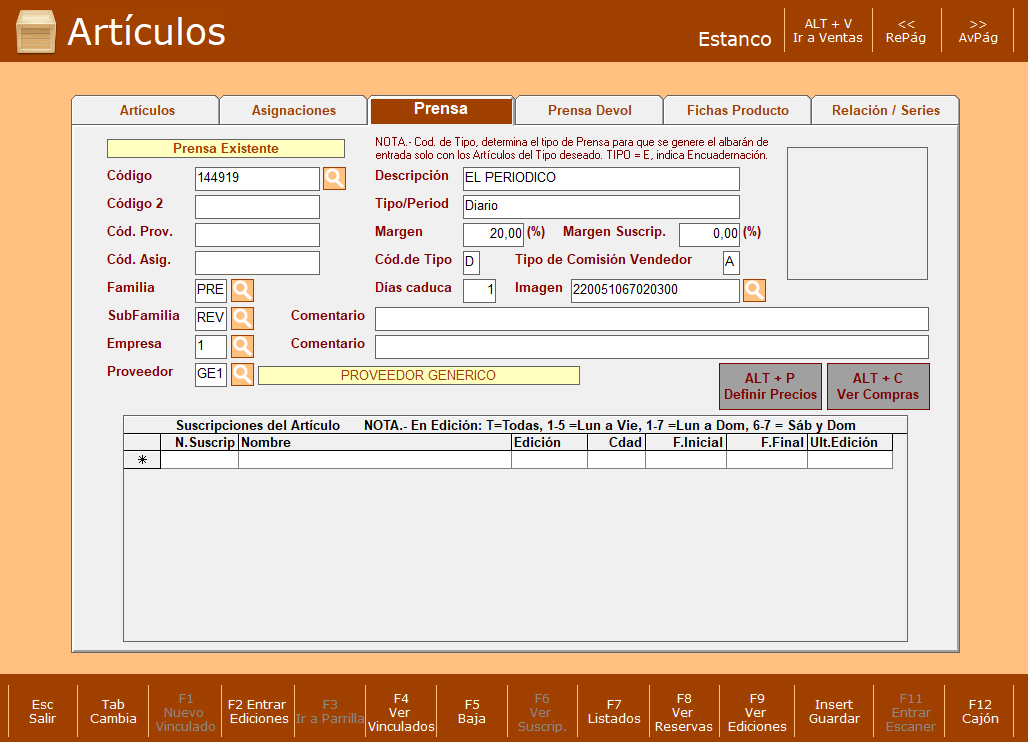
Las Suscripciones son ediciones que están asignadas a Clientes pero por parte de las Distribuidoras. Por ejemplo, estoy abonado a La Vanguardia y quiero recogerla en el Kiosco (por ejemplo el de confianza), la distribuidora informa a ese Kiosco, a través del albarán, que recibirá una suscripción de La Vanguardia para el abonado con nº XXXXX.
Por lo tanto estas suscripciones no entran en nuestro stock de Ventas.
-
Como se crea una suscripción?
Desde la ficha del artículo de prensa, pulsando la tecla F6 Suscripciones.
Nº Suscriptor : El nº de abonado de la persona que vendrá a recoger. Se tiene que identificar para evitar errores.
Nombre : Nombre del suscriptor, lo facilita la distribuidora
Edición : Puede que venga a recogerla T todas las ediciones, o de Lunes a Viernes, de Lunes a Domingo, o sólo Sábado y Domingo
Finicial – Ffinal : De que día a que día durará la Suscripción.
Ult.Edición : Es un campo automático para no repetir suscripciones.
También podemos crear una suscripción desde la pantalla F2 Entrar Ediciones, pulsando la combinación de teclas ALT + S y es la misma pantalla de arriba.
-
Como vendemos una suscripción?
Desde Ventas y con la pantalla de ediciones delante pulsamos la telca F3 Suscripciones.
Seleccionar la Suscripción deseada y pulsar INTRO, si queremos también se puede pasar a Stock con la tecla F8 se deberá pedir permiso a la distribuidora porque esa edición no esta a la venta.
Como hacer una venta
Venta de prensa con stock
Formas de vender una edición
Para vender un producto de prensa tenemos varias opciones :
- Con el Escáner (bien configurado para prensa), leerá automáticamente el código de la revista y su edición. Es posible que a veces sólo lea el código de la revista(revisar la configuración del escáner debe estar para prensa) y cuando pasa eso aparece la pantalla de ediciones, tenemos que seleccionar entonces la edición correspondiente.
- Con la Pantalla táctil, al pulsar el botón que hayamos creado siempre venderá la última edición.
- Con la descripción del artículo, siempre nos aparecerá la pantalla de ediciones, tendremos que seleccionar la edición correspondiente.
Cómo acceder a la pantalla de ediciones
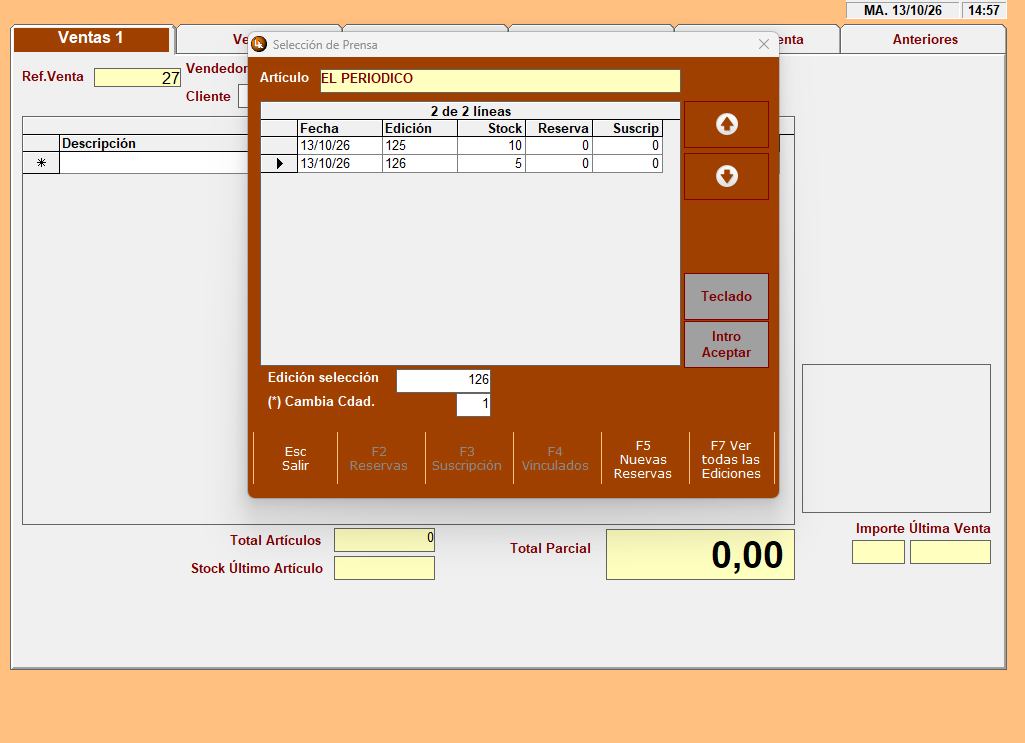
Desde la pantalla de ventas podemos ver la pantalla de ediciones, para ellos tenemos 3 opciones:
- Con Táctil pulsar botón PRENSA DETALLE y pulsar el botón de prensa indicado o pasar el artículo por el scanner.
- Sin Táctil, tapar el código de la edición y pasar por el scanner.
- También podemos utilizar la descripción del artículo.
Venta de ediciones anteriores, reservas y suscripciones
Es importante saber como sacar la pantalla de ediciones porque es la forma de vender ediciones anteriores, suscripciones o reservas.
- Para coger una Reserva tenemos que pulsar la tecla F2 Reservas y seleccionar la reserva correspondiente.
- Para coger una Suscripción tenemos que pulsar la tecla F3 Suscripción y seleccionar la que corresponda. Observar que al vender una suscripción el importe será de 0 euros porque los suscriptores no pagan.
Venta de artículos vinculados
Si una edición lleva un vinculado, al pasarlo por el scanner o seleccionar la edición desde la pantalla de ediciones saldrá una ventana que indica que ese artículo tiene vinculados.
- Si NO queremos vinculado pulsamos la tecla ESC
- Si queremos el vinculado pulsamos INTRO y automáticamente desaparece la pantalla.
- Si hay más de un vinculado y los queremos todos pulsamos F5 y automáticamente desaparece la pantalla .
- Si hay más de un vinculado y sólo queremos uno, pulsamos INTRO en el deseado y ESC para ir a la venta.
Ventas de prensa sin dar de alta la edición
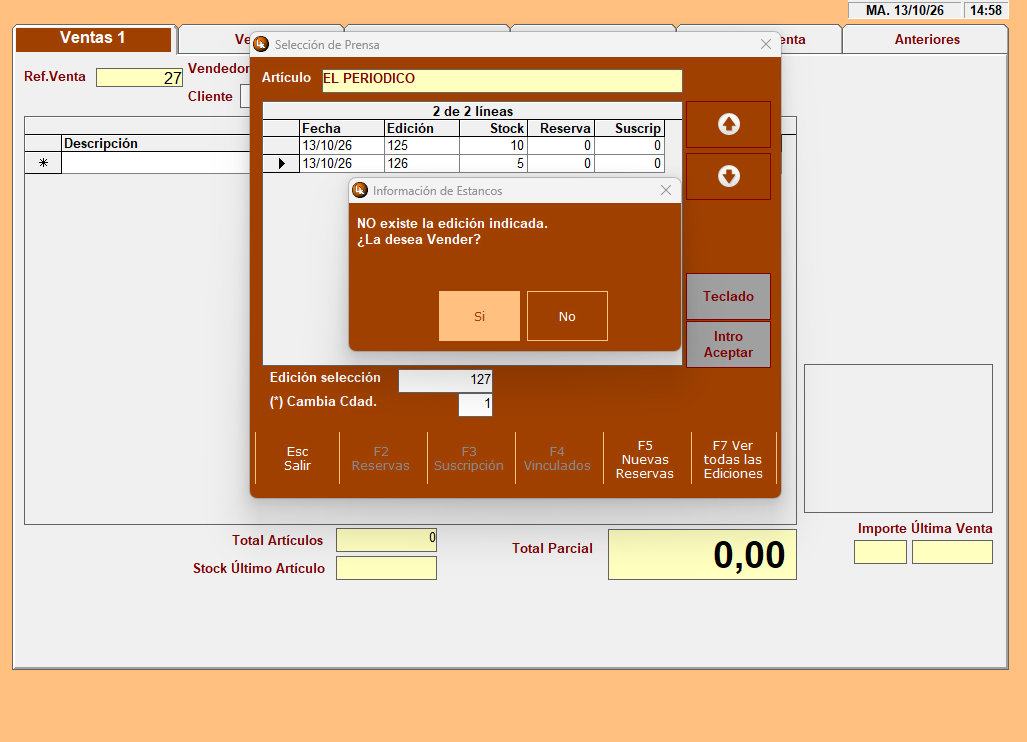
Desde la pantalla de ventas si vendemos un artículo de prensa que no tiene creada la edición dada de alta, el programa nos permite venderla creando stock en negativo, de esta forma cuando demos de alta la entrada de ese albarán o pedido nos regularizara automáticamente el stock.
Al intentar hacer la venta el programa nos pregunta si queremos vender la edición sin hacer la entrada.
Si respondemos que SI automáticamente nos preguntará el IVA de la edición y su PVP, y en la parrilla de prensa en la ficha del artículo veremos que el STOCK de Ventas se pone en negativo esperando que se haga la entrada correspondiente.
Devoluciones de Prensa
La devolución de prensa como la entrada se puede hacer de forma automática y de forma manual.
Para acceder a la devolución de prensa, iremos desde el menú de Control y Gestión, Artículos y prensa, y entramos en la pestaña de Prensa Devol.
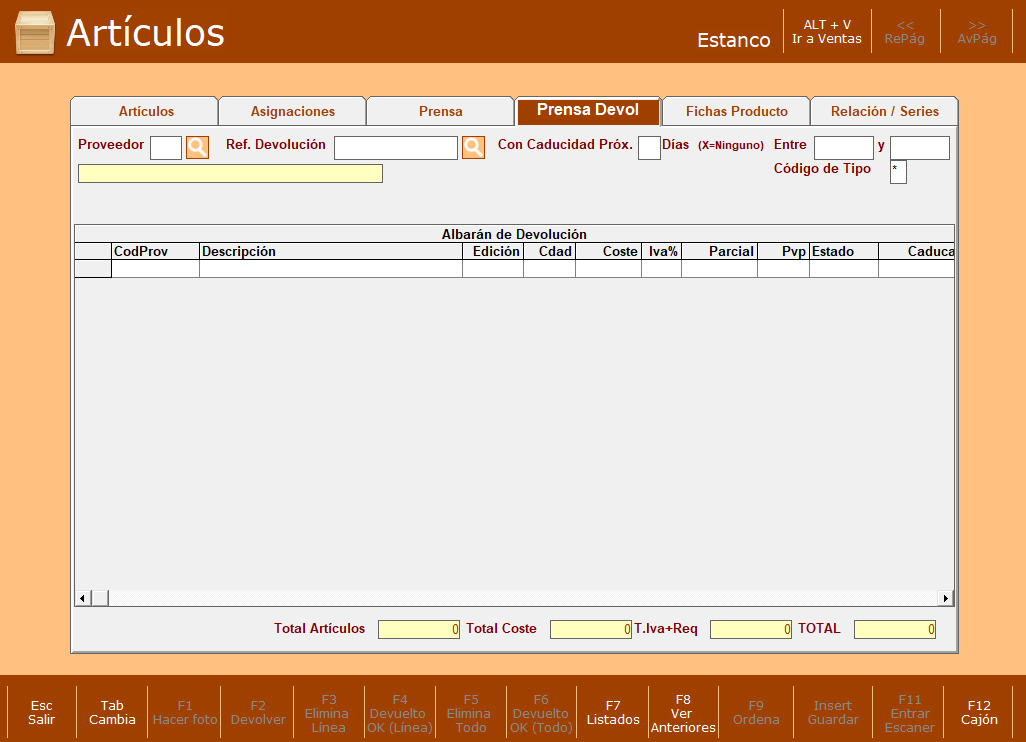
Automática
Datos para generar una devolución
Para generar una devolución indicaremos:
- Proveedor: El cual vamos a realizar la devolución
- Referencia: Podemos indicar cualquier referencia por ejemplo la fecha del día actual
- Con Caducidad próx: una fecha de caducidad que indicamos con el nº de días.
- Entre "" y "": Nos calculara los días según la caducidad anteriormente indicada.
- Código de tipo: Podemos indicar si la devolución es solo de un tipo de prensa, si indicamos un * la devolución sera de todos los tipos de artículos.
Revisión y confirmación de la devolución
El listado que nos muestra son las devoluciones que nos propone el programa. Podemos modificarlo
F3 Eliminar Línea : Podemos eliminar las líneas que no vamos a devolver.
F11 Entrar con Scanner : Con esta opción podemos incluir artículos en la devolución que no hayan salido.
F2 Devolver : Con esta tecla procedemos a la devolución. Cuidado!! los productos quedan marcados como Devueltos tanto aquí como en la ficha de los artículos, pero están pendientes de confirmar si el proveedor nos lo abonan.
Cuando se produce dicha confirmación, es decir que nos lo abonan usaremos las teclas F4 DEVUELTO LINEA o F6 DEVUELTO TODO, en ese momento esos artículos desaparecen completamente y se hace el apunte en Compras.
Manual
Generación de una devolución manual
Para generar una devolución indicaremos los mismos campos que en el punto anterior, pero con la diferencia que en en la casilla Con caducidad prox. marcaremos una X.
Generará un listado en blanco que podemos rellenar utilizando la tecla F11 Entrar con Scanner.
Seguimiento de Faltas
Generación del Documento de Faltas
Para hacer un seguimiento de las faltas en las entradas, tenemos que generar siempre el Documento de Faltas con la tecla F12 y graparlo con el Albarán que hemos recibido del proveedor.
Una vez recibimos el abono o los productos que faltaban tenemos que hacer lo siguiente:
Cuando el proveedor abona las faltas
Si nos lo abonan vamos al albarán de entrada que hicimos (buscar por proveedor y referencia), en las líneas que nos hayan abonado quitamos la falta y ponemos 0. Si todavía queda algo pendiente indicar el nº que falta todavía por abonar. Y muy importante volvemos a Generar el Documento de Faltas… substituir por el antiguo y volver a grapar con el albarán original del proveedor.
Cuando se reciben los productos pendientes
Si recibimos los que faltaban hacemos una entrada manual desde parrilla, y posteriormente accedemos al alabarán de entrada que teníamos y modificamos la casilla de Cantidad, volver a generar el Documento de Faltas … substituir por el antiguo y volver a grapar con el albarán original del proveedor.
Seguimiento de Devoluciones
Confirmación de la devolución
Para hacer un seguimiento de las devoluciones tenemos que comprender como funciona el apartado devoluciones.
Como explicamos anteriormente al hacer la devolución los artículos devueltos quedan marcados, tanto en la Referencia de la devolución como en las fichas de cada producto, pero esto significa que todavía el proveedor nos lo tiene que abonar.
Cuando recibimos la confirmación que se abona, tenemos que recuperar la Referencia de la Devolución y con la tecla F4 DEVOLUCIÓN LINEA OK o con la tecla F6 DEVOLUCIÓN TODO OK dependiendo si se ha confirmado todo o sólo parte.
Consulta de devoluciones pendientes
De esta forma se va confirmando y apuntando en Compras las cantidades que se devuelven. Las cosas que todavía no se ha confirmado su abono quedan pendientes, una forma rápida y sencilla de ver lo que todavía esta pendiente es desde Devoluciones pulsar la tecla F7 LISTADOS y vemos todo lo que esta pendiente de confirmar su abono.
Impresión y registro en compras
Cuando usamos la tecla F4 DEUELVE LINIA OK el programa no saca ningún tipo de listado, simplemente hace el apunte en Compras y elimina la línea de ese listado.
Si nos confirman toda la devolución y usamos la tecla F6 DEUELVE TODO OK el programa nos pide sacar una impresión de dos formas, Listado o Albarán, recomendamos imprimir el albarán (es mas detallado) y además en la parte izquierda salen los datos del Proveedor.
Después de la pregunta de Imprimir el programa nos preguntará
Esta pregunta es importante porque es en ese momento cuando respondemos que SI se hará el apunte negativo en compras.
Después de confirmar, el programa nos pregunta cuando se realizó dicho abono.
La fecha que marcamos es para la Cuenta de Proveedores. En compras siempre aparece la fecha en la que pulsamos la tecla F6 DEVUELTO OK.
Modificación de Artículos
"Modificación de Artículos", en el programa Estancos Élite es una herramienta integral que permite gestionar y actualizar los precios, descuentos, stock mínimo y el IVA de compra de los artículos. Además, facilita la configuración de tarifas basadas en otras, la eliminación global de artículos sin movimientos y la regeneración de precios medios y costos.
A continuación, se detalla paso a paso cómo utilizar las funcionalidades de esta sección:
Modificación del PVP (Precio de Venta al Público) de los Artículos
Esta opción permite ajustar los precios de los artículos tanto de forma manual como automática.
Para acceder a la pantalla de Modificación de Artículos podemos acceder desde el Menú de control y Gestión.
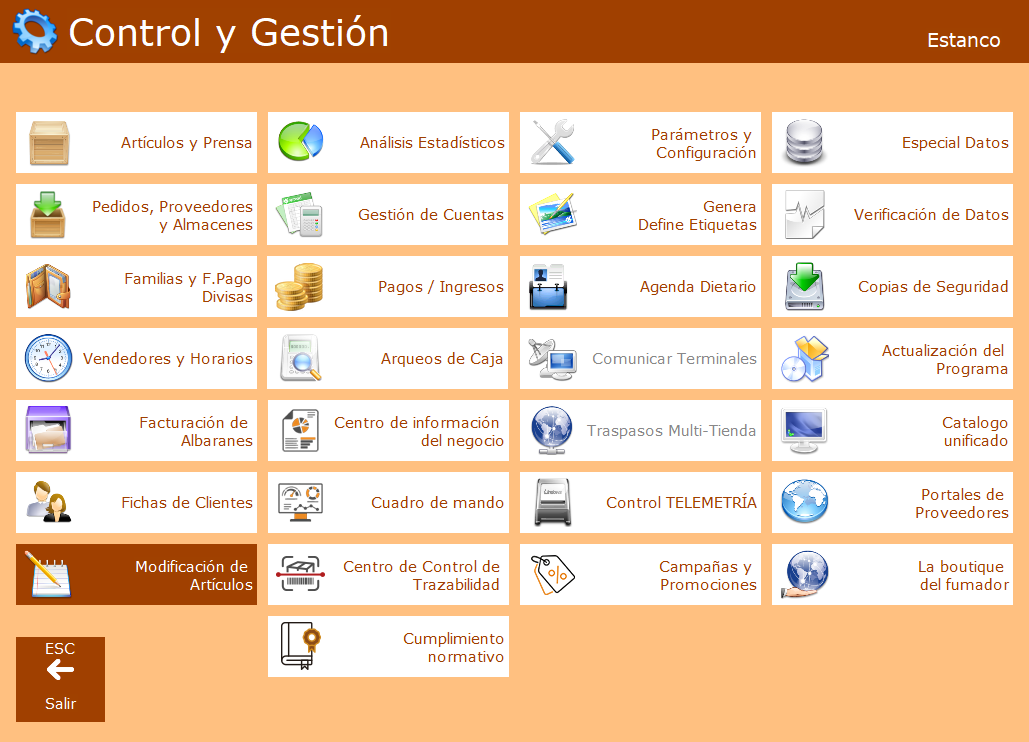
Pulsa Modificar P.V.P. de artículos
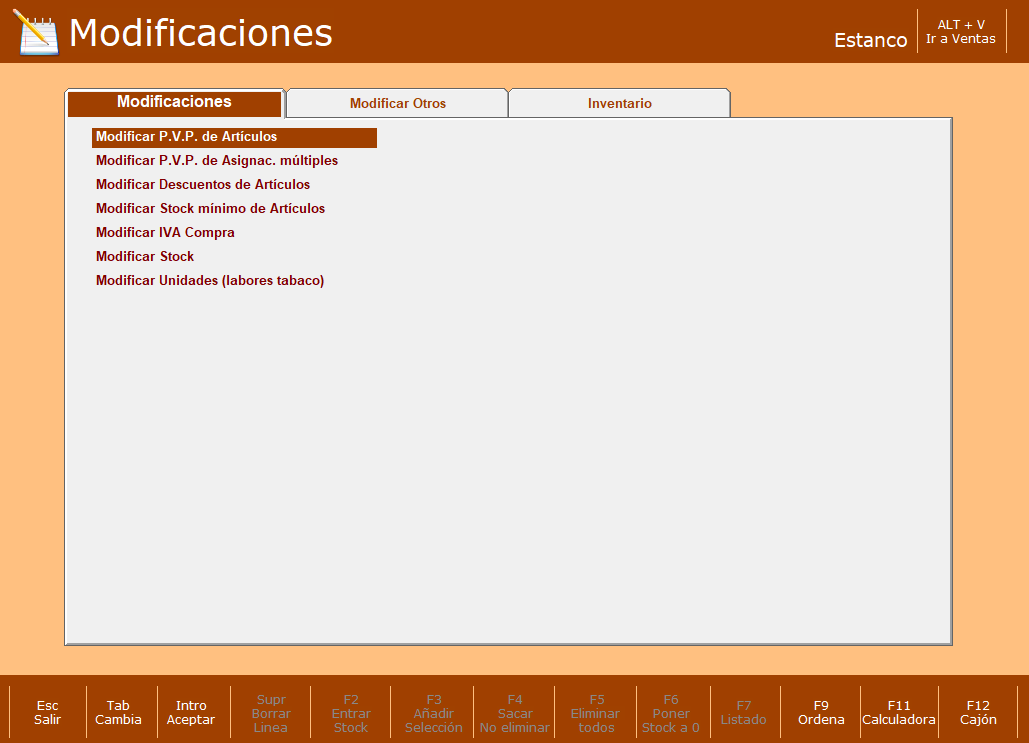
Modificación Manual:

- Selección de Artículos: Puedes utilizar las casillas de selección para buscar artículos específicos (por Familia, Subfamilia o Proveedor) o dejar un asterisco (
*) para seleccionar todos. También puedes buscar un artículo por su código o código de proveedor usando las teclas F2 (Buscar) o F3 (Buscar) respectivamente. - En la casilla "Automático", introduce la letra "N".
- El sistema preguntará si deseas añadir el IVA en los precios que se modifiquen; es decir, si el precio introducido no lo incluye y deseas que se calcule.
- Se generará una tabla con los artículos seleccionados. Modifica el precio en el campo "PVP1" según sea necesario.
- Importante: Si se trata de un producto regulado, debes asegurarte de que los campos "PVP2", "PVP3" y "PVP4" también contengan el mismo precio.
- Confirma los cambios pulsando la tecla INTRO en cada campo modificado.
- Para guardar los cambios y salir de la tabla, pulsa ESC.
Modificación Automática:

-
- Selección de Artículos: Utiliza las casillas de selección (Familia, Subfamilia, Proveedor) o el asterisco (
*) para todos. - En la casilla "Automático", introduce la letra "S".
- Define los parámetros de modificación automática:
- "Incremento (%)": Introduce el porcentaje de aumento (o disminución, usando un valor negativo). Por ejemplo, un valor de -99.99 restablecerá el PVP anterior, útil tras ofertas o rebajas.
- "Tarifa": Especifica la tarifa (1 a 4) en la que se aplicarán los cambios.
- "Sobre (C=Coste / P=PVP)": Indica si los cambios se basarán en el costo del artículo o en su PVP actual.
- "Redondeo a (0=Sin Redondeo)": Permite redondear el precio final (ej. a 0.50 para que termine en X.00 o X.50).
- "Etiquetas (0,1,T)": Selecciona si se generarán etiquetas con la nueva tarifa (0 = sin etiquetas, 1 = una etiqueta por artículo, T = tantas etiquetas como stock).
- El sistema preguntará si deseas añadir el IVA en los precios modificados.
- Los cambios se aplicarán automáticamente. Una vez finalizado el proceso, se mostrará una tabla con los artículos y sus nuevos precios, que aún pueden ser modificados manualmente si es necesario.
- Pulsa ESC para salir de la tabla.
- Selección de Artículos: Utiliza las casillas de selección (Familia, Subfamilia, Proveedor) o el asterisco (
Modificación del PVP de Asignaciones Múltiples
Este proceso es similar a la modificación de precios de artículos, pero aplicado a asignaciones múltiples (packs de varios productos).
Para acceder a la pantalla de Modificación de Artículos podemos acceder desde el Menú de Control y Gestión.

Pulsa Modificar P.V.P de Asignaciones múltiples.
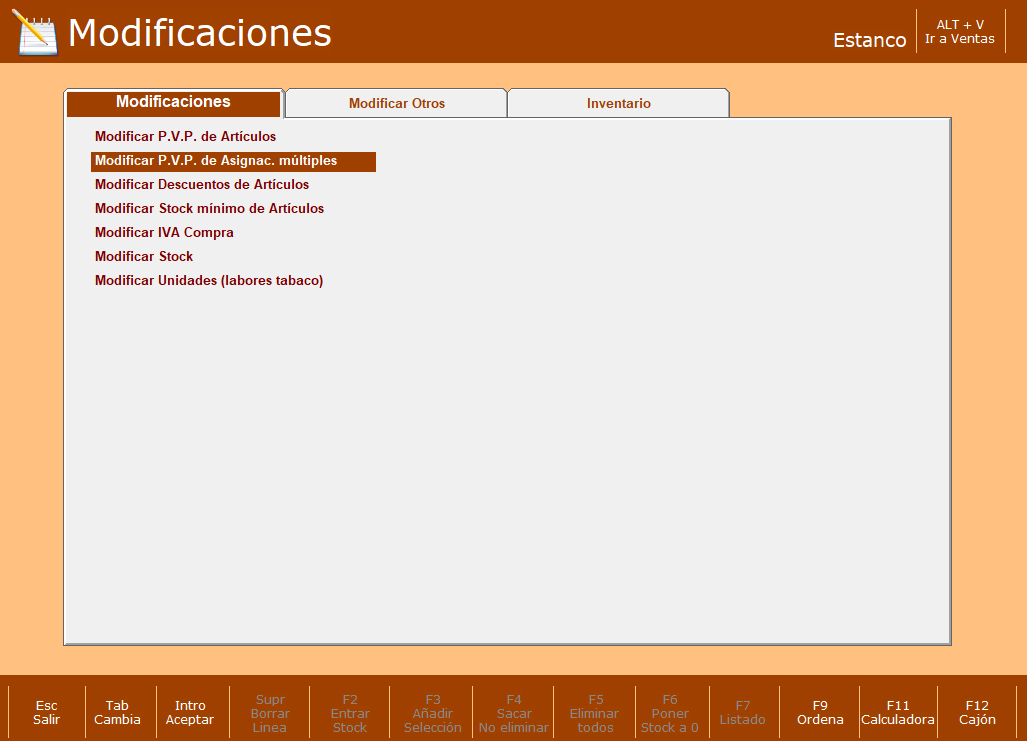
Modificación Manual:

-
- Selecciona las asignaciones por Familia, Subfamilia o Proveedor, o usa
*para todas. - En la casilla "Automático", introduce "N".
- Modifica los precios en la tabla generada y confírmalos pulsando INTRO o usando las flechas de cursor.
- Pulsa ESC para salir.
- Selecciona las asignaciones por Familia, Subfamilia o Proveedor, o usa
Modificación Automática:

-
- Selecciona las asignaciones (Familia, Subfamilia, Proveedor) o usa
*para todas. - En la casilla "Automático", introduce "S".
- Define los parámetros: "Incremento (%)", "Tarifa", "Sobre (C=Coste / P=PVP)", "Redondeo" y "Etiquetas (0,1,T)".
- El sistema aplicará los cambios automáticamente. Pulsa ESC para salir de la tabla resultante.
- Selecciona las asignaciones (Familia, Subfamilia, Proveedor) o usa
Modificación de Descuentos de los Artículos
Permite ajustar los descuentos aplicables a los artículos de forma manual o automática.
Para acceder a la pantalla de Modificación de artículos podemos acceder desde el Menú de Control y Gestión.
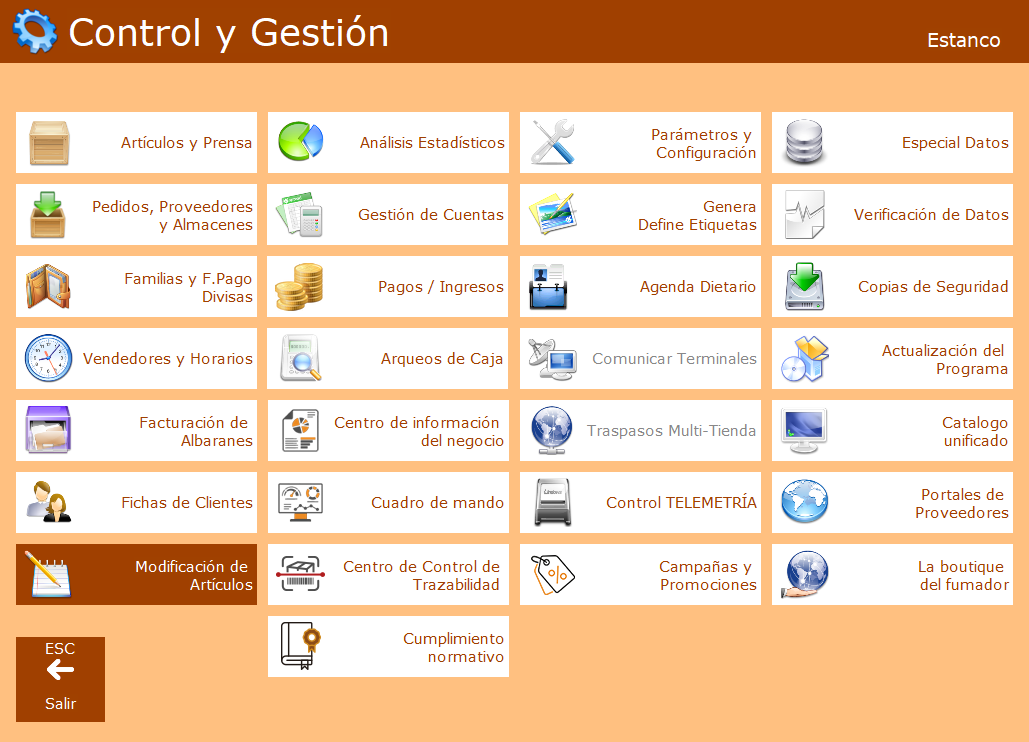
Pulsa Modificar Descuentos de Artículos.
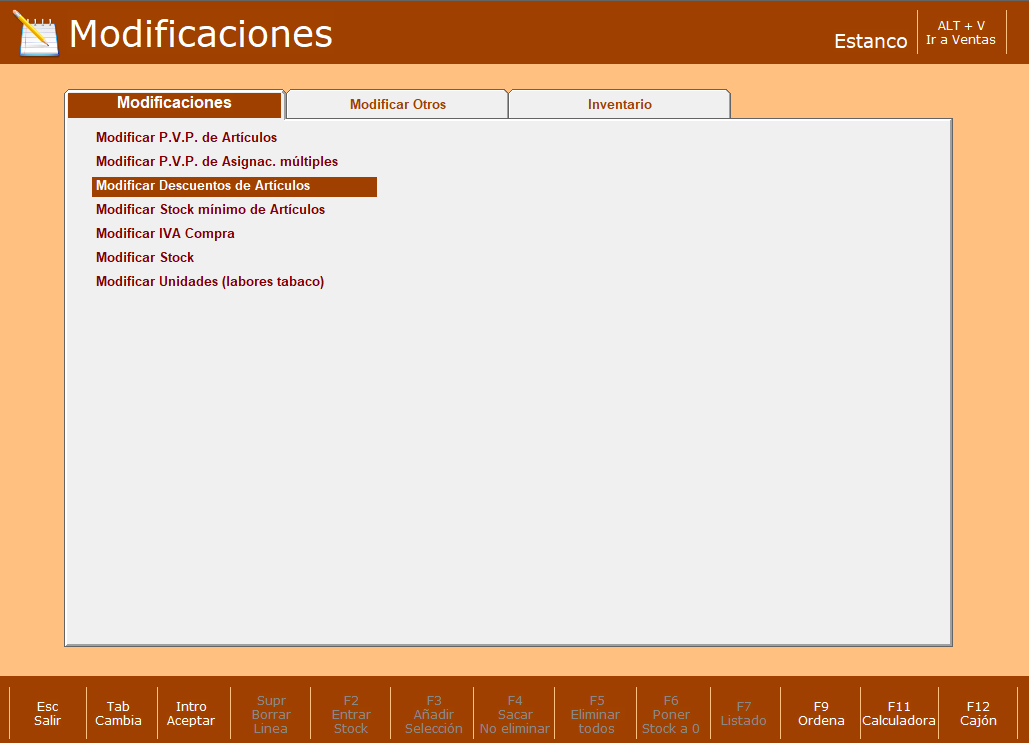
Modificación Manual:
-
- Selecciona los artículos por Familia, Subfamilia o Proveedor, o usa
*para todos. - En la casilla "Automático", introduce "N".
- Modifica los descuentos en la tabla y confírmalos con INTRO o las flechas. Pulsa ESC para salir.
- Selecciona los artículos por Familia, Subfamilia o Proveedor, o usa
Modificación Automática:
-
- Selecciona los artículos por Familia, Subfamilia o Proveedor, o usa
*para todos. - En la casilla "Automático", introduce "S".
- Introduce el porcentaje de "Descuento (%)" a aplicar.
- El sistema mostrará una tabla con los cambios aplicados. Pulsa ESC para salir.
- Selecciona los artículos por Familia, Subfamilia o Proveedor, o usa
Otras Modificaciones
Esta sección ofrece funcionalidades adicionales para la gestión de artículos:
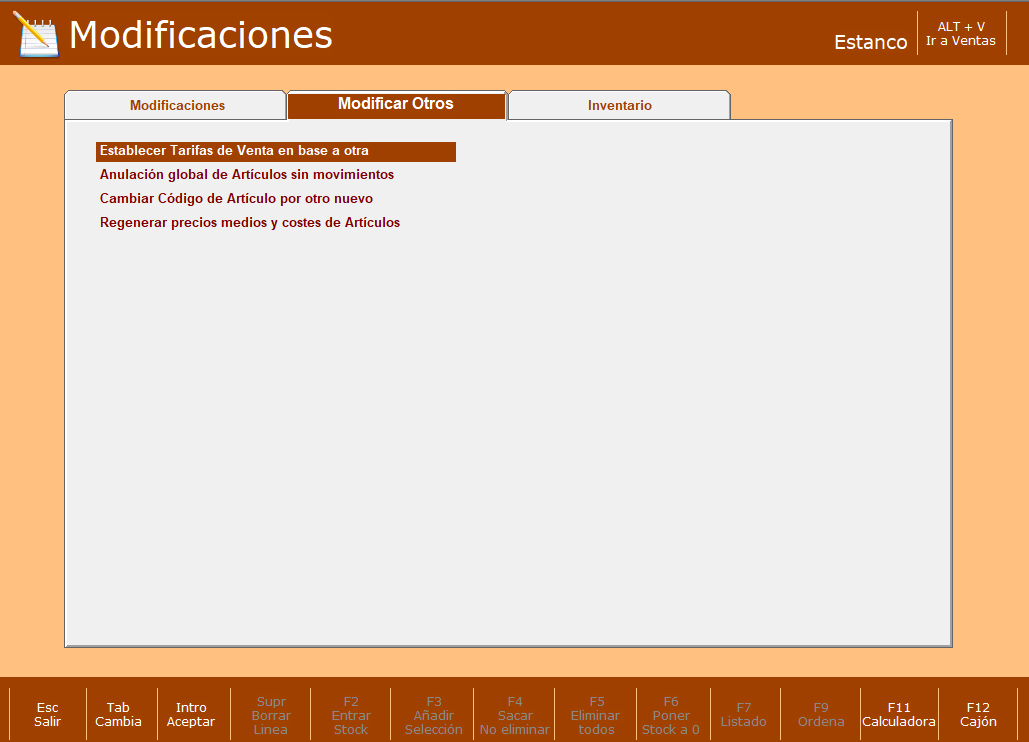
Establecer Tarifas de Venta en Base a Otra Tarifa:
-
- Permite modificar una tarifa de venta basándose en otra existente.
- Define "Tarifa Origen", "Tarifa Destino", "Incremento (%)" y "Redondeo".
- El programa informará sobre la finalización de la modificación.
Anulación Global de Artículos sin Movimientos:
-
- Elimina artículos obsoletos que no han tenido ventas ni entradas/salidas de stock en el ejercicio actual.
- Puedes seleccionar los artículos por Familia, Subfamilia y Proveedor.
- Se puede realizar de forma pausada ("N"), mostrando una lista para confirmación individual (F4 Sacar No Eliminar, F5 Eliminar Todos), o masiva ("S"), eliminando todos los artículos seleccionados automáticamente.
Cambiar el Código de un Artículo por Otro Código Nuevo:
-
- Permite cambiar el código EAN (código de barras general) de un artículo por uno nuevo, y opcionalmente, modificar su descripción.
- Busca y selecciona el artículo a modificar.
- Introduce la nueva descripción (opcional) y el nuevo código EAN. Si el nuevo código ya está en uso, el sistema lo indicará.
Regenerar los Precios Medios y los Costes de los Artículos:
-
- Esta opción actualiza el costo medio de los artículos aplicando el último costo como costo medio y el IVA correspondiente a la última compra efectuada.
- Se puede aplicar a artículos seleccionados por Familia, Subfamilia y Proveedor.
Pedidos y Proveedores
En Estancos Élite, la sección de "Pedidos Proveedores y Almacenes" es el área central desde la que se gestionan todas las operaciones relacionadas con la solicitud de productos a los proveedores. Este módulo permite a los usuarios generar, revisar, ajustar y enviar pedidos, además de gestionar las entradas de mercancía y el control de stock una vez recibidos los productos.
A continuación, se detalla cada apartado.
Proveedores
los proveedores representan las entidades externas que suministran productos o servicios al establecimiento. Son un componente clave en la gestión de inventario, control de compras y análisis de costes.
¿Para qué sirven?
-
Se vinculan directamente a productos
-
Se utilizan como referencia para la trazabilidad de compras y stock.
Funciones específicas de los Proveedores
-
Permiten registrar y gestionar pedidos de compra directamente desde el sistema.
-
Control de fechas de recepción, plazos y seguimiento de entregas.
-
Facilitan la gestión de devoluciones, incidencias y seguimiento de relaciones comerciales.
Para acceder a la pantalla de Proveedores podemos acceder desde:
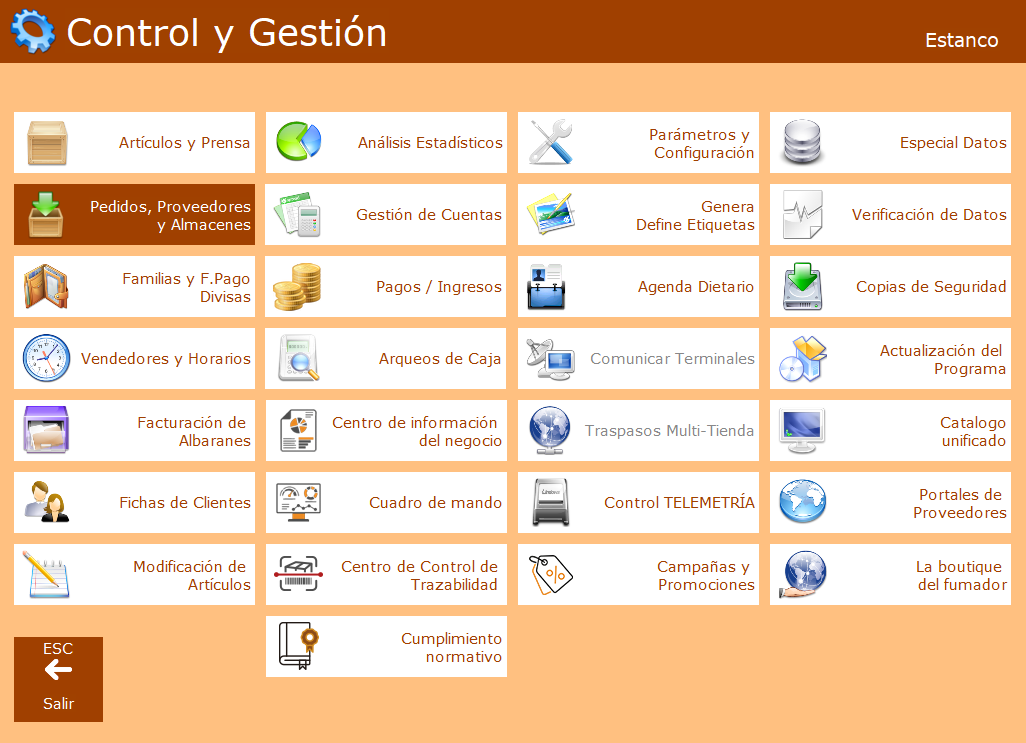
Pulsa la pestaña Proveedores
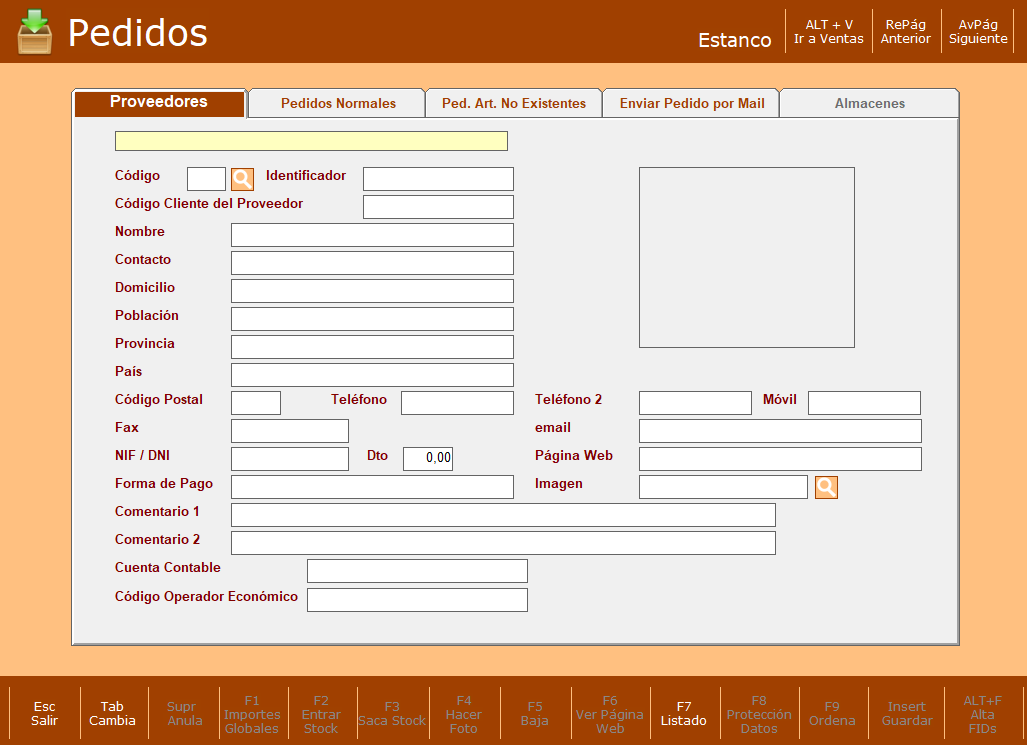
Crear un Nuevo Proveedor
Para crear un nuevo Proveedor, sigue estos pasos:
- Accede a la pantalla de Proveedores.
- Sitúate en la casilla de "Código".
- Si deseas dar de alta un nuevo Proveedor, pulsa la tecla ESC cuando se muestre el buscador de Proveedores. Aparecerá una ficha nueva en pantalla para el alta.
- Rellena las casillas con los datos deseados:
- Código: Obligatorio, un identificador de 3 caracteres. Es un código libre y único, es aconsejable que tenga alguna relación con la descripción del proveedor para poder identificarlo de forma ágil y eficaz.
- Identifica: Un código único que también puede usarse para la búsqueda.
- Código Cliente del Proveedor: El código que el proveedor te asigna como cliente.
- Nombre: Obligatorio, el nombre del proveedor.
- Contacto: Persona de contacto del proveedor.
- Domicilio, Población, Provincia, País, Código Postal: Datos de la dirección del proveedor.
- Tel. 1 y 2, Móvil, Fax: Números de contacto.
- E-mail: Dirección de correo electrónico.
- NIF / DNI: El número de identificación fiscal
- Codigo de Operador Economico: Opcional, si es un proveedor de tabaco será necesario para una buena gestión de la trazabilidad
- Códigos FID: Opcional, si es un proveedor de tabaco será necesario para una buena gestión de la trazabilidad
- Pulsa Intro en cada casilla o Insert/Guardar para finalizar y guardar los datos.
Modificar un Proveedor
Para modificar un Proveedor existente:
- Accede a la pantalla de Proveedores.
- Selecciona el Proveedor que deseas modificar. Puedes introducir su código en la casilla o usar la lupa de exploración para buscarlo en el listado y seleccionarlo con los cursores (↑↓) o el ratón, y luego pulsar Intro.
- Una vez mostrada la ficha del Proveedor, puedes modificar los datos en las casillas correspondientes.
- Pulsa Insert/Guardar para guardar los cambios.
Atención: El campo código de proveedor no se puede modificar. Para cambiarlo se debería dar de baja ese proveedor y crearlo nuevamente.
Borrar un Proveedor
Para borrar un Proveedor:
- Accede a la pantalla de Proveedores.
- Selecciona el Proveedor que deseas dar de baja.
- Pulsa la tecla F5 Baja.
- El programa te pedirá confirmación antes de eliminarlo.
Atención: Para poder dar de baja un Proveedor, no debe tener artículos pendientes en pedidos ni su cuenta de proveedor debe tener un saldo igual a cero. Si no se cumplen estas condiciones, el programa mostrará un mensaje indicando el motivo por el cual no se puede eliminar.
Crear Pedidos
En Estancos Elite, la sección de "Pedidos y Proveedores" es una herramienta fundamental que le permite gestionar y generar sus órdenes de compra a los proveedores. Este módulo de software está diseñado para ofrecer un control integral de su negocio, facilitando la gestión de inventario y compras, entre otras funciones.
Para acceder a la gestión de pedidos podemos acceder desde el Menú de Control y Gestión.
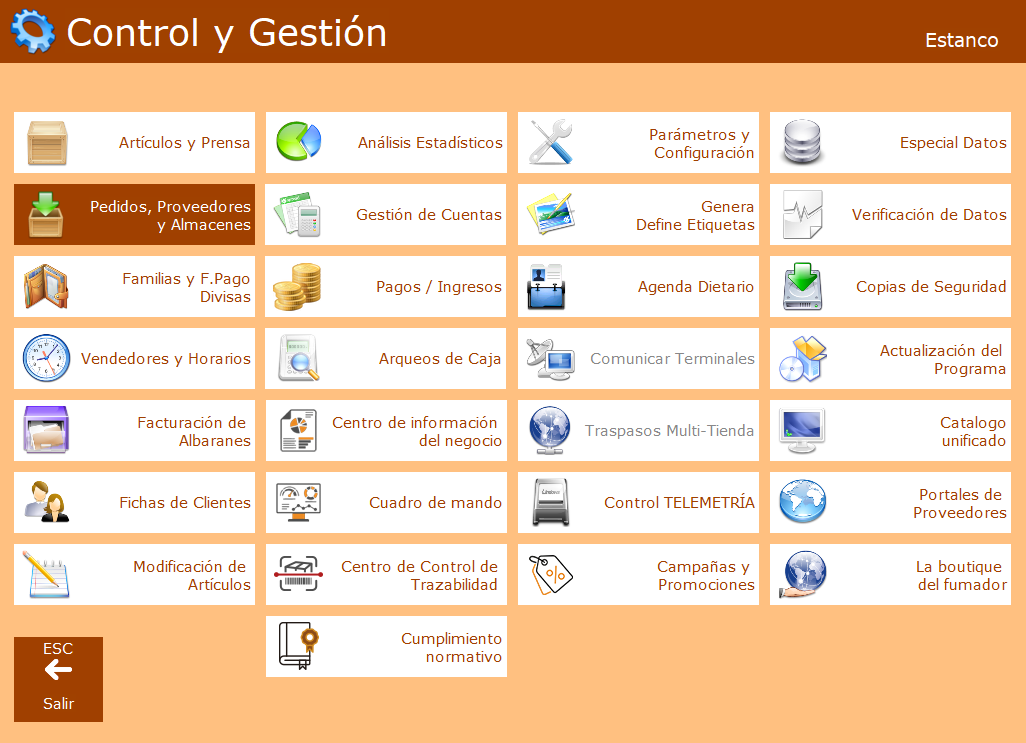
Tipos de pedidos
El programa permite crear pedidos mediante diferentes métodos:
Pedido en Blanco
Esta opción le permite construir un pedido desde cero, empezando con una tabla de artículos vacía. Es ideal para cuando necesita crear un pedido personalizado o agregar artículos de forma manual.
Pasos para crear un Pedido en Blanco:
-
- Diríjase a "Control y Gestión" y seleccione "Pedidos proveedores y almacenes".
- Haga clic en "Pedido Nuevo en Blanco".
- Especifique un nombre para el pedido y seleccione el proveedor. Si deja el nombre en blanco o busca, el programa puede mostrar los tipos de pedido. Si el nombre ya existe, se le pedirá cambiarlo, o el sistema asignará uno automáticamente con la fecha.
- Incorpore los artículos que necesite pedir. Puede introducir el código del artículo, usar el buscador, o utilizar códigos de proveedor o asignación.
Una vez preparado, puede enviarlo al proveedor (consultando "Enviar Pedido") o exportarlo (imprimir, Excel) a través de F7 Listados.
Pedido de Plantilla
Esta funcionalidad es muy útil para pedidos recurrentes o similares, ya que le permite crear un nuevo pedido a partir de uno existente que actúa como plantilla. Puede elegir si desea mantener las cantidades del pedido original o empezar con cantidades en cero.
Pasos para crear un Pedido de Plantilla:
-
- Acceda a "Pedidos proveedores y almacenes".
- Pulse "Intro" y seleccione la opción "Pedido Nuevo de Plantilla".
- Indique un nombre para el nuevo pedido (se recomienda un formato con año/mes/día seguido del proveedor, por ejemplo, 250103Logista). Aunque sea una plantilla, se le pedirá un nuevo nombre.
- Aparecerá un listado de pedidos existentes; seleccione el pedido del cual quiere recuperar los productos.
- El sistema le preguntará si desea conservar las cantidades del pedido de plantilla.
- Si responde "SI", los productos se recuperarán manteniendo las mismas cantidades del pedido seleccionado.
- Si responde "NO", los productos se recuperarán sin cantidades, y deberá indicarlas manualmente en la columna "Pedido".
- Modifique el nuevo pedido si es necesario (añadir o eliminar productos, modificar cantidades).
Una vez preparado, puede enviarlo al proveedor (consultando "Enviar Pedido") o exportarlo (imprimir, Excel) a través de F7 Listados.
Pedido Automático
Este tipo de pedido es generado de forma automática por el sistema. Su lógica se basa en el historial de ventas de los artículos de un proveedor específico. Además, toma en cuenta los lotes mínimos de los productos, ajustando las cantidades a pedir si es necesario para cumplir con estos requisitos. El pedido generado es editable, lo que le permite realizar ajustes antes de enviarlo.
Pasos para crear un Pedido Automático:
-
- Acceda a "Control y Gestión" y seleccione "Pedidos proveedores y almacenes".
- Haga clic en "Pedido Nuevo Automático".
- Asigne un nombre al pedido.
- Seleccione la antigüedad de los datos de ventas que el programa utilizará para generar el pedido y elija el proveedor.
- Modifique el nuevo pedido si es necesario (añadir o eliminar productos, modificar cantidades).
Una vez preparado, puede enviarlo al proveedor (consultando "Enviar Pedido") o exportarlo (imprimir, Excel) a través de F7 Listados.
Pedido de Selección
Este es un tipo de pedido automático que se basa en la reposición de artículos según las ventas efectuadas en un período determinado y otros parámetros de búsqueda. Permite una selección muy precisa de los artículos a incluir.
Pasos para crear un Pedido de Selección:
-
- Acceda a la sección de "Pedidos y Proveedores".
- Complete los campos de selección según sus necesidades:
- Puede filtrar por Familia, Subfamilia o Proveedor.
- Defina el "Fecha Venta Inicial" y "Fecha Venta Final" para el periodo de ventas a analizar.
- Ajuste el "Porcentaje Corrector (%)" (ej. 100% para la cantidad total vendida, 50% para la mitad, 200% para el doble).
- Indique si desea "Considerar Stock Mínimo" para la estimación (S/N).
- Decida si desea "Mostrar todos los Artículos" (incluso los no vendidos en el período, que aparecerán con cantidad cero en el pedido).
- Opcionalmente, puede filtrar por Terminal o Promotor / Fabricante.
- Antes de generar la tabla, el programa puede preguntarle si desea indicar los artículos que ya existen en otros pedidos pendientes de entrada. Esto es útil para evitar pedir duplicados.
- Finalmente, se mostrará la tabla con los artículos seleccionados, donde podrá realizar modificaciones antes de finalizar el pedido.
Una vez preparado, puede enviarlo al proveedor (consultando "Enviar Pedido") o exportarlo (imprimir, Excel) a través de F7 Listados.
Introducir pedido en stock
Introducir un pedido recibido en stock es muy importante, ya que garantiza que el sistema refleje la realidad del negocio:
Pasos para Introducir un pedido en stock que ya tenemos en el programa:
-
- Acceda a la sección de "Pedidos y Proveedores".
- Luego, haz clic en el icono de la lupa para acceder a las opciones disponibles.
- Pulsa en la opción "Buscar Pedido existente".
- Busca el nombre del pedido.
- Revisa el pedido para asegurarte de que esté cuadrado con la factura del proveedor y realiza cualquier ajuste en el coste y en pedido antes de introducir la saca.
- Pulsa “F2 entrar stock” para enviar el pedido al proveedor.
Pasos para Introducir un pedido en stock desde el portal de logista:
- Acceda a la sección de "Portales de Proveedores".
- Selecciona "Portal de Logista" para acceder al portal de Logista.
- Asegúrate de tener el portal de Logista actualizado. Para ello:
- Pulsa la tecla F2 para descargar el apartado de clientes.
- Pulsa la tecla F3 para descargar el apartado de artículos.
- Una vez completada la actualización del portal, ve a la cuarta pestaña llamada "Pedidos".
- Haz clic en "Ver Pedidos Entregados" para acceder a la lista de pedidos entregados.
- Selecciona el pedido deseado utilizando la fecha en que se realizó el pedido como referencia.
- Revisa que el pedido seleccionado sea el correcto.
- Una vez confirmado, pulsa la tecla F2 para entrar en el pedido y proceder con su gestión.
Integración con Trazabilidad al recibir un pedido (Saca): La trazabilidad es crucial para los productos de tabaco que se venden a PVR (Puntos de Venta con Recargo). Al recibir una saca, puedes registrar la trazabilidad de los productos. Se recomienda escanear la unidad agregada más grande (cajón o caja de picos) en lugar de cada unidad individual (paquetes).
Existen varios métodos para registrar la entrada de trazabilidad en un pedido:
-
Método A (Pedido Nuevo en Blanco si no llevas stock o quieres introducirlo en otro momento):
- Accede a "Pedidos y Proveedores" y abre un "Pedido Nuevo en Blanco".
- Introduce un nombre y proveedor para el pedido.
- Escanea los códigos TTT de los productos (unidad más grande).
- Pulsa "Insert / Continuar" cuando hayas escaneado todo.
- Pulsa F4 Trazar y luego "Sí" para trazar la recepción.
-
Método B (Si llevas stock y quieres introducirlo al mismo tiempo):
- Accede a "Pedidos y Proveedores" y abre el pedido que enviaste al proveedor.
- Escanea los códigos TTT de los productos (unidad más grande).
- Pulsa "Insert / Continuar".
- Puntea el pedido (elimina o añade productos según la recepción).
- Pulsa F2 Entrar Stock y confirma para trazar y, opcionalmente, entrar el stock.
-
Método C (Traza Rápida vinculando a un pedido existente):
- Accede a "Pedidos y Proveedores" y pulsa F4 Trazar rápido.
- Selecciona "Sí" para vincular a un pedido existente.
- Selecciona el pedido al que quieres asignar los códigos TTT.
- Escanea los códigos TTT (unidad más grande).
- Pulsa "Ins Finalizar" y luego "Sí" para confirmar el trazado.
-
Método D (Traza Rápida sin vincular a un pedido):
- Accede a "Pedidos y Proveedores" y pulsa F4 Trazar rápido.
- Selecciona "NO" para no asignar a un pedido existente.
- Elige la opción "Entrada".
- Introduce un nombre y el proveedor para el pedido.
- Escanea los códigos TTT (unidad más grande).
- Pulsa "Ins Finalizar".
Recuerda revisar siempre el estado de la trazabilidad en el "Centro de control de trazabilidad" del Terminal 1.
Funcionalidad Adicional: Pedidos de Artículos No Existentes Aunque no es un tipo de pedido en sí mismo en la forma de creación principal, Estancos Elite permite una función práctica: la posibilidad de generar pedidos que incluyan artículos que aún no han sido dados de alta en su base de datos. Al realizar un pedido (generalmente en blanco), usted puede introducir el código EAN del artículo (o "0" si no lo tiene) y el sistema lo creará automáticamente cuando el pedido sea introducido en stock. Esto agiliza el proceso de incorporar nuevos productos directamente desde el pedido al inventario.
Pedidos de Artículos no existentes
La sección del programa Estancos Élite, titulada "Pedidos de Artículos no existentes", ofrece una funcionalidad práctica para generar pedidos de productos que aún no han sido dados de alta en el sistema. La principal ventaja de esta opción es que los nuevos artículos se crearán automáticamente en el sistema cuando se procese la entrada de dicho pedido.
Cómo crear un pedido de artículos no existentes
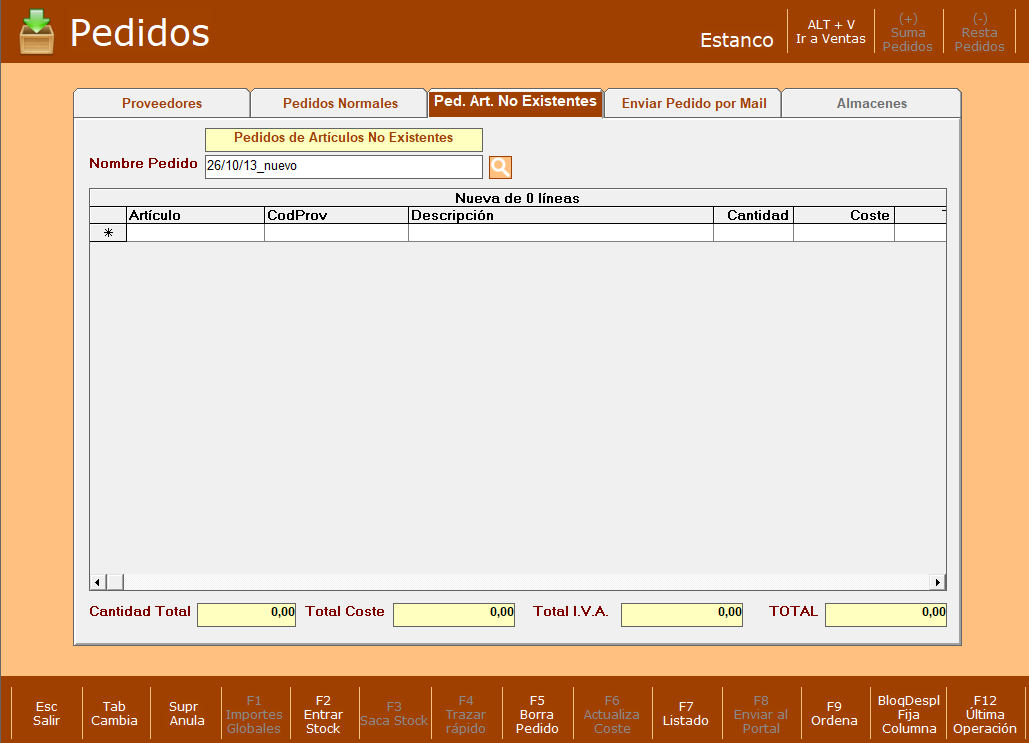
A continuación, se detallan los pasos para crear un pedido de artículos no existentes:
1. Introducir el nombre del pedido
- Debe comenzar por introducir un nombre para el pedido en el campo correspondiente.
- Si presiona INTRO o hace clic en la lupa de exploración, el sistema mostrará un listado de nombres de pedidos guardados que ya existen.
- Si el pedido es nuevo y no desea usar un nombre existente, puede presionar la tecla ESC para aceptar el nombre introducido y continuar con la entrada de los artículos.
2. Detallar los artículos
- En la columna "Artículo" de la tabla, debe introducir el código EAN del producto si lo tiene.
- Si el artículo no tiene código EAN, deberá introducir "0" (cero) para que el programa le asigne un código automático al entrar el pedido.
- Presione INTRO en cada casilla para confirmar los datos introducidos.
3. Añadir información adicional del artículo (opcional)
- Luego, debe introducir el código de artículo del proveedor si lo tiene; de lo contrario, puede dejarlo en blanco.
- Continúe introduciendo la descripción del artículo en la siguiente columna y complete cualquier otra casilla requerida, como Cantidad, Coste, IVA, etc..
4. Excluir líneas del pedido (opcional)
- Si no desea que alguna de las líneas del pedido se cree o se introduzca en el stock, debe poner doble cero ("00") en la columna "Artículo" de esa línea. De esta forma, el artículo no se creará ni se añadirá al stock, pero permanecerá en el pedido para futuras referencias.
5. Finalizar el pedido
- Cuando este pedido se introduce en el stock, los nuevos artículos se generan automáticamente. Los artículos con un código ya existente conservarán su código, y aquellos con "0" (cero) se generarán automáticamente.
- Puede enviar el pedido por correo electrónico desde la pantalla de envíos.
- También puede presionar ESC o TAB para salir de la pantalla y dejar el pedido guardado en la lista de pedidos pendientes de entrar en el programa.
FAQ de Proveedores
El FAQ de Proveedores es una guía rápida de preguntas y respuestas diseñada para ayudar al usuario a gestionar con facilidad todo lo relacionado con los proveedores.
¿Cuáles son los pasos detallados para reenviar un pedido con un nombre alternativo al portal de Logista?
- Para reenviar el pedido, pulsa "F8 Enviar a Logista".
- Selecciona "Reenviar a Logista" para proceder con el envío.
- Al aparecer la pantalla para elegir el tipo de pedido, tendrás la oportunidad de cambiar el nombre del pedido, en "Código Pedido", introduce un nuevo nombre.
¿Cómo corregir el código de proveedor de un artículo?
- Accede a la sección "Control y Gestión".
- Selecciona la opción de "Artículos y Prensa".
- Introduce el código del artículo que requiere corrección.
- Una vez que se haya cargado el artículo, busca el apartado de "CODPROV".
- Pulsar la lupa junto a "CODPROV" para seleccionar el proveedor del cual se quiere asignar el código del producto.
- Buscar el producto en el maestro del proveedor pulsando “F2" e introduciendo el nombre del producto. Seleccionar el producto deseado cuando tengamos seleccionado el producto pulsamos “Intro/Aceptar”.
- Guarda los cambios realizados en el artículo pulsando "Insert/Guardar".
¿Cuáles son los pasos para modificar los detalles de un pedido realizado desde el portal de Logista y añadirlo al stock?
- Accede a la sección "Control y Gestión".
- Dirígete a la sección de "Portales de Proveedores".
- Selecciona "Portal de Logista" para acceder al portal de Logista.
- Asegúrate de tener el portal de Logista actualizado:
- Pulsa la tecla F2 para descargar el apartado de clientes.
- Pulsa la tecla F3 para descargar el apartado de artículos.
- Una vez completada la actualización del portal, ve a la cuarta pestaña llamada "Pedidos".
- Haz clic en "Ver Pedidos Entregados" para acceder a la lista de pedidos entregados.
- Selecciona el pedido deseado utilizando la fecha en que se realizó el pedido como referencia.
- Pulsa F4 para guardar el pedido y poder modificarlo.
- Introduce un nombre y se ha guardado el pedido en Pedidos, Proveedores y Almacenes.
- Dirígete a "Control y Gestión".
- Luego a "Pedidos, Proveedores y Almacenes".
- Haz clic en el icono de la lupa para acceder a las opciones disponibles.
- Pulsa en la opción "Buscar Pedido existente".
- Busca el nombre del pedido que has guardado previamente.
- Revisa el pedido para asegurarte de que esté cuadrado con la factura del proveedor y realiza cualquier ajuste necesario en el coste y en el pedido antes de introducir la saca.
- Pulsa F2 para entrar stock.
¿Cuáles son los pasos detallados para sacar un listado del pedido cuando no tienes conexión a Internet?
- Ve a Control y Gestión en el programa de estancos Elite.
- Dirígete a Pedidos, Proveedores y Almacenes.
- Selecciona la lupa.
- Selecciona el pedido existente.
- Pulsa F7 imprimir para sacar el listado del pedido.
- Introduce un texto que servirá como título del listado.
- Se abrirá una pantalla donde podrás seleccionar los detalles específicos que deseas imprimir, como la descripción, el importe, el IVA, entre otros.
- En el apartado de tipo de impresión, elige la opción deseada:
-
- "I" para imprimir en la impresora de listados.
- "A" para guardar como archivo Excel o TXT.
- "P" para generar un archivo PDF.
- Finalmente, pulsa nuevamente F7 para completar la selección e imprimir el listado.
¿Cuáles son los pasos detallados para ver el calendario de sacas?
- Accede a la sección "Control y Gestión" en el programa Estancos Élite.
- Dirígete a la sección de "Portales de Proveedores".
- Selecciona "Portal de Logista" para acceder al portal de Logista.
- Asegúrate de tener el portal de Logista actualizado. Para ello:
- Pulsa la tecla F2 para descargar el apartado de clientes.
- Una vez completada la actualización del portal, ve a la quinta pestaña llamada "Calend. sacas".
- Pulsa "intro" para ver el calendario de sacas.
- Aparecerá el calendario de sacas en la pantalla, mostrando las fechas limite de realizar el pedido y de entrega.
¿Tienes problemas con la descarga del portal de Logista?
- Accede a la sección "Control y Gestión" en el programa Estancos Élite.
- Dirígete a la sección de "Portales de Proveedores".
- Selecciona "Portal de Logista" para acceder al portal de Logista.
- Para realizar una descarga limpia del portal:
- Pulsa la tecla Alt + F2 para descargar el apartado de clientes.
- Pulsa la tecla Alt + F3 para descargar el apartado de artículos.
- Después de completar estas descargas, verifica nuevamente los pedidos y asegúrate de que todos los artículos se puedan enviar correctamente al proveedor.
Trazabilidad
Importancia en los estancos: Dado que Estancos Elite es un programa especializado en la gestión de estancos y el negocio tabaquero, la trazabilidad es fundamental para el control integral de los productos de tabaco.
Entrada de trazabilidad (Pedidos)
La trazabilidad en Estancos Elite es el seguimiento y gestión de los códigos de trazabilidad (códigos TTT), es fundamental para un control integral de estos productos, abarcando desde su entrada hasta su venta y devolución, asegurando un registro preciso
A continuación, se detalla la información sobre los dos métodos principales para la entrada de trazabilidad en Estancos Elite:
Entrada de Trazabilidad Rápida (Recomendada)
Este método está diseñado para agilizar el proceso de vinculación de los códigos TTT de los productos recibidos con los pedidos o para generar nuevos pedidos directamente.
Pasos a seguir:
- Accede a la sección "Pedidos y Proveedores".
- Pulsa la opción "F4 Trazar rápido".
- El sistema te preguntará si deseas vincular los códigos TTT a un pedido existente; en este caso, selecciona "Sí". Si, por el contrario, deseas generar un pedido nuevo, selecciona "NO". Después, deberás especificar el tipo de operación como "Entrada", asignar un nombre al nuevo pedido, y seleccionar el proveedor.
- Una vez en la pantalla de trazabilidad, utiliza el escáner de mano para escanear los códigos de trazabilidad TTT de los cajones o cajas de picos recibidos. Es crucial recordar que siempre se debe escanear primero la unidad más grande recibida (por ejemplo, el cajón o la caja de picos, antes que los cartones o paquetes individuales).
- Después de escanear todos los códigos TTT, pulsa "Ins Finalizar".
- Finalmente, pulsa "Sí" para confirmar el envío de la trazabilidad al repositorio.
Es importante revisar el estado de toda la trazabilidad en el apartado "Centro de control de trazabilidad" del Terminal 1 para asegurar que el envío se ha procesado correctamente.
Entrada de Trazabilidad asignada en un pedido
Este método se utiliza para asignar la trazabilidad directamente a un pedido ya recuperado en el sistema.
Consideración previa: "Activar el parámetro Global nº43 (En Pedidos, usar sistema de Trazabilidad rápida), desde Parámetros y Configuración"
Pasos a seguir:
- Accede a la sección "Pedidos y Proveedores".
- Recupera el pedido recibido en el sistema.
- Pulsa "F4 Trazar" y procede a escanear los códigos de trazabilidad TTT de los cajones o cajas de picos que has recibido, utilizando el escáner de mano. Al igual que en el método rápido, es fundamental escanear siempre la unidad más grande recibida (cajón o caja de picos > cartones > paquetes).
- Una vez que hayas escaneado todos los códigos TTT, pulsa "Ins Finalizar".
- Confirma el envío de la trazabilidad al repositorio pulsando "Sí".
- Para verificar que todo se ha procesado correctamente, recuerda revisar el estado de la trazabilidad en el "Centro de control de trazabilidad" del Terminal 1.
Consideraciones importantes para ambos métodos:
En ambos procesos, la correcta lectura de los códigos TTT y el seguimiento del orden de escaneo (unidad más grande primero) son fundamentales para el correcto registro de la trazabilidad.
El "Centro de control de trazabilidad" del Terminal 1 es el punto central para verificar el estado de todos los envíos de trazabilidad, ya sean recepciones, ventas o devoluciones.
Es crucial recordar que Estancos Elite es una herramienta de software que facilita la gestión y el envío de información de trazabilidad al repositorio de la UE, pero no forma parte de la cadena de trazabilidad física de los productos ni es el repositorio de la UE. En caso de problemas o rechazos en el envío de trazabilidad, el software ayuda a identificar el error, pero la solución y la comunicación con proveedores o el operador económico anterior en la cadena son responsabilidad del usuario del estanco.
Ventas con trazabilidad
Son las ventas de tabaco a puntos de venta con recargo (bares, gasolineras, máquinas, etc.), cada venta queda automáticamente trazada, cumpliendo la normativa y manteniendo actualizado el stock del estanco.
Ventas a segundo canal
Para hacer una venta a segundo canal deberemos acceder a la pantalla de ventas:
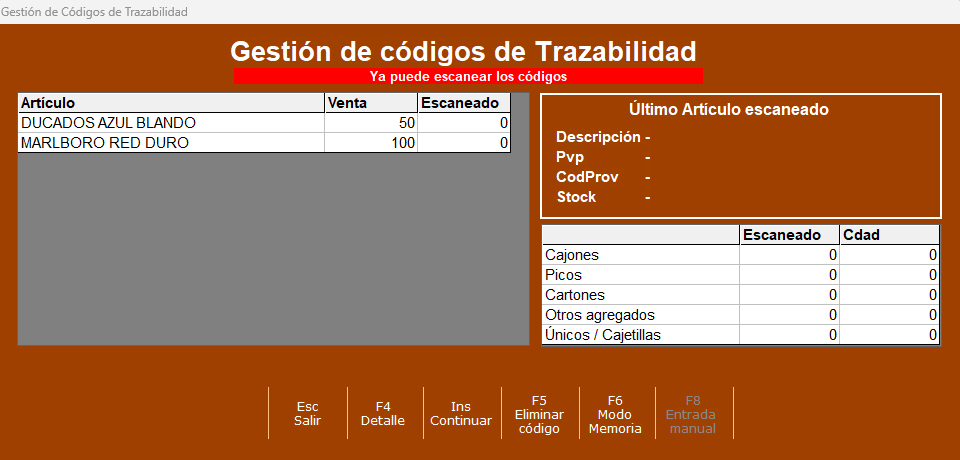
- Pulsa F6 cliente y selecciona a un cliente (con PVR y códigos de trazabilidad).
- Lee los códigos de trazabilidad con el escáner de mano
- Pulsa el botón Totalizar.
- Si te faltaran códigos de trazabilidad por leer, el programa te los pedirá. Escanea todos los códigos de trazabilidad hasta que todas las líneas estén en verde. Si lees directamente los códigos de trazabilidad, te evitarás este paso. Una vez esté todo escaneado, pulsa Insert / Continuar.
- Indica la forma de pago.
- Venta finalizada y comunicada al repositorio.
Clientes en gestión delegada
Si es un cliente en gestión delegada en el momento de totalizar la venta, pedirá indicar método de transporte.
- Introduce la matrícula del vehículo o déjalo en blanco si es a pie.
- Venta finalizada y comunicada al repositorio.
Clientes con más de una máquina en un mismo local
Si es un cliente tiene mas de una máquina en el momento de totalizar la venta,
- Indica la máquina a la que estés suministrando tabaco.
- Venta finalizada y comunicada al repositorio.
Ventas a segundo canal (con telemetría)
Si tenemos activado el modulo de telemetría, deberemos acceder desde el menú de Control y Gestión:
Si trabajas con alguna de estas empresas CLOUDVENDING, METRIS, SIGIMA, MIVENDING, JOFEMAR, sigue estos pasos:
- Accede a Control TELEMETRÍA.
- Tendrás disponibles las cargas pendientes de realizar en cada máquina.
- Sitúate en la línea de la carga que quieres preparar y pulsa F6 Generar documento para empezar a trazarla.
- Aparecerá la pantalla de trazabilidad con la cantidad total a trazar. Escanea con el escáner de mano los códigos de trazabilidad de todos los artículos necesarios hasta que todas las líneas de la pantalla estén en verde. Una vez todo esté escaneado, pulsa Insert / Continuar.
- Indica si quieres imprimir Albarán / Factura.
- Venta trazada y comunicada al Repositorio.
Clientes en gestión delegada
Aparecerá una pantalla para indicar método de transporte. Introduce la matrícula del vehículo o déjalo en blanco si es a pie.
Clientes con más de una máquina en un mismo local
Aparecerá una pantalla donde deberemos indicar la máquina a la que vamos a suministrar el tabaco.
Si trabajas con alguna de estas empresas GMVENDING, DEALBERRI, sigue estos pasos:
- Accede a Control TELEMETRÍA.
- Pulsa en la pestaña de Cargas.
- Pulsa F3 Historial Cargas.
- Sitúate en la línea de la carga que quieres preparar y pulsa Seleccionar.
- Pulsa Generar Factura o Albarán. Se prepararán las cargas seleccionadas.
- Aparecerá la pantalla de trazabilidad con la cantidad total a trazar. Escanea con el escáner de mano los códigos de trazabilidad de todos los artículos necesarios hasta que todas las líneas de la pantalla estén en verde. Una vez todo esté escaneado, pulsa Insert / Continuar.
- Indica si quieres imprimir Albarán / Factura.
- Venta trazada y comunicada al Repositorio.
Clientes en gestión delegada
Aparecerá una pantalla para indicar método de transporte. Introduce la matrícula del vehículo o déjalo en blanco si es a pie.
Clientes con más de una máquina en un mismo local
Aparecerá una pantalla donde deberemos indicar la máquina a la que vamos a suministrar el tabaco.
Abono de venta
Para hacer un abono de venta a segundo canal deberemos acceder a la pantalla de ventas:
- Abre la pestaña “Anteriores”.
- Busca la venta a abonar.
- Una vez localizada la venta. Pulsa “F5 Abonar venta”.
En caso de querer abonar la venta con todos los productos
- En la pregunta que aparecerá selecciona la opción SI
- Veras los productos en pantalla y en negativo. Pulsa Totalizar para hacer el abono.
- Selecciona la forma de pago.
- Venta abonada y trazada.
En caso de querer abonar una parte de una venta o cajetillas sueltas
- En la pregunta que aparecerá selecciona la opción NO.
- Escanea los códigos de trazabilidad de los productos de los que estás haciendo el abono.
- Un vez leídos todos los códigos de trazabilidad, pulsa Insert/Continuar.
- Veras los productos escaneados en pantalla y en negativo. Pulsa Totalizar para hacer el abono.
- Selecciona la forma de pago.
- Venta abonada y trazada.
Salida de trazabilidad (Devoluciones)
Una devolución a trazabilidad, también conocida como trazabilidad inversa, es el proceso de devolver productos a un proveedor manteniendo el seguimiento del lote o unidad original. Este procedimiento es fundamental para asegurar que, al devolver artículos, se registre correctamente su origen y se mantenga un control preciso sobre su historial dentro de la cadena de suministro.
Para realizar una devolución al proveedor utilizando la trazabilidad inversa, se deben seguir los siguientes pasos:
- Accede a la sección "Pedidos y Proveedores".
- Pulsa sobre "F4 Trazar rápido".
- Cuando aparezca la pregunta sobre si deseas vincular la operación a un pedido existente, selecciona "NO".
- A continuación, elige la opción "Devolución".
- Indica un nombre para la devolución y selecciona el proveedor al que se va a realizar.
- Utiliza el escáner de mano para escanear los códigos TTT (códigos de trazabilidad) de los productos que deseas devolver. Es importante recordar que siempre se debe escanear la unidad más grande recibida, como cajones o cajas de picos, en lugar de cartones o paquetes individuales.
- Una vez que hayas escaneado todos los códigos TTT, pulsa "Ins Finalizar".
- Confirma que deseas enviar la trazabilidad al repositorio pulsando "Sí".
- Por último, indica el método de transporte que se utilizará para la devolución.
Es crucial revisar el estado de toda la trazabilidad desde el "Centro de control de trazabilidad" en el Terminal 1 para asegurar que la operación se haya procesado correctamente.
Es crucial recordar que Estancos Elite es una herramienta de software que facilita la gestión y el envío de información de trazabilidad al repositorio de la UE, pero no forma parte de la cadena de trazabilidad física de los productos ni es el repositorio de la UE. En caso de problemas o rechazos en el envío de trazabilidad, el software ayuda a identificar el error, pero la solución y la comunicación con proveedores o el operador económico anterior en la cadena son responsabilidad del usuario del estanco.
Consultar respuestas repositorio
Desde el centro de trazabilidad nos permite ver el estado de los pedidos y las ventas enviadas al repositorio.
En el caso que el repositorio responda con una respuesta de "rechazado", puedes consultar el motivo siguiendo estos pasos:
- Sitúate en el envío rechazado (independientemente de que éste sea una venta, una recepción o una devolución) y pulsa el botón “F3 Datos”.
- Una vez se abra la nueva ventana, podrás ver todas las líneas relativas a ese envío, mostrándose en rojo aquellas que presenten incidencias. Pulsa nuevamente “F3 Ver errores” para conocer el detalle de la incidencia que ha provocado el rechazo por parte del repositorio.
- Una vez conocido el código de la incidencia, de la que en el software también se adjunta una breve descripción y causa habitual, es el momento de resolverla. A continuación te resumimos las incidencias más habituales y cómo abordar cada una de ellas
A continuación, pulsando de nuevo sobre F3 Ver Errores, aparecerá un mensaje indicando el motivo por el cual ese envío fue rechazado.
• ERROR 1: EOID_NOT_EXIST_OR_ACTIVE
El código de Operador Económico (EOID) NO es correcto
SOLUCIÓN:
Modificar el campo EOID (que estará en rojo), por el EOID correcto y pulsar en “Insert/Reenviar”.
• ERROR 2: FID_NOT_EXIST_OR_ACTIVE
El código de Instalación (FID) NO es correcto
SOLUCIÓN:
Modificar el campo de FID (que estará en rojo) por el FID correcto y pulsar en “Insert/Reenviar”.
• ERROR 3: UI_NOT_EXIST
Este error se produce cuando se ha escaneado un código de trazabilidad NO válido
SOLUCIÓN:
En este caso, si el repositorio indica que ese UI no existe, puedes seleccionar la línea conflictiva y modificar el UI con “F6 Modificar UI” escaneando de nuevo el producto y a continuación pulsar en “Insert/Reenviar”.
En caso de no disponer del producto, para que el repositorio responda confirmando el envío puedes eliminar dicho
código con “F5 Borrar UI” y pulsar en “Insert/Reenviar”.
• ERROR 4: ARRIVAL_NOTALLOWED
Este error generalmente se produce cuando se intenta recepcionar un artículo (pedido o devolución) que para el repositorio de la UE ya está en stock en el Estanco o que NO ha sido expedido correctamente por el proveedor o lo ha sido, pero aun no ha sido procesado por el repositorio.
SOLUCIÓN:
De una parte, si esta incidencia te aparece en la recepción de un pedido, prueba de reenviarlo nuevamente al repositorio. Para ello, pulsa sobre el botón de “Insert/Reenviar”. Si el repositorio continúa respondiendo con “Rechazado UE”, puedes guardar físicamente el código de TTT Y seleccionar la cajetilla/cartón/cajón que da conflicto, y a continuación elimina su código TTT del pedido (pulsando F5 Borrar UI). A continuación pulsa “Insert/Reenviar” para que el repositorio confirme el resto del pedido satisfactoriamente.
Con el código que has guardado, prepara una una nueva recepción de trazabilidad sólo para ese código y envíalo al repositorio nuevamente.
De otra parte, en caso que este mensaje de error aparezca en un abono de venta, puedes eliminar la línea del
producto afectado con “F5 Borrar UI”. Una vez eliminado, pulsa en “Insert/Reenviar.
• ERROR 5: UI_SEQUENCE_ERROR
Este error generalmente se produce al intentar vender un producto que ya consta como vendido en el repositorio de la UE.
SOLUCIÓN:
En este caso, puedes sustituir el tabaco vendido por otra cajetilla/cartón. Para ello, selecciona la línea que da conflicto y pulsar sobre el botón “F6 Modificar UI”. Aparecerá una pantalla para que se escanee el nuevo código TTT. Una vez escaneado (y que no tengamos ningún otro código con conflictos) pulsar sobre “Inser/Reenviar”.
En caso que el tabaco ya no esté en el estanco y no se pueda sustituir la cajetilla/cartón por otra, puedes eliminar los UI´s que dan conflicto. Para ello , puedes seleccionar la línea afectada y pulsar “F5 Borrar UI”. Una vez no tengamos ninguna línea con incidencias, pulsa “Insert/Reenviar”.
Si no hay más incidencias, el repositorio devolverá la operación como confirmada.
• ERROR 6: MULTIPLE_UID
Este error generalmente se produce cuando se intentan recepcionar CAJONES o CAJAS DE PICOS escaneando múltiples
códigos del mismo.
SOLUCIÓN:
Eliminar los códigos duplicados seleccionando la línea y pulsando “F5 Borrar UI” y, a continuación, con todas las incidencias resueltas, pulsar en “Insert/Reenviar”. Si no hay más incidencias, el repositorio devolverá la operación como confirmada.
• ERROR 7: LOCATION_MISMATCH
Este error generalmente se produce cuando se intenta realizar una venta de un producto que no tiene su recepción
(PEDIDO) correctamente procesada y aceptada por el repositorio de la UE.
SOLUCIÓN:
Ir al apartado de pedidos (desde el módulo de centro de traza) y buscar el pedido en el que se recibió el producto que ha dado conflicto al realizar la venta. Seguramente ese pedido estará en estado rechazado. Mirar el tipo de error por el cual ese pedido ha sido rechazado y solucionar la incidencia con ese pedido. Una vez el repositorio confirme la recepción del pedido, recuperar la venta desde el centro de traza y pulsando Insert Reenviar. El software reenviará la venta al repositorio y, si no hay otras incidencias, el repositorio la devolverá como confirmada.
• ERROR 8: [ninguno de los anteriores]
Se trata de una incidencia muy poco frecuente. Te recomendamos ponerte en contacto con el operador económico anterior a la cadena para más información.
PDA
¿Cuál es el procedimiento para instalar o vincular una PDA al programa Estancos Élite?
- Desbloquea la PDA (desliza el dedo desde parte inferior a la parte superior de la pantalla).
- Accede a “Ajustes”.
- Accede a “Red e Internet”.
- Accede a “Wi-Fi”.
- Aparecerá el listado de redes disponibles, pincha encima de la red Wifi de tu estanco.
- Escribe la contraseña de la red Wifi de tu estanco (Si marcas la opción “Mostrar contraseña”,podrás comprobar que está bien escrita y así evitar errores). Una vez introducida la contraseña correctamente, se habilitará el botón “Conectar”. Al pulsarlo te conectarás a tu red Wifi
- Accede a Control y Gestión.
- A continuación Centro de Control de Trazabilidad.
- Selecciona la pestaña de “Gestion PDA” y pulsa “F3 Alta PDA” para iniciar el proceso.
- Pulsa “F5 Siguiente” una vez Estancos Élite ha realizado todas las comprobaciones necesarias para realizar la activación de la PDA.
- En caso de tener el WIFI activado pulsa sobre “SI”. En caso de no tener WIFI en ese momento puedes detener el proceso pulsando “NO” y realizarlo cuando se tenga conexión WIFI.
- Nos pedirá el número de terminal que queramos asignar a la PDA.
- A partir de ese apartado, necesitamos tener la PDA en nuestra mano. El primer paso es escanear con la PDA el código del punto 1.
- PARA ESCANEAR SE PUEDE UTILIZAR CUALQUIER DE LOS DOS BOTONES LATERALES DE LA PDA. En caso que no se pueda leer el código, pulsa “F7” para imprimirlo. Al imprimir en papel, saldrán impresos los códigos QR.
- Se reiniciará la PDA y seguimos con el siguiente código, se nos instalara la aplicación en la pda.
- Por último, en la PDA abrimos la aplicación instalada eTraze y nos pedirá que le demos permisos y le daremos a permitir.
- Escaneamos el código QR (Escaneamos el tercero que tendremos en el ordenador).
¿Cómo realizar ventas con trazabilidad desde la PDA?
- Desde el menú principal de “eTrace élite” accede al apartado de “salidas”.
- Selecciona “Ventas PVR”.
- En esta pantalla solo saldrán los clientes que en Estancos Élite tengan indicado su EOID.
- Selecciona el cliente al que se quiera realizar la venta.
- Pulsa el botón de “Nuevo" para comenzar a realizar la venta.PDA pantalla cliente nuevo.psd
- Escanea los códigos TTT de los productos que se vayan a vender. Una vez escaneados, un mensaje confirma que la lectura es correcta.
- En caso que se quiera eliminar un código, pulsa en el botón “BOTÓN MENOS “. A continuación escanea el código que se quiera eliminar de la venta.
- Para finalizar la venta pulsamos en resumen para que nos muestre todo lo trazado.
- Luego en finalizar y totalizamos la venta en la forma de pago que desee.
¿Cómo realizar la entrada de un pedido con trazabilidad desde la PDA?
Para realizar un pedido con trazabilidad sigue estos pasos:
- Desde el menú principal de “eTrace élite” accede al apartado de “Pedidos”.
- En esta pantalla solo saldrán los proveedores que en Estancos Élite tengan indicado su EOID. Selecciona el proveedor del cual has recibido el pedido.
- Escanea los códigos TTT de los productos que se vayan a vender. Una vez escaneados, un mensaje confirma que la lectura es correcta.
- Cuando estén todos los códigos escaneados, pulsa “Finalizar” para enviarlos al repositorio.
Fichas de Clientes
La pantalla inicial de este módulo ofrece un resumen visual de los datos clave de la cuenta del cliente, como su deuda actual, la fecha de su última compra, los puntos que ha acumulado (si el sistema de fidelización por puntos está activo), y el total de compras que ha realizado. Además, en la esquina inferior derecha, es posible visualizar una foto del cliente seleccionado.
Para una gestión organizada, este módulo se divide en varias subpantallas, incluyendo: Clientes, Gestión de Puntos y Gestión de Vales.
A continuación, se detallan los pasos y funcionalidades principales de la sección "Fichas de Clientes":
Gestión de Fichas de Clientes
En Estancos Élite, la sección de "Gestión de Fichas de Clientes" es un módulo integral desde el cual se lleva a cabo el control y la administración de todos los datos relacionados con sus clientes. Esta funcionalidad no solo permite la creación, modificación y eliminación de las fichas de clientes, sino que también ofrece un control exhaustivo sobre sus cuentas, historial de compras y opciones de venta asociadas, facilitando la gestión de la fidelización y las transacciones específicas para cada uno.
¿Qué son?
-
Son los destinatarios finales de productos o servicios
-
Se registran con datos identificativos, de contacto y fiscales.
- Se registra individualmente en el sistema, permitiendo una trazabilidad completa de sus de compras. Además, permiten acciones de fidelización, marketing...
Funciones específicas de los Clientes
-
Permiten establecer condiciones comerciales personalizadas (tarifas, descuentos, formas de pago).
-
Activan sistemas de fidelización como puntos, promociones exclusivas o tarjetas de cliente.
-
Gestión de saldos pendientes.
- Control de compras, preferencias y frecuencia de visita.
Para acceder a la pantalla de Clientes deberemos acceder desde Control y gestión.
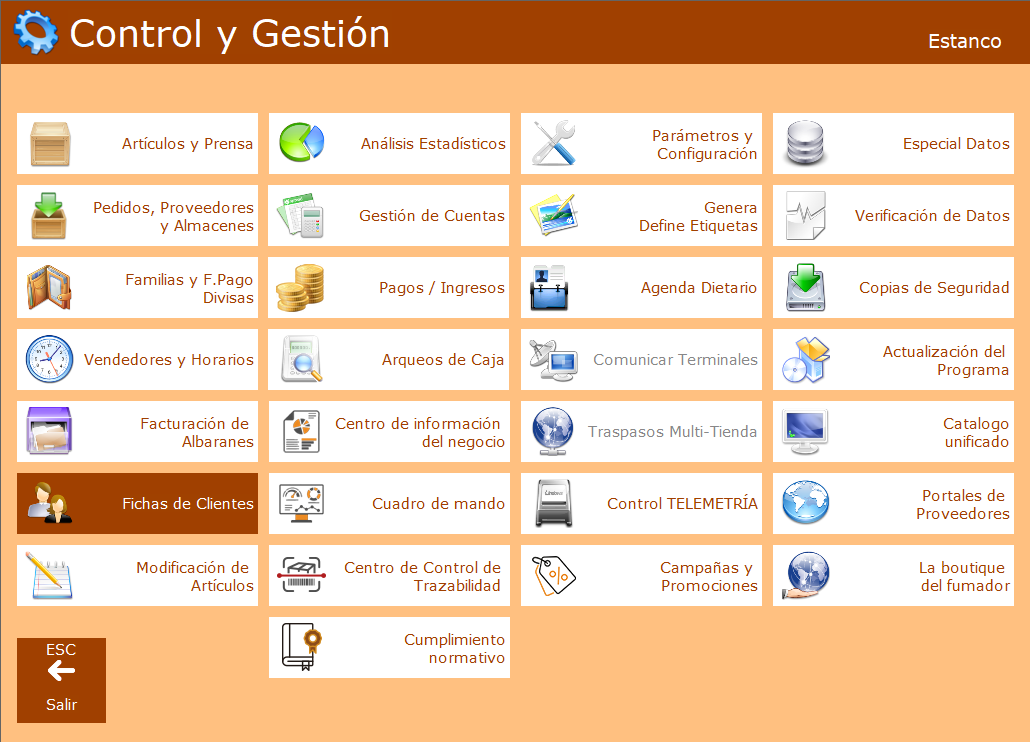
A continuación, se detallan las funcionalidades para la alta, modificación y baja de clientes:
Crear la ficha de un Cliente nuevo
Para registrar un nuevo cliente en Estancos Élite, sigue estos pasos:
- Introducción del Código: En la casilla "Código", introduce un código alfanumérico de tres caracteres. Se recomienda usar las iniciales del nombre del cliente; el programa añadirá automáticamente tres números para evitar duplicidades.
- Verificación y Creación: El sistema activará un buscador. Si el código no existe, la búsqueda no arrojará resultados, y deberás pulsar ESC para proceder con la creación de una nueva ficha.
- Rellenar Datos: La nueva ficha se distinguirá por una casilla sombreada en amarillo. Procede a rellenar los campos, pulsando INTRO después de cada uno para confirmar y avanzar:
- Código: Identificador único del cliente.
- Identifica: Código opcional, ideal para tarjetas de fidelización (requiere lector). Es un identificador único para cada cliente.
- Nombre/Razón Social: El nombre del cliente o empresa, que siempre se imprimirá en las facturas.
- Contacto: Persona de contacto (opcional para clientes particulares).
- Domicilio, Población, Provincia, País, Código Postal: Información de la dirección.
- NIF / DNI: Número de identificación fiscal (la letra del DNI español se calcula automáticamente).
- Teléfono 1 y 2, Móvil, Fax: Números de contacto.
- F. Nacimiento, F. Especial: Fechas personalizadas.
- E-mail: Dirección de correo electrónico.
- Cliente habitual: Indica si el cliente es habitual ("S") o no ("N"). Los no habituales solo aparecen con F5 Ver Todos. Si se da de baja, se marca con "B".
- Vendedor: Vendedor asignado por defecto al cliente (opcional).
- Cta. Corriente: Número de cuenta bancaria (20 dígitos, si se usan recibos automatizados).
- Venta con Fact.: Genera facturas ordinarias ("S" o "N").
- Código en Factura (A/P/2): Define qué código del artículo se imprimirá en la factura (Artículo "A", Proveedor "P", o Código 2 "2").
- Copias Factura/Albarán: Cantidad de copias a imprimir (por defecto, 1).
- Aplaza Pago: Días de aplazamiento para el pago de la factura, contados desde la fecha de facturación.
- Día de Pago: Permite fijar un día del mes para el pago.
- Permiso Venta con recargo (PVR): Número de permiso de venta a segundo canal (PVR), visible en tickets y facturas.
- Fecha Ini, Caducidad (PVR): Fechas de inicio y fin del permiso PVR (se puede configurar un aviso en la Agenda 7 días antes de la caducidad).
- Tarifa Venta: Asigna una de las cuatro tarifas de venta (1-4) por defecto a este cliente.
- Descuento (%): Porcentaje de descuento aplicable al cliente en sus compras, siempre que el descuento máximo del artículo lo permita.
- Foto del Cliente: Opcional. La imagen debe estar en
C:\Estancos\Imageny su nombre debe comenzar con "C" (ej.,ccliente.jpg). - Comentario1, Comentario2: Campos para notas. El Comentario 1 se muestra en Ventas. El Comentario 2 puede imprimirse en el pie de las facturas si se formatea como
COMENTFAC: Texto que se desee. - Cta. Contable: Número de subcuenta para la exportación a planes contables (opcional).
- Tiene rec.equiv: ("S" para ventas con recargo al cliente; selecciona "N" para no realizar ventas con recargo)
- Gestión delegada: Selecciona "S" si se realiza una gestión delegada o selecciona "N" si se realiza una gestión directa.
- C.operador económico EOID. Ingresa el código EOID. Debe comenzar por "1E9_" y tener un total de 17 dígitos.(Obligatorio si es un cliente PVR).
- FID: esta opción se activará si se introduce el campo EOID.
- Presione Alt+F para abrir la pantalla de alta de FID.
- Introduce el código FID.
- Completa la descripción del FID.
- Ingresa el PVR (número de permiso con recargo).
- Ingresa la fecha de inicio y la fecha de caducidad del permiso PVR.
Guardar la Ficha: Pulsa INTRO en la última casilla o el botón Insert/Guardar para salvar los datos. El sistema confirmará el guardado y el estado de la ficha cambiará a "Cliente Existente". Si hay errores, el programa te avisará y te dirigirá a la casilla incorrecta.
Modificar la ficha de un Cliente existente
Para actualizar los datos de un cliente:
- Buscar el Cliente: En la casilla "Código", introduce el código o identificador del cliente y pulsa INTRO. También puedes buscar por nombre o usar la lupa de exploración para ver la lista de clientes.
- Modificar Datos: Una vez que la ficha del cliente esté en pantalla, puedes cambiar cualquier dato necesario.
- Guardar Cambios: Pulsa Insert/Guardar o INTRO en la última casilla para aplicar las modificaciones.
- Opciones Adicionales: Al seleccionar un cliente, estarán disponibles los siguientes botones:
- F4 Hacer Foto: Permite capturar y asociar una foto del cliente usando una webcam.
- F5 Baja: Para dar de baja al cliente.
- F8 Protección Datos: Muestra el documento de protección de datos para su impresión.
- F9 Ir a Cuenta: Accede directamente a la pantalla de la cuenta del cliente.
Dar de baja un Cliente
Para eliminar un cliente del sistema:
- Seleccionar y Eliminar: Busca y selecciona la ficha del cliente, luego pulsa la tecla F5 Baja. El programa solicitará confirmación.
- Condiciones para la Baja: Es crucial entender que un cliente no podrá ser eliminado si tiene alguna de las siguientes condiciones pendientes:
- Deudas a su nombre.
- Albaranes pendientes de facturar.
- Facturas pendientes de impresión
- Reservas o suscripciones de prensa activas.
- Ventas preparadas sin finalizar.
- Vales o puntos pendientes de canjear. Si alguna de estas condiciones se cumple, el sistema te lo indicará con un mensaje de aviso y no permitirá la baja. Deberás gestionar y saldar todas estas situaciones antes de poder eliminar la ficha del cliente.
Busqueda de clientes
Para Buscar un cliente:
- Acceso al Buscador: Puedes acceder a él desde la pantalla de ventas (Pulsando F6 Cliente y luego INTRO en la casilla o la lupa), o desde la casilla de código en la pantalla de Fichas de Clientes (pulsando INTRO en blanco o la lupa).
- Visualización de Clientes: Por defecto, el buscador mostrará los clientes habituales. Puedes alternar la vista con F5 Ver Todos para mostrar todos los clientes, o F5 Habituales para volver a la lista predeterminada.
- Alta Rápida: Para crear un nuevo cliente con la información esencial, pulsa el botón F3 Alta Rápida, rellena los datos mínimos solicitados y guárdalos.
Gestión del Sistema de Puntos
Los puntos de clientes son una funcionalidad pensada para implementar un sistema de fidelización. Es una herramienta que convierte cada compra en una forma de acumular “crédito” en puntos, lo que incentiva al cliente a volver a comprar para aprovecharlos.
Para acceder a la gestión de puntos lo haremos desde fichas de clientes, Gestión de puntos:
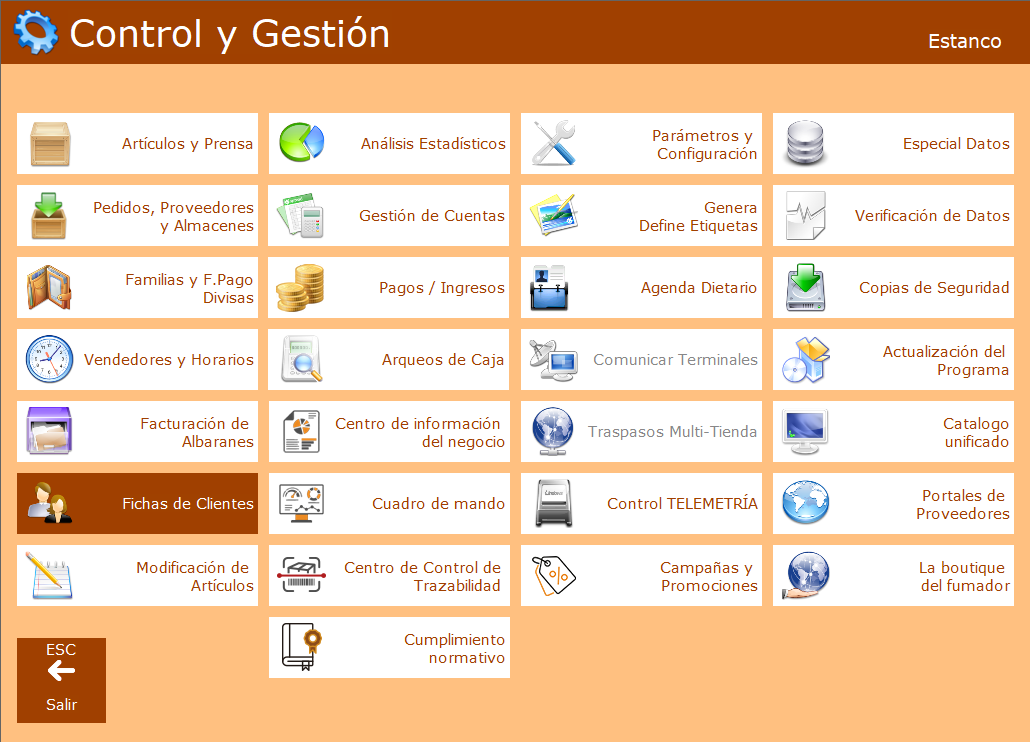
- Visualización: Muestra una tabla con los clientes que han generado puntos y, en la parte inferior, el total de puntos acumulados en el sistema.
- Activación del Sistema de Puntos: Para que el sistema de puntos funcione correctamente en tus ventas, debes configurarlo en dos apartados clave:
- Parámetros Globales :
- En la opción 15 ("Aplicar Sistema de Puntos en Ventas a Clientes"), selecciona "S".
- En la opción 16 ("Importe o fracción de Venta para dar 1 punto"), define la cantidad de venta necesaria para otorgar 1 punto (ej., "10" para 1 punto por cada 10€ de compra).
- En la opción 17 ("Valor de Canje de 1 Punto en Euros"), establece el valor monetario de cada punto al canjearlo (ej., "0,10" para 10 céntimos de euro por punto).
- Si deseas que los puntos se asignen también en ventas con albarán, activa la opción 18 ("Asignar puntos en Ventas con Albaranes") con "S" (los puntos se asignarán al facturar los albaranes).
- Subfamilias: En la pantalla de Subfamilias, asegúrate de que la casilla "Sistema de Puntos" esté marcada con "S" para todas aquellas subfamilias cuyos artículos deban generar puntos en las ventas.
- Una vez activado, los puntos se mostrarán en la pantalla de Ventas y se imprimirán en el ticket, además de asignarse automáticamente a la cuenta del cliente.
- Parámetros Globales :
- Canje de los Puntos por Euros:
- Verifica que la forma de pago por puntos esté habilitada en el programa (normalmente viene por defecto). Si no desde Formas de pago podrás darlo de alta.
- Al cerrar una venta con un cliente registrado y el sistema de puntos activo, verás el importe de puntos disponibles del cliente en la parte superior derecha de la pantalla.
- Si utilizas los puntos como forma de pago, el sistema los descontará automáticamente de la cuenta del cliente. Si los puntos no cubren el total de la venta, el programa solicitará una segunda forma de pago para la diferencia (por defecto, en Efectivo).
Gestión de Vales
Los vales son documentos o registros digitales que funcionan como un medio de pago alternativo y facilitar devoluciones.
Para acceder a la gestión de vales lo haremos desde fichas de clientes, Gestión de vales:
Esta sección se encarga de la administración de los vales que se emiten y canjean con los clientes.
- Consulta de Vales: Para obtener un listado de los vales existentes, pulsa F6 Realizar Consulta. Puedes aplicar filtros por cliente, rango de fechas, fecha de caducidad y estado (canjeados o no). El importe total de los vales en la lista se muestra en la parte inferior de la tabla.
- Funcionamiento del Sistema de Vales:
- Activación:
- Parámetros Globales:
- En la opción 12 ("Aplicar Sistema de Vales en canjes como Pago") debe estar configurada con "S".
- En la opción 13 ("Mostrar los vales disponibles en ventas") puede estar configurado con "S" o "N"
- En la opción 14 ("Caducidad (en días) de los vales (0=nunca)")
- Parámetros Globales:
- Activación:
-
-
- Formas de Pago: Debe existir una forma de pago específica para vales (generalmente ya configurada por defecto). Si no desde Formas de pago podrás darlo de alta.
-
- Generación de Vales: Un vale se genera automáticamente cuando se anula una venta y se selecciona la forma de pago vale al totalizarla. Se puede imprimir un ticket del vale para que el cliente lo utilice en futuras compras.
- Canje de Vales:
-
-
- Si el valor del vale no cubre el total de la venta, el sistema pedirá una segunda forma de pago para el importe restante (por defecto, en Efectivo).
- Si el vale tiene un valor superior a la compra, el programa generará automáticamente un nuevo vale a nombre del cliente por la diferencia de valor.
-
-
Listado de Clientes
Esta funcionalidad permite generar diferentes tipos de listados de clientes, con opciones avanzadas de filtrado.
- Acceso: Para acceder, pulsa F7 Listado en la pantalla principal de Clientes.
- Tipos de Listados:
- F2 Ventas por Meses: Muestra las ventas agrupadas mensualmente para un año específico que elijas.
- F3 Ventas por Facturas: Presenta las ventas agrupadas por factura, permitiendo ver detalles como importe, número de factura, fecha de emisión y referencia de venta, y aplicar un rango de fechas.
- F4 Selección Clientes: Permite seleccionar clientes basándose en múltiples criterios, como compras realizadas, deudas, fechas de alta o nacimiento, si han comprado un artículo específico, si son habituales, o por tipo de facturación. Utiliza un asterisco ("*") para incluir a todos los clientes.
- Ejecutar Búsqueda: Una vez que hayas definido tus criterios, pulsa F6 Ejecuta Búsqueda para generar el listado.
- Opciones del Listado:
- F8 Enviar SMS: Permite enviar mensajes SMS a los clientes de la selección (requiere la activación del módulo de mensajes SMS).
- F9 Ordena: Reorganiza la lista según la columna donde se encuentre el cursor.
- F11 Columna 1ª / BloqDsp. Fija Columna: Permite mover o fijar una columna a la izquierda de la tabla.
- La tabla de resultados mostrará información relevante como la fecha de la última compra, el total de compras, las deudas pendientes y los puntos acumulados, junto con los totales al final de la tabla.
Cuenta de Cliente
Esta pantalla ofrece una visión detallada y herramientas de gestión para la cuenta individual de cada cliente, incluyendo su historial de transacciones.
- Acceso: Puedes acceder a esta pantalla pulsando F9 Cta. Cliente desde las secciones de Ventas o Fichas de Clientes.
- Información del Historial: La tabla de movimientos muestra las siguientes columnas:
- Fecha: Fecha en que se realizó la operación.
- Ref. Vent/Pag: Número de referencia de la venta o del pago a cuenta.
- Ter: Número del terminal que efectuó la operación.
- F.Pago: Código de la forma de pago utilizada.
- Vto: Fecha de vencimiento, para pagos a plazos.
- Imp.Venta: Importe total de la venta (vacío si es un pago o albarán).
- Imp.Alb.: Importe total si la operación fue un albarán (vacío si es pago o venta normal).
- Fact.: Indica si el albarán de esa línea ha sido facturado.
- Pagado: Importe que se ha pagado (para pagos o ventas normales).
- Saldo Vent.: Saldo actual de todas las ventas, sin incluir albaranes.
- Saldo Alb.: Saldo de los albaranes que aún están pendientes de facturar.
- Los saldos se recalculan automáticamente por cada línea, reflejando el saldo a la fecha de cada movimiento.
- Opciones de Gestión:
- F2 Pago: Permite realizar un pago a cuenta por parte del cliente. Para ello, se especificará la forma de pago, el vendedor, el importe y, opcionalmente, un comentario. Al finalizar, se imprimirá un ticket.
- F3 "Ticket": Imprime un resumen del ticket del pago o del estado de la deuda.
- F5 Modifica Deuda: Permite ajustar el total de la deuda del cliente de forma manual o recalcularla. Esta opción requiere una clave específica y se debe utilizar con extrema precaución debido a la posibilidad de descuadres.
- F7 Listado: Imprime el listado de la cuenta del cliente.
- F9 Ordena: Reorganiza las columnas de la tabla.
Vendedores y Horarios
La sección "Vendedores y Horarios" es una parte fundamental del módulo Control y Gestión de Estancos Élite. Su propósito principal es facilitar la administración integral del personal de ventas y el seguimiento de las operaciones relacionadas con ellos. Esta sección se divide en tres apartados clave: Vendedores, Horario Vendedores e Incidencias. A través de estas funcionalidades, el programa permite gestionar las fichas de los vendedores, controlar sus horarios laborales y registrar cualquier incidencia que ocurra durante el uso del sistema.
Vendedores
Este apartado se utiliza para dar de alta, modificar, listar, anular y consultar todas las fichas de los vendedores. Por defecto, el programa incluye un vendedor genérico (GE), pero es imprescindible que siempre exista al menos un vendedor.
¿Para qué sirven?
-
Permite llevar un registro claro y ordenado del equipo de ventas.
-
Facilita la trazabilidad de cada operación.
-
Ayuda a implementar sistemas de incentivos o comisiones de forma automática.
-
Mejora el análisis por empleado o punto de venta.
Funciones específicas de los Vendedores
-
Dar de alta nuevos vendedores, incluyendo:
-
Nombre completo
-
Datos de contacto (teléfono, correo electrónico)
-
Identificador interno o código
-
-
Asignar ventas realizadas en el sistema a un vendedor específico.
-
Controlar comisiones (si están activadas por subfamilia u otras condiciones).
-
Analizar el rendimiento individual de cada vendedor a través de los informes de ventas.
-
Visibilidad sobre el desempeño de cada miembro del equipo.
-
Base para la toma de decisiones estratégicas sobre personal y productividad.
Para acceder a la pantalla de Vendedores y Horarios podemos acceder desde el Menú de Control y Gestión.
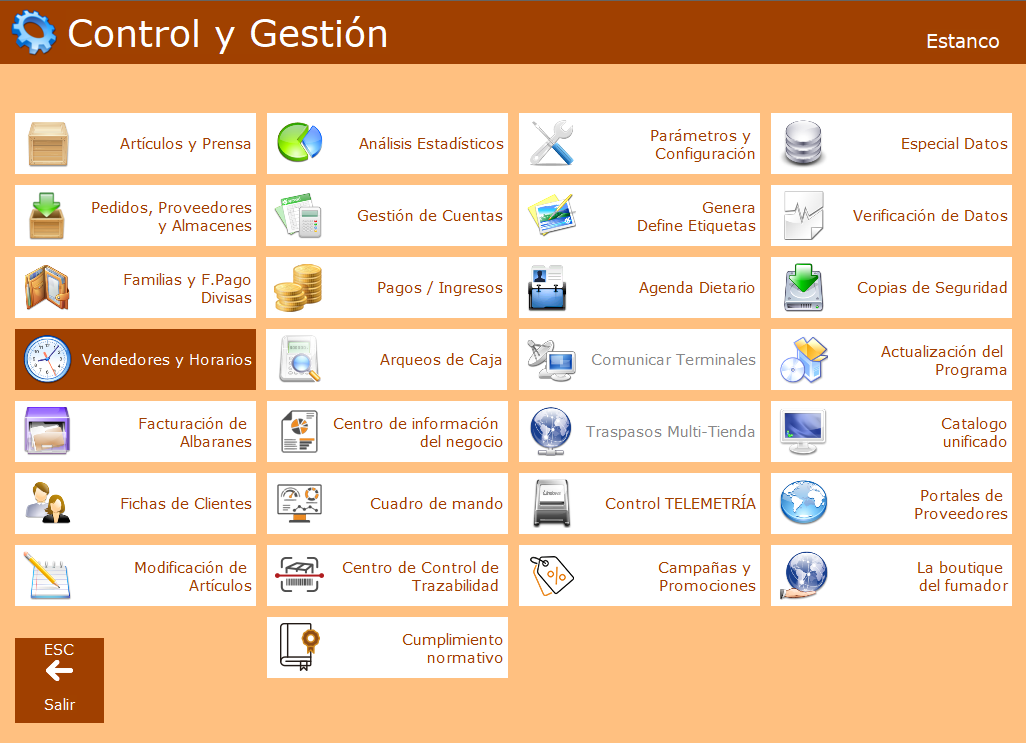
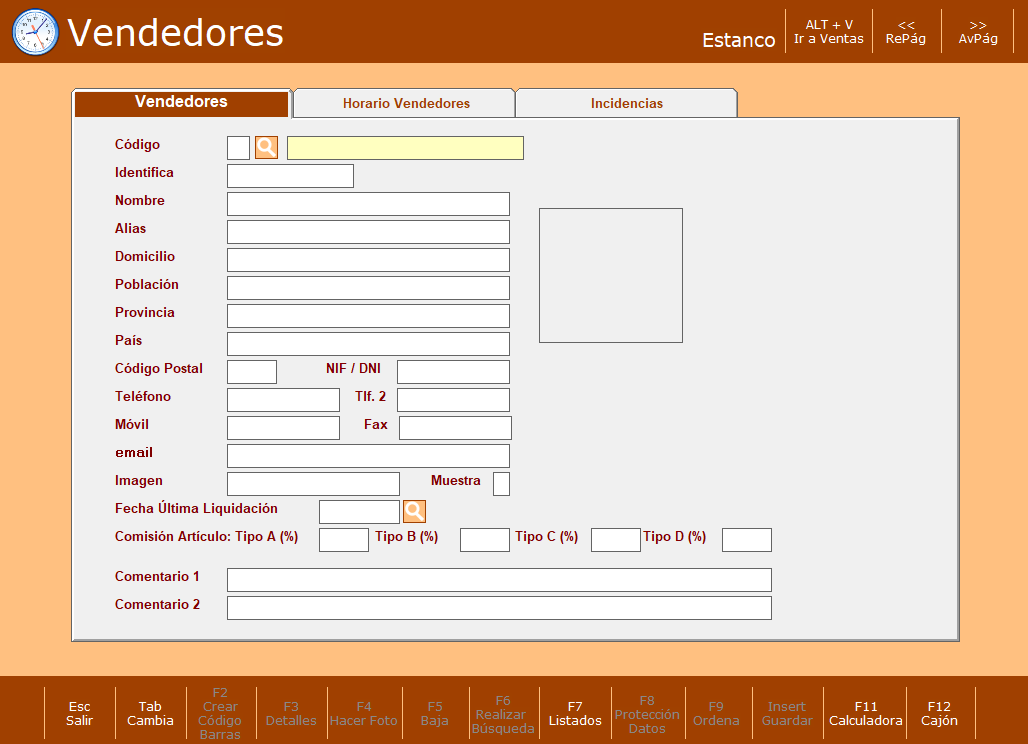
Alta de un Vendedor
Para crear un nuevo vendedor, sigue estos pasos:
- Acceso: El cursor se sitúa en la casilla del código. Introduce un código alfanumérico de dos caracteres para el nuevo vendedor. Si el código no existe y se muestra el buscador de vendedores, pulsa ESC para iniciar el proceso de alta.
- Rellenar datos: Completa las siguientes casillas:
- Código: Código de 2 letras. Si es nuevo, pulsa ESC para crear uno.
- Identifica: Identificador opcional para el vendedor, puede ser usado para dispositivos de identificación electrónica (ej. tarjeta de proximidad). Debe ser único.
- Nombre: Nombre completo del vendedor.
- Alias: Código o alias alternativo (opcional).
- Domicilio, Población, Provincia, País, Código Postal: Datos de dirección.
- NIF / DNI: Número de identificación fiscal (la letra final para DNI se calcula automáticamente).
- Tel. 1 y 2, Móvil, Fax: Números de contacto telefónico.
- E-mail: Dirección de correo electrónico.
- Imagen: Nombre de la imagen del vendedor (formato JPG, en la carpeta C:\Estancos\Imagen con el prefijo "V", ej. VCarmen.jpg).
- Muestra: Indica si el vendedor aparecerá en las búsquedas (S/N).
- Fecha Última Liquidación: Fecha de la última liquidación de comisiones (campo informativo, se asigna automáticamente la fecha actual si se omite).
- Comisión Artículo: Porcentaje de comisión para diferentes tipos de artículos, que se aplicará en ventas.
- Comentario1 y Comentario2: Campos para cualquier comentario adicional.
- Guardar: Pulsa Insert/Guardar o INTRO en la última casilla para guardar los datos. El programa indicará si hay algún dato erróneo.
Modificar un Vendedor Existente
Para modificar los datos de un vendedor:
- Buscar vendedor: Introduce el código o identificador del vendedor en la casilla "Código" y pulsa INTRO, o búscalo por nombre o usando la lupa.
- Modificar datos: Posiciona el cursor en la casilla a cambiar y introduce los nuevos datos.
- Guardar: Pulsa Insert/Guardar o INTRO en la última casilla para guardar los cambios. El programa pedirá confirmación.
- Botones disponibles: Una vez seleccionado un vendedor, aparecen botones adicionales en el menú:
- F2 Crear Código Barras: Genera un código de barras para el campo "Identifica", útil para imprimir etiquetas.
- F3 Detalle: Muestra un desglose mensual de las ventas, beneficios y comisiones del vendedor. Para ocultar la tabla, pulsa ESC.
- F4 Hacer Foto: Permite capturar una imagen con una cámara web y asignarla al vendedor.
- F5 Baja: Procede a dar de baja al vendedor (requiere confirmación).
- F8 Protección Datos: Muestra el documento de protección de datos para su impresión y firma.
Eliminar un Vendedor
Para eliminar un vendedor del sistema:
- Seleccionar: Accede a la ficha del vendedor y pulsa F5 Baja.
- Confirmación: Aparecerá un mensaje de aviso para confirmar el proceso.
- Requisitos: No se podrá dar de baja un vendedor si está definido para algún cliente o se utiliza en otras partes del programa; el sistema avisará de la incidencia.
- Sustitución: Si se elimina el vendedor por defecto configurado en los parámetros, el programa pedirá un vendedor de sustitución.
Horario de Vendedores
Esta pantalla permite consultar los horarios de los vendedores y realizar un seguimiento de sus turnos. Es importante que el sistema de control de horario esté activado para que los datos se muestren correctamente.
Activar el Sistema de Control de Horario de Vendedores
Para activar esta funcionalidad:
- Acceso: Ve a Control y Gestión > Parámetros y Configuración.
- Parámetro Global: En la pantalla de "Parámetros Globales", localiza el parámetro nº 11 "Aplicar Sistema de control Horario de Vendedores".
- Configuración: Introduce la letra "S" en la casilla correspondiente y pulsa INTRO para activarlo. Para desactivarlo, introduce "N".
Utilizar el Sistema de Control de Horario
Una vez activado, el control de horario se gestiona desde las pantallas de venta:
- Cambio de turno: En las pantallas de venta (táctil o normal), utiliza la combinación de teclas ALT + H.
- Registro de entrada: Para registrar la entrada del vendedor al servicio, pulsa ALT + H, selecciona "Sí" y pulsa INTRO.
- Registro de salida: Una vez que el vendedor ha finalizado su turno, pulsa la misma combinación de teclas ALT + H, selecciona la opción deseada y pulsa INTRO.
Consultar Horarios de Vendedores
Para ver los horarios registrados:
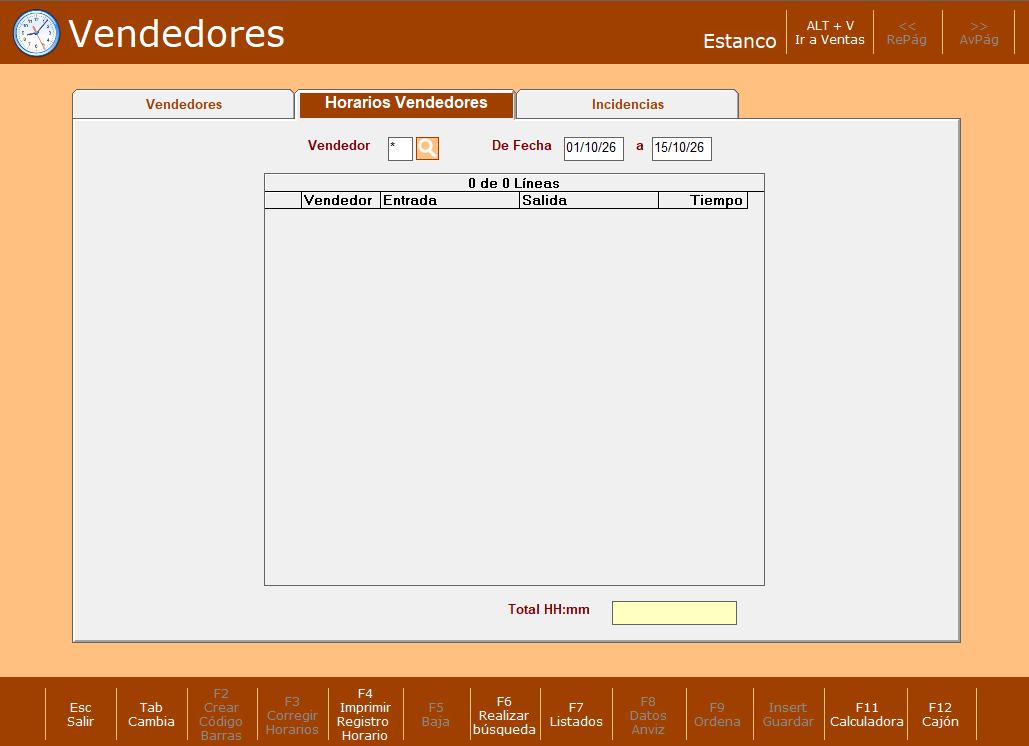
- Acceso: Ve a Control y Gestión > Vendedores y Horarios > Horario Vendedores.
- Filtros de búsqueda:
- Vendedor: Introduce un vendedor específico o un asterisco ("*") para ver todos. Puedes buscar por nombre o usar la lupa.
- Rango de fechas: Introduce el periodo deseado.
- Realizar búsqueda: Pulsa F6 Realizar Búsqueda para generar la lista.
- Visualización: La tabla mostrará las entradas y salidas, junto con el tiempo transcurrido entre ellas para los vendedores seleccionados.
- Imprimir: Pulsa F7 Listado para imprimir los datos mostrados en la tabla.
Incidencias
Esta sección permite consultar los sucesos o errores que han ocurrido en el programa, como modificaciones en ventas o aperturas forzadas del cajón.
Para buscar y ver las incidencias registradas:
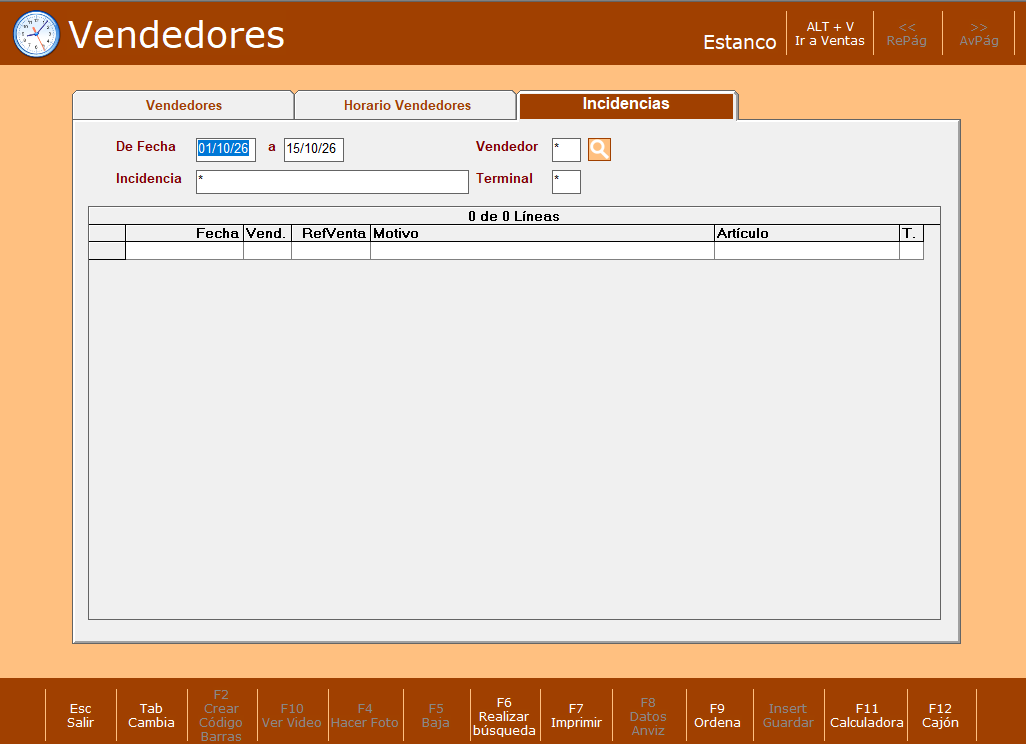
- Acceso: Ve a Control y Gestión > Vendedores y Horarios > Incidencias.
- Búsqueda general: Pulsa F6 Realizar Búsqueda para ver todas las incidencias.
- Detalles de la incidencia: Cada entrada detalla la descripción del suceso, la fecha y hora de registro, el terminal donde ocurrió y el turno horario correspondiente.
- Filtros de búsqueda específica:
- Fecha: Introduce un rango de fechas (formato dd/MM/aa).
- Vendedor: Selecciona un vendedor específico o usa "*" para ver todos.
- Texto de Incidencia: Introduce una palabra o parte de ella para buscar coincidencias en la descripción de las incidencias (ej. "cajón" para "Apertura Forzada de cajón").
- Ordenar: Pulsa F9 Ordena para reordenar las columnas de la tabla.
Visualizador de Foto Instantánea de Incidencia
- Cuando se produce una incidencia y se tiene una cámara web instalada y configurada, el sistema puede capturar una foto del momento exacto.
- Esta foto se muestra en la parte superior derecha de la pantalla al seleccionar una línea de incidencia en la tabla.
- Esta función de control de vendedores se activa en la pantalla de Parámetros y Configuración (específicamente, el parámetro nº 14 en los Parámetros Locales).
Facturación de Albaranes
La sección Facturación de Albaranes en Estancos Élite es una herramienta crucial dentro de Control y Gestión, diseñada para administrar el proceso de convertir albaranes en facturas. Es importante destacar que facturar un albarán no implica que el pago haya sido cobrado, sino que es un movimiento contable que registra la deuda, y no afecta directamente al flujo de caja en el momento de la facturación, ya que el movimiento de caja se registró cuando se emitió el albarán. Se recomienda encarecidamente realizar una copia de seguridad antes de proceder con cualquier facturación para evitar errores.
Al acceder a esta sección, el programa puede mostrar un mensaje emergente si existen albaranes pendientes de imprimir, y en la parte inferior izquierda de la pantalla, un texto resaltado en rojo indicará la cantidad de albaranes esperando ser impresos. La pantalla se divide en tres áreas principales: un resumen de los albaranes pendientes en la parte superior, las opciones de facturación en la parte superior izquierda y un indicador del número de albaranes por imprimir en la parte inferior izquierda.
A continuación, se detallan los pasos para las diferentes funcionalidades de esta sección:
Facturación de Albaranes
Dentro de Estancos Élite, la función de Facturación de Albaranes, ubicada en el módulo de Control y Gestión, permite convertir los albaranes en facturas. Es importante recordar que facturar un albarán registra una deuda contable y no el cobro del pago, ya que el movimiento de caja se registra al emitir el albarán. Se recomienda realizar una copia de seguridad antes de cualquier proceso de facturación para evitar errores.
¿Qué se incluye en la Pantalla de Facturación de albaranes?
- Facturar todos los albaranes pendientes: Genera facturas de todos los albaranes pendientes.
-
Facturar pendientes por fechas y cliente: Permite seleccionar un cliente específico y un intervalo de fechas para emitir una factura con los documentos correspondientes.
-
Seleccionar albaranes por fechas y clientes: Permite seleccionar los albaranes pendientes de un cliente específico y un intervalo de fechas para emitir una factura.
-
Generar resumen de facturas: Crea un listado consolidado con todas las facturas emitidas en un periodo, ideal para control interno o presentación contable.
¿Por qué es clave?
Una pantalla de facturación eficiente no solo agiliza la emisión de documentos fiscales, sino que asegura la exactitud y coherencia de la información contable. Sus funcionalidades más importantes incluyen:
- Automatización de procesos: Evita tener que emitir facturas una por una, ahorrando tiempo y reduciendo errores.
-
Flexibilidad en la facturación: Posibilidad de facturar por cliente, fecha, selección o en bloque.
-
Integración contable: Facilita el traspaso de datos a sistemas de contabilidad y control financiero.
-
Control documental: Mantiene un registro ordenado y accesible de todas las facturas emitidas.
-
Soporte a la gestión comercial: Proporciona un historial de facturación que mejora la relación y seguimiento con clientes.
Beneficios
- Ahorro de tiempo: Procesos masivos y automatizados para emitir facturas rápidamente.
-
Reducción de errores: Menor riesgo de omitir ventas o duplicar facturas.
-
Transparencia y control: Registro claro y accesible de cada documento emitido.
-
Mejor atención al cliente: Posibilidad de enviar facturas rápidamente ante cualquier solicitud.
-
Optimización administrativa: Facilita la labor contable y la gestión de cobros.
Importante facturar todos los albaranes pendientes, no es solo un trámite administrativo, si no una parte clave para llevar bien la contabilidad, cumplir con la ley y tener control total del negocio.
Para acceder a la pantalla de Facturación de albaranes podemos acceder desde Control y Gestión.
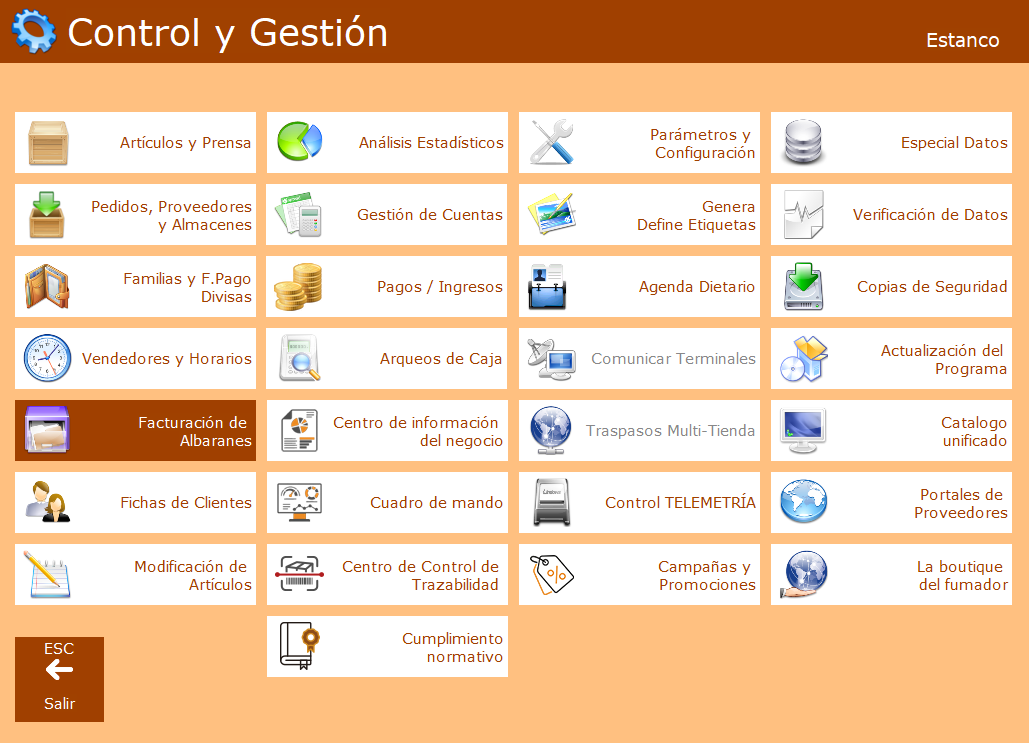
Al acceder a esta pantalla, el sistema puede mostrar un mensaje si hay albaranes facturados pendientes de imprimir, y un texto en rojo en la parte inferior izquierda indicará la cantidad de albaranes por imprimir.
La pantalla se divide en tres áreas: un resumen de albaranes pendientes en la parte superior, las opciones de facturación en la parte superior izquierda y el contador de albaranes por imprimir en la parte inferior izquierda.
Funciones de la Pantalla Principal de Facturación de albaranes
F3 Imprimir Facturados imprime por la impresora o en pdf las facturas que hemos realizado
F4 Borrar Facturados borra de la cola de impresión las facturas que acabamos de realizar
F8 Ejecuta al pulsar ejecuta la facturación de la selección que hemos hecho previamente.
A continuación, se detallan las opciones específicas de facturación:
Facturar todos los albaranes pendientes (Facturación general)
Una vez entramos en facturación de albaranes, ya tenemos seleccionada la opción de facturar todos los albaranes.
- Albaranes sin facturar: Nos indica todos los albaranes que tenemos pendientes.
- Fecha 1er Albarán: indica la fecha en que se realizo el primer albarán que tenemos pendiente de facturar.
- Cliente: indica el cliente del primer albarán que tenemos pendiente de facturar.
Para realizar la facturación de todos los albaranes deberemos pulsar el botón Intro
- El sistema pedirá una confirmación del proceso. Si respondes "Sí", aparecerá una casilla para que introduzcas la fecha de facturación deseada. Ten en cuenta que esta fecha no puede ser anterior a la fecha de la última venta registrada.
- Una vez introducida la fecha, pulsa INTRO para que Estancos Élite procese y guarde todos los albaranes pendientes como facturas.
El programa te mostrará un mensaje recordatorio sobre la posible impresión de estas facturas, y el contador en la parte inferior izquierda de la pantalla se actualizará con el número de facturas pendientes de imprimir.
Facturar albaranes pendientes por fechas y cliente (Facturación general específica)
Una vez entramos en facturación de albaranes, seleccionamos la opción de facturar pendientes por fechas y cliente.
- Albaranes sin facturar: Nos indica todos los albaranes que tenemos pendientes.
- Fecha 1er Albarán: indica la fecha en que se realizo el primer albarán que tenemos pendiente de facturar.
- Cliente: indica el cliente del primer albarán que tenemos pendiente de facturar.
- Fecha de: aquí indicaremos la fecha inicial del intervalo que queremos seleccionar para hacer la factura.
- A: indicaremos la fecha final del intervalo que queremos seleccionar para hacer la factura.
- Cliente: indicaremos el cliente el cual queremos hacer la factura.
Una vez tenemos la selección, pulsaremos el botón Intro:
- Introduce la fecha de facturación deseada.
El programa te mostrará un mensaje recordatorio sobre la posible impresión de estas facturas, y el contador en la parte inferior izquierda de la pantalla se actualizará con el número de facturas pendientes de imprimir.
Seleccionar albaranes por fecha y cliente (Facturación por selección de Albaranes)
Una vez entramos en facturación de albaranes, seleccionamos la opción de seleccionar albaranes por fechas y cliente.
- Albaranes sin facturar: Nos indica todos los albaranes que tenemos pendientes.
- Fecha 1er Albarán: indica la fecha en que se realizo el primer albarán que tenemos pendiente de facturar.
- Cliente: indica el cliente del primer albarán que tenemos pendiente de facturar.
- Fecha de: aquí indicaremos la fecha inicial del intervalo que queremos seleccionar para hacer la factura.
- A: indicaremos la fecha final del intervalo que queremos seleccionar para hacer la factura.
- Cliente: indicaremos el cliente el cual queremos hacer la factura.
Una vez tenemos la selección, pulsaremos el botón Intro:
Nos aparecerá una nueva pantalla con los albaranes que tenemos pendientes del cliente que hemos seleccionado y el rango de fecha que hemos indicado.
- En la columna "Facturar", puedes seleccionar "Sí" o "No" para cada albarán usando el ratón, los cursores o el botón F5 Conmutar Facturación en el menú de pantalla.
- Una vez que hayas realizado tu selección, pulsa el botón F8 Ejecutar en el menú de pantalla para proceder con la facturación.
- Introduce la fecha de facturación de los albaranes y pulsa INTRO para confirmar.
El programa te mostrará un mensaje recordatorio sobre la posible impresión de estas facturas, y el contador en la parte inferior izquierda de la pantalla se actualizará con el número de facturas pendientes de imprimir.
Generar resumen de facturas emitidas (Generar resumen de las Facturas emitidas)
Una vez entramos en facturación de albaranes, seleccionamos la opción de Generar resumen de facturas emitidas.
- Albaranes sin facturar: Nos indica todos los albaranes que tenemos pendientes.
- Fecha 1er Albarán: indica la fecha en que se realizo el primer albarán que tenemos pendiente de facturar.
- Cliente: indica el cliente del primer albarán que tenemos pendiente de facturar.
- Fecha de: aquí indicaremos la fecha inicial del intervalo de facturas que queremos generar el resumen.
- A: indicaremos la fecha final del intervalo de facturas que queremos generar el resumen.
- Cliente: indicaremos el cliente el cual queremos hacer el resumen.
Una vez tenemos la selección, pulsaremos el botón Intro
- El sistema te preguntará si deseas el contenido detallado de los albaranes.
- Al pulsar INTRO, el programa imprimirá un resumen de las facturas emitidas, que incluirá el detalle de los artículos si así lo elegiste en el paso anterior.
- Es fundamental tener instalada y configurada una impresora predeterminada para que la impresión de listados o facturas funcione correctamente.
Importante: Facturación de albaranes de ejercicios/años anteriores
Desde el apartado Facturación de Albaranes, si el programa detecta que existen albaranes pendientes de ejercicios/años anteriores, aparecerá la opción F1 – Facturar.
Si utilizamos esta opción, el programa generará la factura con fecha 31/12 correspondiente al año al que pertenece el albarán.
Importante tener en cuenta:
Si el cliente ya ha presentado el Modelo 347 de ese ejercicio, facturar ahora esos albaranes provocará que las cifras declaradas anteriormente cambien y dejen de coincidir con la información ya presentada.
Por este motivo, no se recomienda facturar albaranes de ejercicios anteriores si el Modelo 347 de ese año ya ha sido presentado.
Opciones de Impresión
Esta subsección permite configurar cómo se imprimirán las facturas y recibos generados a partir de los albaranes. Para acceder, pulsa F2 Opciones Impresión.
Las casillas disponibles para configurar son:
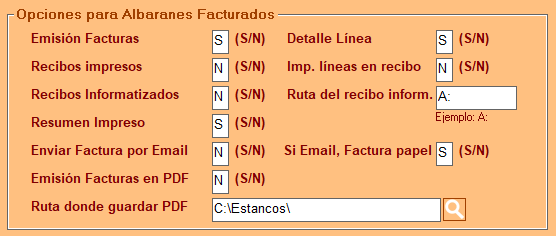
- Emisión Facturas (S/N): Indica si se imprimirán las facturas correspondientes.
- Detalle Línea (S/N): Define si las facturas impresas mostrarán las líneas de los artículos o solo un total general por cada albarán.
- Recibos Impresos (S/N): Determina si se imprimirán los recibos asociados a las facturas con sus fechas de vencimiento, extrayendo los datos de la ficha del cliente.
- Líneas (S/N): Especifica si los recibos impresos se realizarán en papel normal sin líneas preimpresas o en papel ya preimpreso.
- Recibos Informatizados (S/N): Permite generar un fichero en formato bancario estándar para los recibos con fechas de vencimiento, para su envío al banco. Para esta opción, la cuenta corriente del cliente debe estar correctamente definida con 20 dígitos en su ficha.
- Ruta: Se indica la ruta donde se guardará el archivo informatizado de recibos (por ejemplo, "A:").
- Resumen Impreso (S/N): Indica si se generará un listado resumen de la facturación de albaranes realizada, mostrando importes y vencimientos.
- Enviar Fact. Mail (S/N): Permite enviar las facturas por correo electrónico. Solo se enviarán a los clientes que tengan una dirección de correo electrónico definida en su ficha.
Pagos e Ingresos
La sección "Pagos e Ingresos" en Estancos Élite es un módulo fundamental para la gestión de los movimientos de caja que no están directamente relacionados con las compras o ventas habituales de artículos, pero que impactan directamente en el arqueo de caja y en el control financiero del negocio. Este apartado te permite registrar salidas de dinero (pagos) y entradas de dinero (ingresos) por conceptos atípicos, asegurando la cuadratura de la caja.
A continuación, se detallan los pasos para manejar las diferentes funcionalidades de esta sección:
Efectuar un Pago
Un Pago representa una salida de dinero de la caja. Se utiliza para registrar diversos motivos como el pago de una factura o el ingreso de dinero en el banco.
Para acceder a la pantalla de Pagos ingresos podemos acceder desde el Menú de Control y Gestión.
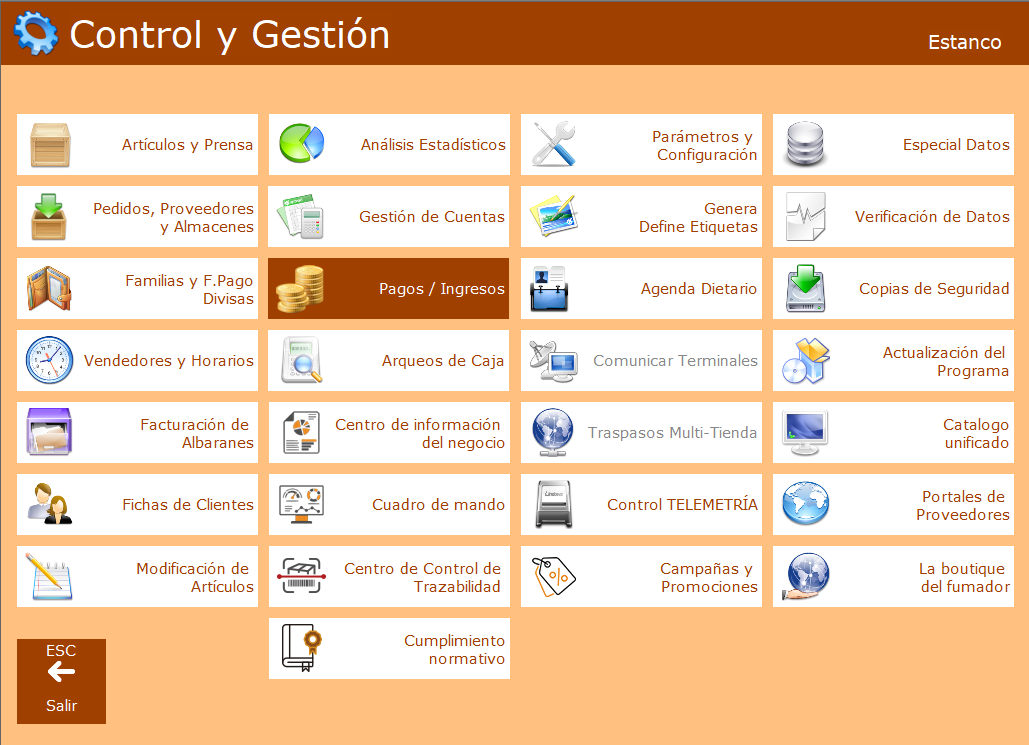
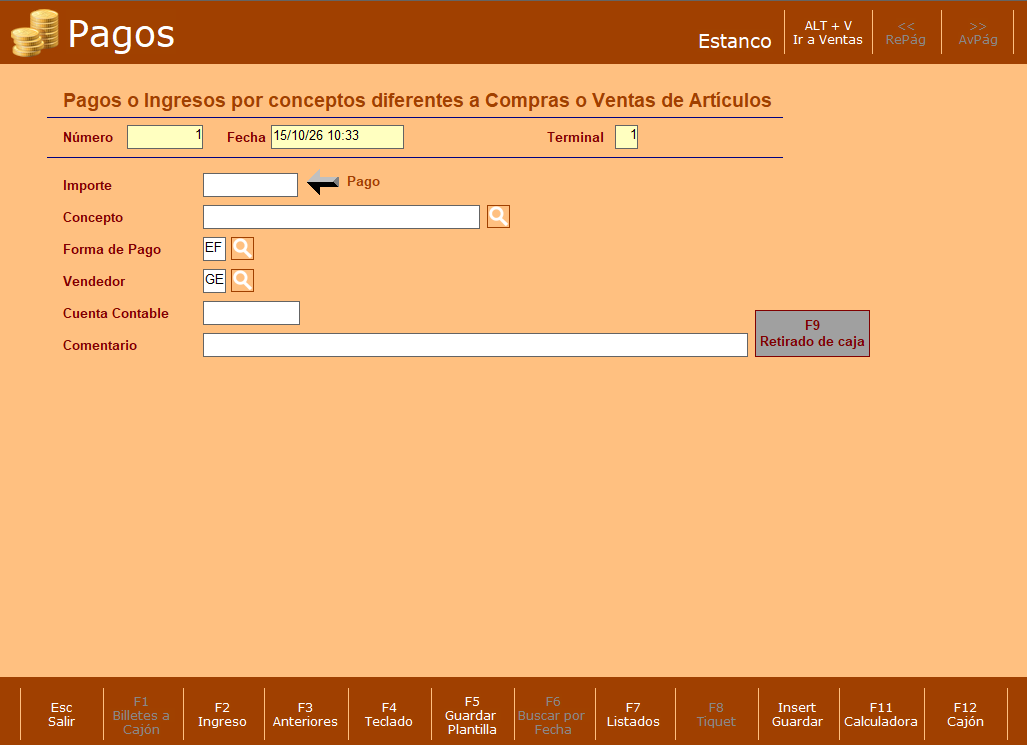
Pasos y Campos a Rellenar:
-
- Si las casillas están en blanco, selecciona la acción deseada. El botón
F2 Ingresote permite alternar entrePagoeIngreso. La acción seleccionada se indica visualmente en pantalla. - Introduce el Importe total del pago.
- Define el Concepto o descripción del pago.
- Selecciona la Forma de Pago. Por defecto, se establece una, pero puedes modificarla. Ten en cuenta que algunas formas de pago como
Albarán (A),Deuda (D),Puntos (P)oVales (V)no están permitidas en esta sección. Puedes configurarlas en el apartado "Formas de Pago". - Asigna el Vendedor que efectúa la operación. El vendedor se establece por defecto y es modificable. Los vendedores puedes configurarlos en el apartado "Vendedores".
- Si es necesario, incluye el número de Cuenta Contable para fines de plan contable. Esto es útil para exportar datos contables a programas como ContaPlus, y estas cuentas se definen en las fichas correspondientes (por ejemplo, de clientes o proveedores).
- Añade un Comentario o referencia opcional.
- Una vez rellenados los datos, pulsa
Insert/Guardarpara ejecutar el pago. Si hay algún dato incorrecto, el programa te avisará y posicionará el cursor en la casilla correspondiente. - Al efectuar el pago, se tendrá en cuenta en el arqueo de caja.
- Si las casillas están en blanco, selecciona la acción deseada. El botón
Efectuar un Ingreso
Un Ingreso representa una entrada de dinero a la caja. A diferencia de los pagos de clientes un ingreso aquí se refiere a añadir dinero a la caja por otros motivos.
Para acceder a la pantalla de Pagos ingresos podemos acceder desde el Menú de Control y Gestión.
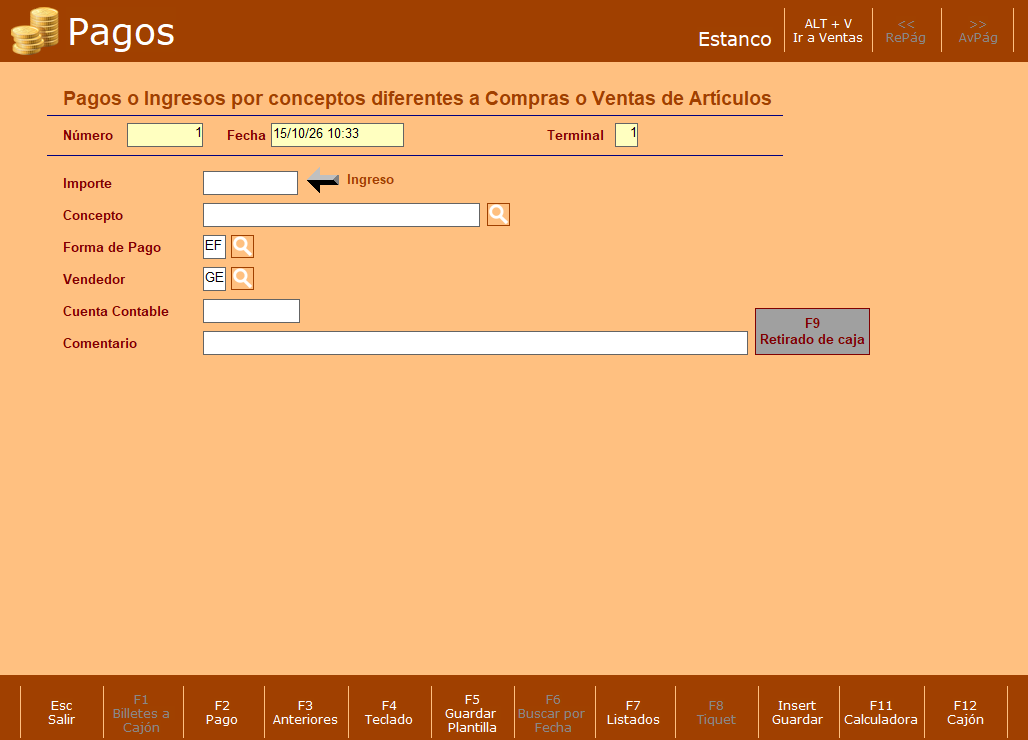
Pasos y Campos a Rellenar:
-
- Si las casillas están en blanco, selecciona la acción deseada. El botón
F2 Ingresote permite alternar entrePagoeIngreso. La acción seleccionada se indica visualmente en pantalla. - Introduce el Importe total del ingreso.
- Define el Concepto o descripción del ingreso.
- Selecciona la Forma de Pago. Por defecto, se establece una, pero puedes modificarla. Ten en cuenta que algunas formas de pago como
Albarán (A),Deuda (D),Puntos (P)oVales (V)no están permitidas en esta sección. Puedes configurarlas en el apartado "Formas de Pago". - Asigna el Vendedor que efectúa la operación. El vendedor se establece por defecto y es modificable. Los vendedores puedes configurarlos en el apartado "Vendedores".
- Si es necesario, incluye el número de Cuenta Contable para fines de plan contable. Esto es útil para exportar datos contables a programas como ContaPlus, y estas cuentas se definen en las fichas correspondientes (por ejemplo, de clientes o proveedores).
- Añade un Comentario o referencia opcional.
- Una vez rellenados los datos, pulsa
Insert/Guardarpara ejecutar el ingreso. Si hay algún dato incorrecto, el programa te avisará y posicionará el cursor en la casilla correspondiente. - Al efectuar el pago, se tendrá en cuenta en el arqueo de caja.
- Si las casillas están en blanco, selecciona la acción deseada. El botón
Modificar o Anular un Movimiento
Para corregir un error en un pago o ingreso, o para anularlo, el programa no permite editar o eliminar directamente el movimiento. En su lugar, debes realizar el movimiento contrario con la cantidad de la diferencia o la misma cantidad para anularlo.
Pasos:
-
- Para rectificar una cantidad: Si, por ejemplo, se registró un pago de 500 € y debía ser de 50 €, la diferencia es 450 €. Debes realizar un ingreso por 450 €. De esta forma, en las cuentas del programa, el resultado neto será el pago de 50 € deseado.
- Para anular un movimiento: Realiza el movimiento contrario con la misma cantidad para anularlo por completo. Por ejemplo, si se hizo un ingreso de 100 €, para anularlo, se debe realizar un pago de 100 €.
- Es aconsejable añadir un comentario en el movimiento de rectificación para indicar el proceso.
- Es importante recordar que no se pueden introducir cantidades en valores negativos.
Funcionalidades "Pagos e Ingresos"
Además de los pasos específicos para pagos e ingresos, la pantalla ofrece los siguientes botones y opciones:
F3 Anteriores: Permite buscar pagos o ingresos anteriores. Al usar esta opción, se mostrará el registro del último movimiento con sus datos detallados.- Una vez en la búsqueda de anteriores, nuevos botones aparecen:
F3 Pág/Ingr: Intercambia el tipo de movimiento (Pago / Ingreso) en la búsqueda.F6 Buscar por Fecha: Permite buscar un pago o ingreso en una fecha específica.F8 “Ticket”: Imprime un ticket o resguardo del pago o ingreso seleccionado.AvPág/RePág: Permite visualizar pagos o ingresos anteriores o posteriores en el listado.
- Una vez en la búsqueda de anteriores, nuevos botones aparecen:
F4 Teclado: Si estás utilizando una pantalla táctil sin teclado físico, este botón muestra un teclado en pantalla para introducir los datos necesarios.F5 Guardar plantilla: Permite guardar una plantilla de un pago/ingreso que puede ser recurrente.F7 Listados: Muestra una pantalla donde puedes seleccionar el intervalo de fechas, el cliente y el tipo de pago o ingreso para visualizarlo en una tabla y poder imprimirlo posteriormente.Insert/Guardar: Ejecuta el pago o ingreso con los datos introducidos en las casillas.
Nota importante: Aunque un "Pago a cuenta de Cliente" se realice desde la sección "Cuenta de Cliente", este movimiento se registrará y podrá verse como un "Ingreso" en el historial de "Pagos e Ingresos".
Análisis Estadísticos
Análisis de compras
El análisis de compras en un es una herramienta de gestión y control económico, que convierte los datos de las facturas de proveedores en información clara para tomar decisiones sobre inventario, precios y rentabilidad.
Pasos para generar un listado de análisis de compras
Accede a la sección de "Control y Gestión" desde el menú principal del programa.
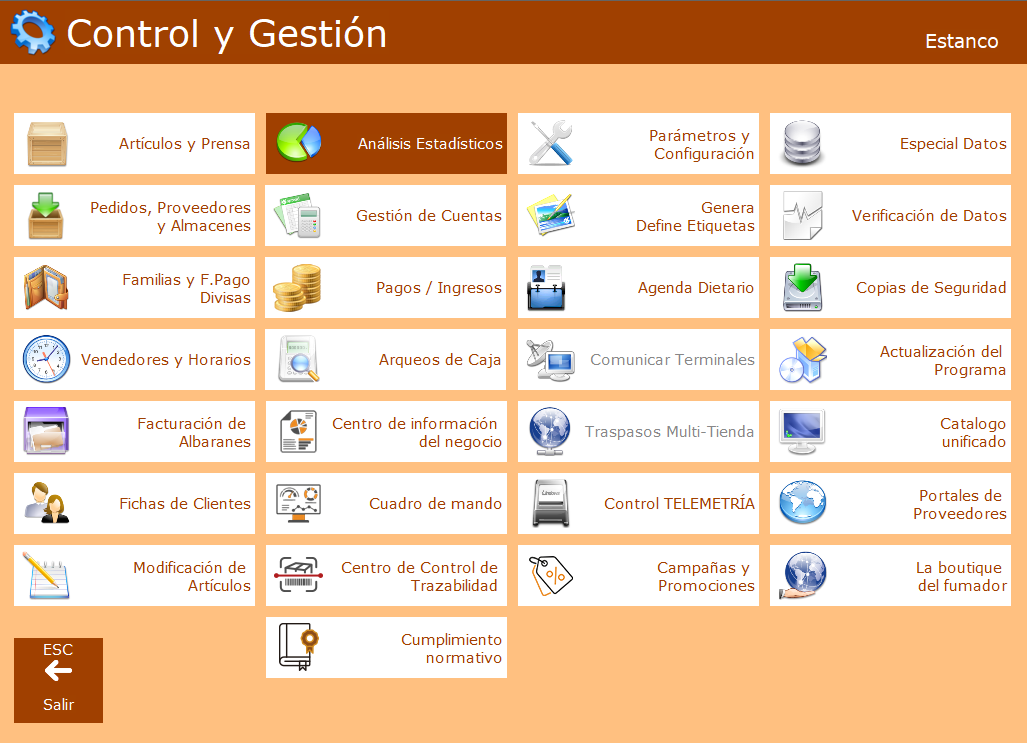
Selecciona "Análisis de Compras".
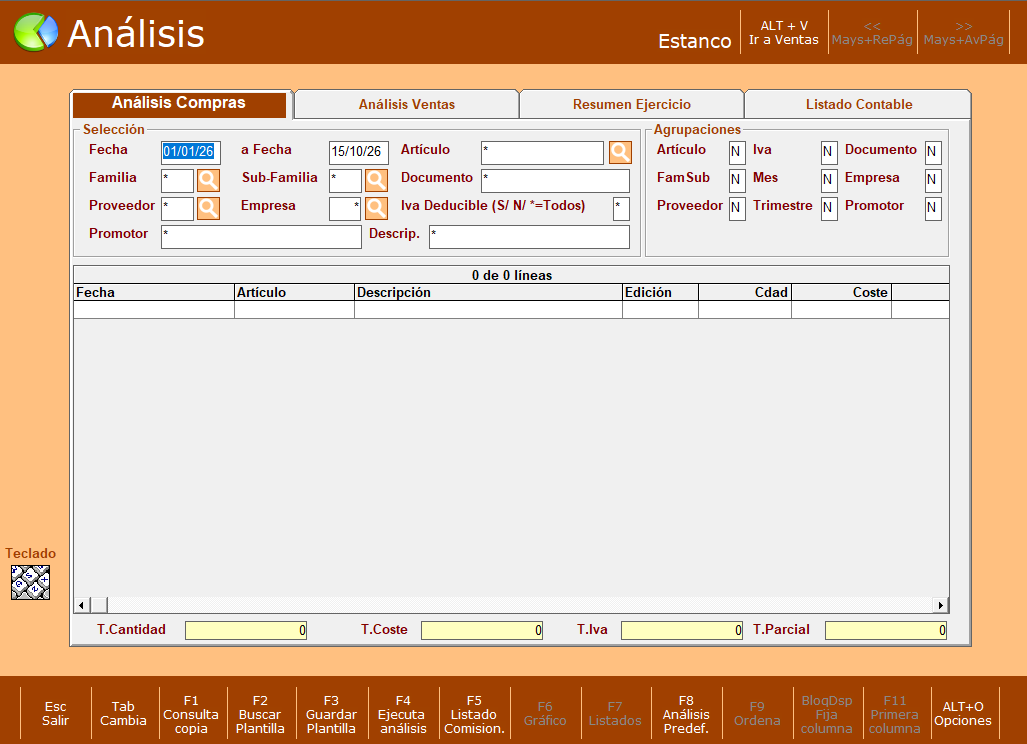
En la pantalla de análisis, completa los siguientes campos según tus necesidades:
-
- Rango de Fechas: Introduce el rango de fechas para el cual deseas obtener el listado.
- Artículo: Si deseas, selecciona un artículo específico.
- Familia y Subfamilia: Puedes especificar una familia y subfamilia de artículos.
- Proveedor: Selecciona el proveedor si es necesario.
- Nombre del Documento: Introduce el nombre del documento que se usó al ingresar el pedido.
- Número de Empresa: Selecciona la empresa correspondiente, o usa * para todas.
- Descripción: Puedes buscar por descripción.
- IVA Deducible: Indica S o N para seleccionar artículos con IVA deducible.
- Promotor: Si es aplicable, selecciona el promotor.
- También puedes agrupar los resultados por diferentes campos como artículo, familia, subfamilia, proveedor, IVA, mes, trimestre, nombre de documento, empresa o promotor.
- Una vez seleccionados los criterios de búsqueda y agrupación, pulsa "F4 Ejecuta Análisis"
- Se generará el listado con el análisis de ventas.
- Genera e imprime el listado:
-
- Pulsa "F7 Listados".
Se abrirá una pantalla donde podrás seleccionar los detalles específicos que deseas imprimir, como la descripción, el precio de venta al público (PVP), el beneficio, etc
En el tipo de impresión, selecciona la opción deseada:
-
- "I" para imprimir en la impresora de listados.
- "A" para guardar como archivo Excel o TXT.
- "P" para guardar como PDF.
- Finalmente, pulsa nuevamente "F7 Imprimir" para completar la selección e imprimir el listado
Análisis de Ventas
Un análisis de ventas es una herramienta que transforma las operaciones diarias en información útil para la gestión, permitiendo controlar la facturación, entender los hábitos de los clientes y optimizar la rentabilidad del negocio.
Pasos para generar un listado de análisis de ventas
Accede a la sección de "Control y Gestión" desde el menú principal del programa.
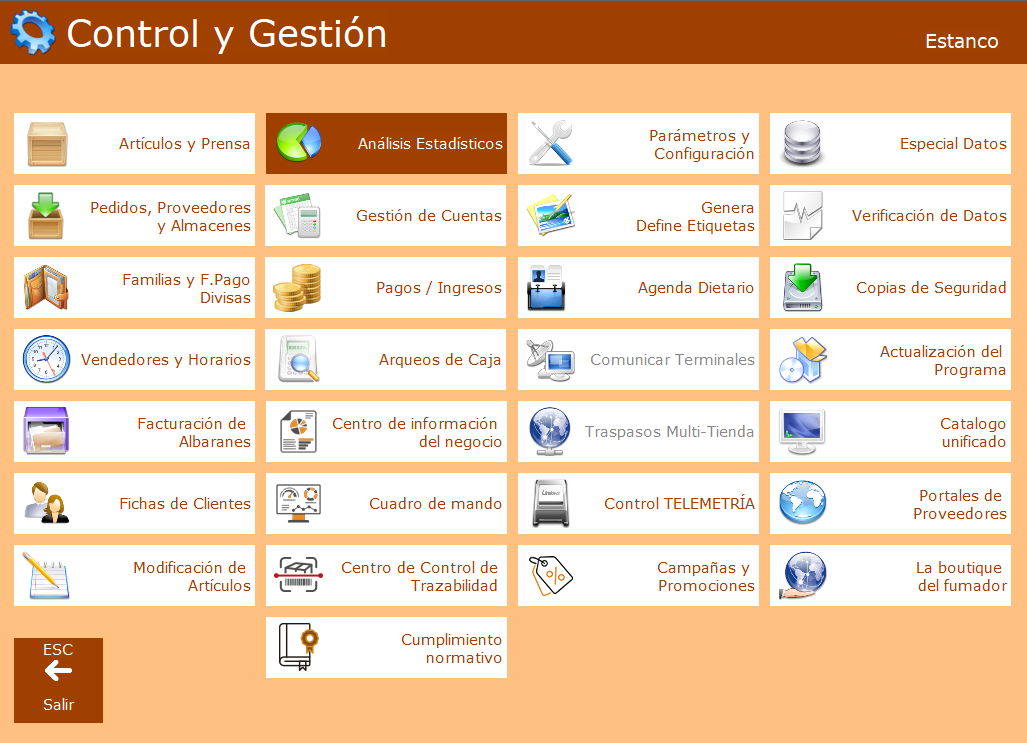
Selecciona "Análisis de Ventas".
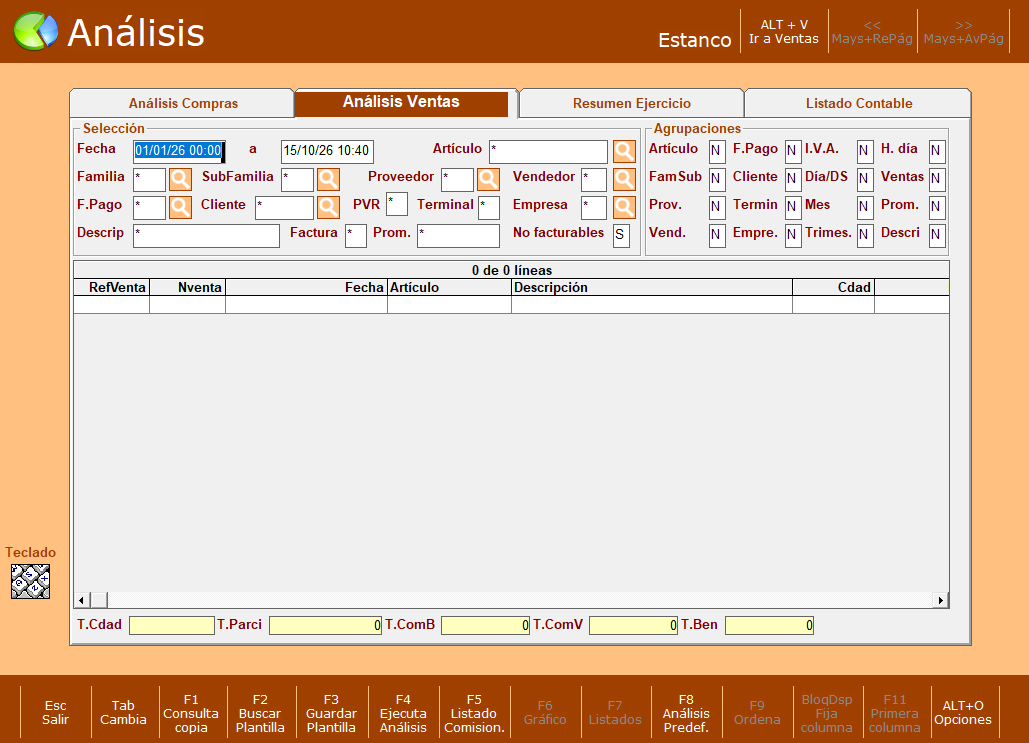
En la pantalla de análisis, completa los siguientes campos según tus necesidades:
-
- Rango de Fechas: Permite seleccionar un período específico de tiempo para el análisis de ventas.
- Artículo: Permite filtrar las ventas por un artículo en particular.
- Familia: Permite agrupar las ventas por categorías de productos.
- Subfamilia: Permite agrupar las ventas por subcategorías de productos.
- Proveedor: Filtra las ventas por el proveedor del artículo.
- Vendedor: Permite ver las ventas realizadas por un vendedor específico.
- Forma de Pago: Filtra las ventas por el método de pago utilizado.
- Cliente: Permite ver las ventas asociadas a un cliente.
- Número de Terminal: Filtra las ventas realizadas en un terminal de venta.
- Número de Empresa: Permite ver las ventas asociadas de la empresa seleccionada.
- Por Descripción: Permite buscar ventas por una descripción.
- Factura S o N: Filtra las ventas según si están asociadas a una factura o no.
- Promotor: Permite ver las ventas asociadas a un promotor específico.
- Si son Facturables: Filtra las ventas según si son facturables o no.
- También puedes agrupar los resultados por diferentes campos, selecciona con "S" o "N" para elegir o no las agrupaciones.
- Artículo: Agrupa las ventas por artículo vendido.
- Familia y Subfamilia: Agrupa las ventas por categorías y subcategorías de artículos.
- Proveedor: Agrupa las ventas por proveedor.
- Vendedor: Agrupa las ventas por vendedor.
- Forma de Pago: Agrupa las ventas por método de pago.
- Cliente: Agrupa las ventas por cliente.
- Terminal: Agrupa las ventas por terminal de venta.
- Empresa: Agrupa las ventas por empresa.
- IVA: Agrupa las ventas por tasa de IVA aplicada.
- Día/Día de la Semana: Agrupa las ventas por día o día de la semana.
- Mes: Agrupa las ventas por mes.
- Trimestre: Agrupa las ventas por trimestre.
- Hora del Día: Agrupa las ventas por franja horaria.
- Ventas: Agrupa las ventas por referencia de venta.
- Promotor: Agrupa las ventas por promotor.
- Descripción: Agrupa las ventas por descripción del producto.
- Una vez seleccionados los criterios de búsqueda y agrupación, pulsa "F4 Ejecuta Análisis"
- Se generará el listado con el análisis de ventas.
- Genera e imprime el listado:
-
- Pulsa "F7 Listados".
Se abrirá una pantalla donde podrás seleccionar los detalles específicos que deseas imprimir, como la descripción, el precio de venta al público (PVP), el beneficio, etc
En el tipo de impresión, selecciona la opción deseada:
-
- "I" para imprimir en la impresora de listados.
- "A" para guardar como archivo Excel o TXT.
- "P" para guardar como PDF.
- Finalmente, pulsa nuevamente "F7 Imprimir" para completar la selección e imprimir el listado
Análisis Predefinidos
Los análisis predefinidos son informes ya configurados dentro del programa, diseñados para que se pueda consultar rápidamente la información clave de su negocio sin necesidad de crear filtros o configuraciones manuales.
Accede a la sección de "Control y Gestión" desde el menú principal del programa.
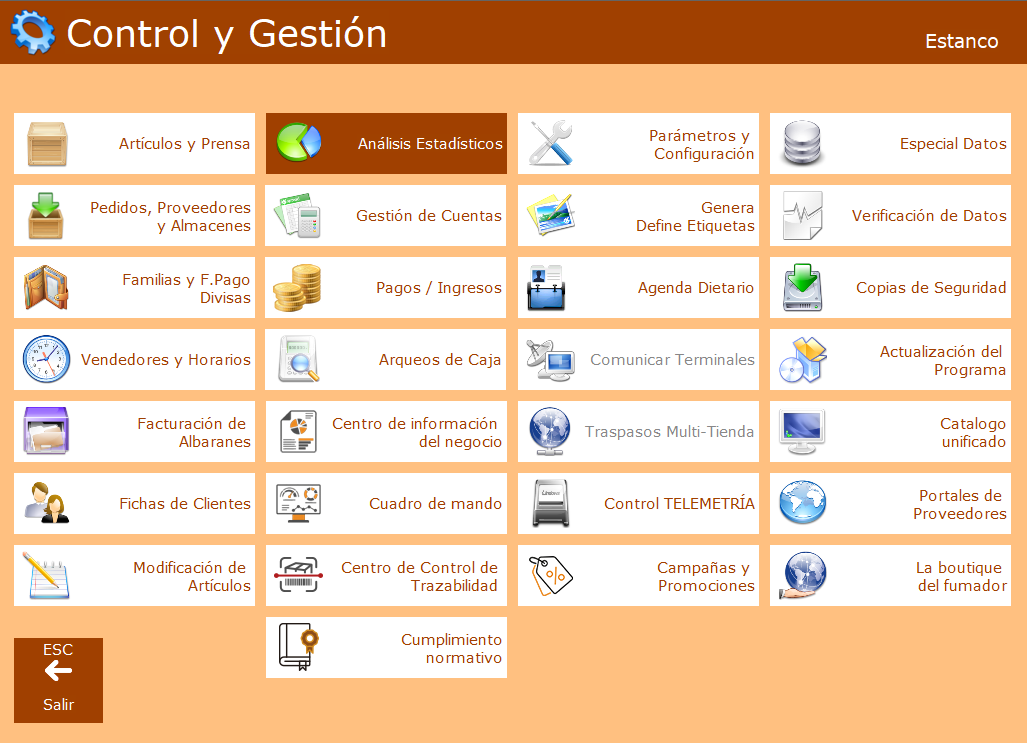
Selecciona la opción de "F8 Análisis Predefinidos".
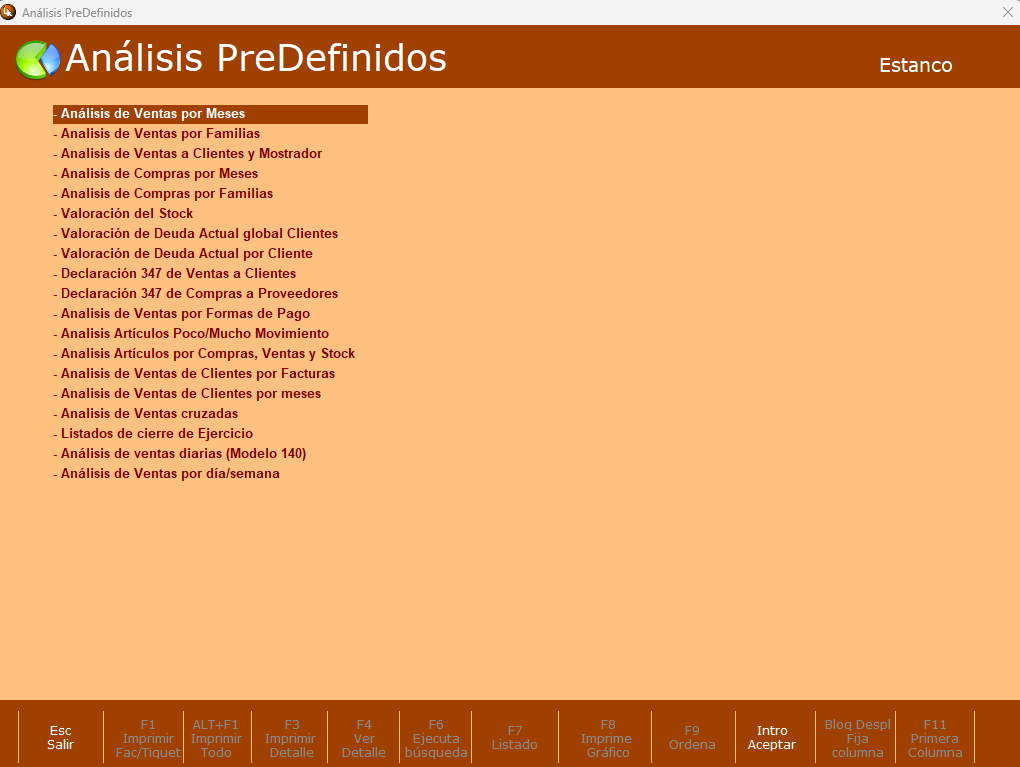
-
Análisis de Ventas por Meses
-
Análisis de Ventas por Familias
-
Análisis de Ventas a Clientes y Mostrador
-
Análisis de Compras por Meses
-
Análisis de Compras por Familias
-
Valoración de Stock
-
Valoración de Deuda Actual global clientes
-
Valoración de Deuda Actual por Cliente
-
Declaración 347 de Ventas a Clientes
-
Declaración 347 de Compras a Proveedores
-
Análisis de Ventas por Formas de Pago
-
Análisis Artículos Poco/Mucho Movimiento
-
Análisis Artículos por Compras Ventas y Stock
-
Análisis de Ventas de Clientes por Facturas
Permite generar un listado de las facturas de los clientes o reimprimir todas las facturas.
- Selecciona el cliente del cual deseas obtener el listado de facturas o deja el asterisco (*) para seleccionar a todos los clientes.
- Asegúrate de seleccionar "S" en la opción de "Detalle" para obtener un listado detallado de las facturas.
- Selecciona el rango de fechas para el cual deseas obtener el listado de facturas.
- Pulsa la tecla F6 para ejecutar la búsqueda y generar el listado de facturas.
- Para imprimir o generar en PDF todas las facturas, presiona Alt + F1
- Selecciona la opción de imprimir las facturas como originales.
- Selecciona el tipo de documento deseado (factura, formato ticket, formato PDF o enviar por correo electrónico).
- Si deseas imprimir el listado, selecciona la opción F7 Listado.
- En la pantalla de selección de detalles de impresión, elige los elementos.
- Selecciona el tipo de impresión deseado: "I" para imprimir en la impresora de listados, "A" como archivo Excel o TXT, y "P" para imprimir un PDF.
- Finalmente, pulsa nuevamente la tecla F7 Imprimir para completar la selección y proceder con la impresión del listado de facturas.
-
Análisis de Ventas de Clientes por Meses
-
Análisis de Ventas Cruzadas
-
Listados de Cierre de Ejercicio
-
Análisis de ventas diarias (Modelos 140)
-
Análisis de Ventas por día/semana
Cuadro de mando
Es una herramienta visual que muestra, de forma clara y resumida, los indicadores clave de una empresa u organización. Su función es ayudar a tomar decisiones rápidamente, mostrando la información más importante en un solo lugar.
Uno de los motivos del buen funcionamiento de cualquier empresa es conocer la situación actual para tomar decisiones correctas. El cuadro de mando es una herramienta básica que servirá para llevar un control y seguimiento de la evolución de tu negocio.
Simplemente seleccionando las fechas que quieras analizar e indicar si deseas filtrar la información por terminal ( en caso de disponer de más de uno), podrás ver en cuestión de segundos una visualización útil y completa de la información del estado de tu negocio.
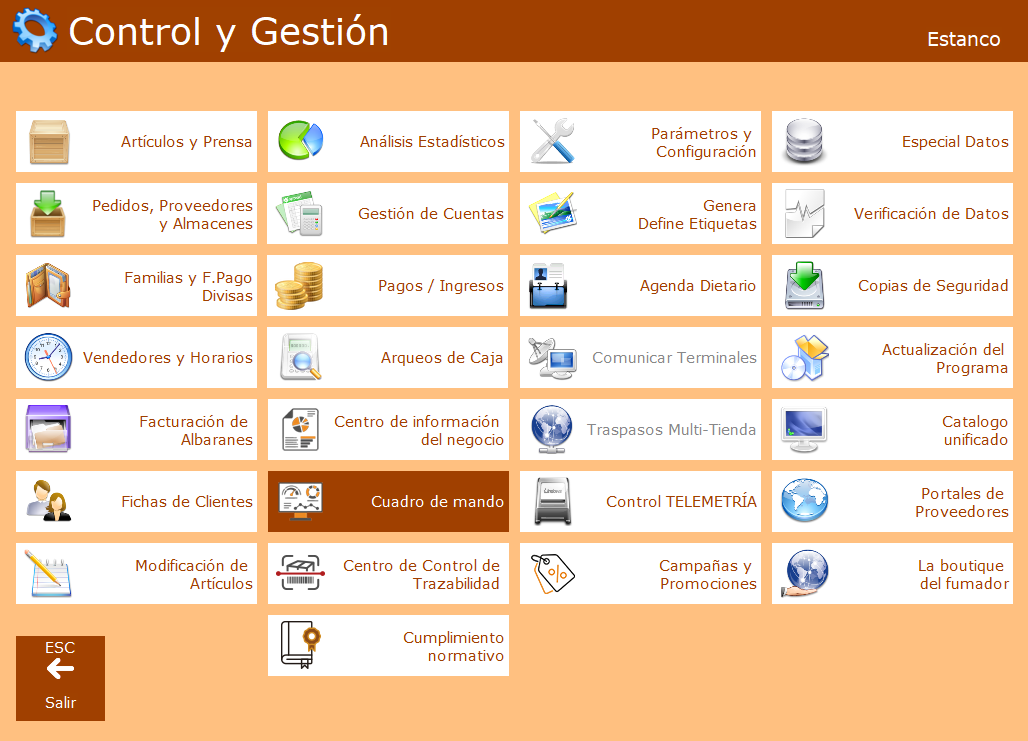
¿Qúe información obtengo desde el cuadro de mando?
Podrás consultar el número de tiquets realizados, el número de unidades vendidas, parciales, beneficio... con una comparativa respecto al mismo intervalo de fecha del ejercicio anterior. De esta manera puedes saber si la evolución de tu negocio lleva una línea ascendente o descendente.
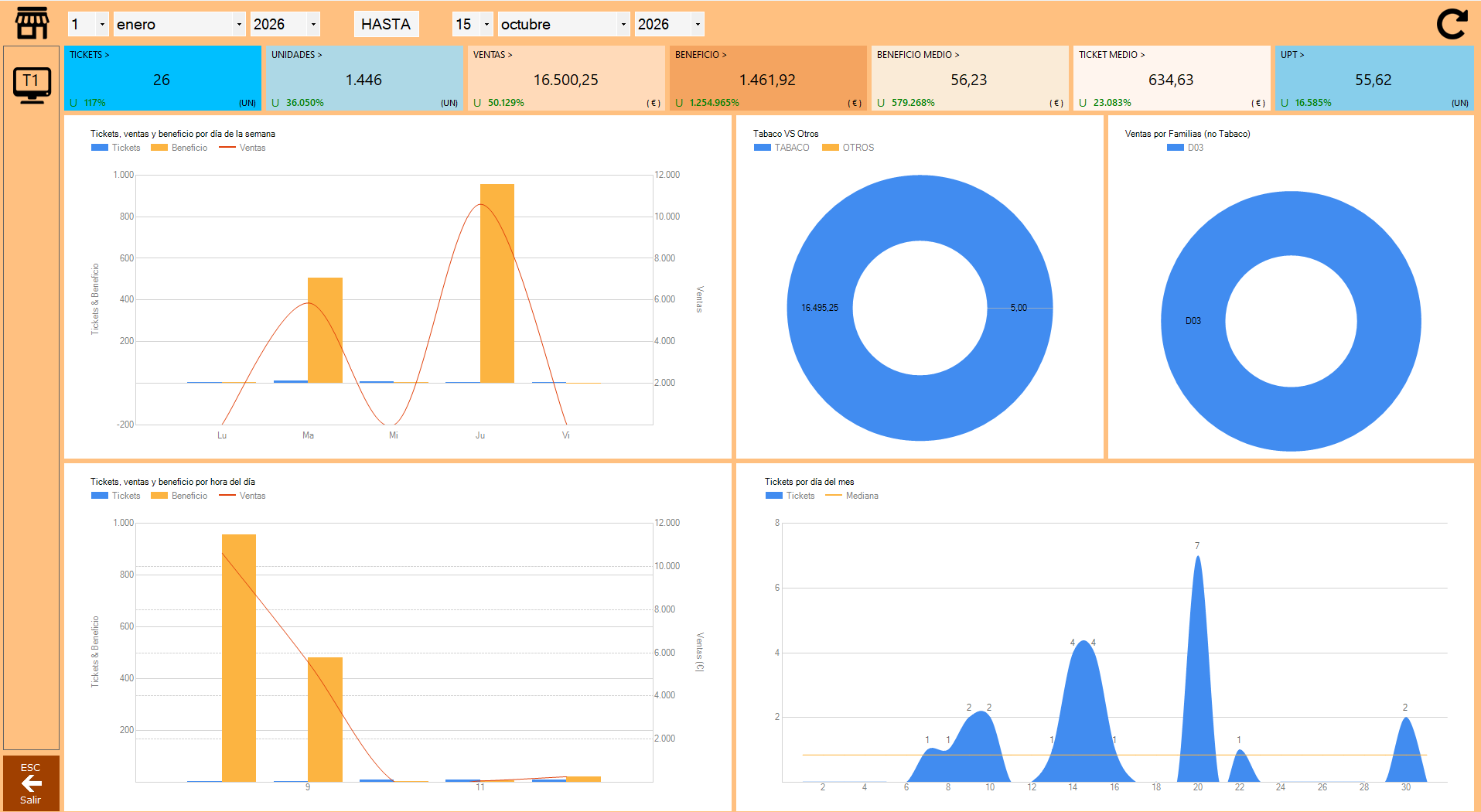
Tiquets, ventas y beneficio por día de la semana
Conoce qué días de la semana tienes más movimiento. Podrás saber qué días se genera más beneficio en función de las ventas.
Tabaco vs Otros - Ventas por familias (no tabaco)
Conoce la influencia que tiene en tu negocio los productos complementarios (no tabaco). Cada vez más, la venta de estos productos tiene más importancia.
Potenciar la venta de productos complementarios, ocasiona una evolución positiva de tu empresa.
Tiquets, ventas y beneficio por hora del día
Conoce qué horas del día son las más fuertes. Saber, por ejemplo, si es necesario un refuerzo de personal en determinadas horas, genera una mayor satisfacción para tus clientes evitándoles colas o esperas no deseadas.
Tiquets por día
Con este último gráfico puedes conocer qué días del mes son los que más movimiento tienes. Además, podrás obtener la medida de tiquets diaria realizados en el intervalo seleccionado.
Resumen de Ejercicio
El Resumen Ejercicio es una herramienta pensada para consultar de forma rápida la situación general del negocio durante un año concreto.
Permite revisar el stock actual, las compras por tipo de IVA y el resumen de ventas mensual, todo desde una misma pantalla.
Pasos para generar el Resumen de Ejercicio
Accede a la sección de "Control y Gestión" desde el menú principal del programa.
Selecciona "Resumen de Ejercicio"
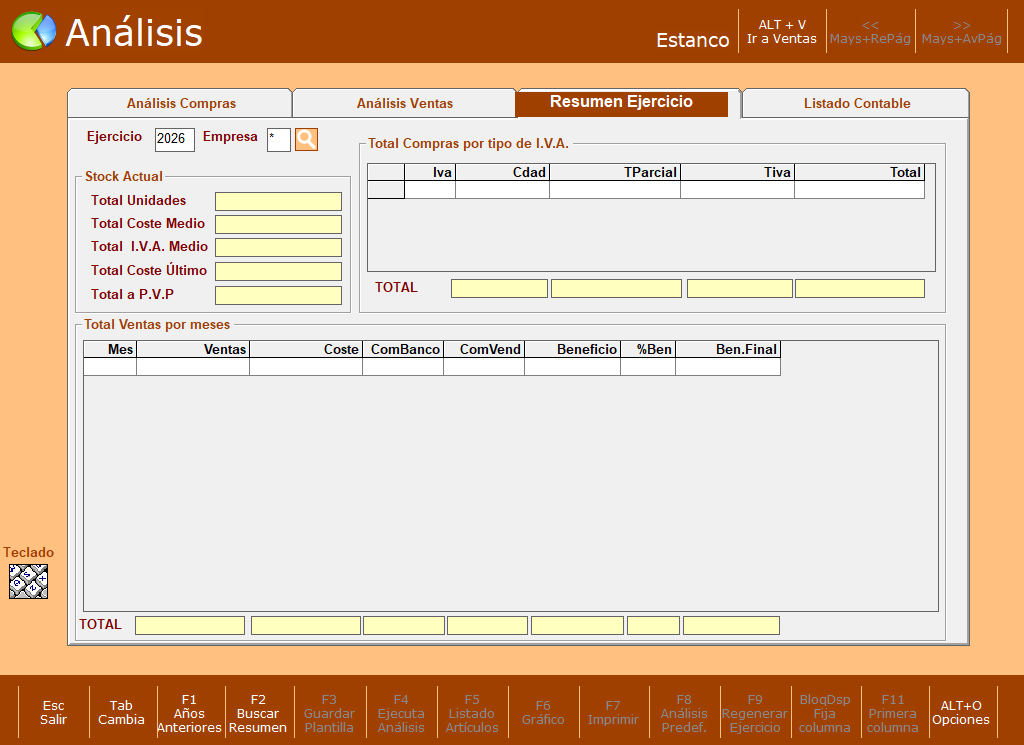
En la pantalla de Resumen Ejercicio
- Introduce el año que deseas consultar en el campo Ejercicio.
- Selecciona la empresa correspondiente o utiliza
*para consultar todas las empresas. - Pulsa F4 Ejecuta Análisis para cargar la información del ejercicio.
Información del stock actual
En el apartado Stock Actual se muestran los siguientes datos:
-
Total Unidades: unidades disponibles en stock.
-
Total Coste Medio: valor del stock calculado según el coste medio.
-
Total I.V.A. Medio: importe medio del IVA asociado al stock.
-
Total Coste Último: valor del stock según el último coste registrado.
-
Total a P.V.P.: valor total del stock calculado a precio de venta al público.
Total de compras por tipo de IVA
En este apartado se muestran las compras agrupadas por tipo de IVA. La tabla incluye:
-
IVA: tipo de IVA aplicado.
-
Cantidad: número de unidades o movimientos.
-
T. Parcial: importe parcial de las compras.
-
T. IVA: importe correspondiente al IVA.
-
Total: importe total de las compras.
Total de ventas por meses
Esta tabla muestra la evolución de las ventas durante el ejercicio, organizada por meses. La información incluye:
-
Mes: mes al que corresponden los datos.
-
Ventas: importe total vendido.
-
Coste: coste de los artículos vendidos.
-
Com. Banco: comisiones bancarias asociadas.
-
Com. Vend.: comisiones de los vendedores.
-
Beneficio: beneficio obtenido.
-
% Ben.: porcentaje de beneficio.
-
Ben. Final: beneficio final después de aplicar los costes y comisiones.
En la parte inferior de la tabla se muestra el total acumulado del ejercicio.
Opciones disponibles
Desde la barra inferior pueden utilizarse las siguientes opciones:
-
F1 Años Anteriores: consultar ejercicios anteriores.
-
F2 Buscar Resumen: buscar un resumen concreto.
-
F4 Ejecuta Análisis: cargar o actualizar la información.
-
F5 Listado Artículos: consultar el listado de artículos.
-
F6 Gráfico: mostrar los datos en formato gráfico.
-
F7 Imprimir: imprimir el resumen.
-
F8 Análisis Predef.: acceder a los análisis predefinidos.
-
F9 Regenerar Ejercicio: regenerar los datos del ejercicio seleccionado.
-
F11 Primera columna: desplazarse a la primera columna de la tabla.
-
F12 Última columna: desplazarse a la última columna de la tabla.
Arqueo de Caja
La sección "Arqueo de Caja" en Estancos Élite es una herramienta esencial para el control y la verificación del efectivo en tu negocio al final de un turno o jornada. Su propósito principal es cuadrar los movimientos de dinero registrados por el programa con el dinero físico en la caja, lo que te permite identificar y gestionar posibles descuadres. Este proceso es crucial para la gestión financiera del estanco, ya que los Pagos e Ingresos que no corresponden directamente a compras o ventas se tienen en cuenta aquí para el cálculo del arqueo de caja.
Para iniciar el proceso de arqueo, sigue estos pasos:
- Dirígete a la pantalla principal de Estancos Élite.
- Selecciona la opción "Control y Gestión".
- Dentro de "Control y Gestión", elige la sección "Arqueo de Caja".
A continuación, se explican los pasos detallados para realizar un arqueo de caja y utilizar sus funcionalidades asociadas:
Arqueo de Caja
El Arqueo de Caja (también conocido como Cierre de Caja) es uno de los procesos más importantes del control diario. Esta función permite verificar y registrar todos los movimientos económicos realizados durante la jornada en el punto de venta.
¿Qué es?
Es el proceso mediante el cual se compara el dinero físico o virtual que hay en la caja al final del día (o turno), con el total de transacciones registradas en el sistema. Este cierre permite saber si el dinero cuadra y detectar errores, faltantes o excesos.
¿Qué se incluye en el Arqueo?
-
Ventas realizadas, agrupadas por forma de pago (efectivo, tarjeta, transferencia, etc.)
-
Pagos por ejemplo los pagos que se realizan a proveedores, o retiradas de dinero para comprar consumibles, etc...
-
Ingresos de cuentas de cliente (cobro de deudas)
-
Apertura inicial de caja dinero con el que empezamos la caja
-
Comprobación de la retirada de caja
¿Por qué es clave?
-
Garantiza el control de todos los movimientos económicos del día.
-
Permite detectar errores, robos o descuadres.
-
Es el punto de partida para los informes de ventas, ingresos y contabilidad diaria.
-
Facilita la rendición de cuentas por parte de cada empleado o turno.
Beneficios
-
Mayor transparencia y seguridad en la gestión del efectivo.
-
Registro completo y detallado de todas las transacciones.
-
Reducción de errores contables y conflictos entre empleados.
-
Base sólida para auditorías internas o externas.
Importante contar todo el efectivo : billetes y monedas.
No contarlo todo, conllevará a problemas de cierre de caja. Existen herramientas que facilitan el control de la caja, desde las soluciones más completas Cajones Inteligentes, hasta Contadores de Billetes y de Monedas.
Para acceder al arqueo de caja lo haremos desde el menú de Control y Gestión:
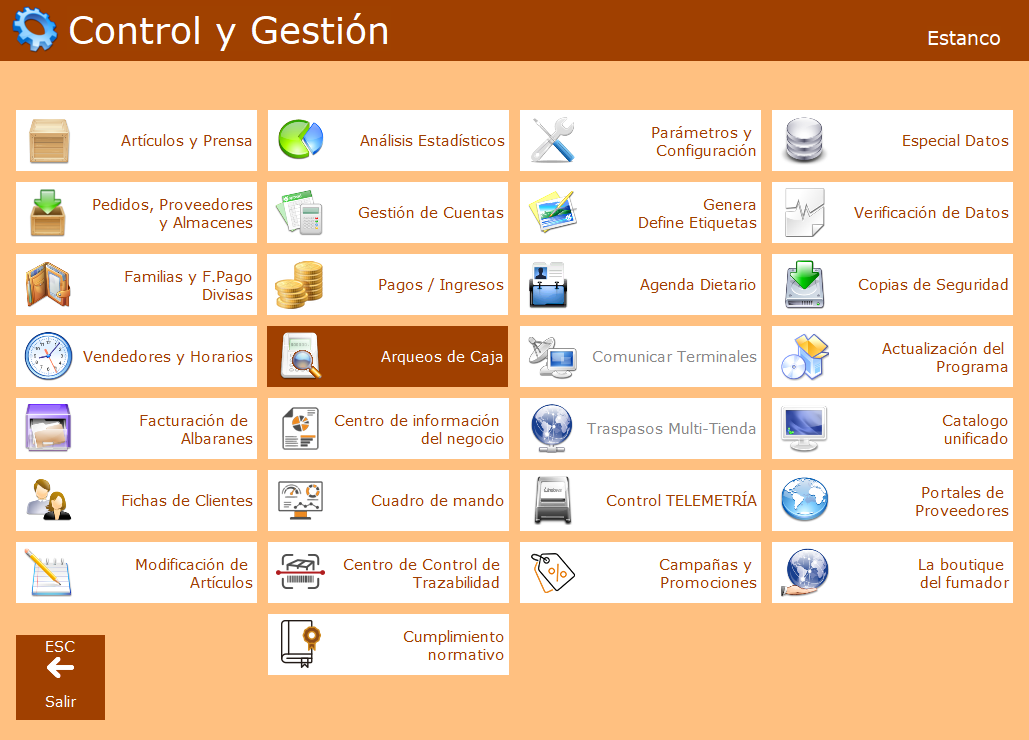
Arqueo Simple (No Contar)
Utilizamos la función de No Contar de la pantalla de Arqueo, es la forma más rápida para realizar el arqueo.
Para realizar el Arqueo Simple se utiliza la opción de No Contar dentro de Arqueo.
Cómo...
1.-Una vez dentro de Arqueo pulsar en el botón F2 No Contar (nos mostrara el total de efectivo, albaranes...)
2- El cursor se queda en el cambio siguiente por si queremos modificarlo o confirmarlo.
3.-Pulsamos F8 Finalizar arqueo.
4.- Al pulsar en F8 Finalizar arqueo nos sale una pantalla informando de cómo queremos imprimirlo. 3 opciones
- Ticket
- Listado
- Cancelar, no queremos imprimir
El Arqueo Simple o No Contar, no es el sistema recomendado! Porque no utilizamos las herramientas que facilita el programa para realizar el arqueo. Cómo no se cuenta la caja el programa no guarda el descuadre si lo hay.
Arqueo Recomendado (Contar Caja)
Utilizamos la función de Contar Caja de la pantalla de Arqueo, es la forma recomendada de realizar el arqueo.
Para realizar el Arqueo Recomendado, se utiliza la opción de Contar Caja de la pantalla de Arqueo.
Cómo...
1.- Una vez dentro de Arqueo veremos una apartado de CONTAR CAJA con los tipos de billetes y monedas, en el campo CDAD, indicaremos la cantidad que tenemos de cada tipo.
2.- Una vez hemos indicado todos los billetes y monedas, pulsaremos el botón F5 Arqueo. Este botón solo se activa si introducimos alguna cantidad o si pulsamos el botón F4 Suma Caja.
3.-Al pulsar F5 Arqueo, nos muestra la pantalla con los totales de caja de cada forma de pago que hemos utilizado en este arqueo. En la parte inferior derecha, veremos que nos indica el descuadre. Tendremos dos opciones
Descuadre con cambio: En el caso de tener un cambio anterior en caja, nos indica el descuadre si al contar la caja hemos introducido el importe de ese cambio (es decir hemos sumado absolutamente todo lo que teníamos en el cajón sin separar nada). Si es así el descuadre deberá ser 0. En el caso que ese cambio no se haya indicado en el apartado de contar caja, el descuadre deberá ser igual a ese cambio anterior.
Descuadre sin cambio: Este caso es el contrario del anterior. En el caso de contar todo lo que tenemos en el cajón el descuadre que me indicara es igual al cambio del día anterior. En el caso de no contar el cambio el resultado deberá ser 0.
4.- El cursor se queda en el cambio siguiente por si queremos modificarlo o confirmarlo.
5.-Pulsamos F8 Finalizar arqueo.
6.- Al pulsar en F8 Finalizar arqueo nos sale una pantalla informando de cómo queremos imprimirlo. 3 opciones
- Ticket
- Listado
- Cancelar, no queremos imprimir
El Arqueo contando caja, es el sistema recomendado pues utilizamos las herramientas que facilita el programa y guardará toda la información relativa al arqueo, descuadres, cambio y retirada de caja.
Es recomendable tener un Cajón Inteligente, ya que es el mejor dispositivo para la gestión del efectivo. Evita fraudes, detecta billetes falsos, facilita el arqueo de caja. Consulta el siguiente enlace si quieres + Información
Consultas de Caja
Las consultas de caja en Estancos permiten revisar, en cualquier momento del día, el estado actual de la caja. Es una herramienta esencial para tener control en tiempo real sobre lo que está ocurriendo en el punto de venta.
¿Qué información muestra?
-
Total acumulado de ventas por forma de pago (efectivo, tarjeta, etc.)
-
Entradas y salidas de caja manuales o automáticas
-
Ingresos, Pagos y cobros a cuenta
-
Saldo total en caja hasta el momento
¿Para qué sirve?
-
Saber cómo va el día sin necesidad de cerrar la caja.
-
Detectar posibles errores o anomalías en tiempo real.
-
Ayuda a tomar decisiones operativas (retirar efectivo, reforzar stock, etc.)
Para acceder a las consultas de caja sólo se puede hacer accediendo a caja desde el menú de Control y Gestión.
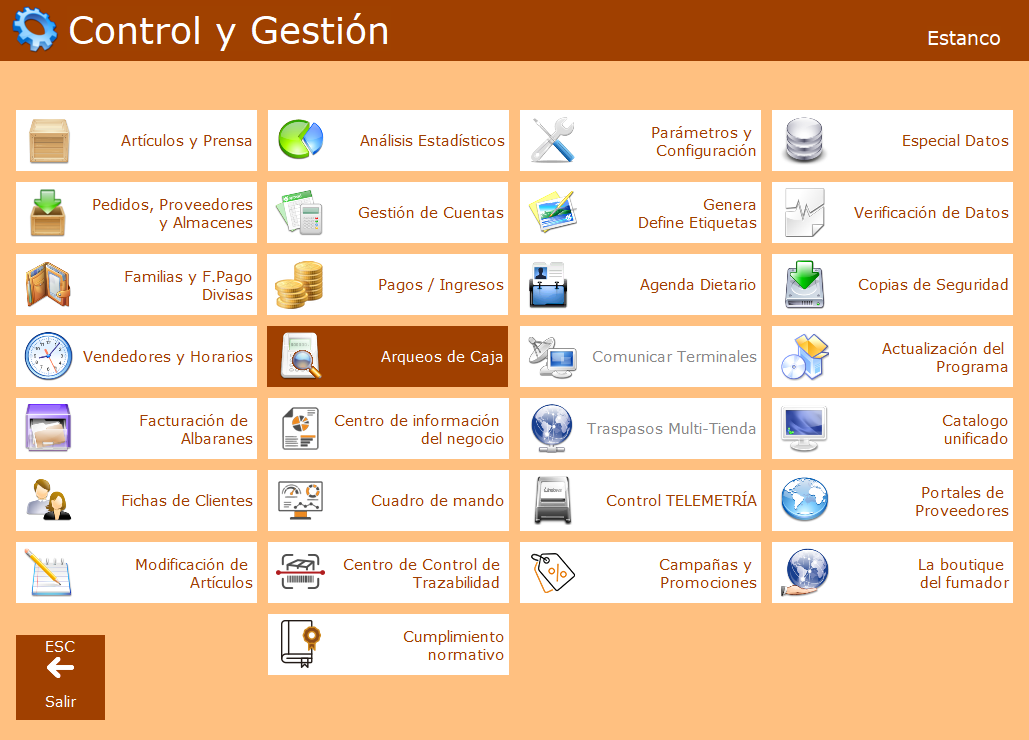
Una vez dentro pulsaremos el botón F1 Info caja.
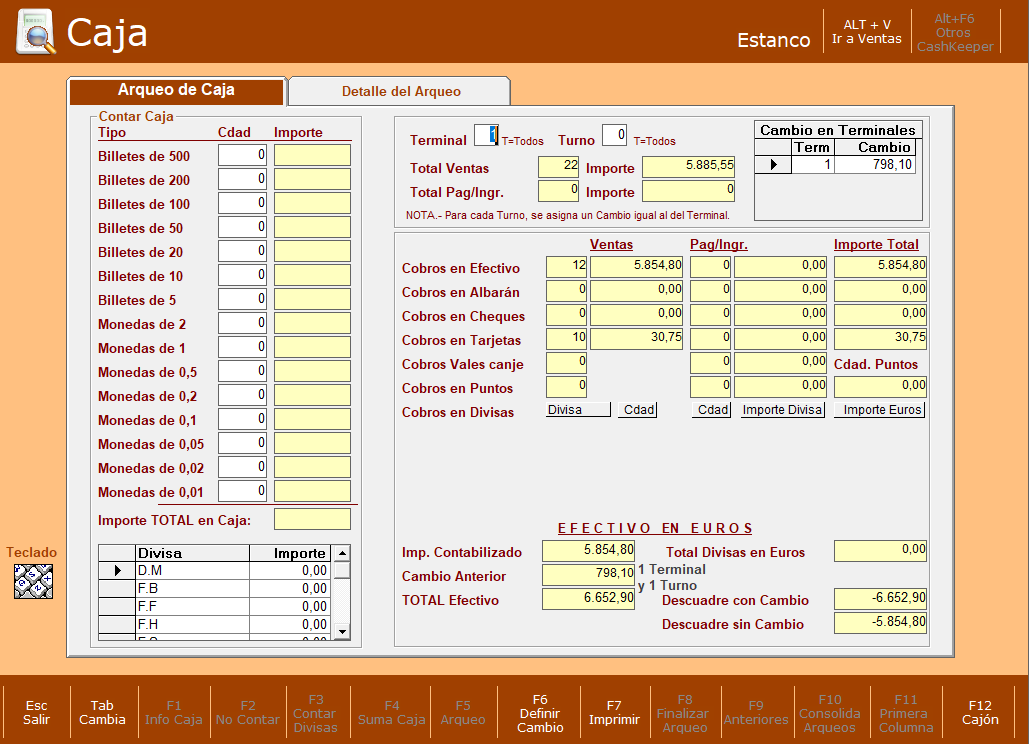
En esta pantalla que aparece podemos ver agrupado la cantidad de Ventas y Pagos Ingresos por cada forma de pago
Para tener más detalle podemos acceder desde la pestaña Detalle del arqueo.
En esta pantalla podremos ver el detalle de cada venta y pago/ingreso que hemos ido realizando durante el día.
Esta acción la podemos hacer tantas veces como queramos durante el día.
Opciones Especiales y Funcionalidades Adicionales
- Ver Arqueos Anteriores (
F9 Anteriores): -
- Puedes consultar arqueos realizados previamente pulsando
F9 Anteriores. - Se mostrará un listado de los arqueos existentes. Selecciona el arqueo deseado y pulsa
Intropara visualizarlo.
- Puedes consultar arqueos realizados previamente pulsando
-
Consolidar Arqueos (
F10 Consolida Arqueos):- Esta función te permite ver varios arqueos conjuntamente como si fueran uno solo. Es útil para consolidar arqueos de diferentes turnos de un mismo día.
- Pulsa
F10 Consolida Arqueosy se te pedirán el intervalo de números de arqueos a consolidar. - Después de introducir los números, se mostrarán los datos consolidados. Desde esta vista, también podrás volver a imprimir la caja como ticket o listado.
-
Imprimir Detalles del Arqueo (
F7 Imprimir):- Dentro de la pantalla de detalles del arqueo (después de seleccionar Terminal y Turno), puedes pulsar
F7 Imprimirpara obtener un listado impreso del arqueo.
- Dentro de la pantalla de detalles del arqueo (después de seleccionar Terminal y Turno), puedes pulsar
-
Ver el Estado de la Caja Actual (
F1 Info Caja):- Esta opción te permite ver el estado de la caja desde el último arqueo hasta el momento actual, sin necesidad de realizar un arqueo completo.
- Pulsa
F1 Info Cajae introduce las casillas de Terminal y Turno según desees consultar. Este acceso puede estar restringido por una clave específica.
-
Definir Cambio Inicial (
F6 Def. Cambio):- Dentro de la opción
F1 Info Caja, puedes pulsarF6 Def. Cambiopara definir el cambio inicial para cada Terminal y turno. Esto es útil para establecer la cantidad de efectivo con la que se inicia cada turno. Este acceso está restringido por una clave de acceso propia. El programa considera que el cambio inicial definido para cada Terminal es el mismo para todos sus turnos.
- Dentro de la opción
-
Integración con Cajón inteligente:
- Si utilizas el sistema Cajón inteligente, los arqueos de caja se gestionan de forma particular. Con cajón inteligente, los arqueos siempre se realizan del propio Terminal y de todos los turnos, y no pueden realizarse por Terminales o turnos individuales como en el método tradicional.
- Al usar
F1 Ver CajaoF5 Arqueocon cajón inteligente, las casillas de "Contar Caja" se rellenan automáticamente con las cantidades existentes en el dispositivo. Puedes usarF6 Ver CashKeeperpara ver el estado actual. - Las operaciones de Pagos e Ingresos también se pueden realizar a través del sistema cajón inteligente, gestionando el efectivo directamente en la máquina.
Parámetros y Configuración
La sección "Parámetros y Configuración" en Estancos Élite es el centro de control para adaptar el programa a las necesidades específicas de tu estanco. Desde aquí, puedes establecer la configuración general del software, gestionar los dispositivos periféricos que utilizas, activar los diferentes módulos y utilidades, definir el formato de tus facturas, establecer contraseñas de acceso a distintas secciones y cambiar el idioma del programa. Es una sección fundamental para personalizar y optimizar el funcionamiento de Estancos Élite en tu negocio.
A continuación, se detallan los pasos para navegar y configurar cada una de sus subsecciones:
Configuración de Parámetros
La configuración de parámetros es la parte del software donde se definen y ajustan las reglas, datos iniciales y preferencias que determinan cómo funcionará el programa en el día a día.
Esta pantalla se divide en dos columnas principales: Parámetros Globales y Parámetros Locales.
- Para alternar entre las columnas y mover el cursor, utiliza la tecla
F2 Alterna. - Para cambiar un parámetro, sitúa el cursor en la casilla deseada, escribe la nueva opción y pulsa
INTRO. Puedes desplazarte hacia abajo con las teclas del cursor para ver todos los parámetros ocultos.
Parámetros Globales
Estos parámetros afectan a la operativa general del programa y a todos los terminales.
1- Nuevo Coste de Artículos, indica nuevo P.V.P.
2- En Ventas ver casilla con los datos del Cliente
3- Generación automática de Informes Mensuales
4- Tarifa de Venta que se aplicará automáticamente
5- Descuento del día a aplicar automáticamente
6- En Ventas aplicar el descuento del Artículo
7- En Ventas Forma de Pago inicial por defecto
8- En Ventas si Stock=0 poner en negativo
9- Indicar el precio en la emisión de Albaranes
I0- Registrar compras y vencimientos al entrar Stock
II- Aplicar sistema de control Horario de Vendedores
12- Aplicar sistema de Vales en canjes como Pago
13- Mostrar los Vales disponibles en Ventas
14- Caducidad (en días) de los Vales (O=nunca)
15- Aplicar sistema de Puntos en Ventas a Clientes
16- Importe o fracción de Venta para dar 1 Punto
17- Valor de canje de un Punto en Euros
18- Asignar Puntos en Venta con Albarán
19- En Pedidos, ordenar por Artículo/Descrip./Familia
20- Aviso para emitir factura con venta superior a
21- En Tiquet detalle de Asig. Mult. (N/S/A=Según Artículo)
22- En Etiquetas imprimir el Código Proveedor
23- Visualiza mensajes de aviso de efectivo y facturas
24- Al iniciar, resumen de ejercicio por trimestre
25- Realizar Actualización Automática de Estancos élite
26- Eliminar Ediciones Anteriores Automáticamente
27- Prensa, se compra con Recargo de Equivalencia
28- Realizar Copia de Seguridad al Iniciar Estancos élite
29- Realizar Copia de Seguridad al Cerrar Estancos élite
30- Ruta para la Copia de Seguridad
31- En sistema Comunica obliga Arqueo previamente
32- Permitir venta con PVR caducado (N/S/P=Preguntar)
33- Se permite facturar a Clientes sin especificar NIF
34- Cuentas explotación, utilizar solo cuenta de Gastos
35- En Ventas, activar sistema balanza por código de
36- En Recargas, mostrar número móvil en el visor
37- En Ventas, avisar cobros en efectivo superiores a
38- Activar sistema bolsas (S,N, T= múltiples tamaños)
39- En ventas, usar Facturas Rectificativas para abonos
40- Trazabilidad. Pedidos, Entrar Stock y enviar repositorio
41- Trazabilidad, informar pagos automáticamente en cta
42- Trazabilidad, en Pedidos solicitar Cantidad para Picos
43- En Pedidos, usar sistema de Trazabilidad rápida
44- En Comunica, recuperar Horarios del Terminal
45- Actualización autom. precios, generar Etiquetas nuevo
46- En ventas, aplicar los puntos como descuento
47- En Ventas, utilizar 3 Decimales para P.V.P.
48- Nuevo sistema de Claves
49- En ventas Disashop, imprimir tiquet al cerrar la venta
50- En ventas Disashop, mostrar primero teléfono en visor
51- En ventas preparadas, mostrar teléfono
Parámetros Locales
Estos parámetros afectan a la operativa del terminal específico donde se configuran.
1- En Ventas, cerrar la venta rápida con solo un +
2- En Ventas, forzar control de Entregado y Cambio
3- En Ventas, activar teclado numérico (Bloq.Num.)
4- En Ventas, mostrar el Stock del Artículo vendido
5- En Ventas, bloquear columna PVP (no modificable)
6- Imprimir el Tiquet automáticamente en cada Venta
7- Imprimir el Tiquet automáticamente en cada Albarán
8- En Tiquets, desglose de precio Base e IVA
9- En Tiquets, mostrar el Código del Artículo
10- En Tiquets, cambiar código por el de Proveedor
11- En Ventas, bloquear Descuentos
12- En Ventas, bloquear Tarifa
13- En Ventas, bloquear Cdad Negativa
14- Utilizar foto de Webcam al registrar incidencias
15- Aplicar sistema total de seguridad en Ventas
16- Utilizar configuración de Pantalla Táctil para Ventas
17- Apagar al salir de Estancos élite? (N/S/P=Preguntar)
18- Mostrar en Menú Principal los Mensajes de Agenda
19- Para sistema de RED Directa, imágenes en local
20- Pedir Vendedor y motivo en apertura forzada Cajón
21- Pedir Vendedor para acceso a Control y Gestión
22- Activar sistema acorde con LOPD
23- Adaptar formularios a la resolución de pantalla
24- Arqueo de Caja. Realizar Arqueo Ciego
25- En Ventas, Vendedor Inicial por defecto
26- Realizar tiquet en los cobros en Visa
27- Control Horario con Huella Dactilar
28- Control Horario Huella, cerrar al salir programa
29- Imprimir Tiquet Resumen
30- Imprimir cabecera en Tiquet Resumen
31- Imprimir Tiquet tamaño Reducido
32- Ventas, vender productos Disashop solo desde el menú.
33- Imprimir Logo en Tiquet tamaño Reducido
34- Activar sistema avanzado Etiquetas
Configuración de contraseñas/claves de acceso
El programa permite configurar contraseñas para restringir el acceso a diferentes apartados del sistema.
Esta funcionalidad es útil para limitar el acceso a determinadas opciones o configuraciones únicamente a usuarios autorizados.
Por ejemplo, se puede proteger el acceso a:
Artículos
Clientes
Configuraciones
Ventas
Informes
Y otros apartados del programa
Cómo configurar contraseñas/claves de acceso
Ruta:
Control y Gestión → Parámetros y configuración → Conf. accesos
Pasos:
Accede a Conf. accesos.
Pulsa Intro para abrir la configuración.
El sistema mostrará los diferentes apartados y opciones del programa.
Sitúate sobre la casilla o apartado al que quieras asignar una contraseña.
Pulsa F6 – Clave nueva.
Introduce la contraseña deseada.
Resultado
A partir de ese momento, cada vez que un usuario intente acceder a ese apartado, el sistema solicitará la contraseña configurada.
Solo podrán acceder las personas que conozcan dicha clave.
Por ejemplo:
Si se configura una contraseña en Artículos, cada vez que se intente entrar en ese módulo el programa pedirá la clave de acceso.
Qué tener en cuenta
Es recomendable utilizar esta opción para proteger apartados sensibles del programa o evitar modificaciones no autorizadas.
Importante:
Si la contraseña configurada se olvida y no se dispone de acceso autorizado, será necesario ponerse en contacto con el servicio técnico.
Intención: Configurar contraseña de acceso
Frases de entrenamiento
- poner contraseña en artículos
- proteger acceso artículos
- contraseña para entrar en ventas
- bloquear acceso a módulos
- restringir acceso programa
- poner clave en configuraciones
- cómo poner contraseñas
- acceso con contraseña
- proteger apartados del programa
- clave para entrar en clientes
- contraseña en módulos
- limitar acceso usuarios
- seguridad acceso programa
- cómo configurar accesos
- conf accesos
- contraseña en tpv
- pedir clave al entrar
- proteger opciones del programa
Respuesta del bot
El programa permite configurar contraseñas para restringir el acceso a diferentes apartados.
Ruta:
Control y Gestión → Parámetros y configuración → Conf. accesos
Pasos:
Accede a Conf. accesos.
Pulsa Intro.
Selecciona el apartado que deseas proteger.
Pulsa F6 – Clave nueva.
Introduce la contraseña.
A partir de ese momento, cada vez que se intente acceder a ese apartado, el sistema solicitará la clave configurada.
Configuración de Periféricos
Aquí puedes configurar los dispositivos de hardware conectados a tu sistema, como la impresora de tickets, el cajón de monedas, el visor del cliente y la balanza.
Impresora de Tickets: En el caso de disponer de una impresora de tickets aquí definiremos su configuración.
- Puerto: Se define el puerto que windows detecta si es un puerto serie se indicara (COM1, COM2...), en el caso de ser una impresora por usb configurada en windows indicaremos en el puerto DRV1.
- Modo: Para impresoras con puerto serie se indicara la velocidad (9600, 19200...), en el caso de usb nos aparecerá un desplegable para poder seleccionar la impresora.
- Cols: Se definen las columnas (32, 42...)
- Inicia, Normal, Expand., Doble, Resalta, Mod.Gráf, Imp. Logo, Corte, Lin. Salto: Generalmente viene definido en el programa.
- Líneas por Artículo: Al imprimir el ticket se definirán las líneas de desglose de un artículos.
- Imprimir Logo: Se indica "S" o "N"
Cajón de Monedas:
- Puerto: Generalmente es el mismo puerto que el de la impresora de tickets
- Modo: Generalmente es el mismo puerto que el de la impresora de tickets
- Apertura: Generalmente viene definido en el programa.
Visor de Cliente:
- Puerto: Se define el puerto que windows detecta, se indicara (COM1, COM2...)
- Modo: Se indicara la velocidad (9600, 19200...),
- Columnas: Se definen las columnas
- Inicia, Reset, ir linea1, 2, Borra Linea: Generalmente viene definido en el programa.
- Texto 1: Se puede indicar un texto que se visualizar en el visor (por ejemplo: Bienvenidos)
- Texto 2: Se puede indicar un texto que se visualizar en el visor (por ejemplo: Bienvenidos)
Otras Funciones de periféricos:
- F3 Logo impresora: Si en la configuración de la impresora hemos indicado logo "S", en este apartado deberemos configurar la ruta y nombre del logo.
Puedes cargar el logotipo de tu empresa (formato .BMP en blanco y negro) para que se imprima en los tickets.
- Balanza: Configura el puerto COM, modo de comunicación, el comando para solicitar el peso, la longitud de los caracteres devueltos, la posición decimal y si el peso se expresa en kilos o gramos.
Configuración de Empresa y otros parámetros
La sección de "Empresas" dentro de "Control y Gestión" en Estancos Élite es un componente fundamental para la configuración y administración centralizada de tu negocio. Esta área te permite gestionar los datos de una o varias entidades empresariales.
La sección "Empresas" se encuentra en el apartado de "Control y Gestión" y, específicamente, dentro de "Parámetros y Configuración".
A continuación, se detalla su funcionalidad:
-
Crear o Editar Empresas:
- Para crear una nueva empresa, debes pulsar
INTROen la primera casilla en blanco o usar la lupa de exploración. Se te pedirá un número de código de empresa (por defecto, "1" para "mi Empresa"). - Para modificar una empresa existente, selecciona la empresa deseada. Una vez hechos los cambios, pulsa
INTROen cada casilla o el botónInsert/Guardarpara almacenar los datos. El botónInsert/Guardaraparece cuando se realiza algún cambio en una empresa ya existente. - Puedes navegar entre las empresas existentes usando las teclas
RePág/AnterioroAvPág/Siguiente. - Los campos disponibles para rellenar en la ficha de una empresa incluyen:
- Empresa N.: El número asignado a la empresa.
- Nombre, Domicilio, Población, Provincia, Cód. Postal, Teléfono: Datos domiciliarios y de contacto de la empresa.
- Cód. S.A.P.: Para estancos, el código SAP o código del establecimiento.
- NIF / DNI: El número de identificación fiscal (la letra final del DNI se calcula automáticamente).
- N. de Permiso del Estanco: El número de permiso del estanco, que se imprime en tickets y facturas como VENDI.
- Código de Operador Económico (EOID): Obligatorio en caso de trabajar con la trazabilidad. Se solicitara a la FNMT. Es el código que se le asigna a cada CIF o NIF
- Códigos de Instalaciones (FID): Obligatorio en caso de trabajar con la trazabilidad. Se solicitara a la FNMT. Es el código que se asigna al local o locales de ese EOID
- Logo en Impr. de Facturas: El nombre del archivo de imagen del logotipo (formato JPG o BMP, ubicado en
C:\Estancos\Imagen) para su uso en la impresión de facturas.
- El botón
F7 Listadopermite generar un listado de las empresas existentes. - El botón
F5 Bajapermite eliminar la ficha de la empresa actual.
- Para crear una nueva empresa, debes pulsar
Configuración de Factura
Esta pantalla te permite personalizar el formato de tus facturas impresas.
- Puedes definir la emisión de facturas y recibos, el detalle de las líneas, la posición de elementos (número, fecha, cuadro del cliente, columnas, totales, etc.), el grosor de impresión de líneas y añadir comentarios al pie de factura.
- Para restaurar los valores originales, usa
F6 Restaurar valores Originales. - Para imprimir una factura de prueba con la configuración actual, pulsa
F7 Imprimir Factura de Prueba.
Configuración de Accesos
En esta sección, puedes establecer contraseñas para restringir el acceso a diferentes partes del programa.
- Si una casilla de acceso está en blanco, el acceso es libre; si contiene algún carácter, se requerirá una contraseña para acceder a esa sección. La contraseña se mostrará como asteriscos por seguridad.
Configuración de Idioma
Aquí puedes cambiar el idioma de la interfaz del programa.
- El idioma por defecto es español. Para cambiarlo, selecciona el nuevo idioma y pulsa
INTRO. - Ten en cuenta que esto solo cambiará el texto predeterminado del programa y los documentos, no la información que ya hayas introducido. Actualmente, los idiomas disponibles son español y catalán.
Módulos
El apartado de módulos es, básicamente, una sección del software donde se puede activar o desactivar funcionalidades adicionales según las necesidades de cada negocio.
MÓDULOS
-
Servicios Electrónicos: En este apartado se activaran las Servicios Cloud. Estos servicios permiten tener la trazabilidad activada (envíos y respuestas al repositorio) y las Recargas electronicas.
- Sistema de Tarjetas de Crédito: Permite la conexión con un datafono o pasarelas de pago para procesar pagos con tarjetas de crédito.
- Sistema de Mensajes SMS: Permite configurar el envío de sms desde el programa para enviar promociones, ofertas...
Este módulo va ligado a la compra previa de bonos de mensajes desde la plataforma de Mundo SMS.
- Sistema de terminales OFF-LINE: Permite transmitir las operaciones de venta, caja... de los distintos terminales al ordenador principal y viceversa.
- Sistema de MULTI-TIENDA: Permite conectar mas de un estanco con un ordenador "central" para traspasar datos y centralizarlo en uno solo, para consultas o modificaciones.
- Sistema Cajones Inteligente: Permite conectar diferentes tipos de cajones inteligentes para facilitar la gestión del efectivo del negocio (CashKeeper, Cahslogy, Glory, SmartTill)
- Módulo de Prensa: Permite llevar una gestión mas detalla de la prensa como por ejemplo las ediciones, controlar las entradas y devoluciones...
- Western Union: Permite el enlace con la plataforma de Wester Union para agilizar las transacciones
- Actualización por internet: Permite tener al día el programa, cualquier actualización se realizara automáticamente.
- Sistema Telemetría: Permite la conexión con las diferentes plataformas (Gm Vending, Telemetrys, CloudVendgind, Dealberri, Sigima, MiVending, Jofemar) para la gestión de las maquinas.
- Sistema DHL: Permite el enlace con la plataforma de DHL para agilizar las entregas.
- Visor Avanzado: Permite activar un visor multimedia para la preproducción de imágenes y GIFS
- Entradas.com: Permite el enlace con la plataforma de entradas.com para agilizar las transacciones
- Importación datos Anviz: Permite enlazar con el dispositivo anviz para el control horario de los trabajadores
- Dispensadores Automáticos: Permite gestionar maquinas dispensadoras de tabaco
- Lector OCR DNI/Pasaporte: Facilita el alta de clientes al leer el documento y traspasar los datos al programa automáticamente.
- Sistema de Ayuda al Gestor (SAG): Facilita el envío de informes al gestor, se pueden programar distintos listados y días de envío.
- Activación Huella Dactilar: Permite activar un dispositivo de huella dactilar para el control de acceso de los trabajadores
- Etiquetas electrónicas: Envía información sobre precios, descripciones... a las etiquetas electrónicas del negocio
- Sistema de Multi-Almacén:
- Sistema Taxfree: Permite el enlace con la plataforma de taxfree para facilitar los documentos a los clientes.
Para activar este modulo se debe contactar con la Empresa Planet para gestionar la activación.
- Tienda online: Permite conectar la tienda con un sistema multitienda
Portal de proveedores
La sección "Portal de proveedores" en Estancos Élite es una herramienta integral diseñada para facilitar la gestión de tu estanco al permitirte interactuar directamente con los distribuidores. A través de esta utilidad, podrás actualizar precios, realizar y enviar pedidos (sacas), y consultar el estado de los mismos, además de acceder a otras funciones relacionadas.
Portal Logista
La sección "Portal Logista" en Estancos Élite es una herramienta integral diseñada para facilitar la gestión de tu estanco al permitirte interactuar directamente con la distribuidora Logista. A través de esta utilidad, podrás actualizar precios, realizar y enviar pedidos (sacas), y consultar el estado de los mismos, además de acceder a otras funciones relacionadas.
Para asegurar su correcto funcionamiento, esta utilidad debe haber sido previamente activada en la sección Parámetros y Configuración, Módulos, Portales de Proveedores. Al seleccionar portal Logista, nos solicitara los datos de clientes como código sap, código de cliente...
Para acceder a esta sección, sigue estos pasos:
- Desde el menú principal de Estancos Élite, dirígete a "Control y Gestión".
- Selecciona la opción "Portales de Proveedores".
- Elige "Portal de Logista" para acceder a todas sus funcionalidades.
- Dentro del portal, verás seis apartados diferentes. También puedes acceder directamente a la web de Logista pulsando F4 Web Logista.
Descargas
Este apartado te permite mantener la información de Logista actualizada en tu base de datos, lo cual es crucial para la correcta gestión de precios y artículos. Para asegurar que el portal de Logista esté actualizado y evitar problemas, se recomienda realizar una descarga completa.
Pasos para realizar descargas:
- En la pantalla de "Descargas" del Portal Logista, pulsa F2 para descargar y/o actualizar los datos específicos de Clientes Logista desde su portal a la base de datos
- Pulsa F3 para descargar y/o actualizar los Artículos y precios de Logista desde su portal a la misma base de datos.
Durante la descarga, una barra de progreso indicará el estado y la finalización del proceso.
Actualización de Precios
Esta utilidad te permite actualizar los precios de los productos de Logista en tu sistema, ya sea de forma automática o manual. Es fundamental tener el código de proveedor y el proveedor asignados correctamente en la ficha del artículo para que las actualizaciones automáticas funcionen.
Pasos para la actualización de precios desde portales (semi-automática):
- Después de haber realizado las descargas pertinentes, pulsa INTRO para iniciar la actualización.
- El programa detectará cada cambio de precio. Para aceptar un nuevo precio, pulsa INTRO. Para rechazarlo y pasar al siguiente, pulsa la tecla AvPág.
- Una vez finalizado el proceso, el programa te informará el número de artículos actualizados y los que no tienen precios fijos (como los de tabaco).
Pasos para la actualización de precios (automática):
- En el apartado de datos generales se deberá activar la opción de descarga automática (F2, F3)
- Al abrir el programa (master) la primera vez del día, hará la comprobación con el portal por si se encuentran cambios desde la última vez que se accedió.
- Si encuentra un cambio de precio nos aparecerá una pantalla con varias opciones:
- Esc Cancelar: No hará ninguna modificación.
- F2 Actualiza manualmente: Deberemos ir confirmando uno a uno los precios.
- F10 Aceptar: Actualizara automáticamente todos los precios.
- F7 Imprimir: Nos permite imprimir un listado con los artículos y los precios.
Opciones adicionales en la actualización de precios:
- F5 No Encontrados: Muestra una lista de artículos de Logista que no están dados de alta en tu base de datos. Desde esta lista, puedes darlos de alta seleccionándolos y pulsando INTRO, lo que abrirá una pantalla con sus datos básicos para completar su alta.
- F5 Cambiados: Muestra una lista de los artículos cuyo precio ha sido modificado durante la actualización.
- F8 Tarifa P.V.Rec: Permite imprimir los artículos con precios de venta con recargo.
Consideraciones importantes:
- Si la actualización automática no cambia el precio de algún artículo, verifica tu conexión a Internet, si recibes algún mensaje de error al iniciar el programa, y si el código de proveedor y la asignación del proveedor están correctamente ingresados en el sistema.
- Si el precio es diferente debido a un error en el campo "Unidades por Caja" del artículo, puedes modificar este valor en esta misma pantalla.
Artículos
Esta pantalla muestra el maestro de artículos de Logista directamente desde su base de datos, incluyendo el código de proveedor, PVP, lote mínimo, sector y estado de bloqueo.
Pasos para consultar artículos de Logista:
- Pulsa INTRO en la opción "Artículos" dentro del Portal Logista para acceder al maestro.
- Puedes buscar un artículo específico pulsando F2 e introduciendo el texto deseado en el cuadro de diálogo. Pulsa F3 Ver Todos para volver a ver la lista completa.
- Pulsa F7 Imprimir para obtener un listado impreso de los artículos mostrados en la tabla.
- Puedes ordenar la tabla por cualquier columna pulsando F9 Ordena.
Pedidos
En esta sección puedes consultar y enviar pedidos a Logista, así como gestionar los pedidos que ya han sido procesados o entregados.
Enviar nuevos Pedidos
Esta funcionalidad permite enviar los pedidos que has creado en Estancos Élite directamente a Logista para su tramitación.
Pasos para enviar un nuevo pedido:
- En el menú de selección del apartado "Pedidos", elige "Enviar nuevo Pedido" y pulsa INTRO.
- En la tabla, selecciona el pedido que deseas enviar desde la lista de pedidos existentes en tu aplicación y confirma con INTRO.
- Valida la información del pedido y selecciona el tipo de pedido (ordinario o extraordinario).
- Si existen varios códigos de destino, selecciónalos. Luego, pulsa INTRO para finalizar.
- El pedido se enviará automáticamente a Logista. El programa te informará del proceso y de cualquier irregularidad detectada.
- Posteriormente, te conectarás automáticamente al portal de Logista, donde deberás introducir tu usuario y contraseña para validar el pedido.
Consideraciones adicionales para los pedidos:
- Puedes generar pedidos de varias formas: en blanco (desde cero), de plantilla (usando un pedido anterior como base), automático (basado en ventas y stock mínimo, siendo el recomendado), o de selección (con más parámetros de ajuste).
- Al enviar un pedido automático, el sistema considerará las ventas anteriores y los lotes mínimos de los artículos.
- Si los precios se modifican después de enviar el pedido, al recibir la saca es recomendable utilizar la opción F6 Actualiza Costes para recalcular los importes y asegurar que coincidan con la factura de Logista.
- Si un pedido aparece como enviado pero no se refleja en el portal de Logista, puedes reenviarlo con un nombre alternativo (cambiando el "Código Pedido") para diferenciarlo del envío anterior.
Ver Pedidos Procesados
Permite consultar los pedidos que ya han sido tramitados por Logista.
- Selecciona esta opción y pulsa INTRO para ver una tabla con todos los pedidos procesados.
- Elige un pedido de la tabla (usando los cursores o el ratón) y pulsa INTRO para ver sus datos y los artículos que contiene.
- Estos datos son solo para consulta y pueden ser impresos con F7 Imprimir.
Ver Pedidos Entregados
Esta opción te permite consultar, imprimir e introducir al stock los pedidos que ya te han sido entregados por Logista.
Pasos para introducir pedidos entregados al stock (Saca):
- Selecciona la opción "Ver Pedidos Entregados" y pulsa INTRO. Se mostrará una tabla con los pedidos entregados.
- Selecciona el pedido deseado de la tabla.
- Pulsa F2 Entrar Pedido para iniciar el proceso de entrada del pedido al stock.
- El programa te pedirá el número de documento (normalmente el número de pedido), la fecha de vencimiento (fecha de pago para el proveedor), y si el IVA es deducible.
- También te preguntará por el número de etiquetas a generar para cada artículo (0 para ninguna, una cantidad específica, o "T" para la cantidad de stock entrado). Estas etiquetas podrán imprimirse posteriormente desde la sección 18) "Generar y Definir Etiquetas".
- Rellena las casillas correspondientes, pulsando INTRO en cada una para validar. El programa te informará del progreso y éxito del proceso.
Integración con Trazabilidad al recibir un pedido (Saca): La trazabilidad es crucial para los productos de tabaco que se venden a PVR (Puntos de Venta con Recargo). Al recibir una saca, puedes registrar la trazabilidad de los productos. Se recomienda escanear la unidad agregada más grande (cajón o caja de picos) en lugar de cada unidad individual (paquetes).
Existen varios métodos para registrar la entrada de trazabilidad en un pedido:
-
Método A (Pedido Nuevo en Blanco si no llevas stock o quieres introducirlo en otro momento):
- Accede a "Pedidos y Proveedores" y abre un "Pedido Nuevo en Blanco".
- Introduce un nombre y proveedor para el pedido.
- Escanea los códigos TTT de los productos (unidad más grande).
- Pulsa "Insert / Continuar" cuando hayas escaneado todo.
- Pulsa F4 Trazar y luego "Sí" para trazar la recepción.
-
Método B (Si llevas stock y quieres introducirlo al mismo tiempo):
- Accede a "Pedidos y Proveedores" y abre el pedido que enviaste al proveedor.
- Escanea los códigos TTT de los productos (unidad más grande).
- Pulsa "Insert / Continuar".
- Puntea el pedido (elimina o añade productos según la recepción).
- Pulsa F2 Entrar Stock y confirma para trazar y, opcionalmente, entrar el stock.
-
Método C (Traza Rápida vinculando a un pedido existente):
- Accede a "Pedidos y Proveedores" y pulsa F4 Trazar rápido.
- Selecciona "Sí" para vincular a un pedido existente.
- Selecciona el pedido al que quieres asignar los códigos TTT.
- Escanea los códigos TTT (unidad más grande).
- Pulsa "Ins Finalizar" y luego "Sí" para confirmar el trazado.
-
Método D (Traza Rápida sin vincular a un pedido):
- Accede a "Pedidos y Proveedores" y pulsa F4 Trazar rápido.
- Selecciona "NO" para no asignar a un pedido existente.
- Elige la opción "Entrada".
- Introduce un nombre y el proveedor para el pedido.
- Escanea los códigos TTT (unidad más grande).
- Pulsa "Ins Finalizar".
Recuerda revisar siempre el estado de la trazabilidad en el "Centro de control de trazabilidad" del Terminal 1.
Calendario de Sacas
Esta funcionalidad te permite consultar las fechas límite para enviar pedidos a Logista y las fechas de entrega por parte del proveedor.
Pasos para ver el calendario de sacas:
- Accede al Portal Logista (siguiendo los pasos iniciales).
- Ve a la pestaña llamada "Calend. sacas".
- Pulsa INTRO para visualizar la tabla del calendario, que mostrará las fechas de envío límite y las fechas de entrega, así como su frecuencia.
- Puedes pulsar F8 Poner en Agenda para que el programa efectúe entradas automáticas en la Agenda de Estancos Élite con las fechas límite para realizar las sacas. Esto generará un aviso al iniciar el programa recordando la proximidad de la fecha límite.
Datos Generales
Esta pantalla permite consultar los datos generales del cliente (estanco) según la descarga realizada previamente.
- Pulsa INTRO en esta opción para ver tus datos generales y el lugar de entrega.
- Si existen varios lugares de entrega, puedes consultarlos usando las teclas AvPág / RePág. La opción para ver "Datos de Conexiones" está restringida al servicio técnico.
Desde está pantalla se podrá configurar la actualización automática de los portales.
F2 params. Descarga precios:
Descargar automáticamente los precios de las labores de tabaco. Debemos seleccionar "S", "N", "P" (Preguntar)
F3 params. Proveedor:
Proveedor por defecto. En este caso siempre indicaremos el código del proveedor Logista (LO1)
Proveedores validos para la Actualización de precios: Aquí deberemos indicar el código de los proveedores que queremos que se actualicen automáticamente (Comet "CO1", Aldista...)
Portal Comet
La sección "Portal Comet" en Estancos Élite es una herramienta diseñada para facilitar la gestión de tu estanco. A través de esta utilidad, podrás actualizar precios y enviar pedidos (sacas).
Para asegurar su correcto funcionamiento, esta utilidad debe haber sido previamente activada en la sección Parámetros y Configuración, Módulos, Portales de Proveedores. Al seleccionar Portal Comet, nos solicitara los datos de cliente como código cliente, expendeduría,...
Para acceder a esta sección, sigue estos pasos:
- Desde el menú principal de Estancos Élite, dirígete a "Control y Gestión".
- Selecciona la opción "Portales de Proveedores".
- Elige "Portal Comet" para acceder a todas sus funcionalidades.
- Dentro del portal, verás cinco apartados diferentes. También puedes acceder directamente a la web de Comet pulsando F4 Web Comet.
Descargas
Este apartado te permite mantener la información de Comet actualizada en tu base de datos, lo cual es crucial para la correcta gestión de precios y artículos.
Pasos para realizar descargas:
- En la pantalla de "Descargas" del Portal Comet, Pulsa F3 para descargar los Artículos y precios de Comet desde su portal a la misma base de datos.
Durante la descarga, una barra de progreso indicará el estado y la finalización del proceso.
Actualización de Precios
Esta utilidad te permite actualizar los precios de los productos de Comet en tu sistema, ya sea de forma automática o manual. Es fundamental tener el código de proveedor y el proveedor asignados correctamente en la ficha del artículo para que las actualizaciones automáticas funcionen.
Pasos para la actualización de precios desde portales (semi-automática):
- Después de haber realizado las descargas pertinentes, pulsa INTRO para iniciar la actualización.
- El programa detectará cada cambio de precio. Para aceptar un nuevo precio, pulsa INTRO. Para rechazarlo y pasar al siguiente, pulsa la tecla AvPág.
- Una vez finalizado el proceso, el programa te informará el número de artículos actualizados y los que no tienen precios fijos (como los de tabaco).
Pasos para la actualización de precios (automática):
- En el apartado de datos de conexión (en el portal de Logista) se deberá activar la opción de descarga automática y seleccionar el código de proveedor correspondiente.
- Al abrir el programa (master) la primera vez del día, hará la comprobación con el portal por si se encuentran cambios desde la última vez que se accedió.
- Si encuentra un cambio de precio nos aparecerá una pantalla con varias opciones:
- Esc Cancelar: No hará ninguna modificación.
- F2 Actualiza manualmente: Deberemos ir confirmando uno a uno los precios.
- F10 Aceptar: Actualizara automáticamente todos los precios.
- F7 Imprimir: Nos permite imprimir un listado con los artículos y los precios.
Opciones adicionales en la actualización de precios:
- F5 No Encontrados: Muestra una lista de artículos de Logista que no están dados de alta en tu base de datos. Desde esta lista, puedes darlos de alta seleccionándolos y pulsando INTRO, lo que abrirá una pantalla con sus datos básicos para completar su alta.
- F5 Cambiados: Muestra una lista de los artículos cuyo precio ha sido modificado durante la actualización.
- F8 Tarifa P.V.Rec: Permite imprimir los artículos con precios de venta con recargo.
Consideraciones importantes:
- Si la actualización automática no cambia el precio de algún artículo, verifica tu conexión a Internet, si recibes algún mensaje de error al iniciar el programa, y si el código de proveedor y la asignación del proveedor están correctamente ingresados en el sistema.
- Si el precio es diferente debido a un error en el campo "Unidades por Caja" del artículo, puedes modificar este valor en esta misma pantalla.
Artículos
Esta pantalla muestra el maestro de artículos de Comet directamente desde su base de datos, incluyendo el código de proveedor, PVP, lote mínimo...
Pasos para consultar artículos de Logista:
- Pulsa INTRO en la opción "Artículos" dentro del Portal Logista para acceder al maestro.
- Puedes buscar un artículo específico pulsando F2 e introduciendo el texto deseado en el cuadro de diálogo. Pulsa F3 Ver Todos para volver a ver la lista completa.
- Pulsa F7 Imprimir para obtener un listado impreso de los artículos mostrados en la tabla.
- Puedes ordenar la tabla por cualquier columna pulsando F9 Ordena.
Pedidos
En esta sección puedes enviar pedidos a Comet.
Esta funcionalidad permite enviar los pedidos que has creado en Estancos Élite directamente a Comet para su tramitación.
Pasos para enviar un nuevo pedido:
- En el menú de selección del apartado "Pedidos", elige "Enviar nuevo Pedido" y pulsa INTRO.
- En la tabla, selecciona el pedido que deseas enviar desde la lista de pedidos existentes en tu aplicación y confirma con INTRO.
- Te pedirá confirmación de envío de pedido.
- El programa envía automáticamente un email a Comet, si el pedido ha sido enviado correctamente te aparece un aviso de Enviado.
Datos Conexión
Esta pantalla permite consultar los datos de conexión con la web de Comet y el correo al que se le envía el pedido.
Otros Portales
El programa Estancos permite activar hasta 6 portales de proveedores.
En los apartados anteriores hemos visto la activación del portal de Logista y Portal Comet, para el resto de portales la activación y funcionamiento será igual.
Deberemos acceder al Menú de Control y Gestión, Módulos, Activación Portales.
Desde aquí seleccionaremos el portal que queremos activar y pulsando F5, nos permitirá introducir los datos correspondientes a cada proveedor.
Portal Global Premium
Portal Estanclick
Portal Aldista
Portal DTC
Una vez activados los portales con los que se va a trabajar, accederemos al Menú de Control y Gestión, Portales de Proveedores.
Desde aquí seleccionaremos el portal del cual queremos hacer una descarga y/o consulta y accederemos a las distintas pestañas.
Gestión de cuentas
La sección "Gestión de cuentas" en Estancos Élite es un módulo integral diseñado para el control financiero exhaustivo de tu negocio. A través de ella, podrás gestionar la cuenta de explotación, las cuentas bancarias, las cuentas de proveedores y las cuentas de gastos, proporcionando una visión detallada de los movimientos económicos y facilitando la administración contable.
A continuación, se detalla la funcionalidad y los pasos a seguir para cada una de las subsecciones:
Cuenta de Explotación
Esta pantalla te permite visualizar un resumen global de los ingresos y gastos del negocio, incluyendo ventas, costes, beneficios, compras y otros gastos operativos.
Para acceder a este apartado, acceder desde el Menú Principal >Control y Gestión > Gestión de Cuentas > Cuenta de Explotación
-
Campos de Selección (Filtros):
- Puedes usar filtros para mostrar información de una familia/subfamilia/proveedor/empresa en concreto. En caso de dejar un asterisco, se considera que se debe mostrar de todas. El resultado se muestra agrupados por meses.
- Visualización de la información:
- La información se muestra agrupados por meses.
- Por pantalla visualizaremos información de ventas, coste, beneficio, compras y diferentes conceptos de gastos como comisiones de vendedores y comisiones bancarias. Estos datos son cálculos realizados por el programa y no son editables.
- La parte inferior de la pantalla mostrará los totales de gastos por meses y el beneficio neto (descontando los gastos).
- También es posible introducir gastos adicionales manualmente en la tabla para que se calculen junto con los datos preestablecidos, como por ejemplo, gastos de alquiler, de luz...
-
Botones de Función:
- F2 Nueva Selección: Permite volver al filtro para realizar una nueva búsqueda.
- F3 Poner Gastos a 0: Reinicia a cero todos los gastos que se han introducido de forma manual. Útil después de un cierre de ejercicio para empezar con nuevos valores.
- F7 Imprimir: Permite imprimir el informe, con opciones para imprimir 5 meses por hoja o todos los meses en dos hojas.
Cuentas de Bancos
Este apartado ofrece una gestión básica de tus cuentas corrientes bancarias o de ahorro, permitiendo el seguimiento de ingresos y reintegros.
Para acceder a este apartado, accedemos desde el Menú Principal >Control y Gestión > Gestión de cuentas > Cuentas Bancos.
La información que se muestra en este apartado, son apuntes generados manualmente. Para generar un apunte debemos seguir una serie de pasos:
-
- Nombre del banco : Introduce el nombre del banco
- Número de código IBAN (20 dígitos): Indica el código IBAN sobre la cual se van a generar los apuntes.
- Una vez creada/recuperada la cuenta, podrás añadir o eliminar apuntes (ingresos y reintegros) en la tabla, y el saldo se calculará automáticamente por línea.
- Fecha : Indica la fecha en la cual registrar el apunte. En caso de no indicar ninguna fecha, al pulsar INTRO se asignará al día actual de forma automatica.
- Ingreso : Indica el importe ingresado. Por defecto el valor será cero.
- Reintegro : Indica el importe retirado de la cuenta. Por defecto el valor será cero.
- Saldo: En este campo se irá calculando , de forma automática, el saldo de la cuenta en función de las operaciones indicadas.
Funcionalidades
-
- F4 Recalcular Saldo: Recalcula el saldo por línea.
- F7 Imprimir: Permite imprimir un número seleccionado de las últimas líneas de apuntes.
- F8 Eliminar apuntes anteriores: Borra los apuntes bancarios anteriores a una fecha determinada por la línea seleccionada, registrando el saldo anterior como un apunte.
Cuentas de Proveedores
Este apartado te permite gestionar las cuentas individuales de tus proveedores, visualizando el historial de compras y pagos.
Para acceder a este apartado, accede desde el Menú Principal > Control y Gestión > Gestión de Cuentas > Cuentas de Proveedores
-
Visualización de la información:
La zona de Compras (parte izquierda de la pantalla) muestra la información de las compras realizadas al proveedor.
La zona de Pagos a Cuenta (parte derecha) muestra los pagos realizados al proveedor.
Para visualizar la información, únicamente deberás seleccionar el proveedor a consultar. Para ello, introduce el código de 3 dígitos que define al proveedor, o búscalo a través de la lupa y seleccionado desde el buscador que se abrirá.
Compras
Se mostrarán todas las compras realizadas a ese proveedor, incluyendo entradas y salidas de stock (devoluciones).
-
- Fecha : Muestra la fecha de registro tanto si es una compra o una devolución
- Documento : Muestra el numero de documento con el que se realizó la compra o la devolución. Es posible que este campo lo encuentres en blanco en caso de NO tener activado el parámetro número 10 de Parámetros Globales (en el apartado de Parámetros y Configuración) que es el que define si se quiere indicar una número de documento.
- Vto : Fecha de vencimiento que se indicar al realizar la compra o la devolución. Es posible que este campo lo encuentres en blanco en caso de NO tener activado el parámetro número 10 de Parámetros Globales (en el apartado de Parámetros y Configuración) que es el que define si se quiere indicar una número de documento.
En la parte inferior podrás ver el Total Compras del año actual, y un Total Compras de todos los años.
Los movimientos de compras se generan automáticamente en el momento de realizar entradas/salidas de stock ya sea desde el apartado de artículo o desde el apartado de pedidos. En caso de querer añadir un registro de compra de forma manual, sin realizar ninguna operación de movimiento de stock en el programa, deberás utilizar la función F6 Nueva Factura.
Registrar una factura de forma manual, no implica ninguna variación en el stock de los productos.
Pagos a Cuenta
Se mostrarán los pagos que se han realizado al proveedor. Estos movimientos deben ser introducidos de forma manual.
-
- Fecha: Muestra la fecha de registro de pago
- Importe: Muestra el importe pagado
En la parte inferior podrás ver el Total Pagos del año actual, el Total Pagos de todos los años, y el saldo actual. El campo de saldo se calcula de forma automática en función de las compras realizadas al proveedor menos los importes de pago introducidos.
Funciones:
-
- F2 Pagar a cuenta: Permite registrar un nuevo pago con fecha actual en la cuenta. Únicamente debe indicarse el importe.
- F3 Agrupar Apuntes : Permite agrupar diferentes líneas de compras en un sola.
- Pulsar F3 Agrupar Apuntes.
- Selecciona con el INTRO las diferentes líneas de compras que quieras agrupar.
- Una vez seleccionadas, vuelve a pulsar F3 Agrupar Apuntes.
- Aparecerán campos como nueva fecha de registro, número de documento y vencimientos que deberás rellenar. El importe de la nueva factura aparece automáticamente al realizarse una suma de las líneas seleccionadas.
- F4 Selección Vtos. Permite visualizar todas las compras de cualquier proveedor en función de las fechas de vencimiento.
- F5 Resumen Todos: Muestra un resumen de las cuentas de todos los proveedores, desglosado en compras, pagos, saldo y ventas.
- F6 Nueva Factura: Permite introducir manualmente una registro de compras de forma manual. Para ello se deberá rellenar los siguientes campos:
- Fecha: Fecha con la que se quiere registrar la compra/devolución.
- N. Documento: Número de documento (número de albarán o factura) con el que se quiera registrar la compra/devolución
- Vencimiento: Fecha de vencimiento
- Importe: Importe de la compra/devolución
- F7 Imprimir: Genera un listado imprimible del contenido, permitiendo seleccionar las últimas líneas de apuntes.
- F9 Ordenar: Ordena la columna donde se encuentra el cursor (pulsa de nuevo para invertir el orden).
- F11 Modificar Importe: Permite modificar el importe de una línea de compra seleccionada, recalculando los datos automáticamente.
Modificar un registro de compras afecta al apartado de Cuenta de Proveedores, pero no varia los importes en el análisis de compras ni el stock de los productos que generaron dicha compra.
Cuentas de Gastos
Esta pantalla se utiliza para registrar y consultar diversos gastos no directamente relacionados con compras o ventas de artículos.
Para acceder a este apartado, acceder desde el Menú Principal >Control y Gestión > Gestión de Cuentas > Cuentas de Gastos
-
Campos a Rellenar (para un nuevo gasto):
- Concepto: Descripción del gasto.
- Fecha: Fecha del gasto (por defecto, la fecha actual).
- Empresa: Empresa a la que se destina el gasto.
- Importe: Importe total del gasto, IVA incluido.
- IVA %: Porcentaje de IVA del gasto.
- Deducible: Indica si el IVA es deducible (S/N).
- El Importe Base y el Importe de IVA se mostrarán automáticamente en casillas sombreadas.
-
Pasos y Funcionalidades:
- Para introducir un nuevo gasto, rellena los campos y pulsa ENTER para validar cada dato.
- Para consultar gastos existentes, pulsa F5 Consultar Gastos. Esto moverá el cursor a la primera casilla de la fecha del período a buscar.
- Define el rango de fechas y la empresa a consultar.
- Una tabla con los gastos registrados en el período especificado aparecerá en pantalla.
-
Botones de Función:
- F5 Nuevo Gasto: Permite introducir un nuevo gasto, rellenando los campos correspondientes.
- F7 Imprimir: Permite imprimir los gastos visualizados en la tabla.
- F9 Ordenar: Reordena la columna donde se encuentra el cursor (pulsa de nuevo para invertir el orden).
- SUPR: Elimina la línea de gasto seleccionada de la tabla.
Generar y Definir Etiquetas
El apartado "Generar y Definir Etiquetas" en Estancos Élite es una herramienta fundamental que te permite gestionar, personalizar e imprimir etiquetas para tus artículos. Desde aquí, puedes seleccionar los artículos para los que deseas crear etiquetas, definir su diseño y configurar los parámetros de impresión para adaptarlos a tus necesidades.
Para acceder a este apartado accede desde el Menú Principal> "Control y Gestión"> "Generar y Definir Etiquetas".
Este apartado se divide en dos pantallas principales: Etiquetas y Definir e Imprimir.
Etiquetas
Esta pantalla te permite buscar y seleccionar los productos de los cuales quieres generar etiquetas.
- Incluir Artículos Manualmente
- Buscar el artículo: Puedes seleccionar el artículo a través de su nombre o indicando alguno de sus códigos asignados (código de artículo , ean, código de proveedor...)
- Indicar la cantidad: Una vez que el artículo se muestra, introduce la cantidad de etiquetas que deseas imprimir para ese artículo en la columna "Cdad.".
- Incluir Artículos de forma masiva
- Pulsa la tecla F2 Selección.
- Define los criterios de búsqueda: Aparecerán cuatro casillas donde puedes especificar la Familia, Subfamilia y Proveedor de los artículos deseados. Si dejas un asterisco (
*), se incluirán todos. La última casilla te permite determinar el número de etiquetas a imprimir por cada artículo seleccionado. Puedes introducir una cantidad numérica o usar la opciónTpara imprimir tantas etiquetas como unidades haya en stock para cada artículo. - Confirmar la selección: El programa preguntará si deseas incluir artículos sin stock. Una vez confirmada la selección, los artículos se incluirán en el listado de Etiquetas.
- Una vez en pantalla puedes modificar datos. Añade / suprime artículos, modifica cantidades de etiquetas..
- Generación Automática de Etiquetas desde otras secciones
Las etiquetas también se pueden generar automáticamente en otros procesos del programa:
-
- Entrada de Stock: Al introducir artículos en el stock, el programa puede preguntar si deseas generar etiquetas, permitiéndote especificar la cantidad.
- Modificación de Precios: Al modificar el PVP de los artículos de forma automática, puedes configurar el sistema para que genere etiquetas con la nueva tarifa. Esta funcionalidad se define según el Parámetro 45 de los Parámetros Globales que dice :"Actualización autom. precios, generar Etiquetas nuevo".
- Funcionalidades pantalla de Etiquetas
- F2 Selección : Para seleccionar de forma masiva artículos de los que se quiere generar etiquetas.
- F6 Tarifa: Permite definir con qué tarifa de precios deben imprimirse las etiquetas. Por defecto es la 1.
- F7 Listados: Poder imprimir un listado de los artículos de la pantalla Etiquetas.
- F9 Ordena: Para reordenar los artículos del listado.
- F5 Eliminar etiquetas: Para borrar todo el listado de artículos.
- Supr: Para eliminar una línea específica.
Definir e Imprimir Etiquetas
Esta pantalla te permite definir el formato y los campos de impresión de tus etiquetas.
Los campos que visualizamos en la parte izquierda de la pantalla sirven para definir el formato de la etiqueta (tamaño de la etiqueta, tamaño de las letras...).
Los campos que visualizamos en la parte derecha de la pantalla sirven para definir qué información queremos que aparezca en la etiqueta.
- Crear o Modificar Diseños de Etiquetas
- Primero debemos definir el formato de etiqueta (tamaños).
- Diseño Nº: Número de 3 dígitos que se asigna al diseño.
- Nombre: Nombre o breve descripción del diseño.
- Hoja, Área Imprimible (mm.): Superficie imprimible de la hoja. Por ejemplo, si es una hoja DINA4, se indica toda la superficie del folio.
- Márgenes desde el Área Imprimible (mm.): Define los márgenes de la hoja hasta el inicio de la etiqueta.
- Tamaño Etiqueta (mm.): Tamaño horizontal y vertical de la etiqueta.
- Separación Etiquetas (mm.): Espacio entre etiquetas.
- Tamaño Letra Fuente: Tamaño de las fuentes para texto normal y precio..
- Etiquetas por Hoja: Cantidad de etiquetas que caben en la hoja. Este valor es automático en función de los valores indicados en los campos anteriores. Es importante comprobar estos valores, para comprobar que el número de etiquetas que caben por hoja coinciden con lo que tenemos físicamente.
- Imprimir en la última fila: Indica si se considera la última fila de etiquetas para impresión.
- A continuación, configuraremos la información que queramos que aparezca en la etiqueta
- Cabecera: Texto fijo que se imprimirá como cabecera (ej. nombre del establecimiento).
- Descripción Artículo (S/N): Imprime la descripción del artículo.
- Código de Barras (S/N): Imprime el código de barras gráfico (las típicas barras de un código de barras)
- Código Numérico (S/N): Imprime el código de barras en formato numérico.
- Impresión de PVP. (S/N): Imprime el Precio de Venta al Público.
- Impresión Imagen (S/N): Imprime la imagen asociada al artículo.
- Grueso Código de barras: Grosor del código de barras gráfico.
- Primero debemos definir el formato de etiqueta (tamaños).
Revisa el campo Total Etiquetas para Imprimir: En este campo se muestra el número total de etiquetas que se imprimirán en función de los artículos y cantidades indicados en la pestaña Etiquetas. Útil en caso de detectar un número muy elevado de etiquetas, ya que puede venir provocado por haber introducido la cantidad de algún artículo erróneamente.
Impresión de Etiquetas
Al crear/recuperar diseños, se puede definir la impresora por la cual se quiere realizar la impresión. Para ello, en el campo Impresora, se puede buscar, a través de la lupa, las impresora instaladas en tu equipo y seleccionar la impresora por la que quieres imprimir ese diseño en concreto.
Para comenzar el proceso de impresión, debemos pulsar en el botón de F7 Imprimir.
Tipos de Etiquetas
- F2 Etiqueta Normal : Para la creación de etiquetas en base a los campos definidos en el diseño.
- F3 Etiquetas Texto: Permite crear etiquetas definidas por 4 líneas de texto libres.
- F4: Mailing Clientes: Permite crear etiquetas con datos de clientes para sobres. Puedes seleccionar clientes por código postal, importe de compra/deuda, fecha de nacimiento o ventas de un artículo específico.
- F6 Etiqueta Prensa: Para imprimir etiquetas relacionadas con la prensa, útiles para ediciones de reservas o suscripciones
Agenda / Dietario
"Agenda / Dietario" en Estancos Élite es una herramienta diseñada para ayudarte a gestionar recordatorios, citas y avisos importantes, facilitando la organización de tu día a día y la supervisión de eventos clave para tu negocio. Este módulo te permite configurar alertas al inicio del programa, asignar citas a tus vendedores y consultar un calendario detallado.
Para acceder a este apartado, accede desde "Control y Gestión". >"Agenda / Dietario" > "Dietario" y "Agenda"
1. Dietario
El Dietario está diseñado para que puedas asignar citas a tus vendedores y organizarlas según el horario de tu establecimiento. Esta pantalla presenta un calendario en la parte superior izquierda y en la parte derecha puedes ver las citas ya configuradas.
Los días en negrita en el calendario indican que contienen citas.
Funcionalidades del Dietario:
1.1. Crear, Modificar y Borrar Citas
Cuando la tabla de citas está activa, dispones de teclas específicas para gestionar las citas:
- F8 Nueva cita: Para crear o modificar una cita. Al pulsarla, aparece una casilla en la parte inferior de la tabla donde puedes introducir el texto de la cita. También puedes modificar el texto de una casilla ya existente.
- F5 Elimina: Para borrar la cita seleccionada de la tabla.
- F9 Ampliar: Visualiza las citas a pantalla completa.
- F10 Mueve cita: Permite mover una cita de una posición a otra. Selecciona la cita, pulsa F10 Mueve cita, luego selecciona el nuevo día / hora y pulsa F10 Inserta Cita.
2. Agenda
La Agenda se utiliza para crear avisos recordatorios que se mostrarán como mensajes emergentes al iniciar Estancos Élite. Al igual que el Dietario, cuenta con un calendario en la parte izquierda y una tabla de avisos en la parte inferior.
Funcionalidades de la Agenda:
2.1. Crear y Borrar Avisos
- Crear Nuevos Avisos: Para crear un aviso, selecciona el día en el calendario y pulsa
INTRO, luego presiona F8 Nueva Cita. Introduce el texto del aviso y especifica el número de días de antelación con los que el programa debe mostrar este aviso al iniciar (0 para que no tenga antelación, 1 por defecto). Puedes añadir tantos avisos como necesites en un mismo día. - Eliminar Avisos: Para eliminar un aviso, selecciónalo en la tabla y pulsa F5 Eliminar.
3. Otras funcionalidades
La sección "Agenda / Dietario" se integra con otras funcionalidades de Estancos Élite para automatizar la creación de recordatorios y mantener la información relevante al día:
-
Fechas de Caducidad de Permisos PVR: Al crear o modificar la ficha de un cliente, puedes introducir la fecha de inicio y caducidad de su permiso de venta con recargo (PVR). El sistema permite que esta información se use para apuntar en la Agenda y avisar con siete días de antelación antes de que caduque el permiso.
-
Calendario de Sacas de Logista: En la sección de "Portales de Proveedores", específicamente en el "Portal Logista", hay una opción para consultar el "Calend. sacas" (Calendario de Sacas). Al pulsar F8 Poner en Agenda desde esa pantalla, las fechas límite para el envío de pedidos a Logista se introducirán automáticamente en tu Agenda de Estancos Élite. Estos avisos se mostrarán al iniciar el programa, recordándote la proximidad de la fecha límite para enviar tus pedidos.
-
Visualización de Mensajes de Agenda en el Menú Principal: Existe un Parámetro Global (nº 18) que permite configurar si los mensajes de la Agenda deben mostrarse en el menú principal al iniciar el programa.
Definir la pantalla Táctil
La sección "Definir la pantalla Táctil" en Estancos Élite es una herramienta fundamental que te permite personalizar la interfaz de ventas del programa para su uso con monitores táctiles. Su objetivo principal es agilizar el proceso de venta, permitiendo a los usuarios seleccionar artículos y realizar operaciones directamente tocando los botones en pantalla, en lugar de depender exclusivamente del teclado o el escáner. Esta funcionalidad es parte de los módulos de "Especial Datos" y complementa la gestión general de tu estanco.
Para acceder a esta sección y configurar tu pantalla táctil, sigue los siguientes pasos:
- Desde el menú principal de Estancos Élite, dirígete a "Control y Gestión".
- Dentro de "Control y Gestión", selecciona la opción "Especial Datos".
- Una vez dentro de "Especial Datos", busca y elige la tercera pestaña denominada "Definir Pantalla Táctil".
Conceptos Clave: Niveles 1 y Niveles 2
La configuración de la pantalla táctil se organiza en dos niveles principales:
- Nivel 1 (Carpetas o Categorías): Representa los botones contenedores de artículos. Piensa en ellos como categorías principales (por ejemplo, "Cigarrillos Negros").
- Nivel 2 (Artículos): Son los botones individuales de los artículos que están contenidos dentro de un botón de Nivel 1 (por ejemplo, "Ducados Blando" dentro de "Cigarrillos Negros").
Se recomienda utilizar un ratón para facilitar la modificación y creación en esta pantalla.
Pasos para Crear Botones (Niveles)
Puedes crear los botones de tu pantalla táctil de dos maneras: manualmente o de forma automática.
1. Creación Manual de Niveles
-
Crear un Nivel 1 (Carpeta/Categoría):
- En la pantalla "Definir Pantalla Táctil", selecciona "Nuevo Nivel".
- Introduce el nombre de la categoría.
- Opcionalmente, puedes seleccionar una imagen para el botón de la carpeta. Esta imagen debe estar guardada en el directorio
C:\Estancos\Imagenen formato JPG. - Asigna un orden numérico (del 0 al 99) para determinar la posición del botón en la pantalla. Los botones se ordenan de izquierda a derecha según su número de orden, y alfabéticamente si tienen el mismo número (por defecto, se asigna el 0).
-
Crear un Nivel 2 (Artículo dentro de una Carpeta):
- Desde el Nivel 1, selecciona la categoría/carpeta a la que deseas agregar el artículo del Nivel 2.
- Selecciona "Nuevo Nivel".
- Introduce el código del artículo en el campo correspondiente. También puedes buscarlo utilizando la lupa de exploración.
- La descripción y la imagen del artículo se cargarán automáticamente, pero puedes modificarlas si lo deseas.
- Opcionalmente, puedes seleccionar una imagen específica para el botón del artículo.
- Asigna un orden (del 0 al 99) para el artículo dentro de su categoría.
- Puedes añadir tantos artículos (Nivel 2) como necesites dentro de cada Nivel 1 siguiendo este procedimiento.
2. Creación Automática de Niveles
Este método te permite generar botones de forma masiva basándose en las Familias y Subfamilias de tus artículos.
- En la pantalla "Definir Pantalla Táctil", pulsa
F2 Añadir Selección. - Aparecerán dos casillas donde podrás buscar y seleccionar Familias o Subfamilias. Para incluir todas, introduce un asterisco (
*). - Estancos Élite generará automáticamente el Nivel 1 a partir de las Subfamilias seleccionadas, y dentro de cada Nivel 1, se crearán los botones de Nivel 2 para todos los artículos que contenga esa Subfamilia. Esta opción no elimina los niveles creados previamente, pero tampoco genera nuevos artículos si ya existen en los mismos niveles.
Pasos para Modificar y Eliminar Botones
1. Modificar Botones
- Para modificar un botón (Nivel 1 o Nivel 2), selecciónalo en la vista previa y pulsa el botón "Modificar". Realiza los cambios deseados en las casillas correspondientes.
2. Eliminar Botones
- Para eliminar un artículo (Nivel 2), selecciónalo en la tabla y pulsa el botón "Borra" en el área del Nivel 2.
- Para eliminar una carpeta (Nivel 1), selecciónala y pulsa el botón "Borra" en el área del Nivel 1. Ten en cuenta que al eliminar un Nivel 1, también se eliminarán automáticamente todos los artículos (Nivel 2) asociados a esa carpeta.
Funcionamiento en la Pantalla de Ventas y Conexión con Otros Módulos
La configuración de la pantalla táctil tiene una estrecha relación con otras funcionalidades del programa:
- Activación del Sistema: Para que la pantalla táctil funcione en las ventas, es necesario activar el parámetro local número 16 en la sección de "Parámetros Locales" dentro de "Control y Gestión" > "Parámetros y Configuración". Debes seleccionar la opción
'S'(Sí) en "Utiliza para Ventas Sistema de pantalla Táctil". - Experiencia de Venta Táctil: Al acceder a "Ventas" con la pantalla táctil activada, la visualización cambia para adaptarse al tacto. El cursor se sitúa en la tabla de ventas, y puedes introducir artículos con el escáner o el teclado, pero la principal diferencia es la capacidad de pulsar directamente sobre los botones deseados.
- Para vender un artículo, primero pulsa el botón de la categoría (Nivel 1) y luego el botón del artículo específico (Nivel 2).
- Si hay más botones de los que se pueden visualizar directamente, aparecerá un botón "Más..." que te permite rotar y mostrar los siguientes botones.
- Puedes cambiar la cantidad de artículos en la línea de venta pulsando directamente en el teclado numérico que aparece en pantalla.
- Para introducir texto alfabético, hay un botón "
" que muestra el teclado en pantalla.
- La pantalla de totalización (
+ Totaliza) también está adaptada para el modo táctil.
- Artículos de Prensa: Existe una excepción para los artículos de prensa en la pantalla táctil. Si un artículo de prensa tiene stock (
> 0), al pulsar su botón, se venderá directamente la última edición existente con una cantidad de 1, sin necesidad de seleccionar la edición. Si deseas vender de la forma tradicional (seleccionando una edición específica), deberás pulsar el botón "Prensa Detalle" antes de seleccionar el artículo de prensa. - Sincronización de Datos: A medida que introduces nuevos niveles y artículos, sus botones correspondientes se visualizan automáticamente en la pantalla de configuración.
La correcta configuración de la pantalla táctil mejora la eficiencia y la agilidad en las operaciones de venta diarias de tu estanco.
Copias de Seguridad
La sección "Copias de Seguridad" en Estancos Élite es una herramienta vital para la conservación de los datos de tu empresa. Este apartado te permite proteger tu información mediante la creación y recuperación de copias de seguridad, asegurando la continuidad de tu negocio ante cualquier eventualidad. Es crucial realizar copias de seguridad diarias, ya sea de forma manual o automática.
Para acceder a esta sección, sigue estos pasos:
- Desde el menú principal de Estancos Élite, dirígete a "Control y Gestión" >"Copias de Seguridad".
Crear Copias de Seguridad
Este apartado te permite generar y gestionar tus copias de seguridad. Estancos Élite también ofrece un proceso de copias automáticas al iniciar o salir del programa, complementando la utilidad manual.
Pasos para crear una copia de seguridad manual:
- Una vez en la pantalla de "Copias de Seguridad", pulsa INTRO para iniciar el proceso de copia. El programa realizará una copia interna en el propio disco duro de la aplicación (generalmente en
C:\Estancos\). - Después de este proceso, el sistema te indicará el tamaño de la copia y te pedirá la ruta donde se guardará la copia de seguridad. Puedes especificar cualquier medio de almacenamiento, incluso una ruta de red. Para buscar la ruta, puedes utilizar la lupa de exploración. Una vez introducida, pulsa INTRO para validar y el programa te informará del final del proceso.
Consideraciones importantes al crear copias:
- Si tienes terminales en red (on-line) conectados, deberás salir del programa en ellos antes de realizar copias o recuperaciones en el terminal principal (Master).
- Las copias realizadas manualmente se guardan con el nombre CopiaEst.7za.
- Las copias realizadas automáticamente al iniciar o del programa (esta opción se ejecuta en función de la configuración indicada en los parámetro 28,29 y 30 de Parámetros Globales) se guardan como CopiaEstX.7za, donde "X" corresponde al día de la semana (1=Lunes, 2=Martes, etc.).
Se recomienda que las Copias de Seguridad se guarden en una unidad externa y no realizarlas en el mismo disco duro del PC.
Recuperar Copias de Seguridad
Esta opción te permite restaurar tus datos a un estado anterior utilizando una copia de seguridad.
Pasos para recuperar una copia de seguridad:
- En la pantalla de "Copias de Seguridad", navega a la segunda pestaña de "Recuperación de Copia" (utilizando la tecla TAB o el ratón).
- El programa te advertirá sobre la posible pérdida de datos posteriores a la fecha de la copia que vas a recuperar. Deberás indicar con la letra S en el recuadro de la pregunta y pulsar INTRO para confirmar que deseas efectuar la recuperación.
Opciones de recuperación:
- Copia interna existente: Si existe una copia de seguridad interna, el programa la indicará junto con su fecha y hora de realización. Para recuperarla, basta con indicar
Sía la pregunta. El proceso se realizará automáticamente. - Seleccionar otra copia: Si eliges NO a la copia interna, podrás seleccionar la copia deseada.
- Aparecerá una casilla para introducir la ruta concreta del disco, unidad o dispositivo (Disco externo, pen drive, etc.). Por defecto, aparecerá la letra C: del disco duro. Puedes buscar la copia pulsando la lupa de exploración.
- También, al pulsar NO, aparecerá un botón F3 Ver Copias Automáticas. Si lo pulsas, el programa buscará y mostrará todas las copias automáticas anteriores existentes con su respectiva fecha y hora. El número después de CopiaEst indica el día de la semana en que se realizó la copia (1=Lunes, 2=Martes, etc.).
- Escoge la copia de seguridad conveniente y sigue las instrucciones facilitadas por el programa. Al finalizar, el programa informará del éxito del proceso de restauración y se reiniciará.
Al igual que al crear copias, si tienes terminales on-line conectados, deberás salir del programa en ellos antes de iniciar la recuperación en el Master.
Sistema Comunica
- El "Sistema Comunica (sistema off-line)" en Estancos Élite es una utilidad diseñada para gestionar diversos terminales de venta (TPV) en un mismo estanco, donde estos terminales (llamados "Slaves") pueden trabajar de forma independiente del ordenador principal (el "Master"). Esto permite que los terminales de venta puedan seguir trabajando y registrando ventas incluso si el ordenador Master no está encendido o en funcionamiento.
¿Para qué sirve?
El Sistema Comunica permite que los terminales secundarios ("Slaves") trabajen de manera autónoma, cada uno con su propia base de datos, mientras que el ordenador principal ("Master") centraliza la gestión y los datos. Los Slaves básicamente tienen las funcionalidades de ventas , pagos ingresos y arqueos de caja.
La comunicación se realiza para:
- Transferir ventas y operaciones desde los Slaves al Master.
- Enviar datos actualizados (como precios, nuevos artículos, etc.) desde el Master a los Slaves.
Para el correcto funcionamiento de este sistema, los terminales deben estar conectados a la misma red (LAN)
Funciones específicas del Sistema Comunica
Una vez definidos los terminales Slave, aparecerá el botón Comunicar Terminales en la pantalla de "Control y Gestión" del Master que permite ejecutar la comunicación . Este sistema ofrece las siguientes funciones principales:
-
1. F2 Comunica (Realizar Comunicación):
Esta función se utiliza para que los terminales "Slave" entreguen sus datos al "Master" y reciban las actualizaciones. Para que la comunicación se realice, el programa Estancos élite debe encontrarse en el Menú Principal o estar cerrado (pero no debe apagarse el ordenador).
Durante este proceso, cada terminal "Slave" envía al "Master" sus ventas, pagos/ingresos y nuevos clientes registrados, que se añaden a la información del Master.
Una vez que el Master ha recibido esta información, a su vez, entrega a cada terminal "Slave" los nuevos datos (actualizados) para que puedan efectuar nuevas ventas con la información más reciente.
Es recomendable realizar la comunicación (F2) con el arqueo de caja realizado en los slaves.
-
2. F4 Ver Cajas (Visualizar Cajas):
Esta opción permite visualizar el estado de todas las cajas de los terminales (Slaves) y del Master en el momento de la consulta.
La visualización puede incluir o no el detalle de cada uno de los movimientos y muestra el total consolidado de todas las cajas.
-
3. F6 Actualiza Datos (Actualizar Datos):
Esta función realiza una actualización de los datos de los terminales Slave con los datos del Master.
No recoge información de los terminales Slave; su propósito es únicamente enviar datos nuevos desde el Master y modificación de precios de artículos.
Para realizar el F6 Actualiza Datos, el programa Estancos élite en los slaves pueden estar en cualquier apartado del programa.
-
4. F8 Traspasar Imágenes (Transferir Imágenes):
Esta opción realiza una copia de las imágenes existentes en el Master a todos los terminales Slave, sobrescribiendo las imágenes existentes en ellos.
Cierre de ejercicio
Puntos a tener en cuenta antes del cierre
Antes de realizar el cierre de ejercicio, es fundamental asegurarse de que toda la información del periodo esté correcta, completa y conciliada. Esto evita errores que pueden arrastrarse al nuevo año y garantiza.
Estás son algunas de las recomendaciones para evitar incidencias una vez el cierre de ejercicio ya se ha realizado.
Ventas
Verifica que todas las ventas están registradas y todos los albaranes están facturados.
Inventario
Realizar el inventario antes de cerrar el año es fundamental porque garantiza que los valores con los que se va a hacer el cierre contable son correctos.
Cuentas de clientes
Revisar las cuentas de los clientes, así como todas la facturación.
Copia de seguridad
Recuerda la importancia de tener las copias de seguridad en un dispositivo externo, siempre recomendamos que las copias de los cierres de ejercicio se hagan en un dispositivo distinto al que se realizan las copias diarias.
¿Cómo realizarlo?
El cierre de ejercicio es el proceso de finalizar y asegurar la información económica y operativa del año dentro del sistema para iniciar el siguiente periodo de manera limpia y confiable. Es indispensable para mantener el orden contable, cumplir regulaciones y tomar decisiones basadas en datos precisos.
¿Cómo debo realizarlo?
El proceso es automático, no es necesario que realices ninguna acción para completarlo con éxito.
A partir del 1 de enero del nuevo año verás que el programa realiza los siguientes pasos:
- Al acceder al programa, se iniciará automáticamente el proceso de cierre del ejercicio.
- Como primer paso del proceso, se realizará la copia de seguridad de todos los datos.
- Una vez realizada la copia, el programa prepara el sistema para trabajar con el nuevo año contable.
- Cuando el proceso acabe, podrás ver una notificación indicando que el cierre de ejercicio se ha realizado correctamente.
Comprobación.
Cuando todo el proceso termina, podrás comprar que se ha realizado correctamente al acceder a ventas y comprobando que la numeración empieza por la número 1.
Consulta de datos anteriores.
Si quieres consultar datos de ejercicio anteriores, podrás hacerlo simplemente accediendo a Análisis Estadísticos e introduciendo las fechas de los periodos que desees consultar.
Listados Cierre ejercicio
Son informes o resúmenes de datos que el programa puede generar para saber cuánto se ha vendido, qué productos se han comprado, qué facturas se han emitido.
Listados contables para el gestor.
Aquí mostraremos los listados contables mas demandados por la mayoría de gestores o asesores una vez hemos finalizado el año.
Listado 347 de clientes
El Modelo 347 es una declaración informativa que se presenta todos los años a la Agencia Tributaria (Hacienda, en España).
Sirve para informar de los clientes y proveedores con los que has realizado operaciones por más de 3.005,06 € durante el año anterior.
Para poder sacar el listado 347 (clientes que han comprado más de 3000 euros durante el año) se puede consultar desde el apartado de análisis → Análisis predefinidos → Declaración de Ventas a Clientes.
Recomendamos que este listado se realice una vez el cierre de año ya este finalizado.
Listado de facturas
En caso de tener que imprimir un listado de facturas de alguno de vuestros clientes podemos realizarlo desde fichas de clientes.
Se podrá imprimir un listado de las facturas emitidas. Para realizar estos listados, podemos acceder desde Fichas de Clientes → F7 Listados → F3 Ventas por Facturas.
Desde este apartado, podemos generar un listado de las facturas realizadas a alguno de los clientes. Una vez está el listado en pantalla podemos:
• Imprimir el listado de facturas. Pulsando el botón de F7 Listados se imprimirá el listado de facturas.
Listado contable por familias
Para conocer las ventas realizadas durante el año agrupadas por familias, para saber cuánto se ha vendido de productos y servicios y se podrá realizar desde el apartado de Análisis Estadísticos → Listados contables. Para realizar el listado, se deberá poner una S en la casilla de Familias1.
Valoración de stock
Resumen de ejercicio. En este apartado, podemos ver una valoración global del almacén (sin especificar productos) de cómo se finalizó el años. Es por ello, que este apartado debe consultarse una vez realizado el cierre de ejercicio (el mismo día 31/12 si se ha realizado el cierre de forma de manual, o a partir del 01/01/ en caso de que el cierre se haya realizado de forma automática)
Verifactu
VeriFactu es un sistema de facturación impulsado por la Agencia Tributaria (AEAT).
Su objetivo principal es combatir el fraude fiscal y promover la digitalización de los procesos de facturación.
¿Qué es?
VeriFactu es un sistema de facturación impulsado por la Agencia Tributaria (AEAT).
Su objetivo principal es combatir el fraude fiscal y promover la digitalización de los procesos de facturación.
¿Qué es Verifactu?
“Verifactu” es el nombre coloquial con que se conoce al sistema de emisión de facturas verificables que impulsa la Agencia Tributaria (AEAT) en España, dentro del marco de la Ley Antifraude.
Se exige que los sistemas de facturación (programas, TPV, etc.) cumplan ciertos requisitos técnicos para garantizar integridad, trazabilidad, inalterabilidad de los registros de facturación.
Cada factura (o ticket) debe incorporar un código QR mediante el cual el cliente puede comprobar (mediante la sede electrónica de la AEAT) que esa factura existe y ha sido registrada por el sistema.
Los registros de facturación deben conservarse en orden cronológico, sin posibilidad de borrado o alteración no autorizada, y con una “huella digital” que enlace una factura con la siguiente.
Dependiendo de la modalidad elegida, esos registros se remiten a la AEAT en el momento de emisión (“modo Verifactu”) o en un plazo posterior (“modo no Verifactu”).
Este sistema busca aumentar la transparencia fiscal, dificultar el fraude (por ejemplo, facturas ocultas o manipuladas) y facilitar el control de la AEAT sobre la facturación de empresas y autónomos.
Entrada en Vigor
La entrada en vigor inicialmente prevista para 2027 se ha aplazado nuevamente.
Según la previsión comunicada por el Ministerio de Hacienda el 5 de octubre de 2026, las obligaciones pendientes de aplicación del Real Decreto 1007/2023 se trasladarían hasta octubre de 2028, para alinearlas con el calendario de la factura electrónica obligatoria.
Esta fecha es provisional y queda pendiente de formalización normativa.Excepción
Los clientes que ya utilizan el sistema de Suministro Inmediato de Información (SII) están exentos de la obligación de VeriFactu al igual que los clientes que trabajen con otros sistemas de facturación como Ticket Bai en la comunidad del País Vasco.
¿Qué implicaciones tiene para tu negocio?
El software TPV debe estar adaptado
Tu programa Estancos Elite ya cumple con los requisitos técnicos del reglamento Verifactu (generación de QR, huella digital, imposibilidad de alterar facturas, registro ordenado, envío a la AEAT si aplica). No basta con hacer facturas en Word, Excel u otro sistema simple.Actualización del software
Estancos Elite esta adaptado desde la versión del software 25.8.9Incorporar el código QR
En cada factura/ticket debe aparecer un QR con los datos necesarios para que el cliente pueda verificar la factura en la AEAT. También debe llevar la frase “Factura verificable en la sede electrónica de la AEAT / Verifactu” o similar.Gestión de registros y trazabilidad
Las facturas / registros emitidos deben quedar como parte de un sistema inalterable: no debe permitirse borrar o modificar de forma no controlada. Las facturas se encadenan mediante huellas digitales para garantizar su integridad.Envío / suministro de los registros a la AEAT
Verifactu permite dos modalidades: En la modalidad Verifactu, los registros se envían automáticamente a la AEAT en el momento de la emisión. En la modalidad no Verifactu, se guardan los registros en el sistema y se ponen a disposición de la AEAT cuando lo requiera.Conectar con internet / estabilidad
Para que el envío automático (modo Verifactu) funcione bien, tu TPV debe estar conectado a internet con fiabilidad y capacidad de comunicación con los servidores de la AEAT.Sanciones y obligaciones legales
No cumplir con Verifactu puede acarrear sanciones tributarias.
Activación
Requisitos
-
Tener versión 25.7.2 o superior.
-
Disponer de certificado digital: El programa realiza los envíos a hacienda de forma segura a través del certificado del cliente.
Si no dispones de certificado, puedes solicitarlo en la Fábrica Nacional de Moneda y Timbre (FNMT); habitualmente, las gestorías también gestionan este trámite. Lk Bitronic no realiza solicitudes de certificados digitales.
El certificado debe ser un archivo con extensión .PFX o .P12; ambos formatos son válidos para el programa.
¿Cómo se activa?
Una vez actualizado, tendrás un "Asistente" (o "Wizard") que te ayudará con todo.
El Wizard te guiará paso a paso por el proceso de configuración, con el objetivo de simplificar la activación de VeriFactu y minimizar errores tras su puesta en marcha.
El asistente te ayuda a encontrar y corregir errores que podrías tener, como:
- NIF de Clientes incorrectos: Revisará si tienes DNI, NIE o NIF de clientes mal escritos o con el
formato erróneo. - IVA incorrecto: El sistema detecta si estás usando tipos de IVA que ya no son válidos (como el 18% o el 8%), para que puedas poner los correctos (0%, 4%, 10% o 21%).
Si no corriges estos errores, Hacienda (AEAT) rechazará tus facturas.
Podrás acceder al asistente desde el Menú Principal del programa.
Para iniciar el asistente pulsa sobre el botón de Iniciar Asistente.
Una vez iniciado el asistente, avanzarás por una serie de pantallas que te explicamos a continuación.
1. Pantalla de Obligatoriedad y excepciones
Inicialmente, deberás indicar si tu negocio está obligado a usar el sistema VeriFactu o si está exento.
En caso de estar exento (pulsar sobre Estoy Exento) no es necesario que realices la configuración del Wizard.
2. Pantalla de Bienvenida
Se iniciará el asistente de configuración de VeriFactu de tu negocio.
Para completar la activación de VeriFactu, deberás disponer de un certificado digital válido. En caso de no disponer del certificado , podrás realizar el proceso de configuración y añadirlo posteriormente, pero el sistema VeriFactu no quedará activado hasta que no dispongas de éste.
3. Configuración de varios negocios con el mismo NIF.
Si utilizas el mismo software de gestión para gestionar más de un negocio o establecimiento con el mismo NIF, es importante indicarlo en la configuración del sistema.
El sistema debe diferenciar la facturación emitida por cada establecimiento.
Hacienda rechazará ventas, porque tienes varias facturas con el mismo número bajo el mismo NIF.
4. Comprobar número de empresas y verificar certificados para cada una de ellas
Desde esta pantalla se solicitará el certificado digital correspondiente a cada una de las empresas que tengas configuradas en el programa.
Para indicar el certificado, pulsa sobre la lupa que verás en el campo de Ruta certificado digital empresa y selecciona tu certificado. (Recuerda que la extensión del certificado debe ser PFX o P12).
A continuación introduce la contraseña de tu certificado y pulsa en Insert Guardar.
Una vez introducido el certificado digital, se te solicitará que indiques el tipo de régimen con el que trabaja cada empresa configurada.
5. Selección de la modalidad de VERI*FACTU.
Deberás seleccionar el modo de activación: Modo VERIFACTU, o Modo No VERIFACTU.
La AEAT recomienda el Modo VeriFactu porque permite la revisión y el análisis de los datos en tiempo real. Esto facilita la detección inmediata de errores o incoherencias, reduce riesgos de pérdidas de datos y simplifica la gestión tributaria al mantener la facturación actualizada en sus sistemas.
Si optas por el Modo No VeriFactu, te sugerimos contactar con tu gestoría o asesoría fiscal para que te asesoren sobre las obligaciones derivadas de trabajar con este modelo.
6. Comprobación de formato de NIF de tus clientes.
Para prevenir incidencias, desde esta pantalla podrás revisar el formato de NIF de los clientes españoles.
El asistente verificará que el formato de los NIF's (en caso de ser españoles) sea de 9 caracteres y que la letra de control sea la correcta. De no ser así, es importante que los corrijas ya que Hacienda rechazará facturas en caso de detectar que el formato de los NIF son es el correcto.
La revisión de NIF se realiza sobre clientes que hayan tenido movimientos en los últimos 4 años.
Si trabajas con clientes extranjeros, indica siempre su país de origen. Si dejas el campo vacío, el sistema asumirá automáticamente que el cliente es de España.
7. Indicación de productos de ventas a terceros.
Los productos vendidos por cuenta de terceros —cuando actúas como comisionista— no deben incluirse en el registro de facturación que se remite a la Agencia Tributaria.
Esto suele abarcar, entre otros:
- Sellos oficiales y efectos timbrados.
- Productos digitales.
- Loterías.
Configura las subfamilias para indicar si los productos de cada una deben informarse o no. En caso deduda, contacta con tu gestoría para que te asesore.
Desde esta pantalla podrás definir, por subfamilias, si los productos deben informarse a la AEAT o no.
Por defecto, todos los productos se marcan como S (se envían). Podrás indicar qué ventas de productos pertenecientes a ciertas subfamilias no deben enviarse.
8. Verificación de IVA´s.
En esta pantalla se muestran todas las familias con su tipo de IVA correspondiente.
Los IVAs que no estén vigentes aparecerán resaltados en rojo. El resto de familias también se listan —aunque tengan un IVA vigente— para que puedas revisar si a alguna se le asignó un tipo incorrecto.
Revisa los tipos de IVA asignados a tus distintas familias y corrígelos si es necesario.
Si se detecta algún IVA que no coincida con los vigentes según la normativa actual (0, 4, 10, 21), aparecerá resaltado en rojo. Es fundamental revisarlos y asignar el porcentaje de IVA correcto.
9. Test de impresión de QR en tiquet.
La normativa VERI*FACTU exige que cada tiquet impreso incluya el código QR. Debes verificar que tu impresora es capaz de generar e imprimir el QR correctamente.
10. Fecha de activación de VERI*FACTU.
En esta pantalla deberás indicar una fecha de activación igual o anterior a la fecha de entrada en vigor que te corresponda.
La entrada en vigor inicialmente prevista para 2027 se ha aplazado nuevamente. Según la previsión comunicada por el Ministerio de Hacienda el 5 de octubre de 2026, las obligaciones pendientes de aplicación del Real Decreto 1007/2023 se trasladarían hasta octubre de 2028, para alinearlas con el calendario de la factura electrónica obligatoria. Esta fecha es provisional y queda pendiente de formalización normativa. Te recomendamos mantener el software actualizado y planificar la activación cuando se confirme la fecha definitiva.
Una vez seleccionada la fecha de activación, el software realizará una actualización del programa que es la que te permitirá comenzar a operar con el sistema Verifactu. La actualización se realizará al finalizar el proceso de configuración de forma automática.
11. Fin de configuración
En esta pantalla se mostrará un resumen de las opciones que has seleccionado en las pantallas anteriores, para que puedas revisarlas y confirmar que todo es correcto.
Al confirmar los datos de configuración, aparecerá pantalla informando que la configuración se ha realizado correctamente (en caso de no haber indicado ningún certificado digital nos mostraría aviso de que el sistema NO quedará activado)
En caso de que el sistema Verifactu quede configurado, se iniciará el proceso de actualización del software en caso de haber seleccionado que se quiere activar “hoy”. En caso de haber seleccionado otra fecha, el proceso de actualización se realizará el día indicado.
En caso de haber seleccionado otro día de activación (actualización) en el menú principal verás un mensaje informando de que el sistema ha quedado configurado pero pendiente de actualizar a la fecha que hayas indicado.
Para verificar que el sistema está activado, se mostrará un mensaje en la parte inferior del menú principal.
Sistema Verifactu Activo
¿Que debemos tener en cuenta?
Con el sistema Verifactu ya activo en el software, la operativa diaria de ventas no cambia en absoluto. La única diferencia es que, ahora, el programa se encarga de enviar automáticamente la información de cada venta a la Agencia Tributaria.
El software envía a Hacienda las ventas que se cobran en el momento, ya sea en efectivo, con tarjeta de crédito, transferencia, etc.
Los albaranes no se envían. Los albaranes, que son documentos de entrega, no se consideran ventas finales, por lo que no se envían a la Agencia Tributaria. La información se enviará cuando se genere la factura a partir de ese albarán.
Emisión de facturas
La principal diferencia visual que se notará con el sistema Verifactu activo es que aparecerá un código QR en todos los tickets y facturas.
Indicación de enviar a Verifactu o no
Los productos NO facturables por el negocio no deben ser informados a hacienda.
¿Qué se ha hecho en el programa para indicar qué se envía y qué no? Una vez activado el módulo, en las subfamilias aparecerá una casilla nueva donde indicaremos si los productos que pertenezcan a esa subfamilia deben ser informados o no.
Por defecto, el campo Enviar a Verifactu pondrá una S. El cliente ha de revisar las subfamilias, porque nos encontraremos muchos, que tienen las loterías, sellos… etc, que son productos que no debería informarse ya que son facturables por un tercero. Para este tipo de productos, se debería poner una N para que la información de venta de estos productos no se envíen a hacienda.
Seguimiento de Envíos
Una vez se ha activado el sistema Verifactu, tendrás a disposición un botón nuevo llamado Verifactu que aparece en la parte inferior derecha de Control y Gestión, desde el cual, se podrá realizar un seguimiento de los envíos que se han ido realizando y así poder consultar sus respuestas.
Los envíos no son inmediatos, cuando se realiza una venta el estado que aparece es En Cola y al cabo de unos 5 minutos de haber realizado la venta, se envían los datos y la respuesta es inmediata.
F3 Certificado, aparece información del certificado que se está usando. Lo más importante, son las fechas de vigencia del certificado. Estos certificados caducan, y sin certificado no podrán realizar ventas. Es decir, si a un cliente se le caduca el certificado, si intenta entrar en ventas le dirá que no puede trabajar. Por eso, con semanas de antelación, el programa avisará de que deben renovar el certificado.
Con el botón F5 Ver Petición, aparece el fichero que se le está enviando a Hacienda. Es un formato XML.
Con el botón F6 Ver Respuesta, podemos ver el motivo, en caso de ser rechazado el envío, del por qué lo están rechazando.
Desde F10 Declaración Responsable para obtener la declaración responsable.
Desde F12 Asistente Configuración, puedes volver a iniciar el asistente de configuración de Verifactu.
Facturas Enviadas
Al realizar un seguimiento de envíos, veréis que en la primera columna aparece una numeración.
Si la numeración empieza por S, quiere decir que es una factura simplificada.
Si la numeración empieza por F, es una factura ordinaria,
Si la numeración empieza por R, es una factura rectificativa
Al tener que especificar el tipo de venta que es, simplificada, ordinaria o rectificativa, cada una de ellas tienen su propia numeración.
Sistema No Verifactu
El sistema NO Veri*factu es la modalidad en la que el software Estancos Élite no envía automáticamente las facturas a la AEAT, pero aun así cumple con los requisitos legales de la Ley Antifraude.
¿Qué significa “NO Verifactu”?
Significa que el programa:
-
No está conectado a la Agencia Tributaria.
-
Las facturas no se remiten en tiempo real.
-
El control lo hace internamente el software.
-
Aún así, las facturas son ineliminables, íntegras, trazables y sin posibilidad de manipulación.
Es un software que cumple la ley, pero no envía información a Hacienda automáticamente.
Obligaciones del sistema NO Verifactu
El software debe:
-
Registrar cada factura con un identificador único.
-
Generar una huella digital criptográfica (encadenado entre facturas).
-
Añadir un código QR visible en la factura.
-
Evitar la eliminación o modificación de facturas (si hay cambios → se generan rectificativas).
-
Guardar un registro de eventos (log) inviolable.
-
Poder exportar los datos en el formato estándar cuando la AEAT los solicite.
Registros en modo No verifactu
En caso de operar en modo No VeriFactu los Sistemas Informáticos de Facturación (SIF) que operan en modo No VeriFactu" tienen la obligación de generar y conservar un "Registro de Eventos" con requisitos de seguridad, trazabilidad y firma electrónica análogos a los de los registros de facturación.
Se deben registrar, como mínimo, los siguientes eventos:
-
Inicio del funcionamiento del SIF como "NO VERI*FACTU".
-
Fin del funcionamiento del SIF como "NO VERI*FACTU".
-
Lanzamiento del proceso de detección de anomalías en los registros de facturación (si el sistema tiene esta funcionalidad).
-
Detección de anomalías en la integridad, inalterabilidad y trazabilidad de registros de facturación.
-
Lanzamiento del proceso de detección de anomalías en los registros de evento.
-
Registro resumen de eventos sucedidos en un determinado periodo.
FAQ
¿Cuándo entra en vigor VeriFactu?
La entrada en vigor inicialmente prevista para 2027 se ha aplazado nuevamente.
Según la previsión comunicada por el Ministerio de Hacienda el 5 de octubre de 2026, las obligaciones pendientes de aplicación del Real Decreto 1007/2023 se trasladarían hasta octubre de 2028, para alinearlas con el calendario de la factura electrónica obligatoria.
Esta fecha es provisional y queda pendiente de formalización normativa.
¿Quién está obligado?
Todas las sociedades y autónomos que emitan facturas, salvo aquellas que residan en el País Vasco, Navarra, o que formen
parte del SII.
¿Qué debo hacer si estoy exento?
Si estás exento por cumplir alguna de las circunstancias expuestas en la pregunta anterior, debes ejecutar el Asistente de
configuración de VeriFactu y seguir las instrucciones para usuarios exentos.
El software te pedirá que cumplimentes una declaración responsable informándonos que no estás obligado a cumplir con
VeriFactu.
¿Qué necesito para activar VeriFactu?
Para poder activar el VeriFactu necesitas:
- Certificado Digital:
- .Net Framework 4.8 o superior.
- Impresora con capacidad para la impresión de QR.
- Conexión a Internet.
¿Tengo el .Net Framework 4.8 o superior?
Para comprobar si tienes framework 4.8 o superior, pulsamos con el botón derecho en el logo de windows (versiones de
windows 10 o 11) y buscamos la opción ejecutar, en el recuadro escribimos optionalfeatures. Nos llevará directamente a la
siguiente pantalla.
Tambien podemos acceder a la pantalla de ejecutar pulsando en el teclado la tecla de windows + r.
¿Cómo obtengo mi Certificado Digital?
Necesitas de un Certificado Digital con extensión de archivo .p12/.pfx con contraseña, que puedes conseguir mediante tu
Gestor, o bien online en la página web de la Agencia Tributaria.
¿Cómo instalar .Net framework 4.8 si no lo tengo?
Si tienes windows 10 o superior puedes descargarlo directamente desde este enlace. www.soportelkb.com/frame4.8.exe
Para windows 8 o anteriores, necesitarás renovar el equipo. Ponte en contacto con nosotros.
¿Cómo obtengo mi Certificado Digital?
Necesitas de un Certificado Digital con extensión de archivo .p12/.pfx con contraseña, que puedes conseguir mediante tu
Gestor, o bien online en la página web de la Agencia Tributaria
¿Si ya cumplo con los requisitos, cuál es el siguiente paso?
Ejecutar el asistente de configuración de VeriFactu en tu software.
¿Qué pasa si no lo activo a tiempo?
Los softwares adaptados a VeriFactu no deben permitir la emisión de facturas simplificadas u ordinarias si éstas no pueden
hacerse conforme a la normativa. Por tanto, a fin de poder seguir trabajando normalmente, es importante que se active
VeriFactu antes de la fecha límite.
¿Estoy obligado a imprimir las facturas?
VeriFactu no ha alterado la normativa a este respecto. Todos los negocios tienen la obligación de emitir facturas y ponerlas
a disposición de sus clientes. Esta puesta a disposición puede ser mediante la impresión, el envío en formato digital o por
otros medios, como podría ser un portal de facturas.
¿Qué productos o servicios deben reportarse mediante VeriFactu?
Aquellos productos o servicios en que actúas como vendedor. Para otros productos o servicios en que actúes como agente
o comisionista (venta de productos digitales, sellos, etc.) en que la factura la emite otro obligado tributario, no debe
remitirse a la Agencia Tributaria.
¿Debo comprobar el QR de las facturas recibidas por parte de mis proveedores?
No, la normativa sólo te exige emitir las facturas correctamente, pero no establece ninguna obligación respecto de la
recepción y aceptación de las facturas emitidas a tu negocio por parte de tus proveedores.
¿Puedo hacer abonos de venta?
No, la forma correcta de abordar una devolución o un cambio de un producto o servicio que ya hemos facturado es
mediante una rectificativa.
¿Tengo que enviar cada factura a la Agencia Tributaria en tiempo real?
No necesariamente. Puedes cumplir con la normativa VeriFactu de dos maneras diferentes, mediante el sistema con envío
inmediato (VeriFactu), o bien mediante el sistema no verificable(No VeriFactu). El usuario puede escoger trabajar en una
versión u otra en el Asistente de Configuración de VeriFactu
¿En qué consiste el modo No VeriFactu?
El software certifica las ventas, pero éstas no se remiten a la Agencia Tributaria. El negocio es responsable de custodiar
estas ventas certificadas y que la información en ella sea correcta. De no ser correcta, o de no conservar las ventas y otros
registros certificados, conllevaría sanciones en caso de inspección.
¿Están obligadas a cumplir con VeriFactu las ventas hechas en una tienda online?
Sí.
¿Voy a tener que trabajar de forma diferente?
No, VeriFactu no cambia las obligaciones de facturación ni la manera en que deben realizarse las ventas.
¿Qué pasa si tengo más de un negocio con el mismo CIF? ¿Contará cada una de nuestras tiendas con una serie de
facturación independiente?
Sí, Cada una de las tiendas tendrá un serie de facturación independiente
¿Qué datos de la facturación se envían? ¿Se comparte con la AEAT el método de pago de las facturas simplificadas
(efectivo/tarjeta)?
No, con VeriFactu no se comparte el método de pago.
Certificado de firma digital en cada terminal que vaya a emitir facturas simplificadas. ¿Es el mismo certificado, en el caso
de multitienda, para todos los equipos?
Con carácter general, para un mismo CIF, se usará el mismo certificado. No obstante, hay casos específicos en que pueden
ser necesarios otros casos. Si necesitaras utilizar certificados vinculados a cada dispositivo, ponte en contacto con
nosotros.
¿Se podrá exportar el registro de facturación en Excel o .csv.?
Sí, exactamente como se puede hacer con cualquier otra sección o información del programa.
Tiquet Bai
Es un sistema obligatorio de control fiscal que se usa en el País Vasco (Bizkaia, Gipuzkoa y Álava) en España. Su objetivo es evitar el fraude en la facturación y garantizar que todos los ingresos declarados sean reales.
¿Qué es?
Es un sistema obligatorio de control fiscal que se usa en el País Vasco (Bizkaia, Gipuzkoa y Álava) en España. Su objetivo es evitar el fraude en la facturación y garantizar que todos los ingresos declarados sean reales.
¿Qué es TiquetBai?
TicketBAI es un sistema de control de facturación obligatorio en el País Vasco, cuyo objetivo es evitar el fraude fiscal.
Obliga a autónomos y empresas a usar software homologado que:
-
Genera facturas con código TBAI y código QR.
-
Envía automáticamente la información de cada factura a Hacienda Foral.
-
Impide modificar o borrar facturas ya emitidas.
Afecta a todos los que emiten facturas en el País Vasco (autonomos, Empresas, profesionales), no importa el tamaño ni la facturación
Entrada en Vigor
| Provincia | Sistema / Nombre | Entrada completa en vigor | Notas |
|---|---|---|---|
| Gipuzkoa | TicketBAI | 1 enero 2022 | Ya obligatorio para todos los sectores. |
| Álava | TicketBAI | 1 enero 2022 | Ya obligatorio. |
| Bizkaia | BATUZ (incluye TicketBAI) | Obligatorio desde 1 enero 2024 | Última provincia en implantarlo completamente. |
¿Qué implicaciones tiene para tu negocio?
1. El software TPV debe estar adaptado
Tu programa Estancos Elite ya cumple con los requisitos técnicos del reglamento Verifactu (generación de QR, huella digital, imposibilidad de alterar facturas, registro ordenado, envío a la AEAT si aplica). No basta con hacer facturas en Word, Excel u otro sistema simple.
2. Incorporar el código QR
En cada factura/ticket debe aparecer un QR con los datos necesarios para que el cliente pueda verificar la factura.
3. Gestión de registros y trazabilidad
Las facturas / registros emitidos deben quedar como parte de un sistema inalterable: no debe permitirse borrar o modificar de forma no controlada. Las facturas se encadenan mediante huellas digitales para garantizar su integridad.
4. Conectar con internet / estabilidad
Para que el envío automático funcione bien, tu TPV debe estar conectado a internet con fiabilidad y capacidad de comunicación con los servidores.
5. Sanciones y obligaciones legales
No cumplir con TiquetBai puede acarrear sanciones tributarias.
Activación
Requisitos
-
Tener versión 21.12.3 o superior.
-
Disponer de certificado digital: El programa realiza los envíos a la hacienda foral de forma segura a través del certificado del cliente.
- Si eres de la provincia de VIZCAYA, es necesario indicar el Epígrafe en las familias para un correcto envío de las facturas. (Puede solicitarse a la gestoría)
Si no dispones de certificado, puedes solicitarlo en la Fábrica Nacional de Moneda y Timbre (FNMT); habitualmente, las gestorías también gestionan este trámite. Lk Bitronic no realiza solicitudes de certificados digitales.
El certificado debe ser un archivo con extensión .PFX o .P12; ambos formatos son válidos para el programa.
¿Cómo se activa?
Desde el menú de Control y Gestión accederemos a Parámetros à Empresas.
Debemos seleccionar la Empresa, y se activará el botón F6 Configurar TicketBai. Pulsamos en el F6 y nos pedirá la ruta donde tengamos el certificado, deberemos indicaremos la contraseña. A continuación pedirá los datos del titular.
Una vez rellenados estos campos, el sistema quedará activado y se podrá ver en la parte superior derecha.
También sabréis que el sistema está activado, entrando en Control y gestión, veréis un botón nuevo en la parte inferior derecha con el logo de la provincia a la que se tengan que enviar los datos.
Para la provincia de VIZCAYA, en el momento de realizar la activación se activa un nuevo botón F3 SUBFAMILIAS EPÍGRAFES. Aparecera un listado con todas las subfamilias y se deberá indicar el epigrafe correspondiente.
A tener en cuenta
¿Que debemos tener en cuenta?
Con el sistema TiquetBai ya activo en el software, la operativa diaria de ventas no cambia en absoluto. La única diferencia es que, ahora, el programa se encarga de enviar automáticamente la información de cada venta a la Hacienda Foral correspondiente.
El software envía a Hacienda las ventas que se cobran en el momento, ya sea en efectivo, con tarjeta de crédito, transferencia, etc.
Los albaranes no se envían. Los albaranes, que son documentos de entrega, no se consideran ventas finales, por lo que no se envían a la Hacienda Foral. La información se enviará cuando se genere la factura a partir de ese albarán.
Emisión de facturas
La principal diferencia visual que se notará con el sistema TiquetBai activo es que aparecerá un código QR en todos los tickets y facturas.
Indicación de enviar a TiquetBai o no
Los productos NO facturables por el negocio no deben ser informados a hacienda.
¿Qué se ha hecho en el programa para indicar qué se envía y qué no? Una vez activado el módulo, en las subfamilias aparecerá una casilla nueva donde indicaremos si los productos que pertenezcan a esa subfamilia deben ser informados o no.
Por defecto, el campo Enviar a TiquetBai pondrá una S. El cliente ha de revisar las subfamilias, porque nos encontraremos muchos, que tienen las loterías, sellos… etc, que son productos que no debería informarse ya que son facturables por un tercero. Para este tipo de productos, se debería poner una N para que la información de venta de estos productos no se envíen a hacienda.
Seguimiento de Envíos
Una vez se ha activado el sistema TiquetBai, tendrás a disposición un botón nuevo con el nombre de la hacienda foral correspondiente que aparece en la parte inferior derecha de Control y Gestión, desde el cual, se podrá realizar un seguimiento de los envíos que se han ido realizando y así poder consultar sus respuestas.
Los envíos no son inmediatos, cuando se realiza una venta el estado que aparece es En Cola y al cabo de unos 5 minutos de haber realizado la venta, se envían los datos y la respuesta es inmediata.
F3 Certificado, aparece información del certificado que se está usando. Lo más importante, son las fechas de vigencia del certificado. Estos certificados caducan, y sin certificado no podrán realizar ventas. Es decir, si a un cliente se le caduca el certificado, si intenta entrar en ventas le dirá que no puede trabajar. Por eso, con semanas de antelación, el programa avisará de que deben renovar el certificado.
Con el botón F5 Ver Petición, aparece el fichero que se le está enviando a Hacienda. Es un formato XML.
Con el botón F6 Ver Respuesta, podemos ver el motivo, en caso de ser rechazado el envío, del por qué lo están rechazando.
Facturas Enviadas
Al realizar un seguimiento de envíos, veréis que en la primera columna aparece una numeración.
Si la numeración empieza por S, quiere decir que es una factura simplificada.
Si la numeración empieza por F, es una factura ordinaria,
Si la numeración empieza por R, es una factura rectificativa
Al tener que especificar el tipo de venta que es, simplificada, ordinaria o rectificativa, cada una de ellas tienen su propia numeración.
Envíos pendientes
Los envíos se realizan siempre y cuando se tenga internet.
¿Qué pasa si estoy sin internet?
Lo que ocurriría en este caso, es que al realizar la venta, saldría el tiquet pero SIN generar ningún QR, ya que para la generación de QR se necesita internet, y en el seguimiento de envío aparecerá esa venta en un estado PENDIENTE.
Como esa venta no se ha podido enviar, todas las ventas posteriores no se enviaran ni generaran QR hasta que no envíe la primera que esté pendiente.
Una vez volvamos a tener internet, al entrar en ventas preguntará si queremos enviar lo pendiente, podemos decir que SI y tardará unos minutos en enviar, o podemos decir que NO, y nos dejaría vender pero SIN enviar los datos aun porque aún tenemos envíos pendientes.
Para hacer el envío, también lo podemos hacer desde el apartado de Seguimientos, al entrar en seguimiento también aparecerá un botón de F12 con el que podremos hacer el envío
Análisis de ventas y Listados contables
Al trabajar ahora con productos facturables y no facturables, en análisis de ventas se ha añadido un campo nuevo para indicar si queremos que aparezcan los no facturables.
FAQ
Incidencias al abrir el programa
Terminales en Red Directa
-
El terminal (2, 3, 4...) no arranca:
- Lo primero que deberemos revisar es si ese terminal tiene acceso a internet. Para ello abriremos el navegador (google chrome, firefox, edge...) y procederemos a hacer una búsqueda. Si responde correctamente, sabremos que tenemos conexión.
- Revisar si el terminal esta en la misma red que el ordenador principal. Para ello deberemos verificar si esta conectado a la misma red de internet.
- Dao
-
El ordenador principal (master) no arranca:
- Revisar si al abrir el programa aparece algún error o mensaje. Por ejemplo: no se encuentra la base de datos. En este caso deberás ponerte en contacto con nosotros.
- Revisar la instalación de las herramientas de windows dao v7 o dao v10.
Error 3343 - No se reconoce el formato de la base de datos en RD
Solución: Si es RD revisar en el master que este cerrado el “Qtrace.exe” “huella.exe”, “multitienda.exe” cualquier aplicación que este leyendo la BD y volver a ejecutar el programa para reparar la BD
Incidencias con el datafono
Si el datáfono no funciona correctamente o no conecta con el programa, revisa los siguientes puntos:
- Comprobar que la conexión a Internet esté funcionando correctamente en ese momento.
- Revisar si Redsys tiene alguna incidencia activa. Esto se puede consultar directamente por Internet.
- Verificar que no se haya modificado el puerto de comunicación del datáfono.
Para comprobar el puerto configurado:
- Accede a Control y Gestión.
- Entra en Parámetros y Configuración.
- Accede a Módulos.
- Entra en Servicios electrónicos.
- Pulsa Intro.
- El programa mostrará los datos de conexión del datáfono.
- Revisar el campo Puerto y comprobar que sea correcto.
Si una vez realizadas todas estas comprobaciones el datáfono continúa sin funcionar, será necesario ponerse en contacto con nuestro soporte técnico.
Incidencias con MBO
Incidencias Portal Logista
Error 3044 - Al entrar en portal Logista, aparece error "DbCanLog".
Solución: Renombramos la carpeta Logista del cliente y le pasamos carpeta Logista limpia, volvemos a descargar clientes y artículos.
Incidencias PDA
Errores de Instalación en la PDA
- Abre el menú de inicio de windows y busca "Services" (Servicios).
- Haz clic en "Services" para abrir la ventana de administración de servicios.
- En la lista de servicios, busca "Apache2.4" o "Apache HTTP Server".
- Haz clic derecho en el servicio y selecciona "Restart" (Reiniciar) en el menú desplegable.
- Espera unos segundos para que el servicio se reinicie por completo.
- Podremos seguir con la configuración.
- Abre el menú de inicio y busca "Firewall de Windows Defender".
- En la ventana de configuración, selecciona "permitir que una aplicación o una característica a través de firewall de windows defender" en el panel izquierdo.
- Haz clic en "cambiar la configuración” y buscamos la aplicación “apache http server” activamos el servicio pulsando en el cuadrado que sale en la parte derecha, activamos tanto privada como pública.
- Podremos seguir con la configuración.
- Abre el menú de inicio y busca "Firewall de Windows" o "Windows Defender Firewall".
- Haz clic en "Firewall de Windows" para abrir la configuración del firewall.
- En la ventana de configuración, selecciona "Activar o desactivar el Firewall de Windows" en el panel izquierdo.
- Selecciona "Desactivar Firewall de Windows" y haz clic en "Aceptar" para guardar los cambios. Firewall desactivar.psd
Hard reset
Restaurar con un hard reset o modo Recovery tu Honeywell Scanpal EDA50 puede solucionar problemas que no se hayan solucionado con un reset de fábrica normal.
1- En primer lugar apaga tu Honeywell Scanpal EDA50 completamente. Si no puedes desbloquear la pantalla mantén pulsado el botón de encendido durante unos 20 segundos y el teléfono se apagará.
2- Presiona simultáneamente la tecla de encendido y la tecla de volumen abajo de tu Honeywell Scanpal EDA50 durante unos segundos. En algunos dispositivos según la versión de Android la combinación puede ser tecla de encendido y la tecla de volumen arriba.
3- Cuando se muestre el logo de Honeywell suelta los botones.
4- Muévete por el menú con las teclas de volumen arriba y volumen abajo hasta llegar a la opción "Recovery Mode" y con el botón de encendido pulsa para acceder.
5- Utiliza las teclas de volumen arriba y volumen abajo para seleccionar la opción "wipe cache partition" y pulsa el botón de Encendido para activar la opción y borrar el caché del móvil.
6- Tras unos segundos volverás a la pantalla anterior, con los botones de volumen ve a la opción "wipe data/factory reset" y pulsa el botón de encendido para entrar. Aparecerá una pantalla con muchos NO y un SI, con las teclas de volumen nuevamente ve hacia el SI y pulsa con la tecla de encendido.
7- Tras terminar, de nuevo con las teclas de volumen sitúate sobre "reboot system now" y pulsa la tecla de encendido de tu Honeywell Scanpal EDA50 el dispositivo se reiniciará y tardará varios minutos en iniciarse mientras restaura el dispositivo a su estado de fábrica y optimiza las aplicaciones preinstaladas en el sistema Android.
Tengo artículos que no los reconoce
Deberemos revisar unas configuraciones del sistema de la PDA.
1- Entramos en ajustes de la PDA
2- Sección "honeywell Settings -->Scan settings-->Internal scanner-->Default profile-->Symbology Settings
3- Buscamos EAN-8 y hacer click sobre el texto, no sobre el checkbox.
4- Una vez dentro de se debe activar el check que pone "Send check digit"
5- Haremos lo mismo que con EAN-13
6- Una vez tenemos los dos seleccionados reiniciamos la PDA.
7- Después de reiniciar, comprobar que en la misma ruta (punto 2) tiene marcados todos estos códigos.
GS1-128, Code 39, Datamatrix, UPC-A, UPC-E, EAN-8, EAN-13, Aztec, Codebar, Dotcode, Interleaved 2 of 5, PDF 417