Vendedores y Horarios
La sección "Vendedores y Horarios" es una parte fundamental del módulo Control y Gestión de Estancos Élite. Su propósito principal es facilitar la administración integral del personal de ventas y el seguimiento de las operaciones relacionadas con ellos. Esta sección se divide en tres apartados clave: Vendedores, Horario Vendedores e Incidencias. A través de estas funcionalidades, el programa permite gestionar las fichas de los vendedores, controlar sus horarios laborales y registrar cualquier incidencia que ocurra durante el uso del sistema.
Vendedores
Este apartado se utiliza para dar de alta, modificar, listar, anular y consultar todas las fichas de los vendedores. Por defecto, el programa incluye un vendedor genérico (GE), pero es imprescindible que siempre exista al menos un vendedor.
¿Para qué sirven?
-
Permite llevar un registro claro y ordenado del equipo de ventas.
-
Facilita la trazabilidad de cada operación.
-
Ayuda a implementar sistemas de incentivos o comisiones de forma automática.
-
Mejora el análisis por empleado o punto de venta.
Funciones específicas de los Vendedores
-
Dar de alta nuevos vendedores, incluyendo:
-
Nombre completo
-
Datos de contacto (teléfono, correo electrónico)
-
Identificador interno o código
-
-
Asignar ventas realizadas en el sistema a un vendedor específico.
-
Controlar comisiones (si están activadas por subfamilia u otras condiciones).
-
Analizar el rendimiento individual de cada vendedor a través de los informes de ventas.
-
Visibilidad sobre el desempeño de cada miembro del equipo.
-
Base para la toma de decisiones estratégicas sobre personal y productividad.
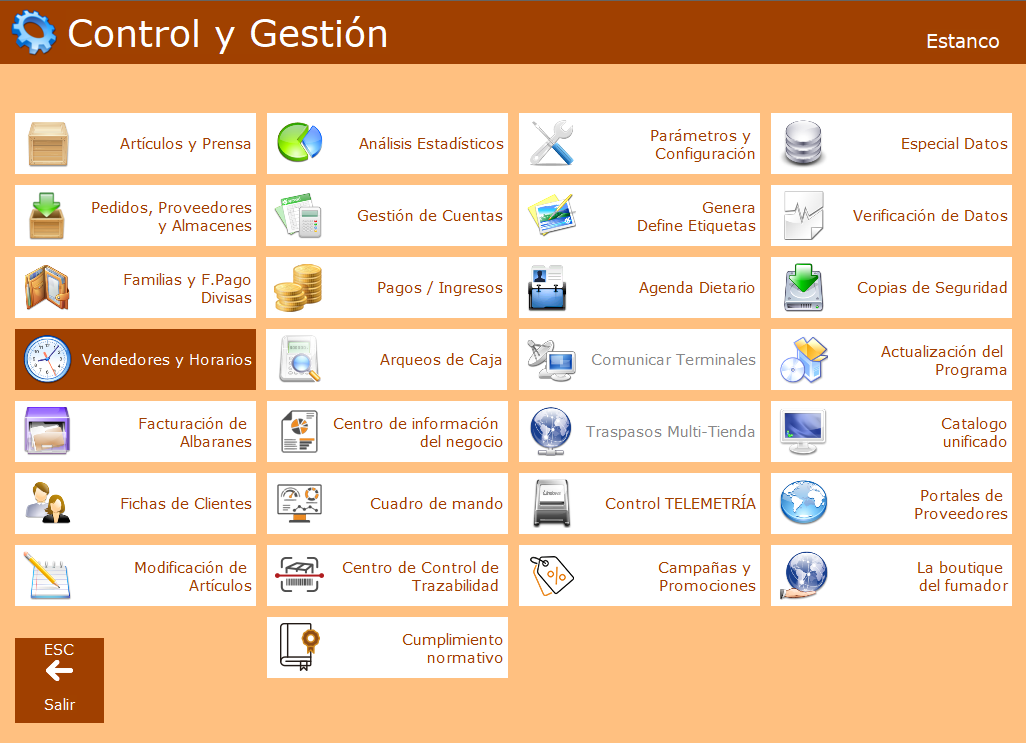
Para acceder a la pantalla de Vendedores y Horarios podemos acceder desde el Menú de Control y Gestión.
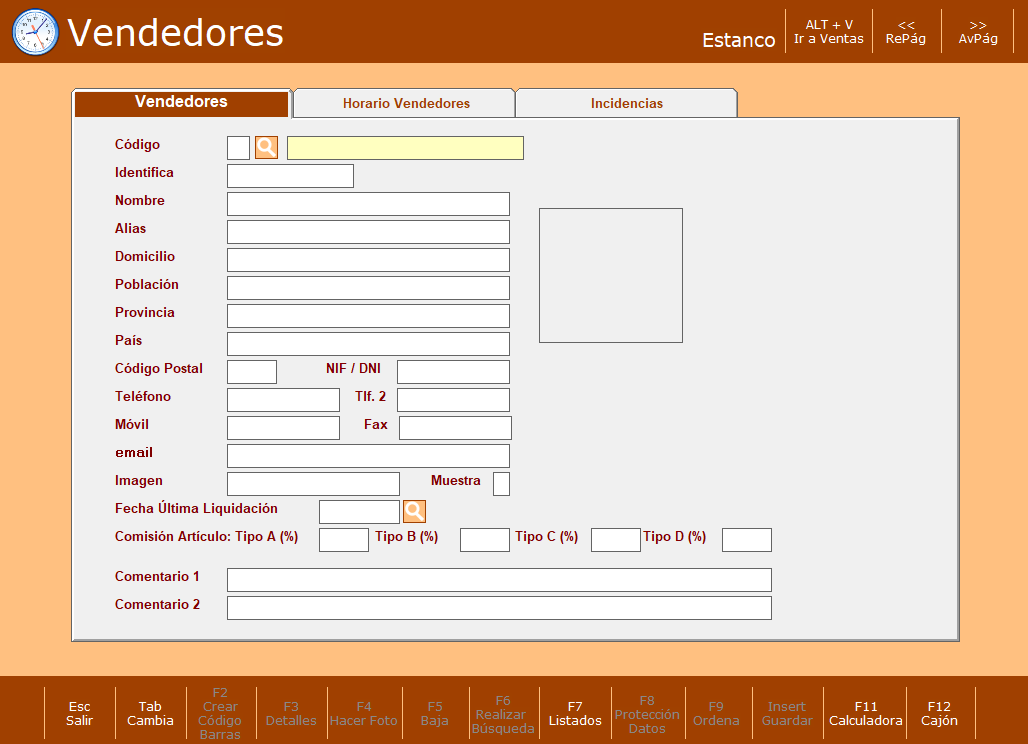
Alta de un Vendedor
Para crear un nuevo vendedor, sigue estos pasos:
- Acceso: El cursor se sitúa en la casilla del código. Introduce un código alfanumérico de dos caracteres para el nuevo vendedor. Si el código no existe y se muestra el buscador de vendedores, pulsa ESC para iniciar el proceso de alta.
- Rellenar datos: Completa las siguientes casillas:
- Código: Código de 2 letras. Si es nuevo, pulsa ESC para crear uno.
- Identifica: Identificador opcional para el vendedor, puede ser usado para dispositivos de identificación electrónica (ej. tarjeta de proximidad). Debe ser único.
- Nombre: Nombre completo del vendedor.
- Alias: Código o alias alternativo (opcional).
- Domicilio, Población, Provincia, País, Código Postal: Datos de dirección.
- NIF / DNI: Número de identificación fiscal (la letra final para DNI se calcula automáticamente).
- Tel. 1 y 2, Móvil, Fax: Números de contacto telefónico.
- E-mail: Dirección de correo electrónico.
- Imagen: Nombre de la imagen del vendedor (formato JPG, en la carpeta C:\Estancos\Imagen con el prefijo "V", ej. VCarmen.jpg).
- Muestra: Indica si el vendedor aparecerá en las búsquedas (S/N).
- Fecha Última Liquidación: Fecha de la última liquidación de comisiones (campo informativo, se asigna automáticamente la fecha actual si se omite).
- Comisión Artículo: Porcentaje de comisión para diferentes tipos de artículos, que se aplicará en ventas.
- Comentario1 y Comentario2: Campos para cualquier comentario adicional.
- Guardar: Pulsa Insert/Guardar o INTRO en la última casilla para guardar los datos. El programa indicará si hay algún dato erróneo.
Modificar un Vendedor Existente
Para modificar los datos de un vendedor:
- Buscar vendedor: Introduce el código o identificador del vendedor en la casilla "Código" y pulsa INTRO, o búscalo por nombre o usando la lupa.
- Modificar datos: Posiciona el cursor en la casilla a cambiar y introduce los nuevos datos.
- Guardar: Pulsa Insert/Guardar o INTRO en la última casilla para guardar los cambios. El programa pedirá confirmación.
- Botones disponibles: Una vez seleccionado un vendedor, aparecen botones adicionales en el menú:
- F2 Crear Código Barras: Genera un código de barras para el campo "Identifica", útil para imprimir etiquetas.
- F3 Detalle: Muestra un desglose mensual de las ventas, beneficios y comisiones del vendedor. Para ocultar la tabla, pulsa ESC.
- F4 Hacer Foto: Permite capturar una imagen con una cámara web y asignarla al vendedor.
- F5 Baja: Procede a dar de baja al vendedor (requiere confirmación).
- F8 Protección Datos: Muestra el documento de protección de datos para su impresión y firma.
Eliminar un Vendedor
Para eliminar un vendedor del sistema:
- Seleccionar: Accede a la ficha del vendedor y pulsa F5 Baja.
- Confirmación: Aparecerá un mensaje de aviso para confirmar el proceso.
- Requisitos: No se podrá dar de baja un vendedor si está definido para algún cliente o se utiliza en otras partes del programa; el sistema avisará de la incidencia.
- Sustitución: Si se elimina el vendedor por defecto configurado en los parámetros, el programa pedirá un vendedor de sustitución.
Horario de Vendedores
Esta pantalla permite consultar los horarios de los vendedores y realizar un seguimiento de sus turnos. Es importante que el sistema de control de horario esté activado para que los datos se muestren correctamente.
Activar el Sistema de Control de Horario de Vendedores
Para activar esta funcionalidad:
- Acceso: Ve a Control y Gestión > Parámetros y Configuración.
- Parámetro Global: En la pantalla de "Parámetros Globales", localiza el parámetro nº 11 "Aplicar Sistema de control Horario de Vendedores".
- Configuración: Introduce la letra "S" en la casilla correspondiente y pulsa INTRO para activarlo. Para desactivarlo, introduce "N".
Utilizar el Sistema de Control de Horario
Una vez activado, el control de horario se gestiona desde las pantallas de venta:
- Cambio de turno: En las pantallas de venta (táctil o normal), utiliza la combinación de teclas ALT + H.
- Registro de entrada: Para registrar la entrada del vendedor al servicio, pulsa ALT + H, selecciona "Sí" y pulsa INTRO.
- Registro de salida: Una vez que el vendedor ha finalizado su turno, pulsa la misma combinación de teclas ALT + H, selecciona la opción deseada y pulsa INTRO.
Consultar Horarios de Vendedores
Para ver los horarios registrados:
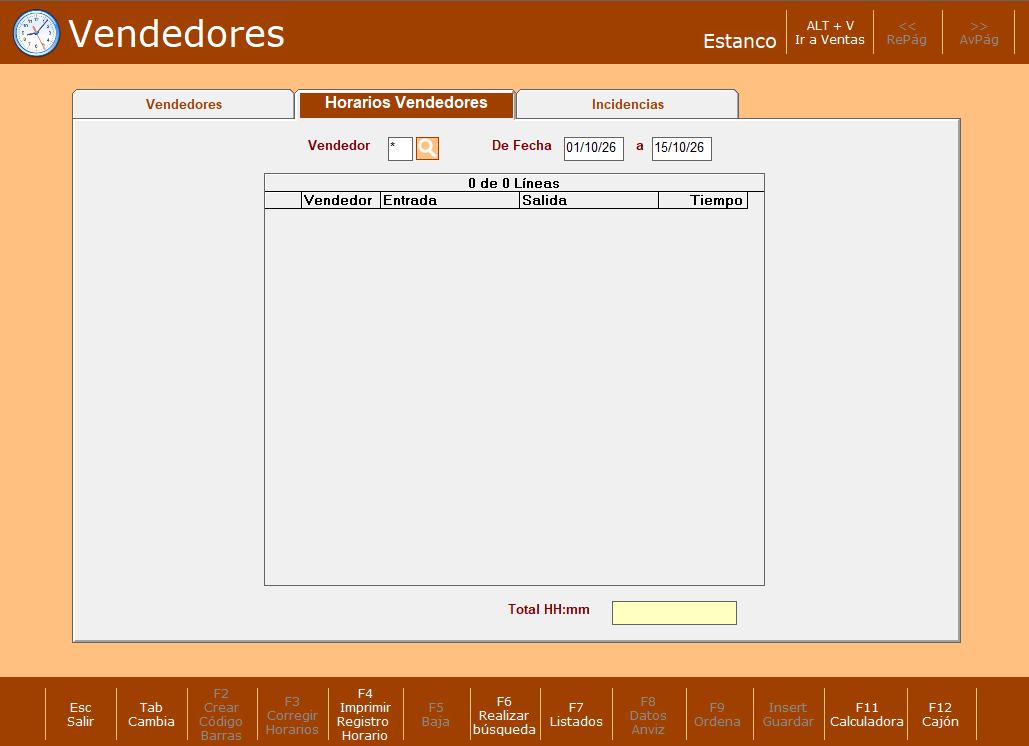
- Acceso: Ve a Control y Gestión > Vendedores y Horarios > Horario Vendedores.
- Filtros de búsqueda:
- Vendedor: Introduce un vendedor específico o un asterisco ("*") para ver todos. Puedes buscar por nombre o usar la lupa.
- Rango de fechas: Introduce el periodo deseado.
- Realizar búsqueda: Pulsa F6 Realizar Búsqueda para generar la lista.
- Visualización: La tabla mostrará las entradas y salidas, junto con el tiempo transcurrido entre ellas para los vendedores seleccionados.
- Imprimir: Pulsa F7 Listado para imprimir los datos mostrados en la tabla.
Incidencias
Esta sección permite consultar los sucesos o errores que han ocurrido en el programa, como modificaciones en ventas o aperturas forzadas del cajón.
Para buscar y ver las incidencias registradas:
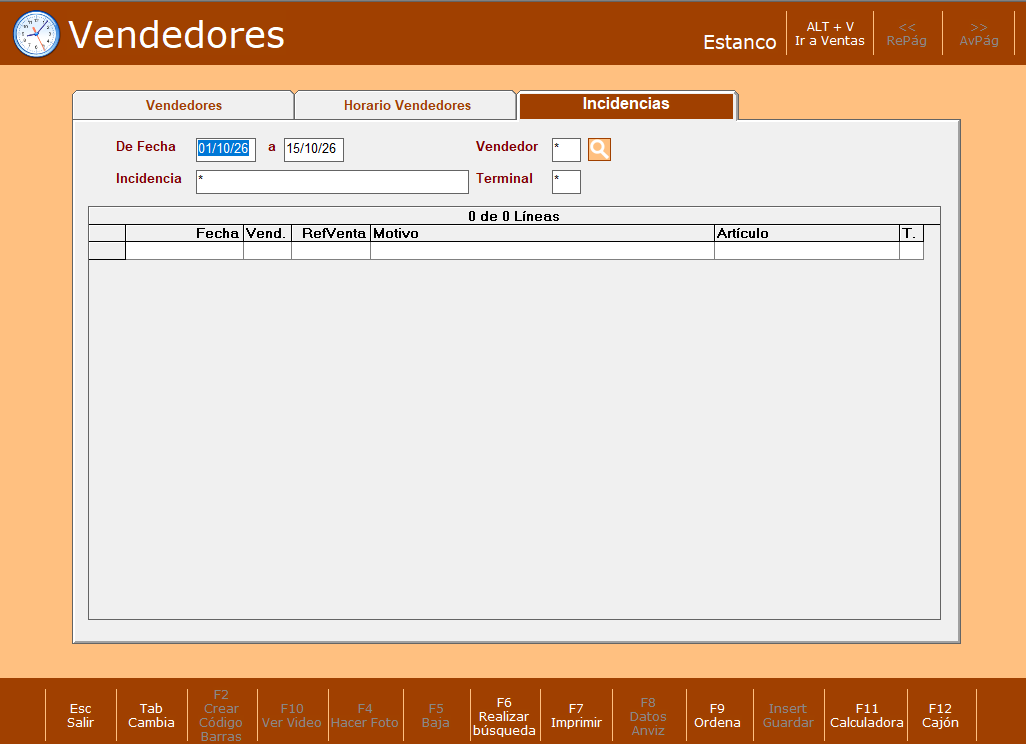
- Acceso: Ve a Control y Gestión > Vendedores y Horarios > Incidencias.
- Búsqueda general: Pulsa F6 Realizar Búsqueda para ver todas las incidencias.
- Detalles de la incidencia: Cada entrada detalla la descripción del suceso, la fecha y hora de registro, el terminal donde ocurrió y el turno horario correspondiente.
- Filtros de búsqueda específica:
- Fecha: Introduce un rango de fechas (formato dd/MM/aa).
- Vendedor: Selecciona un vendedor específico o usa "*" para ver todos.
- Texto de Incidencia: Introduce una palabra o parte de ella para buscar coincidencias en la descripción de las incidencias (ej. "cajón" para "Apertura Forzada de cajón").
- Ordenar: Pulsa F9 Ordena para reordenar las columnas de la tabla.
Visualizador de Foto Instantánea de Incidencia
- Cuando se produce una incidencia y se tiene una cámara web instalada y configurada, el sistema puede capturar una foto del momento exacto.
- Esta foto se muestra en la parte superior derecha de la pantalla al seleccionar una línea de incidencia en la tabla.
- Esta función de control de vendedores se activa en la pantalla de Parámetros y Configuración (específicamente, el parámetro nº 14 en los Parámetros Locales).