# Trazabilidad

Importancia en los estancos: Dado que Estancos Elite es un programa especializado en la gestión de estancos y el negocio tabaquero, la trazabilidad es fundamental para el control integral de los productos de tabaco.

# Entrada de trazabilidad (Pedidos)

> La trazabilidad en Estancos Elite es el **seguimiento y gestión de los códigos de trazabilidad (códigos TTT)**, es fundamental para un **control integral** de estos productos, abarcando desde su entrada hasta su venta y devolución, asegurando un registro preciso

A continuación, se detalla la información sobre los dos métodos principales para la entrada de trazabilidad en Estancos Elite:

### Entrada de Trazabilidad Rápida (Recomendada)

Este método está diseñado para agilizar el proceso de vinculación de los códigos TTT de los productos recibidos con los pedidos o para generar nuevos pedidos directamente.

**Pasos a seguir:**

- Accede a la sección **"Pedidos y Proveedores"**.
- Pulsa la opción **"F4 Trazar rápido"**.
- El sistema te preguntará si deseas **vincular los códigos TTT a un pedido existente**; en este caso, selecciona **"Sí"**. Si, por el contrario, deseas **generar un pedido nuevo**, selecciona **"NO"**. Después, deberás especificar el **tipo de operación como "Entrada"**, asignar un **nombre al nuevo pedido**, y **seleccionar el proveedor**.
- Una vez en la pantalla de trazabilidad, utiliza el escáner de mano para **escanear los códigos de trazabilidad TTT** de los cajones o cajas de picos recibidos. Es crucial recordar que **siempre se debe escanear primero la unidad más grande recibida** (por ejemplo, el cajón o la caja de picos, antes que los cartones o paquetes individuales).
- Después de escanear todos los códigos TTT, pulsa **"Ins Finalizar"**.
- Finalmente, pulsa **"Sí" para confirmar el envío de la trazabilidad al repositorio**.

<p class="callout info">Es importante **revisar el estado de toda la trazabilidad** en el apartado **"Centro de control de trazabilidad"** del Terminal 1 para asegurar que el envío se ha procesado correctamente.</p>

### Entrada de Trazabilidad asignada en un pedido

Este método se utiliza para asignar la trazabilidad directamente a un pedido ya recuperado en el sistema.

<p class="callout warning">**Consideración previa:** **"Activar el parámetro Global nº43 (En Pedidos, usar sistema de Trazabilidad rápida), desde Parámetros y Configuración"**</p>

**Pasos a seguir:**

- Accede a la sección **"Pedidos y Proveedores"**.
- **Recupera el pedido recibido** en el sistema.
- Pulsa **"F4 Trazar"** y procede a **escanear los códigos de trazabilidad TTT** de los cajones o cajas de picos que has recibido, utilizando el escáner de mano. Al igual que en el método rápido, es fundamental **escanear siempre la unidad más grande recibida** (cajón o caja de picos &gt; cartones &gt; paquetes).
- Una vez que hayas escaneado todos los códigos TTT, pulsa **"Ins Finalizar"**.
- Confirma el envío de la trazabilidad al repositorio pulsando **"Sí"**.
- Para verificar que todo se ha procesado correctamente, recuerda **revisar el estado de la trazabilidad** en el **"Centro de control de trazabilidad"** del Terminal 1.

> **Consideraciones importantes para ambos métodos:**
> 
> En ambos procesos, la correcta lectura de los códigos TTT y el seguimiento del orden de escaneo (unidad más grande primero) son **fundamentales** para el correcto registro de la trazabilidad.  
>   
> El **"Centro de control de trazabilidad" del Terminal 1** es el punto central para **verificar el estado de todos los envíos de trazabilidad**, ya sean recepciones, ventas o devoluciones.

<p class="callout warning">Es crucial recordar que **Estancos Elite es una herramienta de software que facilita la gestión y el envío de información de trazabilidad al repositorio de la UE**, pero **no forma parte de la cadena de trazabilidad física de los productos ni es el repositorio de la UE**. En caso de problemas o rechazos en el envío de trazabilidad, el software ayuda a identificar el error, pero la solución y la comunicación con proveedores o el operador económico anterior en la cadena son **responsabilidad del usuario del estanco**.</p>

# Ventas con trazabilidad

> Son las ventas de tabaco a puntos de venta con recargo (bares, gasolineras, máquinas, etc.), cada venta queda automáticamente trazada, cumpliendo la normativa y manteniendo actualizado el stock del estanco.

### Ventas a segundo canal

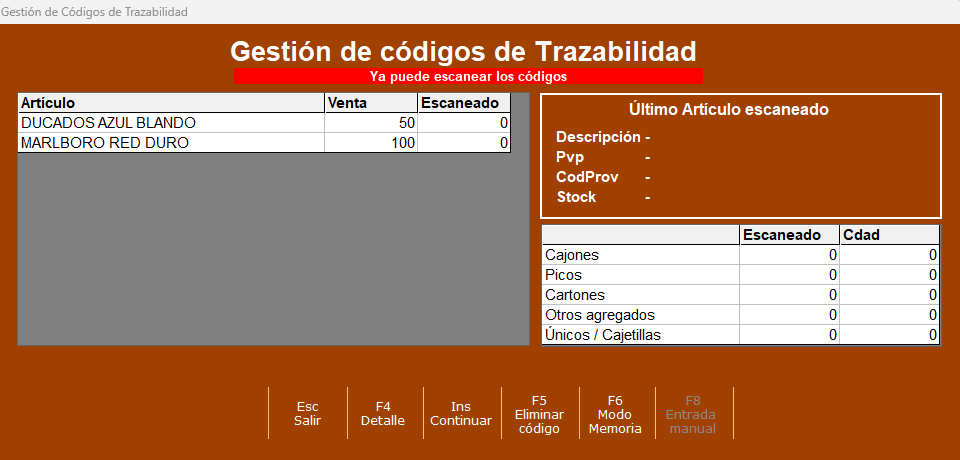
Para hacer una venta a segundo canal deberemos acceder a la pantalla de ventas:

[![image.png](https://estancos-doc.lkbitronic.com/uploads/images/gallery/2026-10/scaled-1680-/A1bimage.png)](https://estancos-doc.lkbitronic.com/uploads/images/gallery/2026-10/A1bimage.png)
- Pulsa **F6 cliente** y selecciona a un cliente (con PVR y códigos de trazabilidad).
- Lee los códigos de trazabilidad con el escáner de mano
- Pulsa el botón **Totalizar**.
- Si te faltaran códigos de trazabilidad por leer, el programa te los pedirá. Escanea todos los códigos de trazabilidad hasta que todas las líneas estén en verde. Si lees directamente los códigos de trazabilidad, te evitarás este paso. Una vez esté todo escaneado, pulsa **Insert / Continuar**.
- Indica la forma de pago.
- Venta finalizada y comunicada al repositorio.

##### Clientes en gestión delegada

Si es un cliente en gestión delegada en el momento de totalizar la venta, pedirá indicar método de transporte.

- Introduce la matrícula del vehículo o déjalo en blanco si es a pie.
- Venta finalizada y comunicada al repositorio.

##### Clientes con más de una máquina en un mismo local

Si es un cliente tiene mas de una máquina en el momento de totalizar la venta,

- Indica la máquina a la que estés suministrando tabaco.
- Venta finalizada y comunicada al repositorio.

### Ventas a segundo canal (con telemetría)

Si tenemos activado el modulo de telemetría, deberemos acceder desde el menú de Control y Gestión:

Si trabajas con alguna de estas empresas **CLOUDVENDING, METRIS, SIGIMA, MIVENDING, JOFEMAR,** sigue estos pasos:

- Accede a **Control TELEMETRÍA**.
- Tendrás disponibles las cargas pendientes de realizar en cada máquina.
- Sitúate en la línea de la carga que quieres preparar y pulsa **F6 Generar documento** para empezar a trazarla.
- Aparecerá la pantalla de trazabilidad con la cantidad total a trazar. Escanea con el escáner de mano los códigos de trazabilidad de todos los artículos necesarios hasta que todas las líneas de la pantalla estén en verde. Una vez todo esté escaneado, pulsa **Insert / Continuar**.
- Indica si quieres imprimir **Albarán / Factura**.
- Venta trazada y comunicada al Repositorio.

##### Clientes en gestión delegada

Aparecerá una pantalla para indicar método de transporte. Introduce la matrícula del vehículo o déjalo en blanco si es a pie.

##### Clientes con más de una máquina en un mismo local

Aparecerá una pantalla donde deberemos indicar la máquina a la que vamos a suministrar el tabaco.

#### Si trabajas con alguna de estas empresas **GMVENDING, DEALBERRI,** sigue estos pasos:

- Accede a **Control TELEMETRÍA**.
- Pulsa en la pestaña de **Cargas**.
- Pulsa **F3 Historial Cargas**.
- Sitúate en la línea de la carga que quieres preparar y pulsa **Seleccionar.**
- Pulsa **Generar Factura o Albarán**. Se prepararán las cargas seleccionadas.
- Aparecerá la pantalla de trazabilidad con la cantidad total a trazar. Escanea con el escáner de mano los códigos de trazabilidad de todos los artículos necesarios hasta que todas las líneas de la pantalla estén en verde. Una vez todo esté escaneado, pulsa **Insert / Continuar**.
- Indica si quieres imprimir **Albarán / Factura**.
- Venta trazada y comunicada al Repositorio.

##### Clientes en gestión delegada

Aparecerá una pantalla para indicar método de transporte. Introduce la matrícula del vehículo o déjalo en blanco si es a pie.

##### Clientes con más de una máquina en un mismo local

Aparecerá una pantalla donde deberemos indicar la máquina a la que vamos a suministrar el tabaco.

### Abono de venta

Para hacer un abono de venta a segundo canal deberemos acceder a la pantalla de ventas:

- Abre la pestaña “Anteriores”.
- Busca la venta a abonar.
- Una vez localizada la venta. Pulsa “F5 Abonar venta”.

##### En caso de querer abonar la venta con todos los productos

- En la pregunta que aparecerá selecciona la opción **SI**
- Veras los productos en pantalla y en negativo. Pulsa **Totalizar** para hacer el abono.
- Selecciona la forma de pago.
- Venta abonada y trazada.

##### En caso de querer abonar una parte de una venta o cajetillas sueltas

- En la pregunta que aparecerá selecciona la opción **NO.**
- Escanea los códigos de trazabilidad de los productos de los que estás haciendo el abono.
- Un vez leídos todos los códigos de trazabilidad, pulsa **Insert/Continuar**.
- Veras los productos escaneados en pantalla y en negativo. Pulsa **Totalizar** para hacer el abono.
- Selecciona la forma de pago.
- Venta abonada y trazada.

# Salida de trazabilidad (Devoluciones)

> Una devolución a trazabilidad, también conocida como **trazabilidad inversa**, es el proceso de **devolver productos a un proveedor manteniendo el seguimiento del lote o unidad original**. Este procedimiento es fundamental para asegurar que, al devolver artículos, se registre correctamente su origen y se mantenga un control preciso sobre su historial dentro de la cadena de suministro.

Para **realizar una devolución al proveedor utilizando la trazabilidad inversa**, se deben seguir los siguientes pasos:

- Accede a la sección "Pedidos y Proveedores".
- Pulsa sobre **"F4 Trazar rápido"**.
- Cuando aparezca la pregunta sobre si deseas vincular la operación a un pedido existente, selecciona **"NO"**.
- A continuación, elige la opción **"Devolución"**.
- Indica un **nombre para la devolución y selecciona el proveedor** al que se va a realizar.
- Utiliza el escáner de mano para **escanear los códigos TTT (códigos de trazabilidad) de los productos** que deseas devolver. Es importante recordar que siempre se debe escanear la unidad más grande recibida, como cajones o cajas de picos, en lugar de cartones o paquetes individuales.
- Una vez que hayas escaneado todos los códigos TTT, pulsa **"Ins Finalizar"**.
- Confirma que deseas **enviar la trazabilidad al repositorio** pulsando "Sí".
- Por último, **indica el método de transporte** que se utilizará para la devolución.

<p class="callout info">Es crucial **revisar el estado de toda la trazabilidad** desde el "Centro de control de trazabilidad" en el Terminal 1 para asegurar que la operación se haya procesado correctamente.</p>

<p class="callout warning">Es crucial recordar que **Estancos Elite es una herramienta de software que facilita la gestión y el envío de información de trazabilidad al repositorio de la UE**, pero **no forma parte de la cadena de trazabilidad física de los productos ni es el repositorio de la UE**. En caso de problemas o rechazos en el envío de trazabilidad, el software ayuda a identificar el error, pero la solución y la comunicación con proveedores o el operador económico anterior en la cadena son **responsabilidad del usuario del estanco**.</p>

# Consultar respuestas repositorio

<span lang="es" style="font-family: 'Calibri',sans-serif; mso-fareast-font-family: Calibri; color: #414042;">Desde el centro de trazabilidad nos permite ver el estado de los pedidos y las ventas enviadas al repositorio.</span>

<span lang="es" style="font-family: 'Calibri',sans-serif; mso-fareast-font-family: Calibri; color: #414042;">En el caso que el repositorio responda con una respuesta de "rechazado", puedes consultar el motivo siguiendo estos pasos:</span>

- <span lang="es" style="font-family: 'Calibri',sans-serif; mso-fareast-font-family: Calibri; color: #414042;">Sitúate en el envío rechazado (independientemente de que éste sea una venta, una recepción o una devolución) y pulsa el botón “F3 Datos”.</span>
- <span lang="es" style="font-family: 'Calibri',sans-serif; mso-fareast-font-family: Calibri; color: #414042;">Una vez se abra la nueva ventana, podrás ver todas las líneas relativas a ese envío, mostrándose en rojo aquellas que presenten incidencias. Pulsa nuevamente “F3 Ver errores” para conocer el detalle de la incidencia que ha provocado el rechazo por parte del repositorio.</span>
- <span lang="es" style="font-family: 'Calibri',sans-serif; mso-fareast-font-family: Calibri; color: #414042;">Una vez conocido el código de la incidencia, de la que en el software también se adjunta una breve descripción y causa habitual, es el momento de resolverla. A continuación te resumimos las incidencias más habituales y cómo abordar cada una de ellas</span>

<span lang="es" style="font-size: 10.0pt; font-family: 'Times New Roman',serif; mso-fareast-font-family: 'Times New Roman';"><span style="mso-spacerun: yes;"> </span></span><span lang="es" style="font-family: 'Calibri',sans-serif; mso-fareast-font-family: Calibri; color: #414042;">A continuación, pulsando de nuevo sobre F3 Ver Errores, aparecerá un mensaje indicando el motivo por el cual </span><span lang="es" style="font-family: 'Calibri',sans-serif; mso-fareast-font-family: Calibri; color: #414042;">ese envío fue rechazado.</span>

### <span style="color: rgb(0, 0, 0);">**<span lang="es" style="font-size: 12pt; font-family: Calibri, sans-serif;"><span style="mso-list: Ignore;">•<span style="font-style: normal; font-variant: normal; font-size-adjust: none; font-kerning: auto; font-optical-sizing: auto; font-feature-settings: normal; font-variation-settings: normal; font-stretch: normal; font-size: 7pt; line-height: normal; font-family: 'Times New Roman';"> </span></span></span><span lang="es" style="font-size: 12pt; font-family: Calibri, sans-serif;">ERROR 1: EOID\_NOT\_EXIST\_OR\_ACTIVE</span>**</span>

<span lang="es" style="font-family: 'Calibri',sans-serif; mso-fareast-font-family: Calibri; color: #414042;">El código de Operador Económico (EOID) NO es correcto</span>

#### **<u><span lang="es" style="font-size: 11.0pt; font-family: 'Calibri',sans-serif; mso-fareast-font-family: Calibri; color: #414042;">SOLUCIÓN:</span></u>**

<span lang="es" style="font-family: 'Calibri',sans-serif; mso-fareast-font-family: Calibri; color: #414042;">Modificar el campo EOID (que estará en rojo), por el EOID correcto y pulsar en “Insert/Reenviar”.</span>

<span lang="es" style="font-size: 12.0pt; font-family: 'Calibri',sans-serif; mso-fareast-font-family: Calibri;"> </span>

### <span style="color: rgb(0, 0, 0);"><span lang="es" style="font-size: 12pt; font-family: Calibri, sans-serif;"><span style="mso-list: Ignore;">•<span style="font: 7.0pt 'Times New Roman';"> </span></span></span>**<span lang="es" style="font-size: 12pt; font-family: Calibri, sans-serif;">ERROR 2: FID\_NOT\_EXIST\_OR\_ACTIVE</span>**</span>

<span lang="es" style="font-family: 'Calibri',sans-serif; mso-fareast-font-family: Calibri; color: #414042;">El código de Instalación (FID) NO es correcto</span>

#### **<u><span lang="es" style="font-size: 11.0pt; font-family: 'Calibri',sans-serif; mso-fareast-font-family: Calibri; color: #414042;">SOLUCIÓN:</span></u>**

<span lang="es" style="font-family: 'Calibri',sans-serif; mso-fareast-font-family: Calibri; color: #414042;">Modificar el campo de FID (que estará en rojo) por el FID correcto y pulsar en “Insert/Reenviar”.</span>

<span lang="es" style="font-size: 12.0pt; font-family: 'Calibri',sans-serif; mso-fareast-font-family: Calibri;"> </span>

### <span style="color: rgb(0, 0, 0);"><span lang="es" style="font-size: 12pt; font-family: Calibri, sans-serif;"><span style="mso-list: Ignore;">•<span style="font: 7.0pt 'Times New Roman';"> </span></span></span>**<span lang="es" style="font-size: 12pt; font-family: Calibri, sans-serif;">ERROR 3: UI\_NOT\_EXIST</span>**</span>

<span lang="es" style="font-family: 'Calibri',sans-serif; mso-fareast-font-family: Calibri; color: #414042;">Este error se produce cuando se ha escaneado un código de trazabilidad NO válido</span>

#### **<u><span lang="es" style="font-size: 11.0pt; font-family: 'Calibri',sans-serif; mso-fareast-font-family: Calibri; color: #414042;">SOLUCIÓN:</span></u>**

<span lang="es" style="font-family: 'Calibri',sans-serif; mso-fareast-font-family: Calibri; color: #414042;">En este caso, si el repositorio indica que ese UI no existe, puedes seleccionar la línea conflictiva y modificar el UI con “F6 Modificar UI” escaneando de nuevo el producto y a continuación pulsar en “Insert/Reenviar”.</span>

<span lang="es" style="font-family: 'Calibri',sans-serif; mso-fareast-font-family: Calibri; color: #414042;">En caso de no disponer del producto, para que el repositorio responda confirmando el envío puedes eliminar dicho</span>

<span lang="es" style="font-family: 'Calibri',sans-serif; mso-fareast-font-family: Calibri; color: #414042;">código con “F5 Borrar UI” y pulsar en “Insert/Reenviar”.</span>

<span lang="es" style="font-size: 12.0pt; font-family: 'Calibri',sans-serif; mso-fareast-font-family: Calibri;"> </span>

### <span style="color: rgb(0, 0, 0);"><span lang="es" style="font-size: 12pt; font-family: Calibri, sans-serif;"><span style="mso-list: Ignore;">•<span style="font: 7.0pt 'Times New Roman';"> </span></span></span>**<span lang="es" style="font-size: 12pt; font-family: Calibri, sans-serif;">ERROR 4: ARRIVAL\_NOTALLOWED</span>**</span>

<span lang="es" style="font-family: 'Calibri',sans-serif; mso-fareast-font-family: Calibri; color: #414042;">Este error generalmente se produce cuando se intenta recepcionar un artículo (pedido o devolución) que para el repositorio de la UE ya está en stock en el Estanco o que NO ha sido expedido correctamente por el proveedor o lo ha sido, pero aun no ha sido procesado por el repositorio.</span>

#### **<u><span lang="es" style="font-size: 11.0pt; font-family: 'Calibri',sans-serif; mso-fareast-font-family: Calibri; color: #414042;">SOLUCIÓN:</span></u>**

<span lang="es" style="font-family: 'Calibri',sans-serif; mso-fareast-font-family: Calibri; color: #414042;">De una parte, si esta incidencia te aparece en la recepción de un pedido, prueba de reenviarlo nuevamente al repositorio. Para ello, pulsa sobre el botón de “Insert/Reenviar”. Si el repositorio continúa respondiendo con “Rechazado UE”, puedes guardar físicamente el código de TTT Y seleccionar la cajetilla/cartón/cajón que da conflicto, y a continuación elimina su código TTT del pedido (pulsando F5 Borrar UI). A continuación pulsa “Insert/Reenviar” para que el repositorio confirme el resto del pedido satisfactoriamente.</span>

<span lang="es" style="font-family: 'Calibri',sans-serif; mso-fareast-font-family: Calibri; color: #414042;">Con el código que has guardado, prepara una una nueva recepción de trazabilidad sólo para ese código y envíalo al repositorio nuevamente.</span>

<span lang="es" style="font-family: 'Calibri',sans-serif; mso-fareast-font-family: Calibri; color: #414042;">De otra parte, en caso que este mensaje de error aparezca en un abono de venta, puedes eliminar la línea del</span>

<span lang="es" style="font-family: 'Calibri',sans-serif; mso-fareast-font-family: Calibri; color: #414042;">producto afectado con “F5 Borrar UI”. Una vez eliminado, pulsa en “Insert/Reenviar</span><span lang="es" style="font-family: 'Calibri',sans-serif; mso-fareast-font-family: Calibri;">.</span>

<span lang="es" style="font-family: 'Calibri',sans-serif; mso-fareast-font-family: Calibri;"> </span>

<span lang="es" style="font-family: 'Calibri',sans-serif; mso-fareast-font-family: Calibri;"> </span>

### <span style="color: rgb(0, 0, 0);"><span lang="es" style="font-size: 12pt; font-family: Calibri, sans-serif;"><span style="mso-list: Ignore;">•<span style="font: 7.0pt 'Times New Roman';"> </span></span></span>**<span lang="es" style="font-size: 12pt; font-family: Calibri, sans-serif;">ERROR 5: UI\_SEQUENCE\_ERROR</span>**</span>

<span lang="es" style="font-family: 'Calibri',sans-serif; mso-fareast-font-family: Calibri; color: #414042;">Este error generalmente se produce al intentar vender un producto que ya consta como vendido en el repositorio de la UE.</span>

#### **<u><span lang="es" style="font-size: 11.0pt; font-family: 'Calibri',sans-serif; mso-fareast-font-family: Calibri; color: #414042;">SOLUCIÓN</span></u>**<span lang="es" style="font-size: 11.0pt; font-family: 'Calibri',sans-serif; mso-fareast-font-family: Calibri; color: #414042;">:</span>

<span lang="es" style="font-family: 'Calibri',sans-serif; mso-fareast-font-family: Calibri; color: #414042;">En este caso, puedes sustituir el tabaco vendido por otra cajetilla/cartón. Para ello, selecciona la línea que da conflicto y pulsar sobre el botón “F6 Modificar UI”. Aparecerá una pantalla para que se escanee el nuevo código TTT. Una vez escaneado (y que no tengamos ningún otro código con conflictos) pulsar sobre “Inser/Reenviar”.</span>

<span lang="es" style="font-family: 'Calibri',sans-serif; mso-fareast-font-family: Calibri; color: #414042;">En caso que el tabaco ya no esté en el estanco y no se pueda sustituir la cajetilla/cartón por otra, puedes eliminar los UI´s que dan conflicto. Para ello , puedes seleccionar la línea afectada y pulsar “F5 Borrar UI”. Una vez no tengamos ninguna línea con incidencias, pulsa “Insert/Reenviar”.</span>

<span lang="es" style="font-family: 'Calibri',sans-serif; mso-fareast-font-family: Calibri; color: #414042;">Si no hay más incidencias, el repositorio devolverá la operación como confirmada.</span>

<span lang="es" style="font-size: 12.0pt; font-family: 'Calibri',sans-serif; mso-fareast-font-family: Calibri;"> </span>

### <span style="color: rgb(0, 0, 0);"><span lang="es" style="font-size: 12pt; font-family: Calibri, sans-serif;"><span style="mso-list: Ignore;">•<span style="font: 7.0pt 'Times New Roman';"> </span></span></span>**<span lang="es" style="font-size: 12pt; font-family: Calibri, sans-serif;">ERROR 6: MULTIPLE\_UID</span>**</span>

<span lang="es" style="font-family: 'Calibri',sans-serif; mso-fareast-font-family: Calibri; color: #414042;">Este error generalmente se produce cuando se intentan recepcionar CAJONES o CAJAS DE PICOS escaneando múltiples</span>

<span lang="es" style="font-family: 'Calibri',sans-serif; mso-fareast-font-family: Calibri; color: #414042;">códigos del mismo.</span>

#### **<u><span lang="es" style="font-size: 11.0pt; font-family: 'Calibri',sans-serif; mso-fareast-font-family: Calibri; color: #414042;">SOLUCIÓN:</span></u>**

<span lang="es" style="font-family: 'Calibri',sans-serif; mso-fareast-font-family: Calibri; color: #414042;">Eliminar los códigos duplicados seleccionando la línea y pulsando “F5 Borrar UI” y, a continuación, con todas las incidencias resueltas, pulsar en “Insert/Reenviar”. Si no hay más incidencias, el repositorio devolverá la operación como confirmada.</span>

<span lang="es" style="font-size: 12.0pt; font-family: 'Calibri',sans-serif; mso-fareast-font-family: Calibri;"> </span>

### <span style="color: rgb(0, 0, 0);"><span lang="es" style="font-size: 12pt; font-family: Calibri, sans-serif;"><span style="mso-list: Ignore;">•<span style="font: 7.0pt 'Times New Roman';"> </span></span></span>**<span lang="es" style="font-size: 12pt; font-family: Calibri, sans-serif;">ERROR 7: LOCATION\_MISMATCH</span>**</span>

<span lang="es" style="font-family: 'Calibri',sans-serif; mso-fareast-font-family: Calibri; color: #414042;">Este error generalmente se produce cuando se intenta realizar una venta de un producto que no tiene su recepción</span>

<span lang="es" style="font-family: 'Calibri',sans-serif; mso-fareast-font-family: Calibri; color: #414042;">(PEDIDO) correctamente procesada y aceptada por el repositorio de la UE.</span>

#### **<u><span lang="es" style="font-size: 11.0pt; font-family: 'Calibri',sans-serif; mso-fareast-font-family: Calibri; color: #414042;">SOLUCIÓN:</span></u>**

<span lang="es" style="font-family: 'Calibri',sans-serif; mso-fareast-font-family: Calibri; color: #414042;">Ir al apartado de pedidos (desde el módulo de centro de traza) y buscar el pedido en el que se recibió el producto que ha dado conflicto al realizar la venta. Seguramente ese pedido estará en estado rechazado. Mirar el tipo de error por el cual ese pedido ha sido rechazado y solucionar la incidencia con ese pedido. Una vez el repositorio confirme la recepción del pedido, recuperar la venta desde el centro de traza y pulsando Insert Reenviar. El software reenviará la venta al repositorio y, si no hay otras incidencias, el repositorio la devolverá como confirmada.</span>

<span lang="es" style="font-size: 12.0pt; font-family: 'Calibri',sans-serif; mso-fareast-font-family: Calibri;"> </span><span style="color: rgb(0, 0, 0);"><span lang="es" style="font-size: 12pt; font-family: Calibri, sans-serif;"><span style="mso-list: Ignore;">•<span style="font: 7.0pt 'Times New Roman';"> </span></span></span>**<span lang="es" style="font-size: 12pt; font-family: Calibri, sans-serif;">ERROR 8: \[ninguno de los anteriores\]</span>**</span>

<span lang="es" style="font-family: 'Calibri',sans-serif; mso-fareast-font-family: Calibri; color: #414042;">Se trata de una incidencia muy poco frecuente. Te recomendamos ponerte en contacto con el operador económico anterior a la cadena para más información.</span>

<span lang="es"> </span>

<span lang="es"> </span>

<span lang="es"></span>

# PDA

## ¿Cuál es el procedimiento para instalar o vincular una PDA al programa Estancos Élite?

<div class="wpb_raw_code wpb_raw_html wpb_content_element texto_articulos" id="bkmrk-para-la-configuraci%C3%B3"><div class="wpb_wrapper">Para la configuración inicial de la PDA, por favor, lee el siguiente código, pulsando el botón lateral; recuerda que el escáner se encuentra en la parte delantera del dispositivo.</div><div class="wpb_wrapper">  
</div></div><div class="wpb_single_image wpb_content_element vc_align_left wpb_content_element" id="bkmrk-"><figure class="wpb_wrapper vc_figure">[![](https://recursos-softwarelkb.com/wp-content/uploads/2024/08/PDA-1-2-198x200.jpg)](https://recursos-softwarelkb.com/wp-content/uploads/2024/08/PDA-1-2.jpg "Para la configuración inicial de la Pda, por favor, lee el siguiente código, pulsando el botón lateral; recuerda que el escáner se encuentra en la parte delantera del dispositivo.")</figure></div><div class="wpb_raw_code wpb_raw_html wpb_content_element titular_articulos" id="bkmrk-conectar-la-pda-al-w"><div class="wpb_wrapper">**Conectar la PDA al wifi del establecimiento**</div><div class="wpb_wrapper">  
</div></div><div class="wpb_raw_code wpb_raw_html wpb_content_element texto_articulos" id="bkmrk-desbloquea-la-pda-%28d">- Desbloquea la PDA (desliza el dedo desde parte inferior a la parte superior de la pantalla).
- Accede a “Ajustes”.
- Accede a “Red e Internet”.
- Accede a “Wi-Fi”.
- Aparecerá el listado de redes disponibles, pincha encima de la red Wifi de tu estanco.
- Escribe la contraseña de la red Wifi de tu estanco (Si marcas la opción “Mostrar contraseña”,podrás comprobar que está bien escrita y así evitar errores). Una vez introducida la contraseña correctamente, se habilitará el botón “Conectar”. Al pulsarlo te conectarás a tu red Wifi

</div><div class="wpb_raw_code wpb_raw_html wpb_content_element titular_articulos" id="bkmrk-una-vez-conectada-la"><div class="wpb_wrapper">**Una vez conectada la PDA a la red Wifi de tu estanco, es momento de iniciar la configuración del dispositivo.**</div><div class="wpb_wrapper">  
</div></div><div class="wpb_raw_code wpb_raw_html wpb_content_element texto_articulos" id="bkmrk-accede-a-control-y-g">- Accede a Control y Gestión.
- A continuación Centro de Control de Trazabilidad.
- Selecciona la pestaña de “Gestion PDA” y pulsa “F3 Alta PDA” para iniciar el proceso.
- Pulsa “F5 Siguiente” una vez Estancos Élite ha realizado todas las comprobaciones necesarias para realizar la activación de la PDA.
- En caso de tener el WIFI activado pulsa sobre “SI”. En caso de no tener WIFI en ese momento puedes detener el proceso pulsando “NO” y realizarlo cuando se tenga conexión WIFI.
- Nos pedirá el número de terminal que queramos asignar a la PDA.
- A partir de ese apartado, necesitamos tener la PDA en nuestra mano. El primer paso es escanear con la PDA el código del punto 1.
- PARA ESCANEAR SE PUEDE UTILIZAR CUALQUIER DE LOS DOS BOTONES LATERALES DE LA PDA. En caso que no se pueda leer el código, pulsa “F7” para imprimirlo. Al imprimir en papel, saldrán impresos los códigos QR.
- Se reiniciará la PDA y seguimos con el siguiente código, se nos instalara la aplicación en la pda.
- Por último, en la PDA abrimos la aplicación instalada eTraze y nos pedirá que le demos permisos y le daremos a permitir.
- Escaneamos el código QR (Escaneamos el tercero que tendremos en el ordenador).

</div><div class="wpb_single_image wpb_content_element vc_align_left wpb_content_element" id="bkmrk-si-te-encuentras-con"><div class="wpb_raw_code wpb_raw_html wpb_content_element texto_articulos">  
</div><div class="templatera_shortcode"><div class="vc_row wpb_row vc_row-fluid vc_custom_1718786021928"><div class="wpb_column vc_column_container vc_col-sm-12">  
</div></div></div></div>## ¿Cómo realizar ventas con trazabilidad desde la PDA?

<div class="wpb_raw_code wpb_raw_html wpb_content_element texto_articulos" id="bkmrk-para-realizar-una-ve"><div class="wpb_wrapper">Para realizar una venta con trazabilidad sigue estos pasos:</div><div class="wpb_wrapper">  
</div></div><div class="wpb_raw_code wpb_raw_html wpb_content_element texto_articulos" id="bkmrk-desde-el-men%C3%BA-princi">- Desde el menú principal de “eTrace élite” accede al apartado de “salidas”.
- Selecciona “Ventas PVR”.
- En esta pantalla solo saldrán los clientes que en Estancos Élite tengan indicado su EOID.
- Selecciona el cliente al que se quiera realizar la venta.
- Pulsa el botón de “Nuevo" para comenzar a realizar la venta.PDA pantalla cliente nuevo.psd
- Escanea los códigos TTT de los productos que se vayan a vender. Una vez escaneados, un mensaje confirma que la lectura es correcta.
- En caso que se quiera eliminar un código, pulsa en el botón “BOTÓN MENOS “. A continuación escanea el código que se quiera eliminar de la venta.
- Para finalizar la venta pulsamos en resumen para que nos muestre todo lo trazado.
- Luego en finalizar y totalizamos la venta en la forma de pago que desee.

</div><div class="wpb_single_image wpb_content_element vc_align_left wpb_content_element" id="bkmrk--2">  
</div>## ¿Cómo realizar la entrada de un pedido con trazabilidad desde la PDA?

Para realizar un pedido con trazabilidad sigue estos pasos:

<div class="wpb_single_image wpb_content_element vc_align_left wpb_content_element" id="bkmrk-desde-el-men%C3%BA-princi-1">- Desde el menú principal de “eTrace élite” accede al apartado de “Pedidos”.
- En esta pantalla solo saldrán los proveedores que en Estancos Élite tengan indicado su EOID. Selecciona el proveedor del cual has recibido el pedido.
- Escanea los códigos TTT de los productos que se vayan a vender. Una vez escaneados, un mensaje confirma que la lectura es correcta.
- Cuando estén todos los códigos escaneados, pulsa “Finalizar” para enviarlos al repositorio.

</div>