Prensa
El apartado de Prensa de Estancos Elite es un módulo de gestión editorial que facilita la administración de periódicos y revistas dentro del estanco, centralizando la información de ediciones, stock, márgenes y devoluciones, con el fin de optimizar tanto la organización como la rentabilidad del negocio.
Alta de Artículos
El apartado de Prensa dentro del software Estancos Elite es el módulo especializado en la gestión integral de publicaciones periódicas que se comercializan en el estanco, como periódicos, revistas y coleccionables.
Este apartado permite llevar un control detallado de cada título recibido, su edición, el stock disponible, así como los márgenes de beneficio que deja cada proveedor.
¿Qué es la prensa?
La prensa se refiere al conjunto de publicaciones periódicas que llegan al estanco para su venta:
-
Periódicos diarios
-
Revistas semanales o mensuales
-
Coleccionables, suplementos o fascículos
Cada publicación se gestiona como un artículo específico, con su propia edición y condiciones de compra-venta.
Funciones específicas del apartado de prensa
-
Recepción de publicaciones
-
Registro automático o manual de los periódicos y revistas que llegan del proveedor.
-
Control por edición (ejemplo: “El País – edición 15/09/2025” o “National Geographic – septiembre 2025”).
-
-
Gestión de stock
-
Control de unidades recibidas de cada título.
-
Registro de unidades vendidas.
-
Gestión de devoluciones de ejemplares no vendidos.
-
-
Ediciones y caducidad
-
Identificación de cada edición (ejemplo: “Revista X – Nº 120”).
-
Señalización de fechas de caducidad/retirada (importante en diarios o coleccionables).
-
-
Márgenes y condiciones del proveedor
-
Cálculo automático del margen de beneficio en función del precio de venta y las condiciones del proveedor.
-
Diferenciación de márgenes según publicación (algunas revistas o diarios pueden dejar más porcentaje que otros).
-
-
Automatización y eficiencia
-
Registro rápido mediante códigos de barras.
-
Posibilidad de generar listados de devoluciones para el distribuidor.
-
Informes de stock sobrante, más vendidos, menos demandados.
-
Beneficios
-
Organización clara de los periódicos y revistas que se comercializan.
-
Control exacto de cuántos ejemplares entran, cuántos se venden y cuántos se devuelven.
-
Cálculo automático de márgenes y beneficios.
-
Evita pérdidas por falta de control en stock o devoluciones.
-
Permite tomar decisiones sobre qué publicaciones mantener o descartar según su rentabilidad.
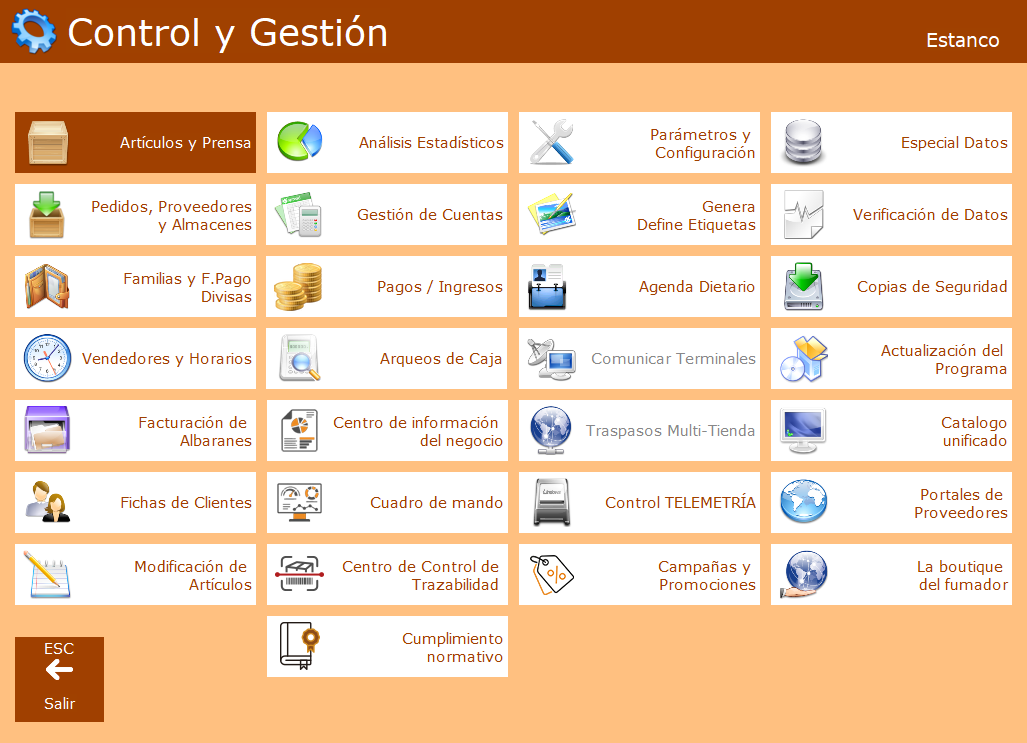
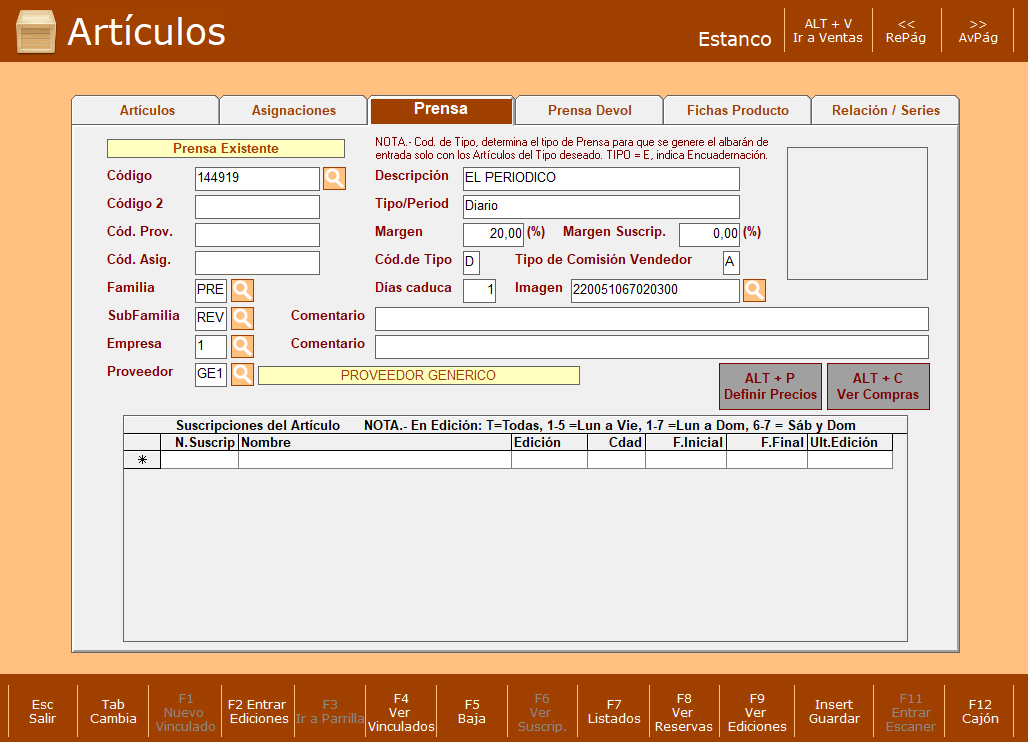
Para acceder a la pantalla de Prensa accederemos desde control y gestión, Artículos y Prensa:
Alta de Artículos:
Código: Obligatorio, es el código que identifica al producto Código2 : Opcional, puedes identificar el artículo con otros códigos.
Codprov : En las Devoluciones sale este código, por si el Proveedor utiliza este código como identificador.
Cod.Asig, Familia, SubFamilia,Proveedor y Descripción : Igual que en artículos normales
TipoPeriodo y Cod. De Tipo : Estos dos campos son MUY IMPORTANTES porque serán los que nos ayuden a hacer una rápida entrada de los artículos. Por ejemplo lo que recibimos diariamente podemos utilizar en Tipo : Diario y en CodTIpo: D, Margen y Margen Suscripciones : es nuestro beneficio, siempre sobre el PVP. Si trabaja con recargo de equivalencia también se tiene en cuenta para el beneficio.
Tipo de Comisión Vendedor : Opcional, nos permite indicar el tipo de comisión que tendrían los vendedores
Días Caduca : Si lo dejamos configurado desde el principio no tendremos que tocar la fecha de caducidad al hacer una entrada de prensa, ya lo calcula automáticamente. Por ejemplo si en los diarios que caducan al día siguiente pondríamos 1. De esta forma al hacer una entrada el día 10, el programa en fecha caduca automáticamente pone día 11.
Imagen: Opcional Permite asignar una imagen/foto al artículo. Comentario: Opcional, permite indicar un comentario que se visualiza desde la ficha del artículo.
Es muy importante tener claros estos campos TIPOPERIODO, CODIGO TIPO y DIAS CADUCA. Si ordenamos todo desde un principio será mucho mas sencillo.
Entrada de Prensa
Tenemos dos formas de entrar la prensa de manera MANUAL y AUTOMÁTICA.
Automática

Para entrar la prensa de manera automática podremos hacerlo:
- Desde Ventas pulsando ALT + P
- Desde Artículos/Prensa pulsando F2 Entrada Ediciones iremos a la pantalla de entrada ediciones
Proveedor : El proveedor del cual queremos hacer la entrada
Ref. Entrega : Indicar la referencia del albarán que nos entrega el proveedor con el detalle. Es importante indicarlo correctamente ya que nos ayudara en lo seguimientos de análisis.
Código de Tipo : Como dijimos anteriormente, este punto nos ayudará a crear una lista de artículos lo más ajustado posible.
Automáticamente sale un listado de Artículos. Si en código tipo ponemos X el listado sale en blanco y podemos hacer la entrada manual. Revisar el punto F11 Entrar con Scanner
Coste = PVP – Margen /1.04 (si iva es 8 entonces dividiremos por 1.8 si es 18 será 1.18). Esta casilla la podemos modificar si por ejemplo el proveedor cambia el margen, se puede modificar manualmente la casilla coste.
Edición : Automáticamente el programa genera el siguiente nº edición que deberíamos entrar, pero podemos modificar la edición y poner el que nosotros queramos. Si es una edición existente nos lo recuerda y si aceptamos las sumará a la edición indicada. Si la edición esta en blanco significa que es la primera vez que la damos de alta.
IVA : Siempre el IVA del producto sin el Recargo. El recargo se suma en la tabla de Compras si está activado el parámetro :
3
PVP : El precio de la revista/periodico, si lleva vinculado el pvp del vinculado se pone cuando se da de alta el vinculado.
CDAD : La cantidad que hemos recibido, no la que pone el albarán de entrega. Si hay faltas se ponen en su apartado.
Suscripciones : Si llevamos este módulo aquí podemos poner las suscripciones recibidas.
Faltas : Las unidades que no hemos recibido (albarán – recibidas = faltas). Se puede generar un Documento de Faltas para poder hacer un seguimiento.
Caduca : La fecha de caducidad se pone automáticamente según la casilla que hemos puesto en la ficha de artículos. Muy útil para hacer las devoluciones correctamente.
Ent : Este campo hace referencia al estado de las diferentes ediciones. Si pone una N No se ha entrado. Si pone una S se ha entrado parcialmente, es decir aún podemos entrar más ediciones con esta referencia de albarán. Si pone una T es que ya lo hemos entrado y no se puede modificar.
Teclas de Función en la pantalla de Entrada de Ediciones
F1 Vinculados. En Vinculados podemos entrar los suplementos de las revistas. Regalos etc…
Vinculado : Ponemos el código del vinculado, sino lleva pulsamos Intro y el programa generará un código automáticamente.
Descripción : Descripción del Vinculado.
IVA : IVA sin recargo del vinculado
% MARGEN : El margen que tenemos con este vinculado puede ser diferente al de la revista o periódico.
Cdad : Cantidad que hemos recibido del Vinculado.
Falta : Si no recibimos lo que indica el albarán
Cupón : Esto es sólo informativo y para indicar al Estanquero/Kioskero que para dar el vinculado necesita pedir los cupones.
Caduca : La fecha de caducidad se pone automáticamente y se basa en lo que pone la ficha del artículo al cual esta vinculado. Se puede modificar.
Coste : PVP – Margen / 1.04 (si el iva es 8 1.08 y si el iva es 18 1.18)
Stock : Stock que tenemos de ese vinculado. De momento si recibimos más vinculados de uno existente, la única forma de entrarlos es de forma manual. Desde la parrilla de Prensa , F4 VINCULADOS / F1 VINCULADO NUEVO / y en edición ponemos el nº de la edición que se trata y en el código ponemos el código del vinculado. La máquina reconoce que ya esta entrado y nos pide sólo la cdad que queremos entrar.
F2 Nuevo artículo : Podemos dar de alta un artículo nuevo que hemos recibido en el albarán.
F4 Entrar Parcialmente : Si no podemos terminar la entrada de todos los artículos pero necesitamos ponernos a vender los artículos que hemos marcado cantidad. Con esta opción permite dejar el albarán sin cerrar y poder acabarlo posteriormente. ATENCIÓN! Cuando utilizamos esta opción los artículos entrados quedan marcados con la letra S
F5 Eliminar la lista : Si no hemos entrado ningún artículo podemos borrar la lista de golpe.
F6 Entrar Total : Entra toda la lista de golpe, y los marca con la letra T, posteriormente no se permitirá modificar las cantidades.
F7 Imprimir : Saca un listado de la entrada que tenemos en pantalla.
F9 Ordena : Nos permite ordenar las columnas
F11 Entrar con Scanner : Nos permite entrar de forma manual, muy útil si en la lista faltan algunos productos que no han salido de forma automática. Leemos con el scanner, y sólo tenemos que marcar Cantidad, el PVP y la fecha de Caducidad, y si ya se ha entrado alguna vez sólo la CDAD. Esta línea no desaparece y se pueden entrar de forma seguida. Hay muchos clientes que quizás prefieran esta opción, nosotros no la recomendamos es mucho más rápido si tenemos todo bien configurado.
F12 Generar Doc. De Faltas : ATENCIÓN MUY IMPORTANTE! Muchos clientes se quejan de las distribuidoras porque no son muy rigurosos con los abonos de las faltas. Revisar Apartado de Seguimiento FALTAS y DEVOLUCIONES
ALT + V : Vemos sin salir de entradas la parrilla de ese producto. Útil para ver si tengo ediciones anteriores con stock, devueltos etc…
ALT + E : Elimina ediciones anteriores sin stock. Hay un parámetro que activa automáticamente la eliminación de ediciones anteriores.
Si el parámetro esta en SI la opción ALT + E desaparece.
ALT + S : Abre la pantalla para dar de alta suscripciones. Revisar Apartado Suscripciones.
Manual
Sin necesidad de ir a la tecla F2 ENTRAR EDICIONES podemos entrar manualmente ediciones. Esta opción es muy útil por ejemplo para modificar un error en una entrada.
Nueva edición o Edición existente
Para hacer la entrada desde la ficha del artículo pulsamos F3 Ir a Parrilla
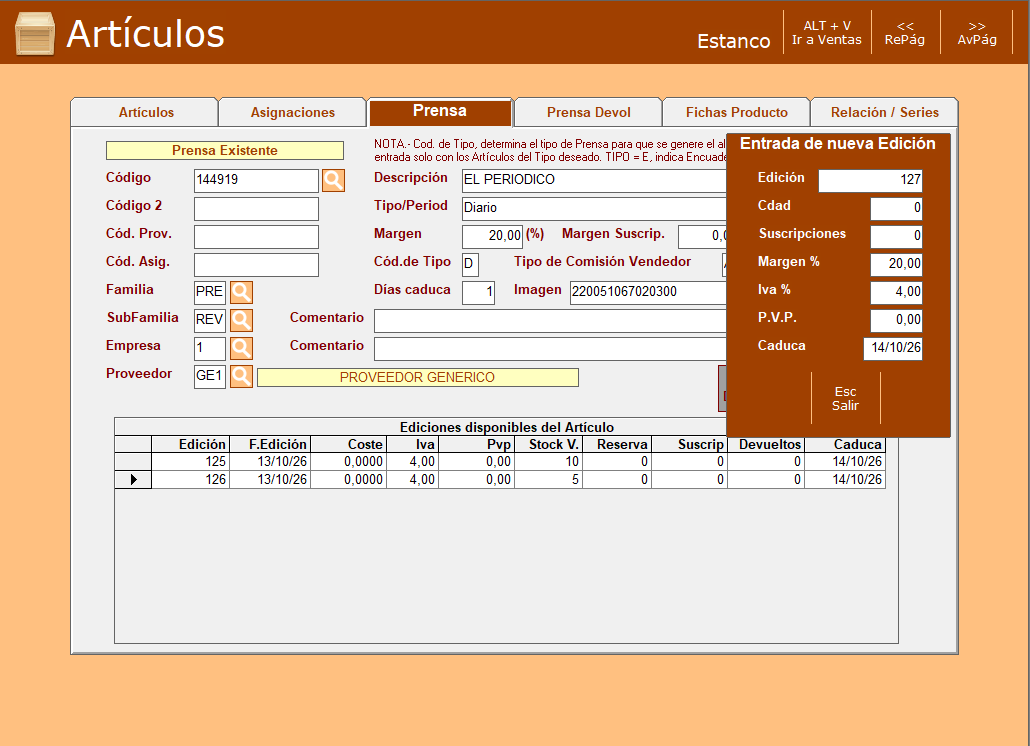
Edición : Automáticamente sale la edición siguiente, si queremos añadir a una edición existente tenemos que poner el nº de la edición. Nos hace una pregunta si decimos que SI sólo nos permite modificar Cdad y Suscripciones
Cdad : Cantidad de artículos
Suscripciones : Si tiene suscripciones
Margen : Podemos modificar el margen para un artículo o bien dejar el que tiene la ficha. Ojo si modificamos el margen, sólo se modifica para esa edición.
IVA y PVP : El que corresponda
Caduca : Automáticamente pone la Fecha de caducidad según indique la ficha, se puede modificar.
En análisis de compras podemos ver estas entradas con el nº de documento UNI
Nuevo vinculado o Vinculado Existente
Desde la Parrilla también podemos entrar Vinculados de forma manual. Pulsando F4 VINCULADOS y posteriormente F1 NUEVO VINCULADO
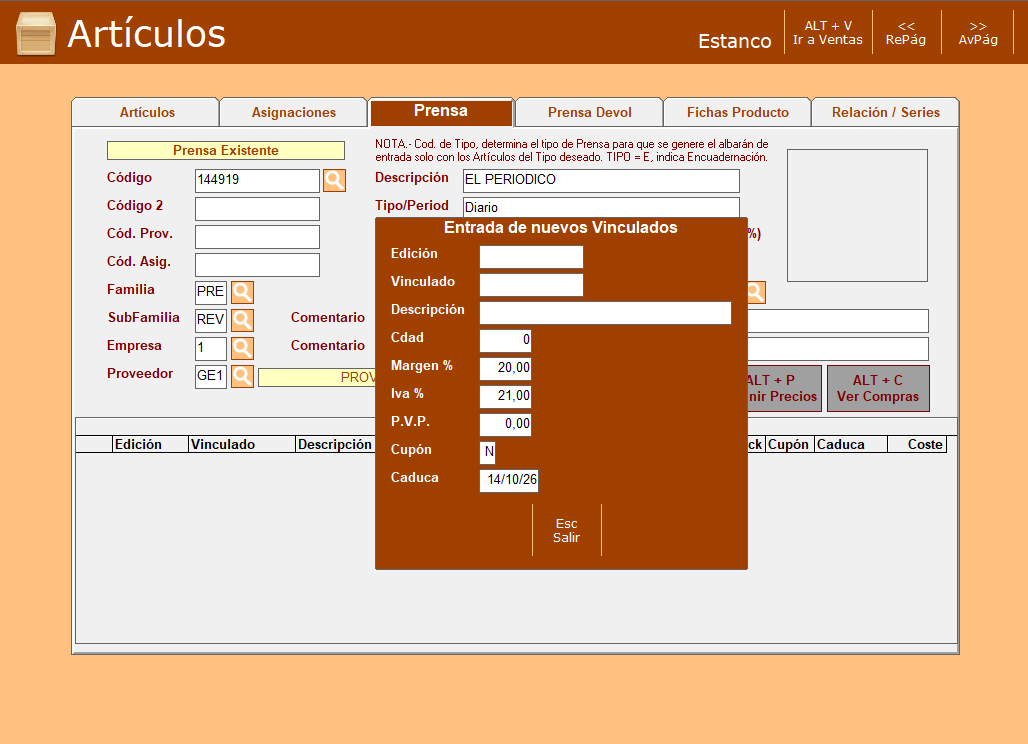
Edición : Marcar la edición a la que pertenece este vinculado
Vinculado : Automáticamente se genera un código para no crear repeticiones, si el artículo vinculado lleva un código se puede poner el que lleva. ATENCIÓN! Si queremos entrar un vinculado que ya existe en esa edición aquí tenemos que poner el código que hayamos dado con anterioridad a ese vinculado. Sólo nos dejará modificar la cantidad.
Descripción : Descripción del artículo vinculado
Cdad : Cantidad de vinculados que hemos recibido.
Margen : Puede que el vinculado tenga un margen diferente, aquí lo podemos cambiar.
IVA y PVP : El que corresponda.
Cupón : N/S Indica si el vinculado requiere cupones para poder dar al cliente. Es sólo a nivel informativo.
Caduca : Automáticamente pone la Fecha de caducidad según indique la ficha, se puede modificar.
Otras opciones
Reservas
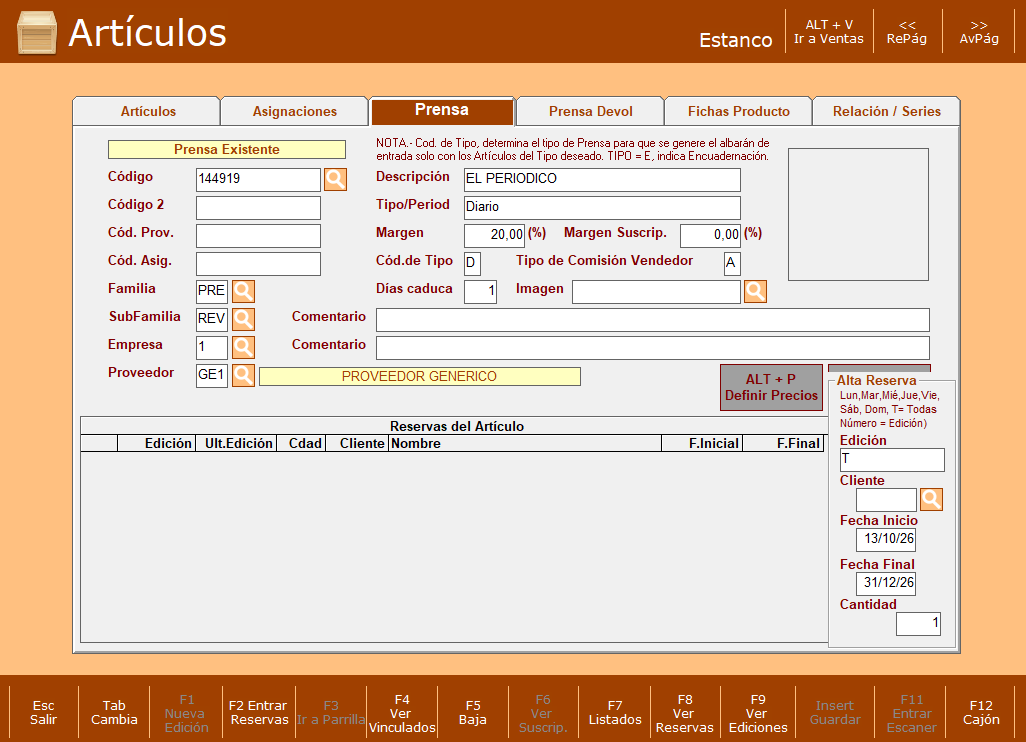
Reservas son aquellos artículos que apartamos para nuestros clientes. Las Reservas cuando se crean son siempre para la siguiente edición nunca la actual.
Si tengo reservas para una edición significa que cuando haga la entrada, se apartarán del Stock de Venta esas Reservas, esto lo hace automáticamente el programa.
-
Como se crea una reserva?
Desde la parrilla de Prensa, con la ficha del artículo en pantalla pulsando la tecla F8 Reservas, y después F2 ENTRAR RESERVAS o Desde Ventas, con la Ventana de Ediciones pulsando la tecla F5 NUEVA RESERVA
Edición : Se puede reservar un nº edición concreto, todas las ediciones entre una fecha, o por ejemplo todos los lunes… etc…
Cliente: Las reservas sólo se puede hacer a clientes de nuestra base de datos.
Fecha inicial y final de la reserva
Cantidad: a Reservar
-
Como dar de baja una reserva?
Desde Prensa con la ficha del Artículo en pantalla, pulsar la tecla F8 RESERVAS, y seleccionando la reserva pulsar F5 BAJA. Si hay reservas pendientes para ese cliente pasarán automáticamente a Stock de Ventas.
Si queremos pasar unas reservas a Stock de Ventas, pero no queremos dar de baja la Reserva, desde la pantalla de ventas y con la ventana de ediciones pulsamos la tecla F2 Reservas y en la pantalla de Reservas seleccionar la reserva y pulsar F8 Pasar a Stock.
-
Como vendemos una reserva?
Para vender una Reserva tenemos que sacar la pantalla de Ediciones, como ya explicamos anteriormente o tapando la edición, con la descripción o si tenemos táctil pulsando el botón Detalle de Prensa.
Una vez que tenemos esa pantalla pulsamos la tecla F2 Reservas y en la pantalla que se muestra a la derecha, seleccionamos la reserva y pulsamos Intro. Automáticamente se descuenta de la columna de Reservas.
Suscripciones
Las Suscripciones son ediciones que están asignadas a Clientes pero por parte de las Distribuidoras. Por ejemplo, estoy abonado a La Vanguardia y quiero recogerla en el Kiosco (por ejemplo el de confianza), la distribuidora informa a ese Kiosco, a través del albarán, que recibirá una suscripción de La Vanguardia para el abonado con nº XXXXX.
Por lo tanto estas suscripciones no entran en nuestro stock de Ventas.
-
Como se crea una suscripción?
Desde la ficha del artículo de prensa, pulsando la tecla F6 Suscripciones.
Nº Suscriptor : El nº de abonado de la persona que vendrá a recoger. Se tiene que identificar para evitar errores.
Nombre : Nombre del suscriptor, lo facilita la distribuidora
Edición : Puede que venga a recogerla T todas las ediciones, o de Lunes a Viernes, de Lunes a Domingo, o sólo Sábado y Domingo
Finicial – Ffinal : De que día a que día durará la Suscripción.
Ult.Edición : Es un campo automático para no repetir suscripciones.
También podemos crear una suscripción desde la pantalla F2 Entrar Ediciones, pulsando la combinación de teclas ALT + S y es la misma pantalla de arriba.
-
Como vendemos una suscripción?
Desde Ventas y con la pantalla de ediciones delante pulsamos la telca F3 Suscripciones.
Seleccionar la Suscripción deseada y pulsar INTRO, si queremos también se puede pasar a Stock con la tecla F8 se deberá pedir permiso a la distribuidora porque esa edición no esta a la venta.
Como hacer una venta
Venta de prensa con stock
Formas de vender una edición
Para vender un producto de prensa tenemos varias opciones :
- Con el Escáner (bien configurado para prensa), leerá automáticamente el código de la revista y su edición. Es posible que a veces sólo lea el código de la revista(revisar la configuración del escáner debe estar para prensa) y cuando pasa eso aparece la pantalla de ediciones, tenemos que seleccionar entonces la edición correspondiente.
- Con la Pantalla táctil, al pulsar el botón que hayamos creado siempre venderá la última edición.
- Con la descripción del artículo, siempre nos aparecerá la pantalla de ediciones, tendremos que seleccionar la edición correspondiente.
Cómo acceder a la pantalla de ediciones
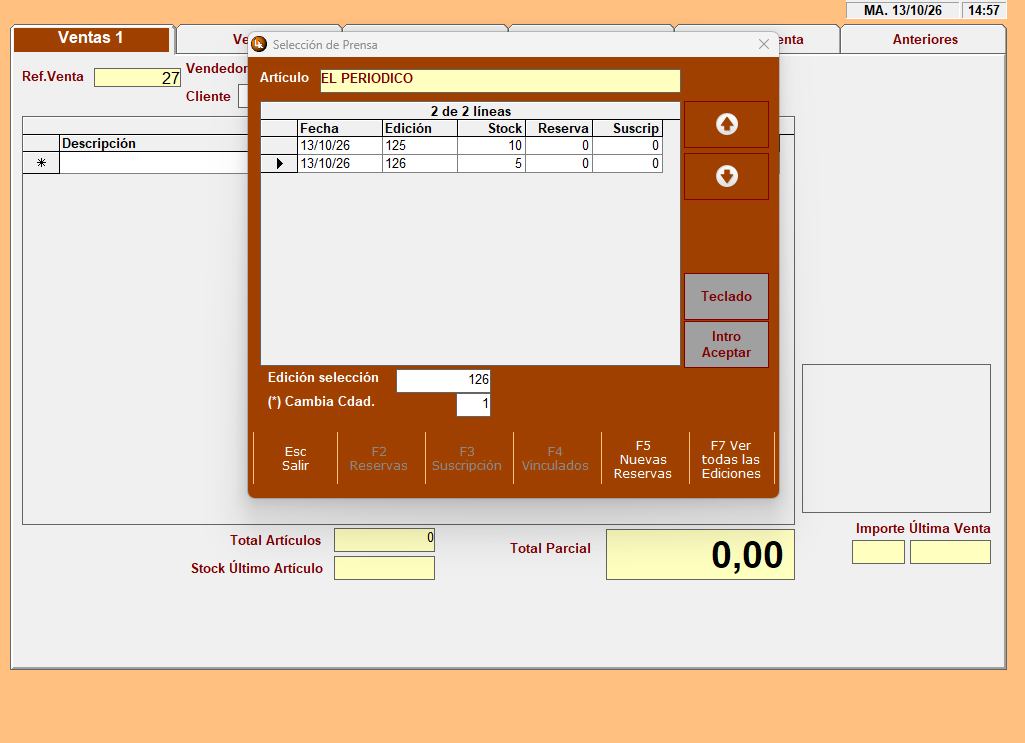
Desde la pantalla de ventas podemos ver la pantalla de ediciones, para ellos tenemos 3 opciones:
- Con Táctil pulsar botón PRENSA DETALLE y pulsar el botón de prensa indicado o pasar el artículo por el scanner.
- Sin Táctil, tapar el código de la edición y pasar por el scanner.
- También podemos utilizar la descripción del artículo.
Venta de ediciones anteriores, reservas y suscripciones
Es importante saber como sacar la pantalla de ediciones porque es la forma de vender ediciones anteriores, suscripciones o reservas.
- Para coger una Reserva tenemos que pulsar la tecla F2 Reservas y seleccionar la reserva correspondiente.
- Para coger una Suscripción tenemos que pulsar la tecla F3 Suscripción y seleccionar la que corresponda. Observar que al vender una suscripción el importe será de 0 euros porque los suscriptores no pagan.
Venta de artículos vinculados
Si una edición lleva un vinculado, al pasarlo por el scanner o seleccionar la edición desde la pantalla de ediciones saldrá una ventana que indica que ese artículo tiene vinculados.
- Si NO queremos vinculado pulsamos la tecla ESC
- Si queremos el vinculado pulsamos INTRO y automáticamente desaparece la pantalla.
- Si hay más de un vinculado y los queremos todos pulsamos F5 y automáticamente desaparece la pantalla .
- Si hay más de un vinculado y sólo queremos uno, pulsamos INTRO en el deseado y ESC para ir a la venta.
Ventas de prensa sin dar de alta la edición
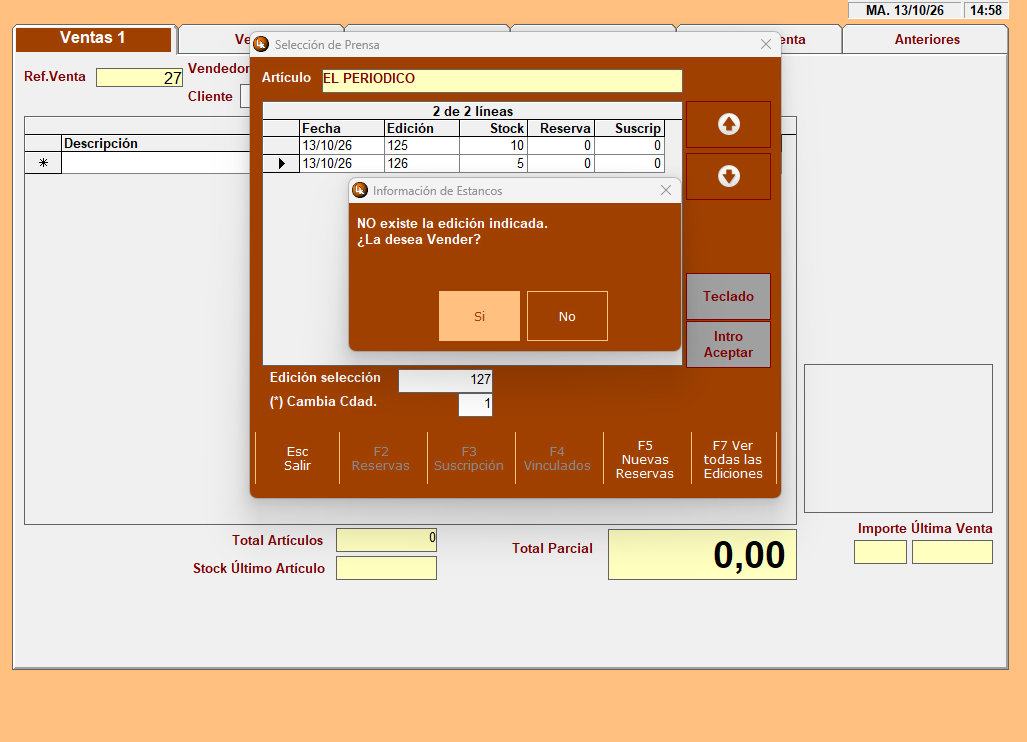
Desde la pantalla de ventas si vendemos un artículo de prensa que no tiene creada la edición dada de alta, el programa nos permite venderla creando stock en negativo, de esta forma cuando demos de alta la entrada de ese albarán o pedido nos regularizara automáticamente el stock.
Al intentar hacer la venta el programa nos pregunta si queremos vender la edición sin hacer la entrada.
Si respondemos que SI automáticamente nos preguntará el IVA de la edición y su PVP, y en la parrilla de prensa en la ficha del artículo veremos que el STOCK de Ventas se pone en negativo esperando que se haga la entrada correspondiente.
Devoluciones de Prensa
La devolución de prensa como la entrada se puede hacer de forma automática y de forma manual.
Para acceder a la devolución de prensa, iremos desde el menú de Control y Gestión, Artículos y prensa, y entramos en la pestaña de Prensa Devol.
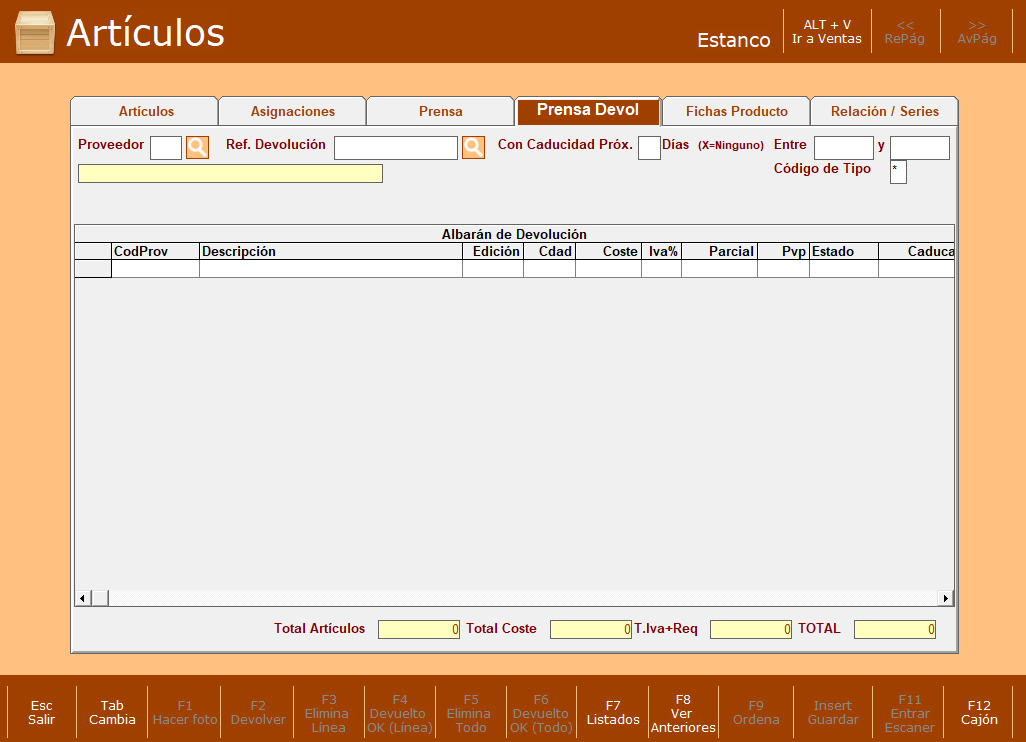
Automática
Datos para generar una devolución
Para generar una devolución indicaremos:
- Proveedor: El cual vamos a realizar la devolución
- Referencia: Podemos indicar cualquier referencia por ejemplo la fecha del día actual
- Con Caducidad próx: una fecha de caducidad que indicamos con el nº de días.
- Entre "" y "": Nos calculara los días según la caducidad anteriormente indicada.
- Código de tipo: Podemos indicar si la devolución es solo de un tipo de prensa, si indicamos un * la devolución sera de todos los tipos de artículos.
Revisión y confirmación de la devolución
El listado que nos muestra son las devoluciones que nos propone el programa. Podemos modificarlo
F3 Eliminar Línea : Podemos eliminar las líneas que no vamos a devolver.
F11 Entrar con Scanner : Con esta opción podemos incluir artículos en la devolución que no hayan salido.
F2 Devolver : Con esta tecla procedemos a la devolución. Cuidado!! los productos quedan marcados como Devueltos tanto aquí como en la ficha de los artículos, pero están pendientes de confirmar si el proveedor nos lo abonan.
Cuando se produce dicha confirmación, es decir que nos lo abonan usaremos las teclas F4 DEVUELTO LINEA o F6 DEVUELTO TODO, en ese momento esos artículos desaparecen completamente y se hace el apunte en Compras.
Manual
Generación de una devolución manual
Para generar una devolución indicaremos los mismos campos que en el punto anterior, pero con la diferencia que en en la casilla Con caducidad prox. marcaremos una X.
Generará un listado en blanco que podemos rellenar utilizando la tecla F11 Entrar con Scanner.
Seguimiento de Faltas
Generación del Documento de Faltas
Para hacer un seguimiento de las faltas en las entradas, tenemos que generar siempre el Documento de Faltas con la tecla F12 y graparlo con el Albarán que hemos recibido del proveedor.
Una vez recibimos el abono o los productos que faltaban tenemos que hacer lo siguiente:
Cuando el proveedor abona las faltas
Si nos lo abonan vamos al albarán de entrada que hicimos (buscar por proveedor y referencia), en las líneas que nos hayan abonado quitamos la falta y ponemos 0. Si todavía queda algo pendiente indicar el nº que falta todavía por abonar. Y muy importante volvemos a Generar el Documento de Faltas… substituir por el antiguo y volver a grapar con el albarán original del proveedor.
Cuando se reciben los productos pendientes
Si recibimos los que faltaban hacemos una entrada manual desde parrilla, y posteriormente accedemos al alabarán de entrada que teníamos y modificamos la casilla de Cantidad, volver a generar el Documento de Faltas … substituir por el antiguo y volver a grapar con el albarán original del proveedor.
Seguimiento de Devoluciones
Confirmación de la devolución
Para hacer un seguimiento de las devoluciones tenemos que comprender como funciona el apartado devoluciones.
Como explicamos anteriormente al hacer la devolución los artículos devueltos quedan marcados, tanto en la Referencia de la devolución como en las fichas de cada producto, pero esto significa que todavía el proveedor nos lo tiene que abonar.
Cuando recibimos la confirmación que se abona, tenemos que recuperar la Referencia de la Devolución y con la tecla F4 DEVOLUCIÓN LINEA OK o con la tecla F6 DEVOLUCIÓN TODO OK dependiendo si se ha confirmado todo o sólo parte.
Consulta de devoluciones pendientes
De esta forma se va confirmando y apuntando en Compras las cantidades que se devuelven. Las cosas que todavía no se ha confirmado su abono quedan pendientes, una forma rápida y sencilla de ver lo que todavía esta pendiente es desde Devoluciones pulsar la tecla F7 LISTADOS y vemos todo lo que esta pendiente de confirmar su abono.
Impresión y registro en compras
Cuando usamos la tecla F4 DEUELVE LINIA OK el programa no saca ningún tipo de listado, simplemente hace el apunte en Compras y elimina la línea de ese listado.
Si nos confirman toda la devolución y usamos la tecla F6 DEUELVE TODO OK el programa nos pide sacar una impresión de dos formas, Listado o Albarán, recomendamos imprimir el albarán (es mas detallado) y además en la parte izquierda salen los datos del Proveedor.
Después de la pregunta de Imprimir el programa nos preguntará
Esta pregunta es importante porque es en ese momento cuando respondemos que SI se hará el apunte negativo en compras.
Después de confirmar, el programa nos pregunta cuando se realizó dicho abono.
La fecha que marcamos es para la Cuenta de Proveedores. En compras siempre aparece la fecha en la que pulsamos la tecla F6 DEVUELTO OK.