Pedidos y Proveedores
En Estancos Élite, la sección de "Pedidos Proveedores y Almacenes" es el área central desde la que se gestionan todas las operaciones relacionadas con la solicitud de productos a los proveedores. Este módulo permite a los usuarios generar, revisar, ajustar y enviar pedidos, además de gestionar las entradas de mercancía y el control de stock una vez recibidos los productos.
A continuación, se detalla cada apartado.
Proveedores
los proveedores representan las entidades externas que suministran productos o servicios al establecimiento. Son un componente clave en la gestión de inventario, control de compras y análisis de costes.
¿Para qué sirven?
-
Se vinculan directamente a productos
-
Se utilizan como referencia para la trazabilidad de compras y stock.
Funciones específicas de los Proveedores
-
Permiten registrar y gestionar pedidos de compra directamente desde el sistema.
-
Control de fechas de recepción, plazos y seguimiento de entregas.
-
Facilitan la gestión de devoluciones, incidencias y seguimiento de relaciones comerciales.
Para acceder a la pantalla de Proveedores podemos acceder desde:
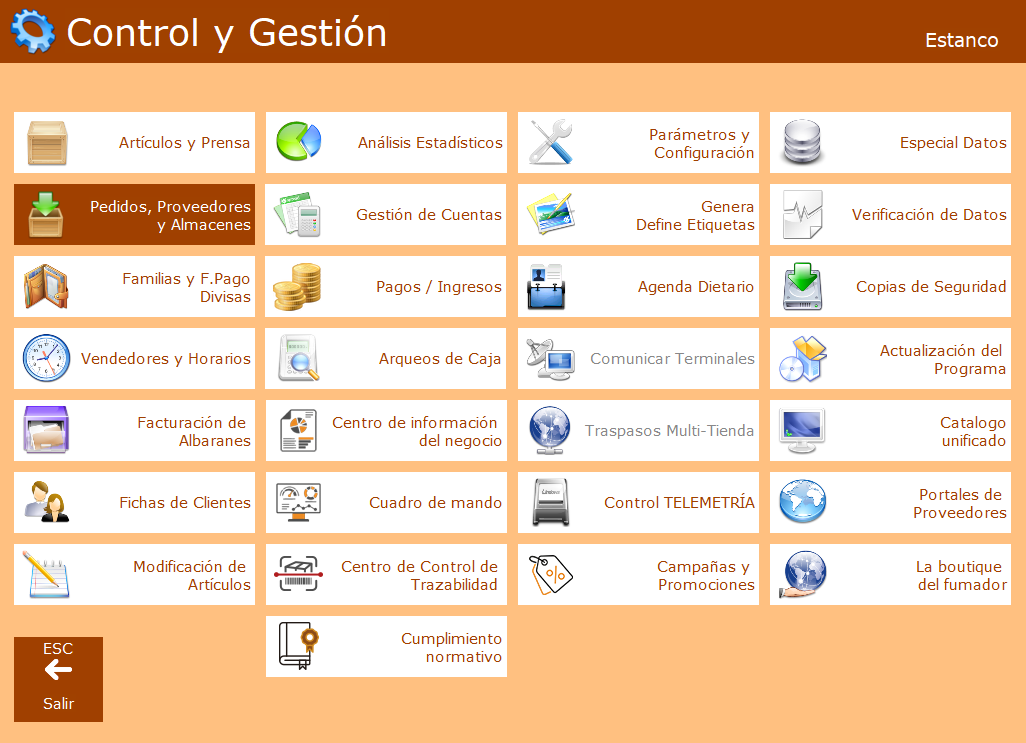
Pulsa la pestaña Proveedores
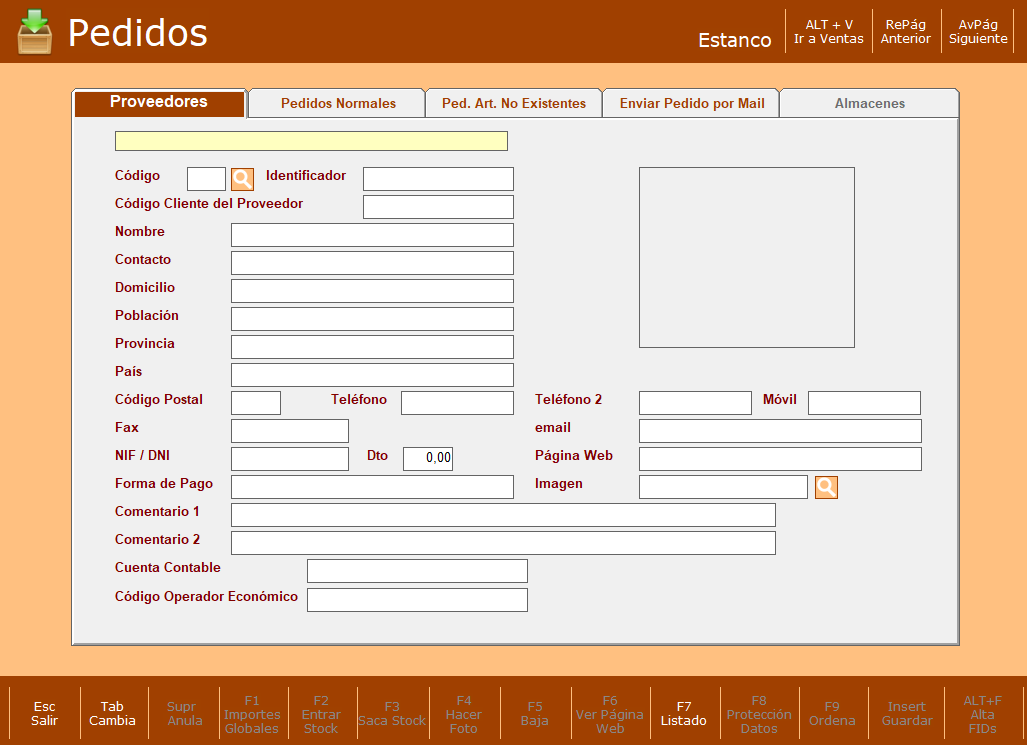
Crear un Nuevo Proveedor
Para crear un nuevo Proveedor, sigue estos pasos:
- Accede a la pantalla de Proveedores.
- Sitúate en la casilla de "Código".
- Si deseas dar de alta un nuevo Proveedor, pulsa la tecla ESC cuando se muestre el buscador de Proveedores. Aparecerá una ficha nueva en pantalla para el alta.
- Rellena las casillas con los datos deseados:
- Código: Obligatorio, un identificador de 3 caracteres. Es un código libre y único, es aconsejable que tenga alguna relación con la descripción del proveedor para poder identificarlo de forma ágil y eficaz.
- Identifica: Un código único que también puede usarse para la búsqueda.
- Código Cliente del Proveedor: El código que el proveedor te asigna como cliente.
- Nombre: Obligatorio, el nombre del proveedor.
- Contacto: Persona de contacto del proveedor.
- Domicilio, Población, Provincia, País, Código Postal: Datos de la dirección del proveedor.
- Tel. 1 y 2, Móvil, Fax: Números de contacto.
- E-mail: Dirección de correo electrónico.
- NIF / DNI: El número de identificación fiscal
- Codigo de Operador Economico: Opcional, si es un proveedor de tabaco será necesario para una buena gestión de la trazabilidad
- Códigos FID: Opcional, si es un proveedor de tabaco será necesario para una buena gestión de la trazabilidad
- Pulsa Intro en cada casilla o Insert/Guardar para finalizar y guardar los datos.
Modificar un Proveedor
Para modificar un Proveedor existente:
- Accede a la pantalla de Proveedores.
- Selecciona el Proveedor que deseas modificar. Puedes introducir su código en la casilla o usar la lupa de exploración para buscarlo en el listado y seleccionarlo con los cursores (↑↓) o el ratón, y luego pulsar Intro.
- Una vez mostrada la ficha del Proveedor, puedes modificar los datos en las casillas correspondientes.
- Pulsa Insert/Guardar para guardar los cambios.
Atención: El campo código de proveedor no se puede modificar. Para cambiarlo se debería dar de baja ese proveedor y crearlo nuevamente.
Borrar un Proveedor
Para borrar un Proveedor:
- Accede a la pantalla de Proveedores.
- Selecciona el Proveedor que deseas dar de baja.
- Pulsa la tecla F5 Baja.
- El programa te pedirá confirmación antes de eliminarlo.
Atención: Para poder dar de baja un Proveedor, no debe tener artículos pendientes en pedidos ni su cuenta de proveedor debe tener un saldo igual a cero. Si no se cumplen estas condiciones, el programa mostrará un mensaje indicando el motivo por el cual no se puede eliminar.
Crear Pedidos
En Estancos Elite, la sección de "Pedidos y Proveedores" es una herramienta fundamental que le permite gestionar y generar sus órdenes de compra a los proveedores. Este módulo de software está diseñado para ofrecer un control integral de su negocio, facilitando la gestión de inventario y compras, entre otras funciones.
Para acceder a la gestión de pedidos podemos acceder desde el Menú de Control y Gestión.
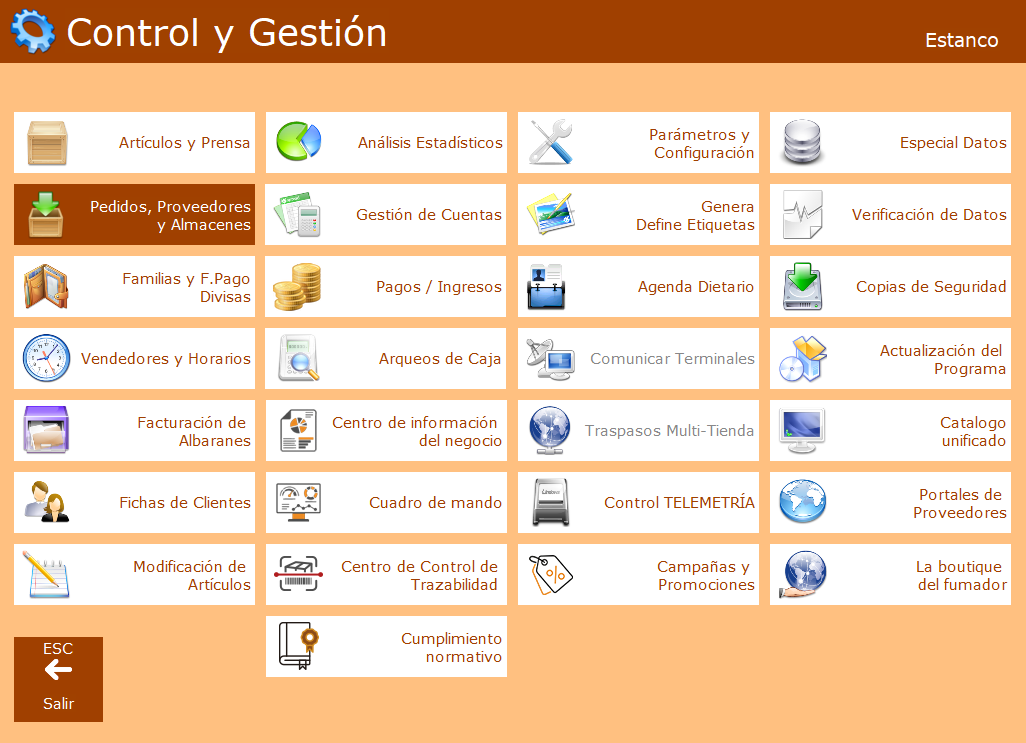
Tipos de pedidos
El programa permite crear pedidos mediante diferentes métodos:
Pedido en Blanco
Esta opción le permite construir un pedido desde cero, empezando con una tabla de artículos vacía. Es ideal para cuando necesita crear un pedido personalizado o agregar artículos de forma manual.
Pasos para crear un Pedido en Blanco:
-
- Diríjase a "Control y Gestión" y seleccione "Pedidos proveedores y almacenes".
- Haga clic en "Pedido Nuevo en Blanco".
- Especifique un nombre para el pedido y seleccione el proveedor. Si deja el nombre en blanco o busca, el programa puede mostrar los tipos de pedido. Si el nombre ya existe, se le pedirá cambiarlo, o el sistema asignará uno automáticamente con la fecha.
- Incorpore los artículos que necesite pedir. Puede introducir el código del artículo, usar el buscador, o utilizar códigos de proveedor o asignación.
Una vez preparado, puede enviarlo al proveedor (consultando "Enviar Pedido") o exportarlo (imprimir, Excel) a través de F7 Listados.
Pedido de Plantilla
Esta funcionalidad es muy útil para pedidos recurrentes o similares, ya que le permite crear un nuevo pedido a partir de uno existente que actúa como plantilla. Puede elegir si desea mantener las cantidades del pedido original o empezar con cantidades en cero.
Pasos para crear un Pedido de Plantilla:
-
- Acceda a "Pedidos proveedores y almacenes".
- Pulse "Intro" y seleccione la opción "Pedido Nuevo de Plantilla".
- Indique un nombre para el nuevo pedido (se recomienda un formato con año/mes/día seguido del proveedor, por ejemplo, 250103Logista). Aunque sea una plantilla, se le pedirá un nuevo nombre.
- Aparecerá un listado de pedidos existentes; seleccione el pedido del cual quiere recuperar los productos.
- El sistema le preguntará si desea conservar las cantidades del pedido de plantilla.
- Si responde "SI", los productos se recuperarán manteniendo las mismas cantidades del pedido seleccionado.
- Si responde "NO", los productos se recuperarán sin cantidades, y deberá indicarlas manualmente en la columna "Pedido".
- Modifique el nuevo pedido si es necesario (añadir o eliminar productos, modificar cantidades).
Una vez preparado, puede enviarlo al proveedor (consultando "Enviar Pedido") o exportarlo (imprimir, Excel) a través de F7 Listados.
Pedido Automático
Este tipo de pedido es generado de forma automática por el sistema. Su lógica se basa en el historial de ventas de los artículos de un proveedor específico. Además, toma en cuenta los lotes mínimos de los productos, ajustando las cantidades a pedir si es necesario para cumplir con estos requisitos. El pedido generado es editable, lo que le permite realizar ajustes antes de enviarlo.
Pasos para crear un Pedido Automático:
-
- Acceda a "Control y Gestión" y seleccione "Pedidos proveedores y almacenes".
- Haga clic en "Pedido Nuevo Automático".
- Asigne un nombre al pedido.
- Seleccione la antigüedad de los datos de ventas que el programa utilizará para generar el pedido y elija el proveedor.
- Modifique el nuevo pedido si es necesario (añadir o eliminar productos, modificar cantidades).
Una vez preparado, puede enviarlo al proveedor (consultando "Enviar Pedido") o exportarlo (imprimir, Excel) a través de F7 Listados.
Pedido de Selección
Este es un tipo de pedido automático que se basa en la reposición de artículos según las ventas efectuadas en un período determinado y otros parámetros de búsqueda. Permite una selección muy precisa de los artículos a incluir.
Pasos para crear un Pedido de Selección:
-
- Acceda a la sección de "Pedidos y Proveedores".
- Complete los campos de selección según sus necesidades:
- Puede filtrar por Familia, Subfamilia o Proveedor.
- Defina el "Fecha Venta Inicial" y "Fecha Venta Final" para el periodo de ventas a analizar.
- Ajuste el "Porcentaje Corrector (%)" (ej. 100% para la cantidad total vendida, 50% para la mitad, 200% para el doble).
- Indique si desea "Considerar Stock Mínimo" para la estimación (S/N).
- Decida si desea "Mostrar todos los Artículos" (incluso los no vendidos en el período, que aparecerán con cantidad cero en el pedido).
- Opcionalmente, puede filtrar por Terminal o Promotor / Fabricante.
- Antes de generar la tabla, el programa puede preguntarle si desea indicar los artículos que ya existen en otros pedidos pendientes de entrada. Esto es útil para evitar pedir duplicados.
- Finalmente, se mostrará la tabla con los artículos seleccionados, donde podrá realizar modificaciones antes de finalizar el pedido.
Una vez preparado, puede enviarlo al proveedor (consultando "Enviar Pedido") o exportarlo (imprimir, Excel) a través de F7 Listados.
Introducir pedido en stock
Introducir un pedido recibido en stock es muy importante, ya que garantiza que el sistema refleje la realidad del negocio:
Pasos para Introducir un pedido en stock que ya tenemos en el programa:
-
- Acceda a la sección de "Pedidos y Proveedores".
- Luego, haz clic en el icono de la lupa para acceder a las opciones disponibles.
- Pulsa en la opción "Buscar Pedido existente".
- Busca el nombre del pedido.
- Revisa el pedido para asegurarte de que esté cuadrado con la factura del proveedor y realiza cualquier ajuste en el coste y en pedido antes de introducir la saca.
- Pulsa “F2 entrar stock” para enviar el pedido al proveedor.
Pasos para Introducir un pedido en stock desde el portal de logista:
- Acceda a la sección de "Portales de Proveedores".
- Selecciona "Portal de Logista" para acceder al portal de Logista.
- Asegúrate de tener el portal de Logista actualizado. Para ello:
- Pulsa la tecla F2 para descargar el apartado de clientes.
- Pulsa la tecla F3 para descargar el apartado de artículos.
- Una vez completada la actualización del portal, ve a la cuarta pestaña llamada "Pedidos".
- Haz clic en "Ver Pedidos Entregados" para acceder a la lista de pedidos entregados.
- Selecciona el pedido deseado utilizando la fecha en que se realizó el pedido como referencia.
- Revisa que el pedido seleccionado sea el correcto.
- Una vez confirmado, pulsa la tecla F2 para entrar en el pedido y proceder con su gestión.
Integración con Trazabilidad al recibir un pedido (Saca): La trazabilidad es crucial para los productos de tabaco que se venden a PVR (Puntos de Venta con Recargo). Al recibir una saca, puedes registrar la trazabilidad de los productos. Se recomienda escanear la unidad agregada más grande (cajón o caja de picos) en lugar de cada unidad individual (paquetes).
Existen varios métodos para registrar la entrada de trazabilidad en un pedido:
-
Método A (Pedido Nuevo en Blanco si no llevas stock o quieres introducirlo en otro momento):
- Accede a "Pedidos y Proveedores" y abre un "Pedido Nuevo en Blanco".
- Introduce un nombre y proveedor para el pedido.
- Escanea los códigos TTT de los productos (unidad más grande).
- Pulsa "Insert / Continuar" cuando hayas escaneado todo.
- Pulsa F4 Trazar y luego "Sí" para trazar la recepción.
-
Método B (Si llevas stock y quieres introducirlo al mismo tiempo):
- Accede a "Pedidos y Proveedores" y abre el pedido que enviaste al proveedor.
- Escanea los códigos TTT de los productos (unidad más grande).
- Pulsa "Insert / Continuar".
- Puntea el pedido (elimina o añade productos según la recepción).
- Pulsa F2 Entrar Stock y confirma para trazar y, opcionalmente, entrar el stock.
-
Método C (Traza Rápida vinculando a un pedido existente):
- Accede a "Pedidos y Proveedores" y pulsa F4 Trazar rápido.
- Selecciona "Sí" para vincular a un pedido existente.
- Selecciona el pedido al que quieres asignar los códigos TTT.
- Escanea los códigos TTT (unidad más grande).
- Pulsa "Ins Finalizar" y luego "Sí" para confirmar el trazado.
-
Método D (Traza Rápida sin vincular a un pedido):
- Accede a "Pedidos y Proveedores" y pulsa F4 Trazar rápido.
- Selecciona "NO" para no asignar a un pedido existente.
- Elige la opción "Entrada".
- Introduce un nombre y el proveedor para el pedido.
- Escanea los códigos TTT (unidad más grande).
- Pulsa "Ins Finalizar".
Recuerda revisar siempre el estado de la trazabilidad en el "Centro de control de trazabilidad" del Terminal 1.
Funcionalidad Adicional: Pedidos de Artículos No Existentes Aunque no es un tipo de pedido en sí mismo en la forma de creación principal, Estancos Elite permite una función práctica: la posibilidad de generar pedidos que incluyan artículos que aún no han sido dados de alta en su base de datos. Al realizar un pedido (generalmente en blanco), usted puede introducir el código EAN del artículo (o "0" si no lo tiene) y el sistema lo creará automáticamente cuando el pedido sea introducido en stock. Esto agiliza el proceso de incorporar nuevos productos directamente desde el pedido al inventario.
Pedidos de Artículos no existentes
La sección del programa Estancos Élite, titulada "Pedidos de Artículos no existentes", ofrece una funcionalidad práctica para generar pedidos de productos que aún no han sido dados de alta en el sistema. La principal ventaja de esta opción es que los nuevos artículos se crearán automáticamente en el sistema cuando se procese la entrada de dicho pedido.
Cómo crear un pedido de artículos no existentes
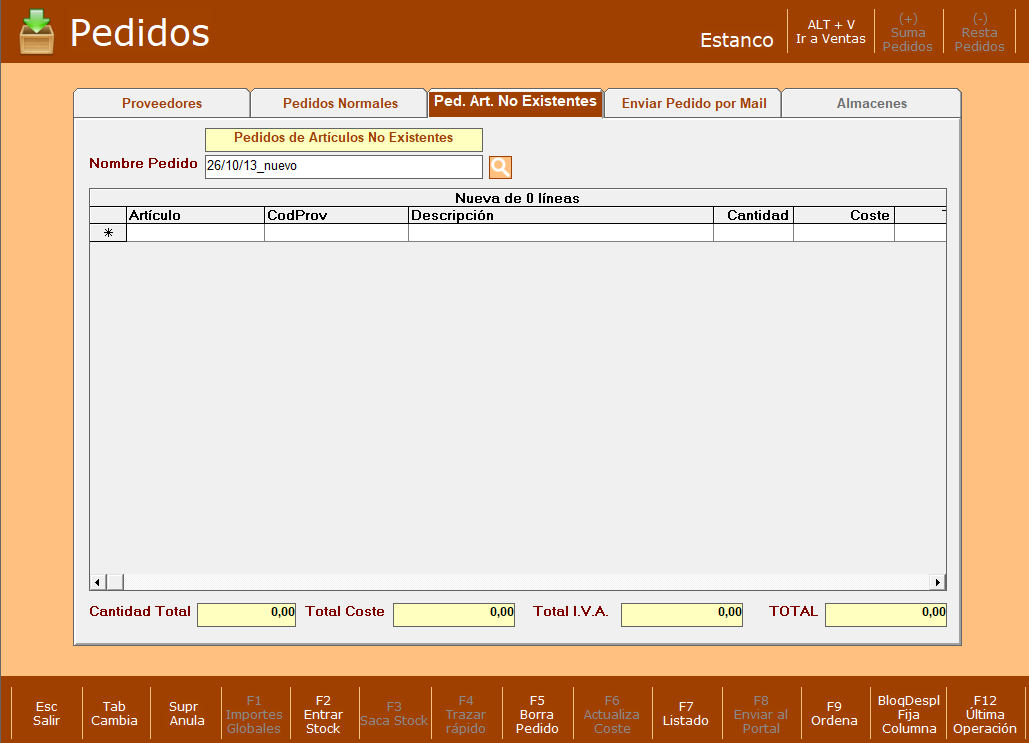
A continuación, se detallan los pasos para crear un pedido de artículos no existentes:
1. Introducir el nombre del pedido
- Debe comenzar por introducir un nombre para el pedido en el campo correspondiente.
- Si presiona INTRO o hace clic en la lupa de exploración, el sistema mostrará un listado de nombres de pedidos guardados que ya existen.
- Si el pedido es nuevo y no desea usar un nombre existente, puede presionar la tecla ESC para aceptar el nombre introducido y continuar con la entrada de los artículos.
2. Detallar los artículos
- En la columna "Artículo" de la tabla, debe introducir el código EAN del producto si lo tiene.
- Si el artículo no tiene código EAN, deberá introducir "0" (cero) para que el programa le asigne un código automático al entrar el pedido.
- Presione INTRO en cada casilla para confirmar los datos introducidos.
3. Añadir información adicional del artículo (opcional)
- Luego, debe introducir el código de artículo del proveedor si lo tiene; de lo contrario, puede dejarlo en blanco.
- Continúe introduciendo la descripción del artículo en la siguiente columna y complete cualquier otra casilla requerida, como Cantidad, Coste, IVA, etc..
4. Excluir líneas del pedido (opcional)
- Si no desea que alguna de las líneas del pedido se cree o se introduzca en el stock, debe poner doble cero ("00") en la columna "Artículo" de esa línea. De esta forma, el artículo no se creará ni se añadirá al stock, pero permanecerá en el pedido para futuras referencias.
5. Finalizar el pedido
- Cuando este pedido se introduce en el stock, los nuevos artículos se generan automáticamente. Los artículos con un código ya existente conservarán su código, y aquellos con "0" (cero) se generarán automáticamente.
- Puede enviar el pedido por correo electrónico desde la pantalla de envíos.
- También puede presionar ESC o TAB para salir de la pantalla y dejar el pedido guardado en la lista de pedidos pendientes de entrar en el programa.
FAQ de Proveedores
El FAQ de Proveedores es una guía rápida de preguntas y respuestas diseñada para ayudar al usuario a gestionar con facilidad todo lo relacionado con los proveedores.
¿Cuáles son los pasos detallados para reenviar un pedido con un nombre alternativo al portal de Logista?
- Para reenviar el pedido, pulsa "F8 Enviar a Logista".
- Selecciona "Reenviar a Logista" para proceder con el envío.
- Al aparecer la pantalla para elegir el tipo de pedido, tendrás la oportunidad de cambiar el nombre del pedido, en "Código Pedido", introduce un nuevo nombre.
¿Cómo corregir el código de proveedor de un artículo?
- Accede a la sección "Control y Gestión".
- Selecciona la opción de "Artículos y Prensa".
- Introduce el código del artículo que requiere corrección.
- Una vez que se haya cargado el artículo, busca el apartado de "CODPROV".
- Pulsar la lupa junto a "CODPROV" para seleccionar el proveedor del cual se quiere asignar el código del producto.
- Buscar el producto en el maestro del proveedor pulsando “F2" e introduciendo el nombre del producto. Seleccionar el producto deseado cuando tengamos seleccionado el producto pulsamos “Intro/Aceptar”.
- Guarda los cambios realizados en el artículo pulsando "Insert/Guardar".
¿Cuáles son los pasos para modificar los detalles de un pedido realizado desde el portal de Logista y añadirlo al stock?
- Accede a la sección "Control y Gestión".
- Dirígete a la sección de "Portales de Proveedores".
- Selecciona "Portal de Logista" para acceder al portal de Logista.
- Asegúrate de tener el portal de Logista actualizado:
- Pulsa la tecla F2 para descargar el apartado de clientes.
- Pulsa la tecla F3 para descargar el apartado de artículos.
- Una vez completada la actualización del portal, ve a la cuarta pestaña llamada "Pedidos".
- Haz clic en "Ver Pedidos Entregados" para acceder a la lista de pedidos entregados.
- Selecciona el pedido deseado utilizando la fecha en que se realizó el pedido como referencia.
- Pulsa F4 para guardar el pedido y poder modificarlo.
- Introduce un nombre y se ha guardado el pedido en Pedidos, Proveedores y Almacenes.
- Dirígete a "Control y Gestión".
- Luego a "Pedidos, Proveedores y Almacenes".
- Haz clic en el icono de la lupa para acceder a las opciones disponibles.
- Pulsa en la opción "Buscar Pedido existente".
- Busca el nombre del pedido que has guardado previamente.
- Revisa el pedido para asegurarte de que esté cuadrado con la factura del proveedor y realiza cualquier ajuste necesario en el coste y en el pedido antes de introducir la saca.
- Pulsa F2 para entrar stock.
¿Cuáles son los pasos detallados para sacar un listado del pedido cuando no tienes conexión a Internet?
- Ve a Control y Gestión en el programa de estancos Elite.
- Dirígete a Pedidos, Proveedores y Almacenes.
- Selecciona la lupa.
- Selecciona el pedido existente.
- Pulsa F7 imprimir para sacar el listado del pedido.
- Introduce un texto que servirá como título del listado.
- Se abrirá una pantalla donde podrás seleccionar los detalles específicos que deseas imprimir, como la descripción, el importe, el IVA, entre otros.
- En el apartado de tipo de impresión, elige la opción deseada:
-
- "I" para imprimir en la impresora de listados.
- "A" para guardar como archivo Excel o TXT.
- "P" para generar un archivo PDF.
- Finalmente, pulsa nuevamente F7 para completar la selección e imprimir el listado.
¿Cuáles son los pasos detallados para ver el calendario de sacas?
- Accede a la sección "Control y Gestión" en el programa Estancos Élite.
- Dirígete a la sección de "Portales de Proveedores".
- Selecciona "Portal de Logista" para acceder al portal de Logista.
- Asegúrate de tener el portal de Logista actualizado. Para ello:
- Pulsa la tecla F2 para descargar el apartado de clientes.
- Una vez completada la actualización del portal, ve a la quinta pestaña llamada "Calend. sacas".
- Pulsa "intro" para ver el calendario de sacas.
- Aparecerá el calendario de sacas en la pantalla, mostrando las fechas limite de realizar el pedido y de entrega.
¿Tienes problemas con la descarga del portal de Logista?
- Accede a la sección "Control y Gestión" en el programa Estancos Élite.
- Dirígete a la sección de "Portales de Proveedores".
- Selecciona "Portal de Logista" para acceder al portal de Logista.
- Para realizar una descarga limpia del portal:
- Pulsa la tecla Alt + F2 para descargar el apartado de clientes.
- Pulsa la tecla Alt + F3 para descargar el apartado de artículos.
- Después de completar estas descargas, verifica nuevamente los pedidos y asegúrate de que todos los artículos se puedan enviar correctamente al proveedor.