Pagos e Ingresos
La sección "Pagos e Ingresos" en Estancos Élite es un módulo fundamental para la gestión de los movimientos de caja que no están directamente relacionados con las compras o ventas habituales de artículos, pero que impactan directamente en el arqueo de caja y en el control financiero del negocio. Este apartado te permite registrar salidas de dinero (pagos) y entradas de dinero (ingresos) por conceptos atípicos, asegurando la cuadratura de la caja.
A continuación, se detallan los pasos para manejar las diferentes funcionalidades de esta sección:
- Efectuar un Pago
- Efectuar un Ingreso
- Modificar o Anular un Movimiento
- Funcionalidades "Pagos e Ingresos"
Efectuar un Pago
Un Pago representa una salida de dinero de la caja. Se utiliza para registrar diversos motivos como el pago de una factura o el ingreso de dinero en el banco.
Para acceder a la pantalla de Pagos ingresos podemos acceder desde el Menú de Control y Gestión.
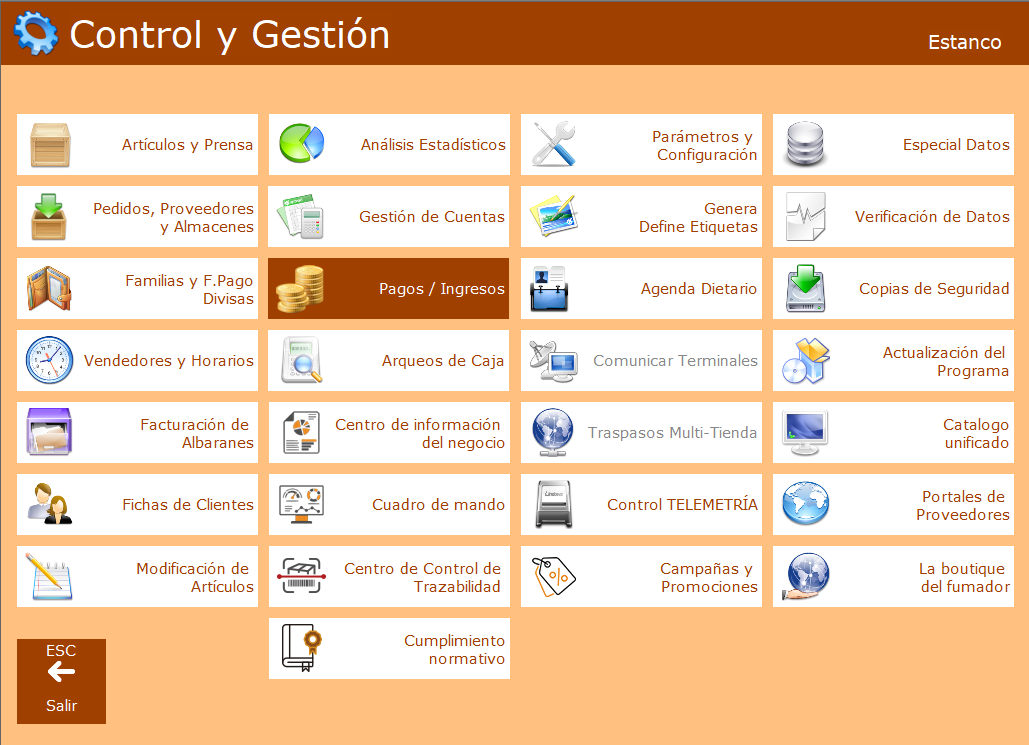
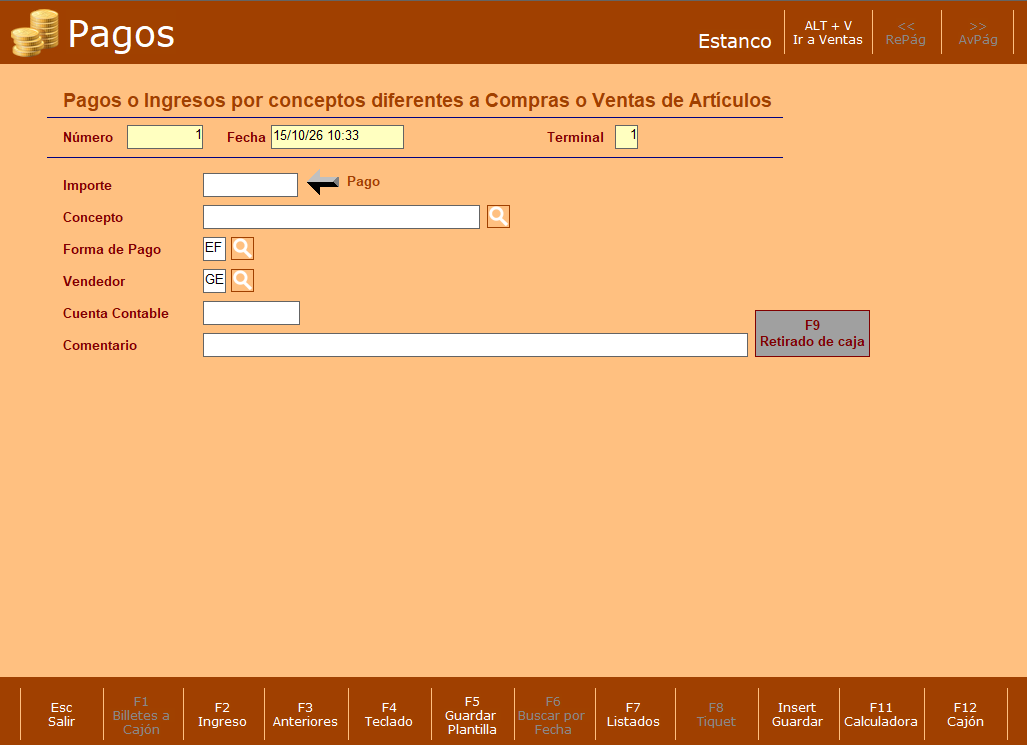
Pasos y Campos a Rellenar:
-
- Si las casillas están en blanco, selecciona la acción deseada. El botón
F2 Ingresote permite alternar entrePagoeIngreso. La acción seleccionada se indica visualmente en pantalla. - Introduce el Importe total del pago.
- Define el Concepto o descripción del pago.
- Selecciona la Forma de Pago. Por defecto, se establece una, pero puedes modificarla. Ten en cuenta que algunas formas de pago como
Albarán (A),Deuda (D),Puntos (P)oVales (V)no están permitidas en esta sección. Puedes configurarlas en el apartado "Formas de Pago". - Asigna el Vendedor que efectúa la operación. El vendedor se establece por defecto y es modificable. Los vendedores puedes configurarlos en el apartado "Vendedores".
- Si es necesario, incluye el número de Cuenta Contable para fines de plan contable. Esto es útil para exportar datos contables a programas como ContaPlus, y estas cuentas se definen en las fichas correspondientes (por ejemplo, de clientes o proveedores).
- Añade un Comentario o referencia opcional.
- Una vez rellenados los datos, pulsa
Insert/Guardarpara ejecutar el pago. Si hay algún dato incorrecto, el programa te avisará y posicionará el cursor en la casilla correspondiente. - Al efectuar el pago, se tendrá en cuenta en el arqueo de caja.
- Si las casillas están en blanco, selecciona la acción deseada. El botón
Efectuar un Ingreso
Un Ingreso representa una entrada de dinero a la caja. A diferencia de los pagos de clientes un ingreso aquí se refiere a añadir dinero a la caja por otros motivos.
Para acceder a la pantalla de Pagos ingresos podemos acceder desde el Menú de Control y Gestión.
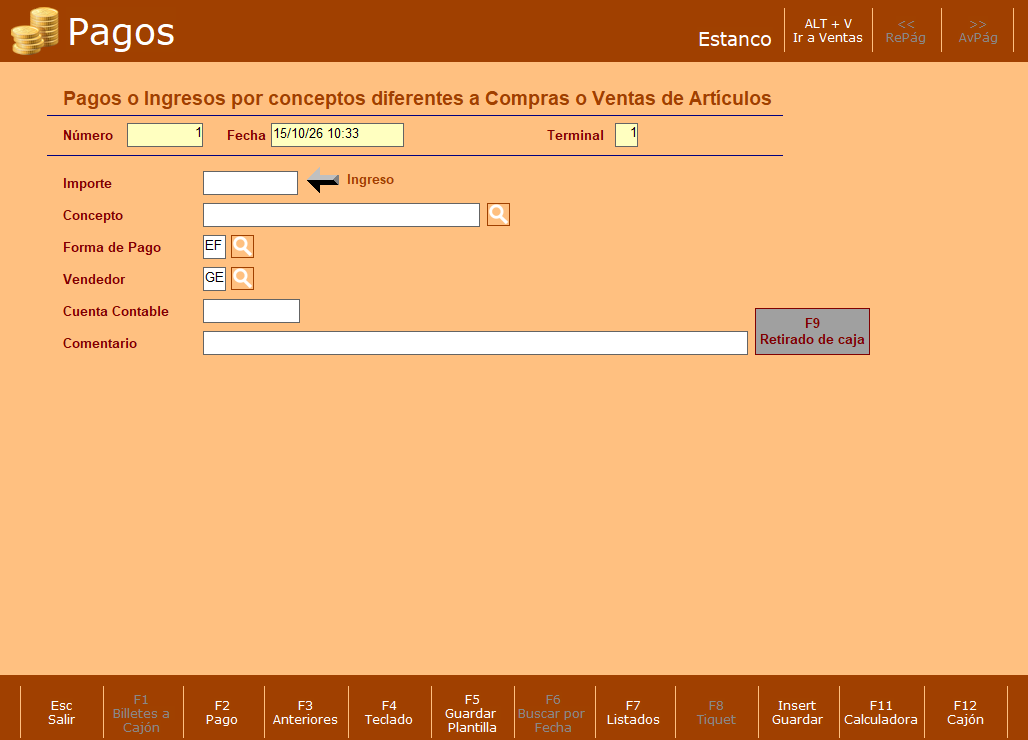
Pasos y Campos a Rellenar:
-
- Si las casillas están en blanco, selecciona la acción deseada. El botón
F2 Ingresote permite alternar entrePagoeIngreso. La acción seleccionada se indica visualmente en pantalla. - Introduce el Importe total del ingreso.
- Define el Concepto o descripción del ingreso.
- Selecciona la Forma de Pago. Por defecto, se establece una, pero puedes modificarla. Ten en cuenta que algunas formas de pago como
Albarán (A),Deuda (D),Puntos (P)oVales (V)no están permitidas en esta sección. Puedes configurarlas en el apartado "Formas de Pago". - Asigna el Vendedor que efectúa la operación. El vendedor se establece por defecto y es modificable. Los vendedores puedes configurarlos en el apartado "Vendedores".
- Si es necesario, incluye el número de Cuenta Contable para fines de plan contable. Esto es útil para exportar datos contables a programas como ContaPlus, y estas cuentas se definen en las fichas correspondientes (por ejemplo, de clientes o proveedores).
- Añade un Comentario o referencia opcional.
- Una vez rellenados los datos, pulsa
Insert/Guardarpara ejecutar el ingreso. Si hay algún dato incorrecto, el programa te avisará y posicionará el cursor en la casilla correspondiente. - Al efectuar el pago, se tendrá en cuenta en el arqueo de caja.
- Si las casillas están en blanco, selecciona la acción deseada. El botón
Modificar o Anular un Movimiento
Para corregir un error en un pago o ingreso, o para anularlo, el programa no permite editar o eliminar directamente el movimiento. En su lugar, debes realizar el movimiento contrario con la cantidad de la diferencia o la misma cantidad para anularlo.
Pasos:
-
- Para rectificar una cantidad: Si, por ejemplo, se registró un pago de 500 € y debía ser de 50 €, la diferencia es 450 €. Debes realizar un ingreso por 450 €. De esta forma, en las cuentas del programa, el resultado neto será el pago de 50 € deseado.
- Para anular un movimiento: Realiza el movimiento contrario con la misma cantidad para anularlo por completo. Por ejemplo, si se hizo un ingreso de 100 €, para anularlo, se debe realizar un pago de 100 €.
- Es aconsejable añadir un comentario en el movimiento de rectificación para indicar el proceso.
- Es importante recordar que no se pueden introducir cantidades en valores negativos.
Funcionalidades "Pagos e Ingresos"
Además de los pasos específicos para pagos e ingresos, la pantalla ofrece los siguientes botones y opciones:
F3 Anteriores: Permite buscar pagos o ingresos anteriores. Al usar esta opción, se mostrará el registro del último movimiento con sus datos detallados.- Una vez en la búsqueda de anteriores, nuevos botones aparecen:
F3 Pág/Ingr: Intercambia el tipo de movimiento (Pago / Ingreso) en la búsqueda.F6 Buscar por Fecha: Permite buscar un pago o ingreso en una fecha específica.F8 “Ticket”: Imprime un ticket o resguardo del pago o ingreso seleccionado.AvPág/RePág: Permite visualizar pagos o ingresos anteriores o posteriores en el listado.
- Una vez en la búsqueda de anteriores, nuevos botones aparecen:
F4 Teclado: Si estás utilizando una pantalla táctil sin teclado físico, este botón muestra un teclado en pantalla para introducir los datos necesarios.F5 Guardar plantilla: Permite guardar una plantilla de un pago/ingreso que puede ser recurrente.F7 Listados: Muestra una pantalla donde puedes seleccionar el intervalo de fechas, el cliente y el tipo de pago o ingreso para visualizarlo en una tabla y poder imprimirlo posteriormente.Insert/Guardar: Ejecuta el pago o ingreso con los datos introducidos en las casillas.
Nota importante: Aunque un "Pago a cuenta de Cliente" se realice desde la sección "Cuenta de Cliente", este movimiento se registrará y podrá verse como un "Ingreso" en el historial de "Pagos e Ingresos".