Modificación de Artículos
"Modificación de Artículos", en el programa Estancos Élite es una herramienta integral que permite gestionar y actualizar los precios, descuentos, stock mínimo y el IVA de compra de los artículos. Además, facilita la configuración de tarifas basadas en otras, la eliminación global de artículos sin movimientos y la regeneración de precios medios y costos.
A continuación, se detalla paso a paso cómo utilizar las funcionalidades de esta sección:
- Modificación del PVP (Precio de Venta al Público) de los Artículos
- Modificación del PVP de Asignaciones Múltiples
- Modificación de Descuentos de los Artículos
- Otras Modificaciones
Modificación del PVP (Precio de Venta al Público) de los Artículos
Esta opción permite ajustar los precios de los artículos tanto de forma manual como automática.
Para acceder a la pantalla de Modificación de Artículos podemos acceder desde el Menú de control y Gestión.
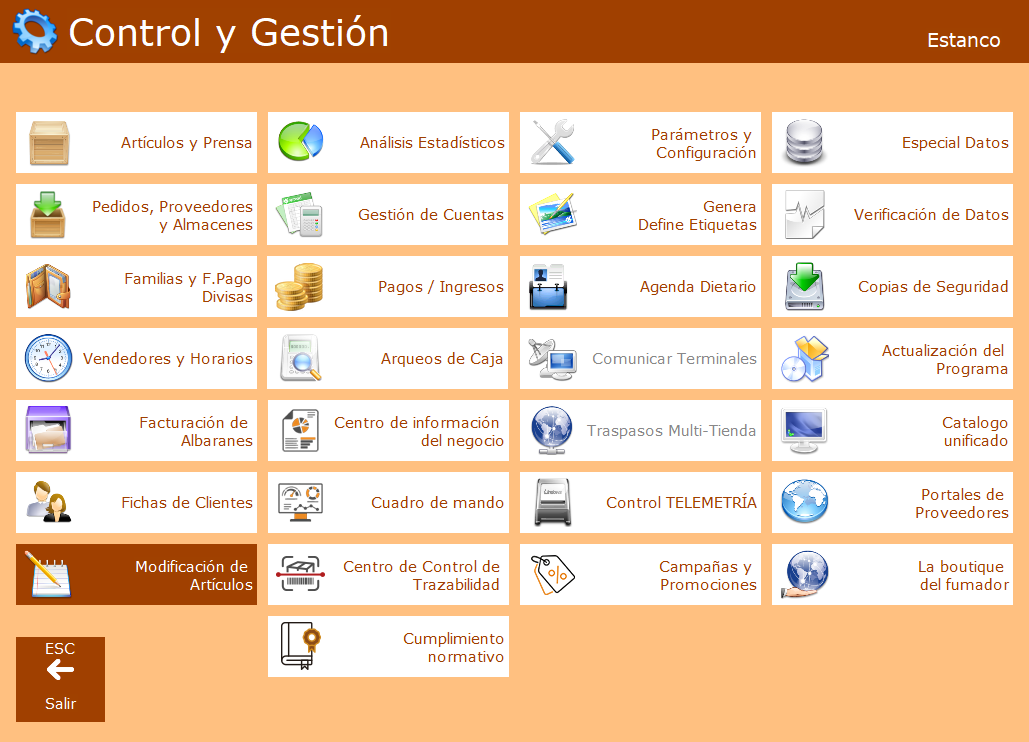
Pulsa Modificar P.V.P. de artículos
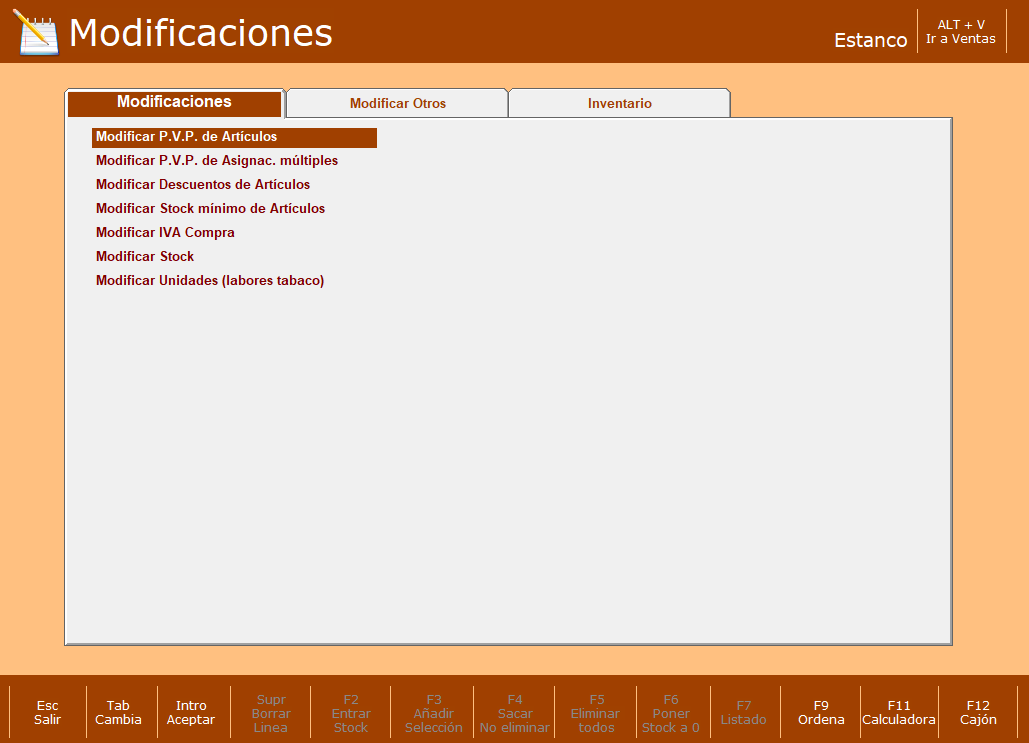
Modificación Manual:

- Selección de Artículos: Puedes utilizar las casillas de selección para buscar artículos específicos (por Familia, Subfamilia o Proveedor) o dejar un asterisco (
*) para seleccionar todos. También puedes buscar un artículo por su código o código de proveedor usando las teclas F2 (Buscar) o F3 (Buscar) respectivamente. - En la casilla "Automático", introduce la letra "N".
- El sistema preguntará si deseas añadir el IVA en los precios que se modifiquen; es decir, si el precio introducido no lo incluye y deseas que se calcule.
- Se generará una tabla con los artículos seleccionados. Modifica el precio en el campo "PVP1" según sea necesario.
- Importante: Si se trata de un producto regulado, debes asegurarte de que los campos "PVP2", "PVP3" y "PVP4" también contengan el mismo precio.
- Confirma los cambios pulsando la tecla INTRO en cada campo modificado.
- Para guardar los cambios y salir de la tabla, pulsa ESC.
Modificación Automática:

-
- Selección de Artículos: Utiliza las casillas de selección (Familia, Subfamilia, Proveedor) o el asterisco (
*) para todos. - En la casilla "Automático", introduce la letra "S".
- Define los parámetros de modificación automática:
- "Incremento (%)": Introduce el porcentaje de aumento (o disminución, usando un valor negativo). Por ejemplo, un valor de -99.99 restablecerá el PVP anterior, útil tras ofertas o rebajas.
- "Tarifa": Especifica la tarifa (1 a 4) en la que se aplicarán los cambios.
- "Sobre (C=Coste / P=PVP)": Indica si los cambios se basarán en el costo del artículo o en su PVP actual.
- "Redondeo a (0=Sin Redondeo)": Permite redondear el precio final (ej. a 0.50 para que termine en X.00 o X.50).
- "Etiquetas (0,1,T)": Selecciona si se generarán etiquetas con la nueva tarifa (0 = sin etiquetas, 1 = una etiqueta por artículo, T = tantas etiquetas como stock).
- El sistema preguntará si deseas añadir el IVA en los precios modificados.
- Los cambios se aplicarán automáticamente. Una vez finalizado el proceso, se mostrará una tabla con los artículos y sus nuevos precios, que aún pueden ser modificados manualmente si es necesario.
- Pulsa ESC para salir de la tabla.
- Selección de Artículos: Utiliza las casillas de selección (Familia, Subfamilia, Proveedor) o el asterisco (
Modificación del PVP de Asignaciones Múltiples
Este proceso es similar a la modificación de precios de artículos, pero aplicado a asignaciones múltiples (packs de varios productos).
Para acceder a la pantalla de Modificación de Artículos podemos acceder desde el Menú de Control y Gestión.

Pulsa Modificar P.V.P de Asignaciones múltiples.
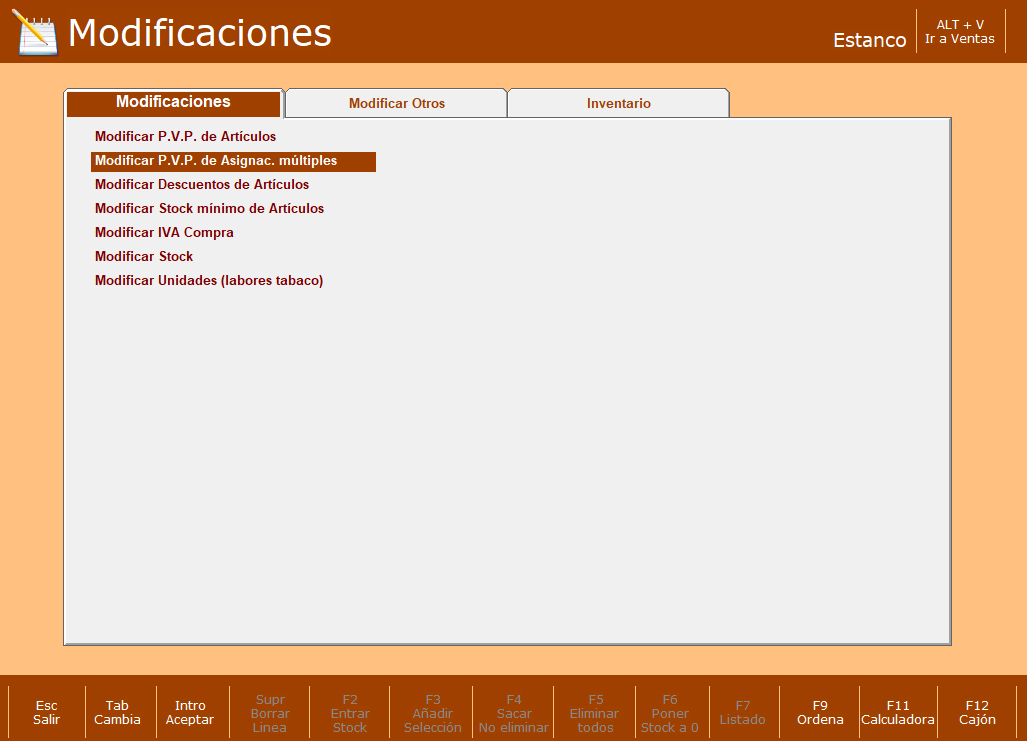
Modificación Manual:

-
- Selecciona las asignaciones por Familia, Subfamilia o Proveedor, o usa
*para todas. - En la casilla "Automático", introduce "N".
- Modifica los precios en la tabla generada y confírmalos pulsando INTRO o usando las flechas de cursor.
- Pulsa ESC para salir.
- Selecciona las asignaciones por Familia, Subfamilia o Proveedor, o usa
Modificación Automática:

-
- Selecciona las asignaciones (Familia, Subfamilia, Proveedor) o usa
*para todas. - En la casilla "Automático", introduce "S".
- Define los parámetros: "Incremento (%)", "Tarifa", "Sobre (C=Coste / P=PVP)", "Redondeo" y "Etiquetas (0,1,T)".
- El sistema aplicará los cambios automáticamente. Pulsa ESC para salir de la tabla resultante.
- Selecciona las asignaciones (Familia, Subfamilia, Proveedor) o usa
Modificación de Descuentos de los Artículos
Permite ajustar los descuentos aplicables a los artículos de forma manual o automática.
Para acceder a la pantalla de Modificación de artículos podemos acceder desde el Menú de Control y Gestión.
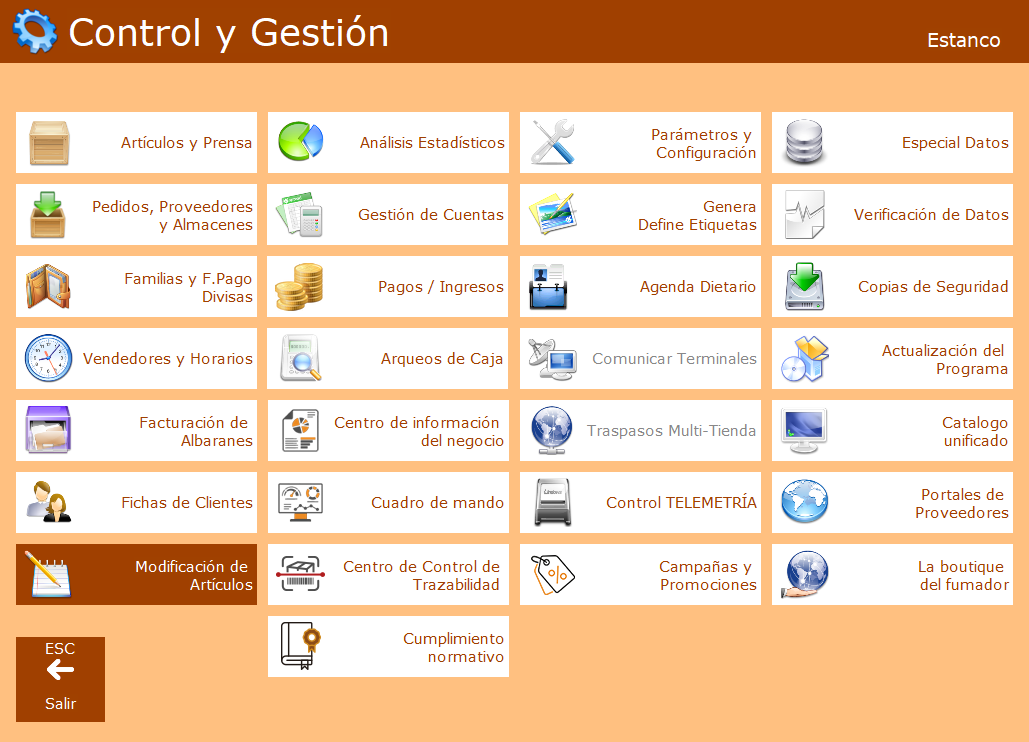
Pulsa Modificar Descuentos de Artículos.
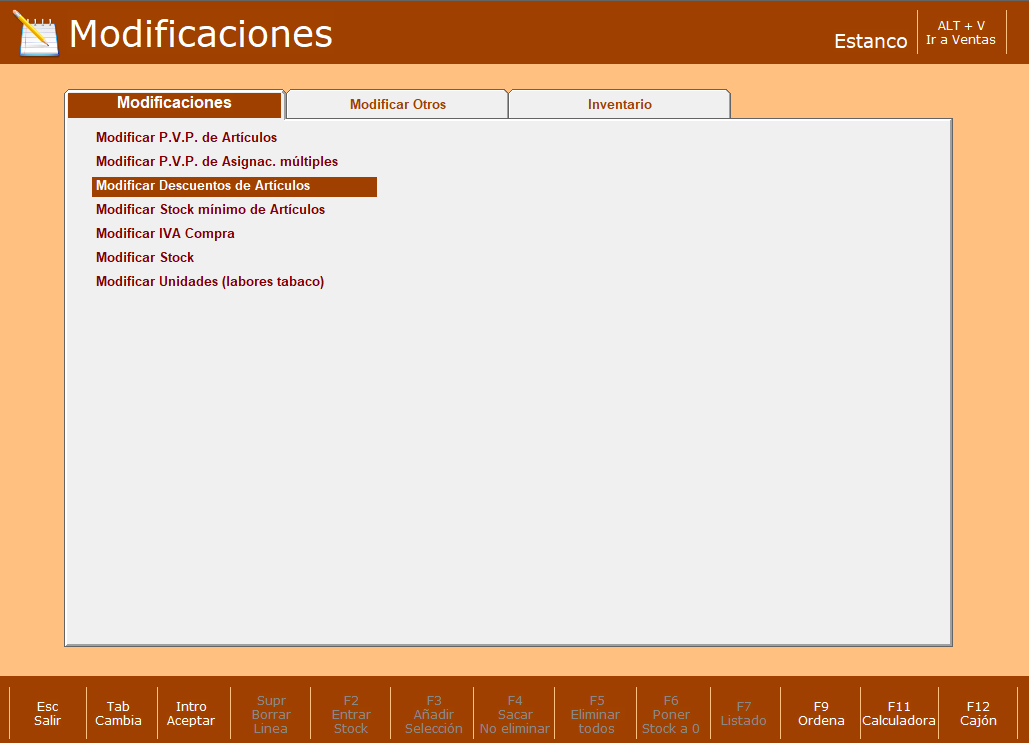
Modificación Manual:
-
- Selecciona los artículos por Familia, Subfamilia o Proveedor, o usa
*para todos. - En la casilla "Automático", introduce "N".
- Modifica los descuentos en la tabla y confírmalos con INTRO o las flechas. Pulsa ESC para salir.
- Selecciona los artículos por Familia, Subfamilia o Proveedor, o usa
Modificación Automática:
-
- Selecciona los artículos por Familia, Subfamilia o Proveedor, o usa
*para todos. - En la casilla "Automático", introduce "S".
- Introduce el porcentaje de "Descuento (%)" a aplicar.
- El sistema mostrará una tabla con los cambios aplicados. Pulsa ESC para salir.
- Selecciona los artículos por Familia, Subfamilia o Proveedor, o usa
Otras Modificaciones
Esta sección ofrece funcionalidades adicionales para la gestión de artículos:
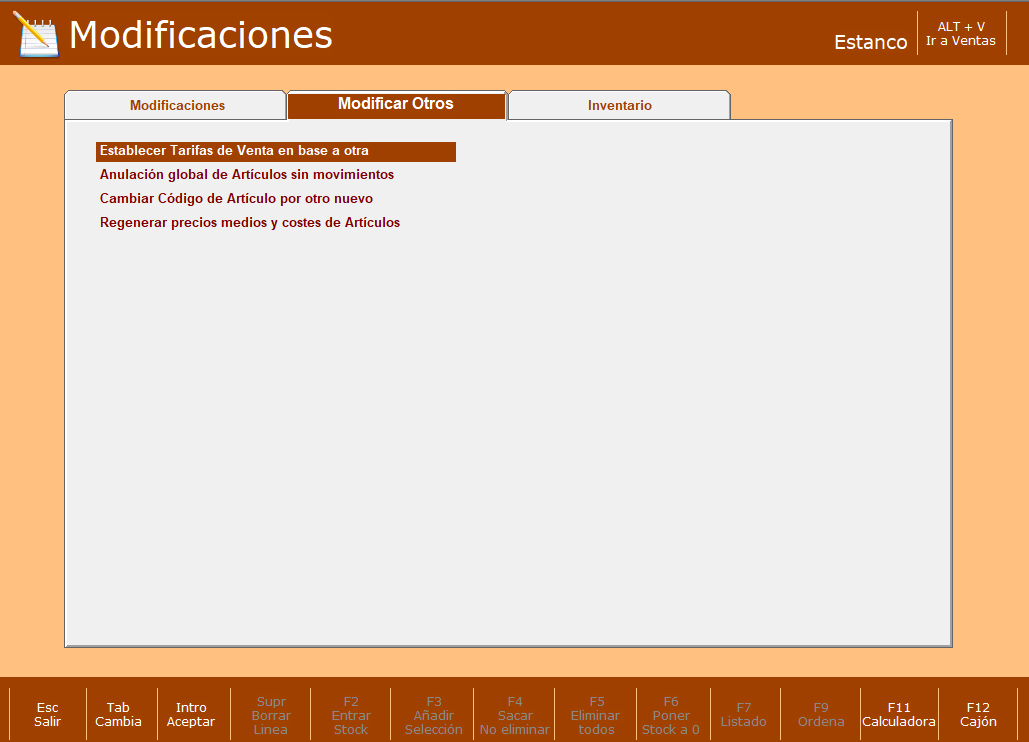
Establecer Tarifas de Venta en Base a Otra Tarifa:
-
- Permite modificar una tarifa de venta basándose en otra existente.
- Define "Tarifa Origen", "Tarifa Destino", "Incremento (%)" y "Redondeo".
- El programa informará sobre la finalización de la modificación.
Anulación Global de Artículos sin Movimientos:
-
- Elimina artículos obsoletos que no han tenido ventas ni entradas/salidas de stock en el ejercicio actual.
- Puedes seleccionar los artículos por Familia, Subfamilia y Proveedor.
- Se puede realizar de forma pausada ("N"), mostrando una lista para confirmación individual (F4 Sacar No Eliminar, F5 Eliminar Todos), o masiva ("S"), eliminando todos los artículos seleccionados automáticamente.
Cambiar el Código de un Artículo por Otro Código Nuevo:
-
- Permite cambiar el código EAN (código de barras general) de un artículo por uno nuevo, y opcionalmente, modificar su descripción.
- Busca y selecciona el artículo a modificar.
- Introduce la nueva descripción (opcional) y el nuevo código EAN. Si el nuevo código ya está en uso, el sistema lo indicará.
Regenerar los Precios Medios y los Costes de los Artículos:
-
- Esta opción actualiza el costo medio de los artículos aplicando el último costo como costo medio y el IVA correspondiente a la última compra efectuada.
- Se puede aplicar a artículos seleccionados por Familia, Subfamilia y Proveedor.