Fichas de Clientes
La pantalla inicial de este módulo ofrece un resumen visual de los datos clave de la cuenta del cliente, como su deuda actual, la fecha de su última compra, los puntos que ha acumulado (si el sistema de fidelización por puntos está activo), y el total de compras que ha realizado. Además, en la esquina inferior derecha, es posible visualizar una foto del cliente seleccionado.
Para una gestión organizada, este módulo se divide en varias subpantallas, incluyendo: Clientes, Gestión de Puntos y Gestión de Vales.
A continuación, se detallan los pasos y funcionalidades principales de la sección "Fichas de Clientes":
- Gestión de Fichas de Clientes
- Gestión del Sistema de Puntos
- Gestión de Vales
- Listado de Clientes
- Cuenta de Cliente
Gestión de Fichas de Clientes
En Estancos Élite, la sección de "Gestión de Fichas de Clientes" es un módulo integral desde el cual se lleva a cabo el control y la administración de todos los datos relacionados con sus clientes. Esta funcionalidad no solo permite la creación, modificación y eliminación de las fichas de clientes, sino que también ofrece un control exhaustivo sobre sus cuentas, historial de compras y opciones de venta asociadas, facilitando la gestión de la fidelización y las transacciones específicas para cada uno.
¿Qué son?
-
Son los destinatarios finales de productos o servicios
-
Se registran con datos identificativos, de contacto y fiscales.
- Se registra individualmente en el sistema, permitiendo una trazabilidad completa de sus de compras. Además, permiten acciones de fidelización, marketing...
Funciones específicas de los Clientes
-
Permiten establecer condiciones comerciales personalizadas (tarifas, descuentos, formas de pago).
-
Activan sistemas de fidelización como puntos, promociones exclusivas o tarjetas de cliente.
-
Gestión de saldos pendientes.
- Control de compras, preferencias y frecuencia de visita.
Para acceder a la pantalla de Clientes deberemos acceder desde Control y gestión.
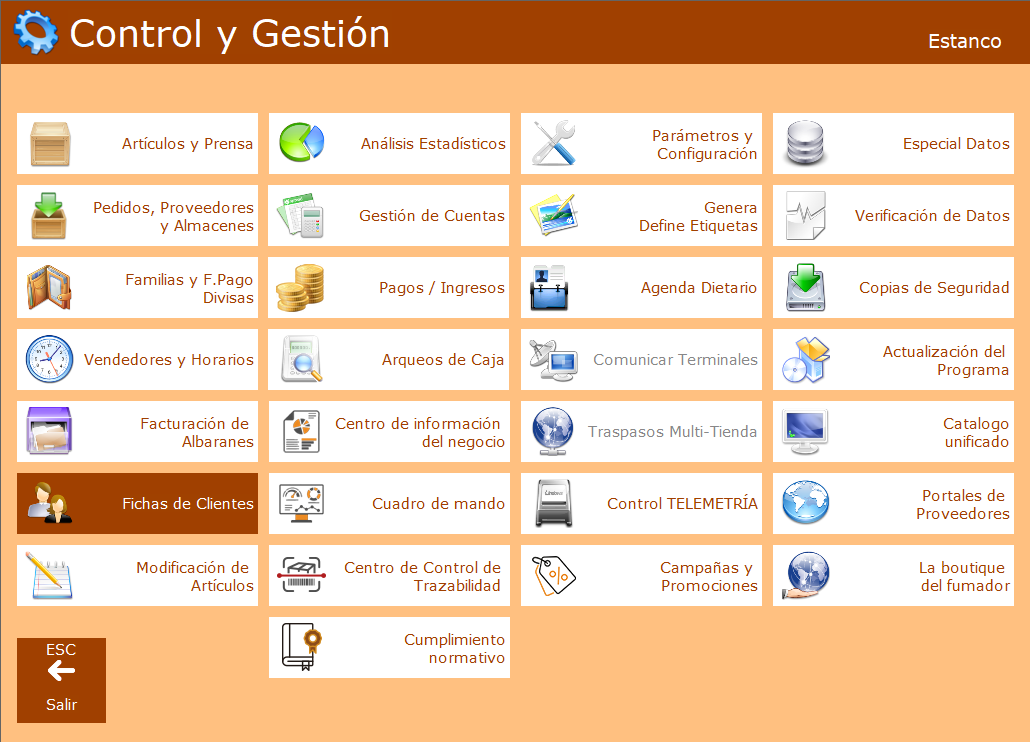
A continuación, se detallan las funcionalidades para la alta, modificación y baja de clientes:
Crear la ficha de un Cliente nuevo
Para registrar un nuevo cliente en Estancos Élite, sigue estos pasos:
- Introducción del Código: En la casilla "Código", introduce un código alfanumérico de tres caracteres. Se recomienda usar las iniciales del nombre del cliente; el programa añadirá automáticamente tres números para evitar duplicidades.
- Verificación y Creación: El sistema activará un buscador. Si el código no existe, la búsqueda no arrojará resultados, y deberás pulsar ESC para proceder con la creación de una nueva ficha.
- Rellenar Datos: La nueva ficha se distinguirá por una casilla sombreada en amarillo. Procede a rellenar los campos, pulsando INTRO después de cada uno para confirmar y avanzar:
- Código: Identificador único del cliente.
- Identifica: Código opcional, ideal para tarjetas de fidelización (requiere lector). Es un identificador único para cada cliente.
- Nombre/Razón Social: El nombre del cliente o empresa, que siempre se imprimirá en las facturas.
- Contacto: Persona de contacto (opcional para clientes particulares).
- Domicilio, Población, Provincia, País, Código Postal: Información de la dirección.
- NIF / DNI: Número de identificación fiscal (la letra del DNI español se calcula automáticamente).
- Teléfono 1 y 2, Móvil, Fax: Números de contacto.
- F. Nacimiento, F. Especial: Fechas personalizadas.
- E-mail: Dirección de correo electrónico.
- Cliente habitual: Indica si el cliente es habitual ("S") o no ("N"). Los no habituales solo aparecen con F5 Ver Todos. Si se da de baja, se marca con "B".
- Vendedor: Vendedor asignado por defecto al cliente (opcional).
- Cta. Corriente: Número de cuenta bancaria (20 dígitos, si se usan recibos automatizados).
- Venta con Fact.: Genera facturas ordinarias ("S" o "N").
- Código en Factura (A/P/2): Define qué código del artículo se imprimirá en la factura (Artículo "A", Proveedor "P", o Código 2 "2").
- Copias Factura/Albarán: Cantidad de copias a imprimir (por defecto, 1).
- Aplaza Pago: Días de aplazamiento para el pago de la factura, contados desde la fecha de facturación.
- Día de Pago: Permite fijar un día del mes para el pago.
- Permiso Venta con recargo (PVR): Número de permiso de venta a segundo canal (PVR), visible en tickets y facturas.
- Fecha Ini, Caducidad (PVR): Fechas de inicio y fin del permiso PVR (se puede configurar un aviso en la Agenda 7 días antes de la caducidad).
- Tarifa Venta: Asigna una de las cuatro tarifas de venta (1-4) por defecto a este cliente.
- Descuento (%): Porcentaje de descuento aplicable al cliente en sus compras, siempre que el descuento máximo del artículo lo permita.
- Foto del Cliente: Opcional. La imagen debe estar en
C:\Estancos\Imageny su nombre debe comenzar con "C" (ej.,ccliente.jpg). - Comentario1, Comentario2: Campos para notas. El Comentario 1 se muestra en Ventas. El Comentario 2 puede imprimirse en el pie de las facturas si se formatea como
COMENTFAC: Texto que se desee. - Cta. Contable: Número de subcuenta para la exportación a planes contables (opcional).
- Tiene rec.equiv: ("S" para ventas con recargo al cliente; selecciona "N" para no realizar ventas con recargo)
- Gestión delegada: Selecciona "S" si se realiza una gestión delegada o selecciona "N" si se realiza una gestión directa.
- C.operador económico EOID. Ingresa el código EOID. Debe comenzar por "1E9_" y tener un total de 17 dígitos.(Obligatorio si es un cliente PVR).
- FID: esta opción se activará si se introduce el campo EOID.
- Presione Alt+F para abrir la pantalla de alta de FID.
- Introduce el código FID.
- Completa la descripción del FID.
- Ingresa el PVR (número de permiso con recargo).
- Ingresa la fecha de inicio y la fecha de caducidad del permiso PVR.
Guardar la Ficha: Pulsa INTRO en la última casilla o el botón Insert/Guardar para salvar los datos. El sistema confirmará el guardado y el estado de la ficha cambiará a "Cliente Existente". Si hay errores, el programa te avisará y te dirigirá a la casilla incorrecta.
Modificar la ficha de un Cliente existente
Para actualizar los datos de un cliente:
- Buscar el Cliente: En la casilla "Código", introduce el código o identificador del cliente y pulsa INTRO. También puedes buscar por nombre o usar la lupa de exploración para ver la lista de clientes.
- Modificar Datos: Una vez que la ficha del cliente esté en pantalla, puedes cambiar cualquier dato necesario.
- Guardar Cambios: Pulsa Insert/Guardar o INTRO en la última casilla para aplicar las modificaciones.
- Opciones Adicionales: Al seleccionar un cliente, estarán disponibles los siguientes botones:
- F4 Hacer Foto: Permite capturar y asociar una foto del cliente usando una webcam.
- F5 Baja: Para dar de baja al cliente.
- F8 Protección Datos: Muestra el documento de protección de datos para su impresión.
- F9 Ir a Cuenta: Accede directamente a la pantalla de la cuenta del cliente.
Dar de baja un Cliente
Para eliminar un cliente del sistema:
- Seleccionar y Eliminar: Busca y selecciona la ficha del cliente, luego pulsa la tecla F5 Baja. El programa solicitará confirmación.
- Condiciones para la Baja: Es crucial entender que un cliente no podrá ser eliminado si tiene alguna de las siguientes condiciones pendientes:
- Deudas a su nombre.
- Albaranes pendientes de facturar.
- Facturas pendientes de impresión
- Reservas o suscripciones de prensa activas.
- Ventas preparadas sin finalizar.
- Vales o puntos pendientes de canjear. Si alguna de estas condiciones se cumple, el sistema te lo indicará con un mensaje de aviso y no permitirá la baja. Deberás gestionar y saldar todas estas situaciones antes de poder eliminar la ficha del cliente.
Busqueda de clientes
Para Buscar un cliente:
- Acceso al Buscador: Puedes acceder a él desde la pantalla de ventas (Pulsando F6 Cliente y luego INTRO en la casilla o la lupa), o desde la casilla de código en la pantalla de Fichas de Clientes (pulsando INTRO en blanco o la lupa).
- Visualización de Clientes: Por defecto, el buscador mostrará los clientes habituales. Puedes alternar la vista con F5 Ver Todos para mostrar todos los clientes, o F5 Habituales para volver a la lista predeterminada.
- Alta Rápida: Para crear un nuevo cliente con la información esencial, pulsa el botón F3 Alta Rápida, rellena los datos mínimos solicitados y guárdalos.
Gestión del Sistema de Puntos
Los puntos de clientes son una funcionalidad pensada para implementar un sistema de fidelización. Es una herramienta que convierte cada compra en una forma de acumular “crédito” en puntos, lo que incentiva al cliente a volver a comprar para aprovecharlos.
Para acceder a la gestión de puntos lo haremos desde fichas de clientes, Gestión de puntos:
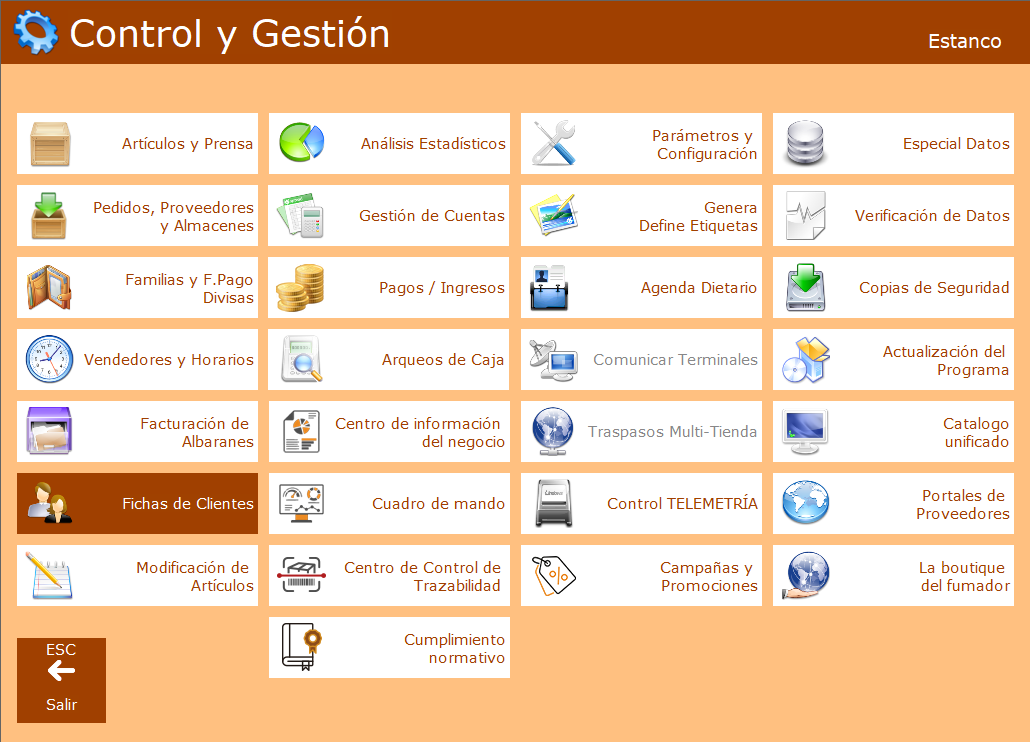
- Visualización: Muestra una tabla con los clientes que han generado puntos y, en la parte inferior, el total de puntos acumulados en el sistema.
- Activación del Sistema de Puntos: Para que el sistema de puntos funcione correctamente en tus ventas, debes configurarlo en dos apartados clave:
- Parámetros Globales :
- En la opción 15 ("Aplicar Sistema de Puntos en Ventas a Clientes"), selecciona "S".
- En la opción 16 ("Importe o fracción de Venta para dar 1 punto"), define la cantidad de venta necesaria para otorgar 1 punto (ej., "10" para 1 punto por cada 10€ de compra).
- En la opción 17 ("Valor de Canje de 1 Punto en Euros"), establece el valor monetario de cada punto al canjearlo (ej., "0,10" para 10 céntimos de euro por punto).
- Si deseas que los puntos se asignen también en ventas con albarán, activa la opción 18 ("Asignar puntos en Ventas con Albaranes") con "S" (los puntos se asignarán al facturar los albaranes).
- Subfamilias: En la pantalla de Subfamilias, asegúrate de que la casilla "Sistema de Puntos" esté marcada con "S" para todas aquellas subfamilias cuyos artículos deban generar puntos en las ventas.
- Una vez activado, los puntos se mostrarán en la pantalla de Ventas y se imprimirán en el ticket, además de asignarse automáticamente a la cuenta del cliente.
- Parámetros Globales :
- Canje de los Puntos por Euros:
- Verifica que la forma de pago por puntos esté habilitada en el programa (normalmente viene por defecto). Si no desde Formas de pago podrás darlo de alta.
- Al cerrar una venta con un cliente registrado y el sistema de puntos activo, verás el importe de puntos disponibles del cliente en la parte superior derecha de la pantalla.
- Si utilizas los puntos como forma de pago, el sistema los descontará automáticamente de la cuenta del cliente. Si los puntos no cubren el total de la venta, el programa solicitará una segunda forma de pago para la diferencia (por defecto, en Efectivo).
Gestión de Vales
Los vales son documentos o registros digitales que funcionan como un medio de pago alternativo y facilitar devoluciones.
Para acceder a la gestión de vales lo haremos desde fichas de clientes, Gestión de vales:
Esta sección se encarga de la administración de los vales que se emiten y canjean con los clientes.
- Consulta de Vales: Para obtener un listado de los vales existentes, pulsa F6 Realizar Consulta. Puedes aplicar filtros por cliente, rango de fechas, fecha de caducidad y estado (canjeados o no). El importe total de los vales en la lista se muestra en la parte inferior de la tabla.
- Funcionamiento del Sistema de Vales:
- Activación:
- Parámetros Globales:
- En la opción 12 ("Aplicar Sistema de Vales en canjes como Pago") debe estar configurada con "S".
- En la opción 13 ("Mostrar los vales disponibles en ventas") puede estar configurado con "S" o "N"
- En la opción 14 ("Caducidad (en días) de los vales (0=nunca)")
- Parámetros Globales:
- Activación:
-
-
- Formas de Pago: Debe existir una forma de pago específica para vales (generalmente ya configurada por defecto). Si no desde Formas de pago podrás darlo de alta.
-
- Generación de Vales: Un vale se genera automáticamente cuando se anula una venta y se selecciona la forma de pago vale al totalizarla. Se puede imprimir un ticket del vale para que el cliente lo utilice en futuras compras.
- Canje de Vales:
-
-
- Si el valor del vale no cubre el total de la venta, el sistema pedirá una segunda forma de pago para el importe restante (por defecto, en Efectivo).
- Si el vale tiene un valor superior a la compra, el programa generará automáticamente un nuevo vale a nombre del cliente por la diferencia de valor.
-
-
Listado de Clientes
Esta funcionalidad permite generar diferentes tipos de listados de clientes, con opciones avanzadas de filtrado.
- Acceso: Para acceder, pulsa F7 Listado en la pantalla principal de Clientes.
- Tipos de Listados:
- F2 Ventas por Meses: Muestra las ventas agrupadas mensualmente para un año específico que elijas.
- F3 Ventas por Facturas: Presenta las ventas agrupadas por factura, permitiendo ver detalles como importe, número de factura, fecha de emisión y referencia de venta, y aplicar un rango de fechas.
- F4 Selección Clientes: Permite seleccionar clientes basándose en múltiples criterios, como compras realizadas, deudas, fechas de alta o nacimiento, si han comprado un artículo específico, si son habituales, o por tipo de facturación. Utiliza un asterisco ("*") para incluir a todos los clientes.
- Ejecutar Búsqueda: Una vez que hayas definido tus criterios, pulsa F6 Ejecuta Búsqueda para generar el listado.
- Opciones del Listado:
- F8 Enviar SMS: Permite enviar mensajes SMS a los clientes de la selección (requiere la activación del módulo de mensajes SMS).
- F9 Ordena: Reorganiza la lista según la columna donde se encuentre el cursor.
- F11 Columna 1ª / BloqDsp. Fija Columna: Permite mover o fijar una columna a la izquierda de la tabla.
- La tabla de resultados mostrará información relevante como la fecha de la última compra, el total de compras, las deudas pendientes y los puntos acumulados, junto con los totales al final de la tabla.
Cuenta de Cliente
Esta pantalla ofrece una visión detallada y herramientas de gestión para la cuenta individual de cada cliente, incluyendo su historial de transacciones.
- Acceso: Puedes acceder a esta pantalla pulsando F9 Cta. Cliente desde las secciones de Ventas o Fichas de Clientes.
- Información del Historial: La tabla de movimientos muestra las siguientes columnas:
- Fecha: Fecha en que se realizó la operación.
- Ref. Vent/Pag: Número de referencia de la venta o del pago a cuenta.
- Ter: Número del terminal que efectuó la operación.
- F.Pago: Código de la forma de pago utilizada.
- Vto: Fecha de vencimiento, para pagos a plazos.
- Imp.Venta: Importe total de la venta (vacío si es un pago o albarán).
- Imp.Alb.: Importe total si la operación fue un albarán (vacío si es pago o venta normal).
- Fact.: Indica si el albarán de esa línea ha sido facturado.
- Pagado: Importe que se ha pagado (para pagos o ventas normales).
- Saldo Vent.: Saldo actual de todas las ventas, sin incluir albaranes.
- Saldo Alb.: Saldo de los albaranes que aún están pendientes de facturar.
- Los saldos se recalculan automáticamente por cada línea, reflejando el saldo a la fecha de cada movimiento.
- Opciones de Gestión:
- F2 Pago: Permite realizar un pago a cuenta por parte del cliente. Para ello, se especificará la forma de pago, el vendedor, el importe y, opcionalmente, un comentario. Al finalizar, se imprimirá un ticket.
- F3 "Ticket": Imprime un resumen del ticket del pago o del estado de la deuda.
- F5 Modifica Deuda: Permite ajustar el total de la deuda del cliente de forma manual o recalcularla. Esta opción requiere una clave específica y se debe utilizar con extrema precaución debido a la posibilidad de descuadres.
- F7 Listado: Imprime el listado de la cuenta del cliente.
- F9 Ordena: Reorganiza las columnas de la tabla.