# Familias, Subfamilias, Formas de Pago y Divisas
La sección **Familias, Subfamilias, Formas de Pago y Divisas** en el programa Estancos Élite es fundamental para la **organización y gestión contable** de los productos y transacciones. Esta sección permite definir las **categorías de los productos**, gestionar los **métodos de pago** y configurar las **divisas** con las que se opera.
A continuación, se detalla paso a paso cada una de las subsecciones:
# Familias
> En **Estancos élite**, las *Familias* son una estructura clave dentro de los **datos maestros** del sistema. Su principal función es **organizar los productos y servicios** del negocio en grandes grupos lógicos, facilitando su gestión y análisis.
### ¿Para qué sirven?
- Agrupan productos o servicios que comparten características comunes (por ejemplo: Bebidas, Panadería, Accesorios, Ropa...).
- Permiten definir criterios de clasificación que afectan tanto a la **operativa diaria** como al **análisis posterior** de ventas y compras.
- Son el **primer nivel de organización** de productos, y pueden tener **Subfamilias** para una clasificación más detallada.
### Funciones específicas de las Familias
- **Definen el tipo de IVA** aplicable a todos los productos que pertenecen a esa familia.
- Ayudan a automatizar la aplicación de impuestos y a cumplir con las normativas fiscales.
- Permiten aplicar condiciones comerciales comunes (por ejemplo: descuentos por familia, estadísticas de venta por grupo, etc.).
***En una misma familia no pueden haber productos con diferentes tipos de IVA.***
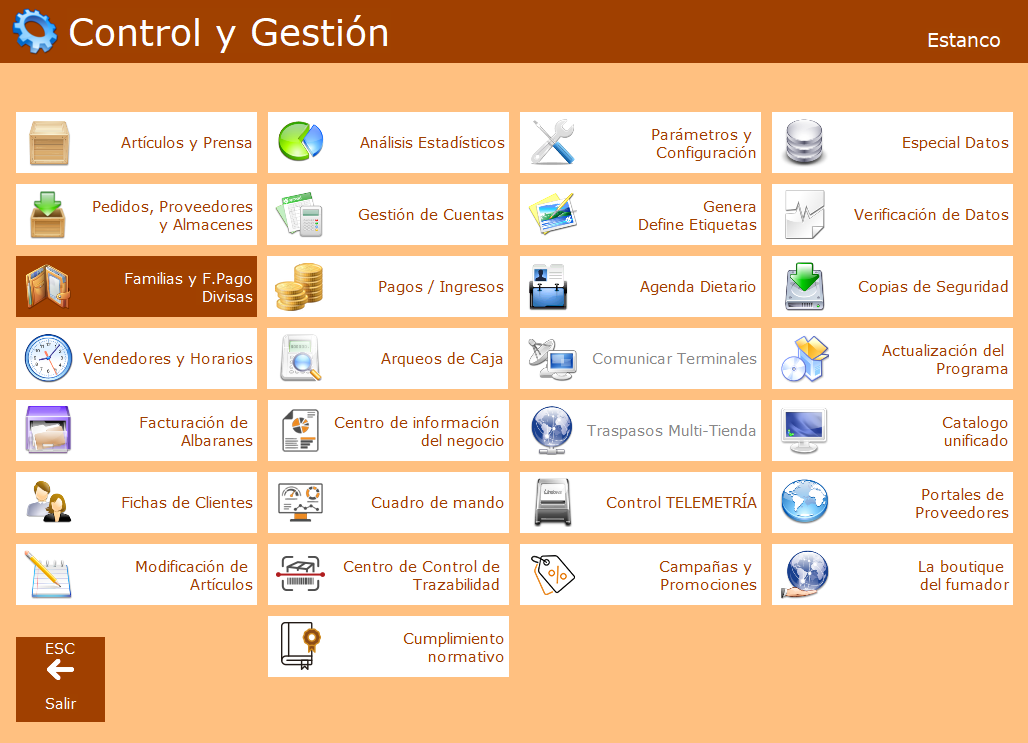
Para acceder a la pantalla de Familias podemos acceder desde el Menú de Control y Gestión.
[](https://estancos-doc.lkbitronic.com/uploads/images/gallery/2026-10/codex-clipboard-0bfa8a62-149c-4d8a-874d-fb23215c6562.png)
[](https://estancos-doc.lkbitronic.com/uploads/images/gallery/2026-10/9Fjimage.png)
Desde este apartado tenemos 3 acciones:
Crear Nueva Familia
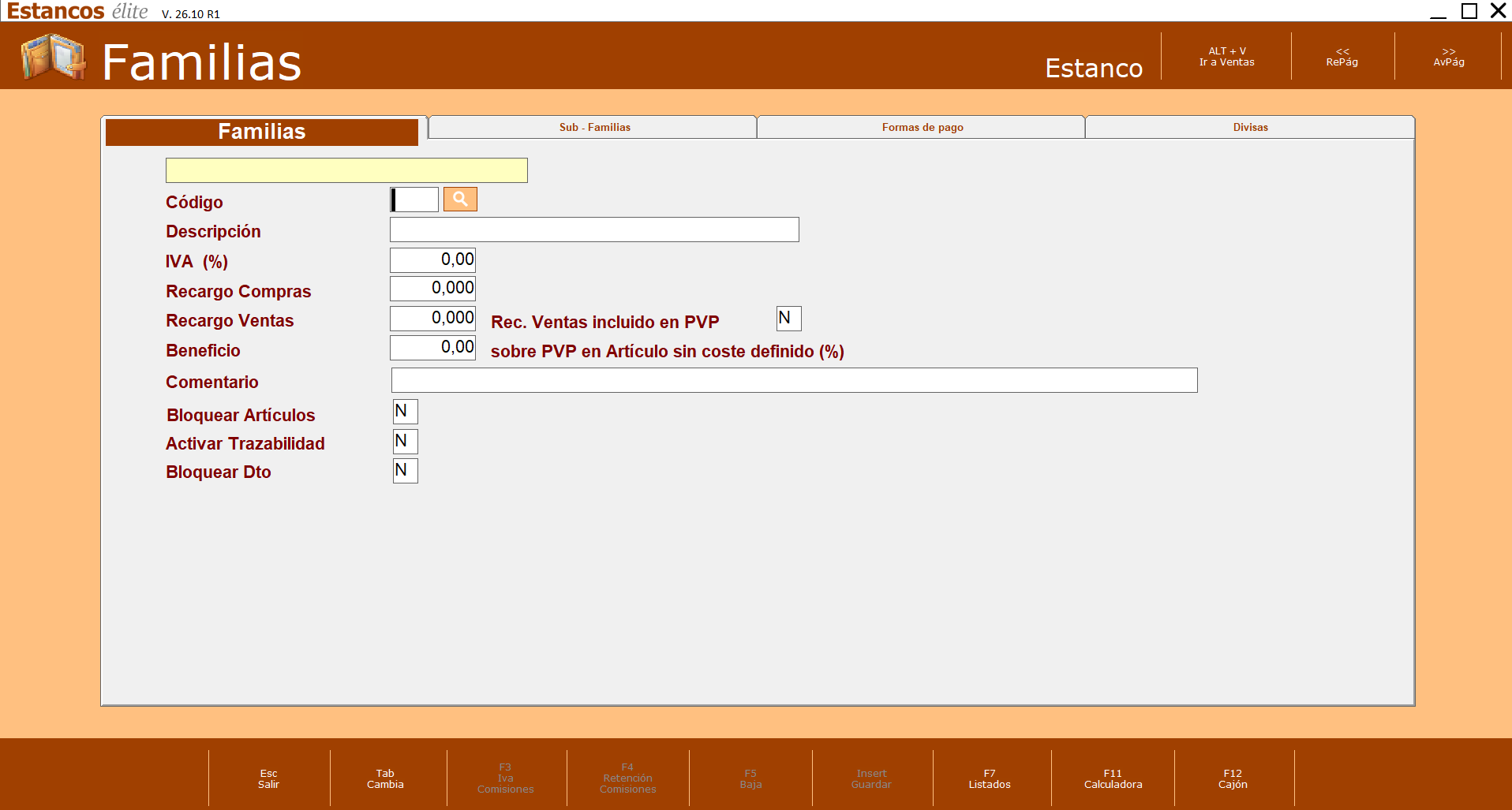
Para crear una nueva familia simplemente rellena los campos que aparecen en el apartado de Familias.
**Código Familia :** Campo Obligatorio, es un código de 3 caracteres. Es un código libre y único, es aconsejable que tenga alguna relación con la descripción de la familia para poder identificarlo de forma ágil y eficaz. **Descripción :** Campo obligatorio, es el nombre de la familia. Como mínimo tiene que tener más de 3 caracteres.
**IVA (%):** Es el impuesto que tiene el producto sobre la compra y/o la venta.
**Recargo Compras :** Algunos productos pueden tener otro impuesto sobre las compras.
**Recargo Ventas :** Algunos productos pueden tener otro impuesto sobre la venta distinto al de compras.
**Rec. Ventas Incluido en PVP :** Si activamos esta casilla estamos indicando que los precios de venta de los productos incluidos dentro de esta familia llevan el recargo de venta ya incluido en el PVP.
**Beneficio (sobre PVP en artículos sin Coste Definido %) :** En los productos que no tienen coste definido le podemos aplicar un % de beneficio sobre el PVP, para que cuando realizamos una venta de uno de estos productos automáticamente se le calcule el coste en función de este %.
**Bloquear Artículos :** Bloquea la ficha de los productos para que no sean modificables.
**Activar Trazabilidad :** Algunos negocios tienen los productos con trazabilidad para realizar un cumplimiento normativo.
**Bloq. Descuento :** Bloquea cualquier descuento a aplicar a los productos de las familias que tienen activado este check.
Una vez hemos finalizado de rellenar los campos necesarios podemos finalizar el alta de la Nueva Familia pulsando INTRO hasta el último campo o con el botón INSERT/GUARDAR.
Modificar una Familia
Para modificar una familia, recupera la familia y modifica los campos necesarios.
Para guardar los cambios, pulsa INTRO hasta el último campo o pulsa botón INSERT/GUARDAR.
Dar de baja una familia
Para borrar una familia, se debe seleccionar una familia y pulsar **F5 Baja.**
No se podrá dar de baja una familia si existen artículos que tengan asignada dicha familia.
***Para facilitar la organización, se recomienda asociar una subfamilia a una familia.***
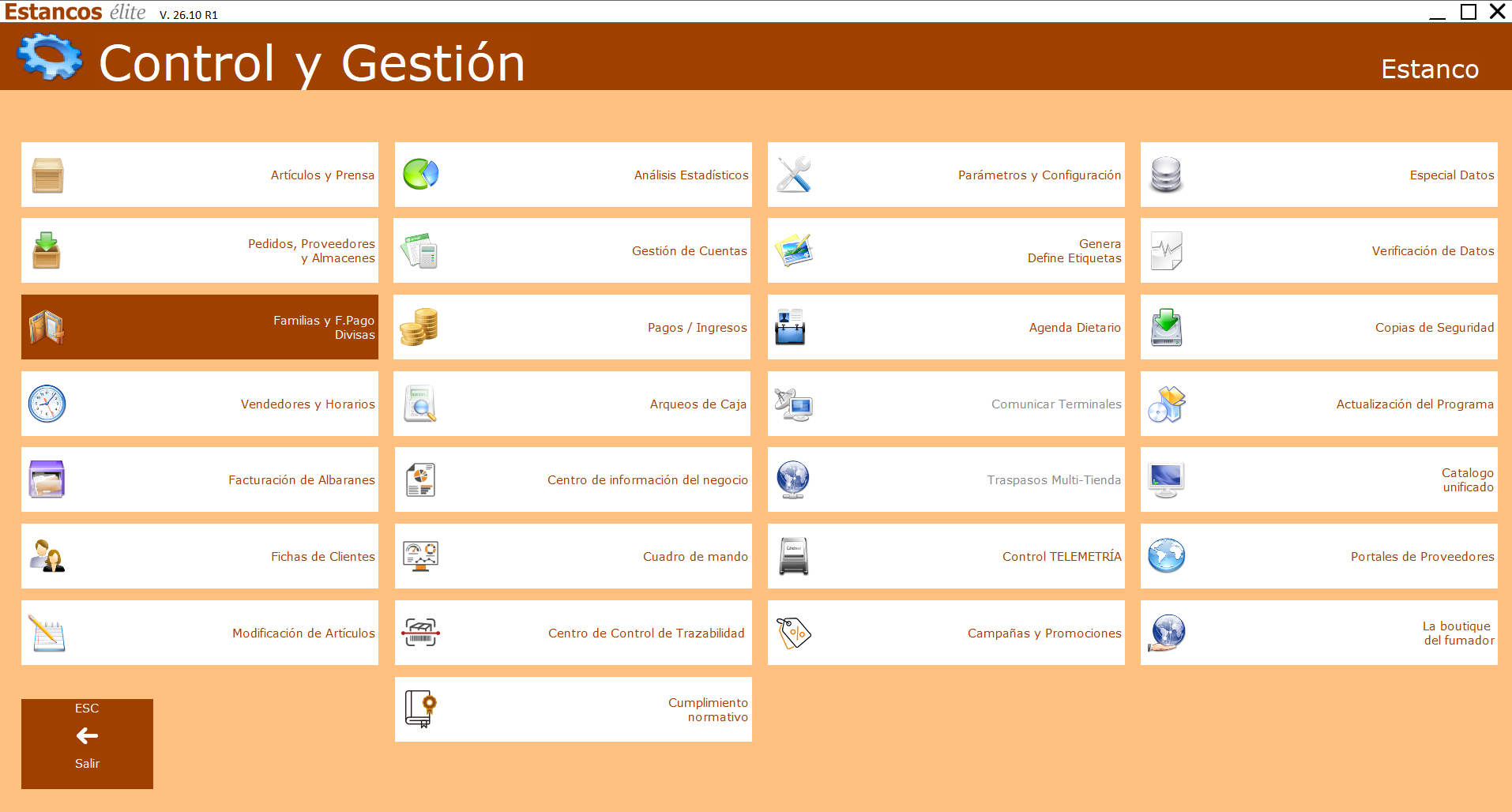
Para acceder a la pantalla de SubFamilias se hace desde el *Menú de Control y Gestión*
[](https://estancos-doc.lkbitronic.com/uploads/images/gallery/2026-10/6DQimage.png)
[](https://estancos-doc.lkbitronic.com/uploads/images/gallery/2026-10/jKIimage.png)
Desde este apartado tenemos 3 acciones:
Crear Nueva SubFamilia
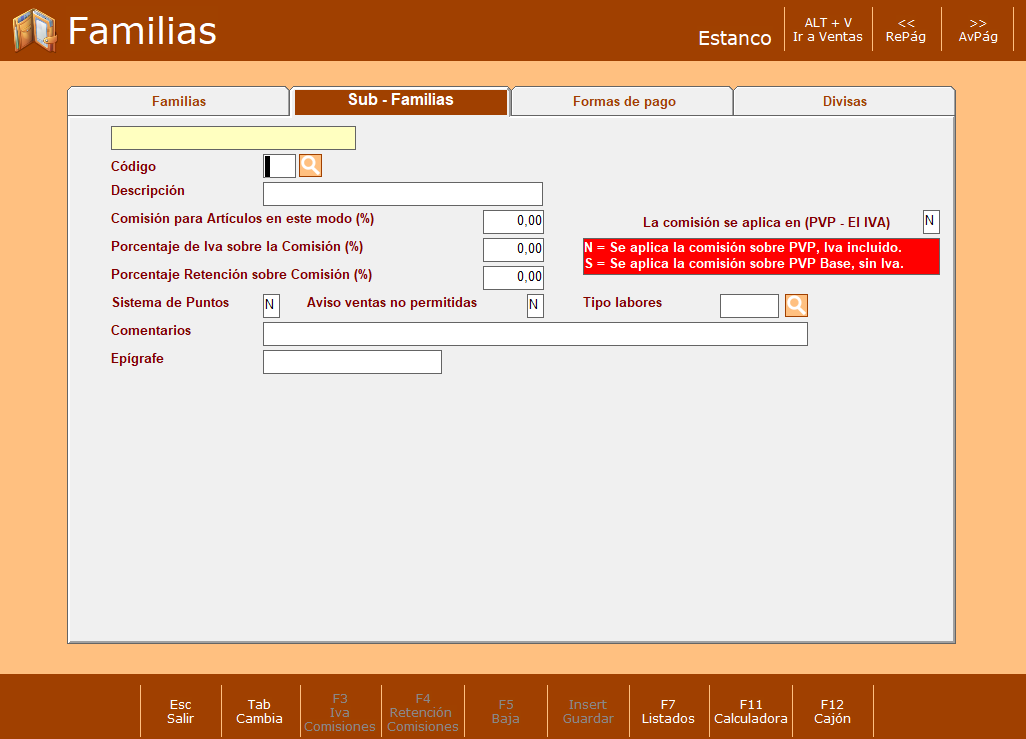
Para crear una nueva subfamilia simplemente rellena los campos que aparecen en el apartado de subfamilias.
**Código :** Campo Obligatorio, es un código libre y único, es aconsejable que tenga alguna relación con la descripción de la subfamilia para poder identificarlo de forma ágil y eficaz. **Descripción :** Campo obligatorio, es el nombre de la subfamilia. Como mínimo tiene que tener más de 3 caracteres.
**Comisión para artículos en este modo (%) :** Las subfamilias permiten calcular los costes o beneficios de los productos que tienen comisión asignada. Lo habitual de los productos es que sean de compra/venta y que tengan un coste asociado en la compra. Pero en ocasiones los productos como loterías,tabaco,recargas telefónicas, medios de pago, el régimen es diferente y tienen asociado una comisión sobre la venta del producto (somos comisionistas). Es en este tipo de productos donde se aplicará el porcentaje de la comisión que se indica en el formulario.
**La comisión se aplica sobre PVP+IVA :** El porcentaje de la comisión se puede aplicar sobre el PVP base (Sin IVA) o PVP+IVA. El check es para indicar si se hace sobre el PVP+IVA si no esta activo el chekc, la comisión se aplicará sobre la PVP BASE sin el IVA
**Porcentaje IVA Sobre la Comisión (%) :** Para poder calcular bien el beneficio de este tipo de productos es importante saber si la comisión (nuestro beneficio) se le aplica un IVA. Si es así aquí se tiene que indicar el %.
**Porcentaje Retención sobre Comisión (%) :** Lo habitual si se aplica un IVA sobre la comisión suele también tener un IRPF (retención)
***La forma más sencilla de comprobar el % de Comisión, IVA sobre la Comisión e IRPF de la Comisión, es revisar la factura. En la factura de los productos de comisión esta información sale con detalle.***
**Sistema de Puntos :** Para activar el sistema de puntos para los productos que tiene la subfamilia.
**Aviso Ventas NO Permitidas :** En los negocios como el estanco, existen limitaciones de ventas. Hay un límite de paquetes de tabaco que se pueden vender por venta.
**Comentario :** Si queremos agregar alguna información adicional
**Epígrafe :** En el sistema TicketBai de Vizcaya es obligatorio indicar el epígrafe en los envíos
Una vez hemos finalizado de rellenar los campos necesarios podemos , para guardar los datos, podemos pulsar INTRO hasta el último campo o pulsar el botón **INSERT/GUARDAR.**
Modificar una subfamilia
Para modificar una subfamilia, recupera la subfamilia y modifica los campos necesarios.
Para guardar los cambios, pulsa INTRO hasta el último campo o pulsa botón INSERT/GUARDAR.
Dar de baja una subfamilia
Para borrar una subfamilia, se debe seleccionar una subfamilia y pulsar **F5 Baja.**
No se podrá dar de baja una subfamilia si existen artículos que tengan asignada dicha subfamilia.
> Las **Formas de Pago** en TPVBIT son los distintos métodos que los clientes pueden usar para realizar sus compras. Son esenciales para ofrecer **flexibilidad** en el proceso de venta y una **mejor experiencia al cliente**, adaptándose a diversas preferencias y necesidades.
### ¿Para qué sirven?
- Son los **medios por los cuales se realiza la transacción económica** al finalizar una venta.
- Incluyen opciones como **efectivo, tarjeta de crédito/débito, transferencias bancarias, cheques, vales,** entre otros.
- Permiten registrar con precisión cómo se ha recibido el importe de cada venta.
### Funciones específicas de las Formas de Pago
- **Agilidad en el cobro**: Facilitan el proceso de cierre de venta, permitiendo al cliente elegir su método preferido y agilizando la transacción.
- **Gestión de comisiones bancarias**: Permiten diferenciar las transacciones que generan costes (como las tarjetas) para un análisis de beneficio más preciso.
- **Control de flujos de efectivo**: Ayudan a llevar un registro detallado de las entradas de dinero por cada tipo de pago, lo que es vital para la contabilidad.
- **Seguimiento de devoluciones y reembolsos**: Permiten procesar devoluciones y reembolsos de manera coherente con la forma de pago original, simplificando la gestión de saldos.
Para acceder a la pantalla de Formas de Pago podemos acceder desde *Menú Control y Gestión > Familias y Formas de Pago*
[](https://estancos-doc.lkbitronic.com/uploads/images/gallery/2026-10/codex-clipboard-0bfa8a62-149c-4d8a-874d-fb23215c6562.png)
[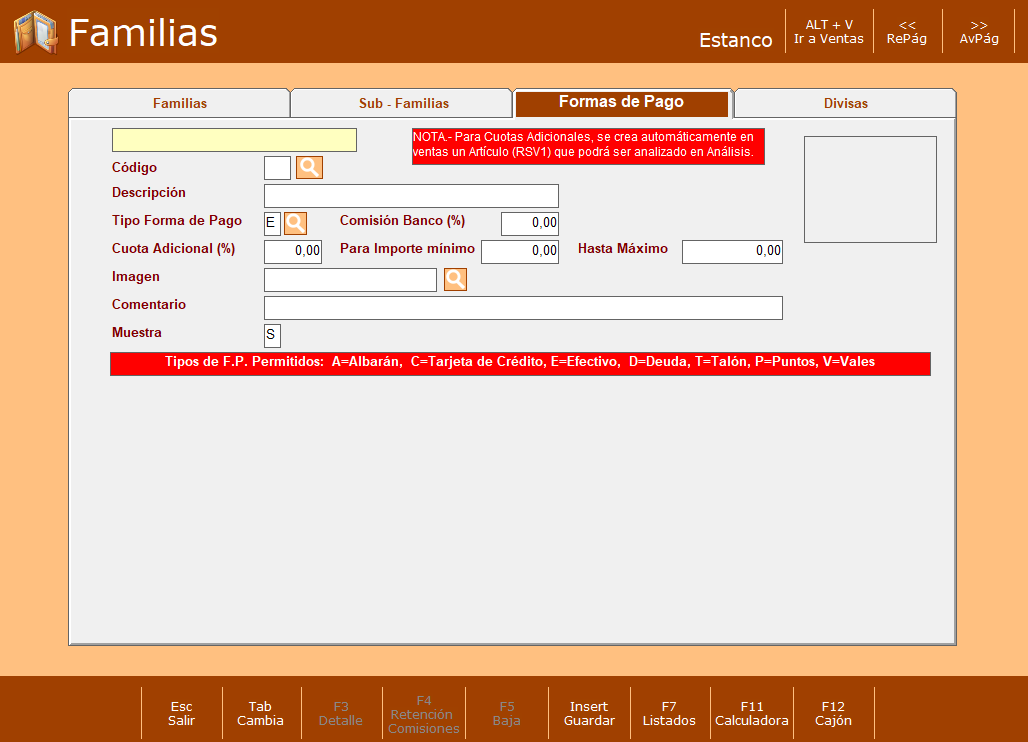](https://estancos-doc.lkbitronic.com/uploads/images/gallery/2026-10/mAAimage.png)
Desde este apartado tenemos 3 acciones:
Crear Nueva Forma de Pago
- **Código:** Campo obligatorio de 3 dígitos. Identifica la forma de pago de forma abreviada.
- **Descripción :** Campo obligatorio, es el nombre de la forma de pago.
- **Tipo de Pago :** Campo Obligatorio. Define cómo el software actúa en cada escenario. Por ejemplo:
- - **Para "Efectivo" :**
- **Cálculo de cambio**: El sistema activa la función para calcular el cambio a devolver al cliente.
- **Registro contable**: Se imputa directamente a la caja.
- **Control de caja**: Influye en el arqueo de caja diario de los movimientos de efectivo.
- **Comisiones**: Generalmente, no aplica comisiones internas.
- - - **Para "Tarjeta de Crédito/Débito " :**
- **Integración con TPV físico/virtual**: El sistema puede enviar la solicitud de pago al datáfono.
- **Validación de transacción**: Espera una confirmación de aprobación o denegación por parte de la entidad bancaria.
- **Control de caja**: Influye en el arqueo de caja diario de los movimientos en visa.
- **Gestión de comisiones bancarias**: Permite calcular un porcentaje de comisión que el banco cobra por cada transacción.
- **Comisión Banco (%):** Permite calcular el porcentaje de comisión en las ventas realizadas con tipo Tarjeta de Crédito.
- **Cuota Adicional (%):** Permite aplicar un incremento sobre el parcial de la venta en las ventas realizadas con tipo Tarjeta de Crédito.
- **Para importe mínimo:** En caso de querer aplicar cuota adicional, permite indicar a partir de qué importe debe aplicarse la cuota adicional.
- **Hasta Máximo:** En caso de querer aplicar cuota adicional, permite indicar hata qué importe máximo debe aplicarse la cuota adicional.
- **Imagen:** Seleccionar una imagen para la forma de pago. Dicha imagen aparecerá al finalizar ventas desde la pantalla de ventas para facilitar la selección de la forma de pago.
- **Comentario:** Si queremos agregar alguna información adicional.
- **Muestra:** Define si la forma de pago puede ser usada para finalizar las ventas.
Modificar una Forma de Pago
Para modificar una forma de pago, recupera la forma de pago y modifica los campos necesarios.
Para guardar los cambios, pulsa INTRO hasta el último campo o pulsa botón INSERT/GUARDAR.
Borrar una Forma de Pago
Para borrar una forma de pago, se debe seleccionar una forma de pago y pulsar **F5 Baja.**
**No debes dar de baja la forma de pago FA - Facturación Albaranes. Esta forma de pago no es seleccionable al finalizar venta, pero es necesario para los casos de facturación de albaranes.**