Facturación de Albaranes
La sección Facturación de Albaranes en Estancos Élite es una herramienta crucial dentro de Control y Gestión, diseñada para administrar el proceso de convertir albaranes en facturas. Es importante destacar que facturar un albarán no implica que el pago haya sido cobrado, sino que es un movimiento contable que registra la deuda, y no afecta directamente al flujo de caja en el momento de la facturación, ya que el movimiento de caja se registró cuando se emitió el albarán. Se recomienda encarecidamente realizar una copia de seguridad antes de proceder con cualquier facturación para evitar errores.
Al acceder a esta sección, el programa puede mostrar un mensaje emergente si existen albaranes pendientes de imprimir, y en la parte inferior izquierda de la pantalla, un texto resaltado en rojo indicará la cantidad de albaranes esperando ser impresos. La pantalla se divide en tres áreas principales: un resumen de los albaranes pendientes en la parte superior, las opciones de facturación en la parte superior izquierda y un indicador del número de albaranes por imprimir en la parte inferior izquierda.
A continuación, se detallan los pasos para las diferentes funcionalidades de esta sección:
Facturación de Albaranes
Dentro de Estancos Élite, la función de Facturación de Albaranes, ubicada en el módulo de Control y Gestión, permite convertir los albaranes en facturas. Es importante recordar que facturar un albarán registra una deuda contable y no el cobro del pago, ya que el movimiento de caja se registra al emitir el albarán. Se recomienda realizar una copia de seguridad antes de cualquier proceso de facturación para evitar errores.
¿Qué se incluye en la Pantalla de Facturación de albaranes?
- Facturar todos los albaranes pendientes: Genera facturas de todos los albaranes pendientes.
-
Facturar pendientes por fechas y cliente: Permite seleccionar un cliente específico y un intervalo de fechas para emitir una factura con los documentos correspondientes.
-
Seleccionar albaranes por fechas y clientes: Permite seleccionar los albaranes pendientes de un cliente específico y un intervalo de fechas para emitir una factura.
-
Generar resumen de facturas: Crea un listado consolidado con todas las facturas emitidas en un periodo, ideal para control interno o presentación contable.
¿Por qué es clave?
Una pantalla de facturación eficiente no solo agiliza la emisión de documentos fiscales, sino que asegura la exactitud y coherencia de la información contable. Sus funcionalidades más importantes incluyen:
- Automatización de procesos: Evita tener que emitir facturas una por una, ahorrando tiempo y reduciendo errores.
-
Flexibilidad en la facturación: Posibilidad de facturar por cliente, fecha, selección o en bloque.
-
Integración contable: Facilita el traspaso de datos a sistemas de contabilidad y control financiero.
-
Control documental: Mantiene un registro ordenado y accesible de todas las facturas emitidas.
-
Soporte a la gestión comercial: Proporciona un historial de facturación que mejora la relación y seguimiento con clientes.
Beneficios
- Ahorro de tiempo: Procesos masivos y automatizados para emitir facturas rápidamente.
-
Reducción de errores: Menor riesgo de omitir ventas o duplicar facturas.
-
Transparencia y control: Registro claro y accesible de cada documento emitido.
-
Mejor atención al cliente: Posibilidad de enviar facturas rápidamente ante cualquier solicitud.
-
Optimización administrativa: Facilita la labor contable y la gestión de cobros.
Importante facturar todos los albaranes pendientes, no es solo un trámite administrativo, si no una parte clave para llevar bien la contabilidad, cumplir con la ley y tener control total del negocio.
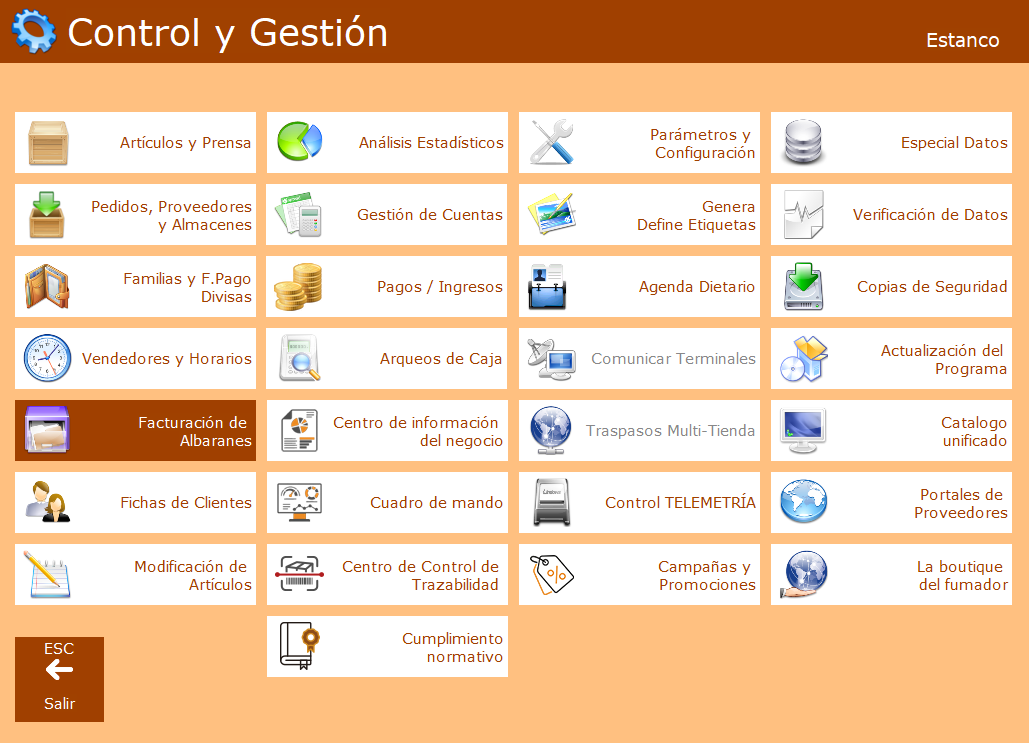
Para acceder a la pantalla de Facturación de albaranes podemos acceder desde Control y Gestión.
Al acceder a esta pantalla, el sistema puede mostrar un mensaje si hay albaranes facturados pendientes de imprimir, y un texto en rojo en la parte inferior izquierda indicará la cantidad de albaranes por imprimir.
La pantalla se divide en tres áreas: un resumen de albaranes pendientes en la parte superior, las opciones de facturación en la parte superior izquierda y el contador de albaranes por imprimir en la parte inferior izquierda.
Funciones de la Pantalla Principal de Facturación de albaranes
F3 Imprimir Facturados imprime por la impresora o en pdf las facturas que hemos realizado
F4 Borrar Facturados borra de la cola de impresión las facturas que acabamos de realizar
F8 Ejecuta al pulsar ejecuta la facturación de la selección que hemos hecho previamente.
A continuación, se detallan las opciones específicas de facturación:
Facturar todos los albaranes pendientes (Facturación general)
Una vez entramos en facturación de albaranes, ya tenemos seleccionada la opción de facturar todos los albaranes.
- Albaranes sin facturar: Nos indica todos los albaranes que tenemos pendientes.
- Fecha 1er Albarán: indica la fecha en que se realizo el primer albarán que tenemos pendiente de facturar.
- Cliente: indica el cliente del primer albarán que tenemos pendiente de facturar.
Para realizar la facturación de todos los albaranes deberemos pulsar el botón Intro
- El sistema pedirá una confirmación del proceso. Si respondes "Sí", aparecerá una casilla para que introduzcas la fecha de facturación deseada. Ten en cuenta que esta fecha no puede ser anterior a la fecha de la última venta registrada.
- Una vez introducida la fecha, pulsa INTRO para que Estancos Élite procese y guarde todos los albaranes pendientes como facturas.
El programa te mostrará un mensaje recordatorio sobre la posible impresión de estas facturas, y el contador en la parte inferior izquierda de la pantalla se actualizará con el número de facturas pendientes de imprimir.
Facturar albaranes pendientes por fechas y cliente (Facturación general específica)
Una vez entramos en facturación de albaranes, seleccionamos la opción de facturar pendientes por fechas y cliente.
- Albaranes sin facturar: Nos indica todos los albaranes que tenemos pendientes.
- Fecha 1er Albarán: indica la fecha en que se realizo el primer albarán que tenemos pendiente de facturar.
- Cliente: indica el cliente del primer albarán que tenemos pendiente de facturar.
- Fecha de: aquí indicaremos la fecha inicial del intervalo que queremos seleccionar para hacer la factura.
- A: indicaremos la fecha final del intervalo que queremos seleccionar para hacer la factura.
- Cliente: indicaremos el cliente el cual queremos hacer la factura.
Una vez tenemos la selección, pulsaremos el botón Intro:
- Introduce la fecha de facturación deseada.
El programa te mostrará un mensaje recordatorio sobre la posible impresión de estas facturas, y el contador en la parte inferior izquierda de la pantalla se actualizará con el número de facturas pendientes de imprimir.
Seleccionar albaranes por fecha y cliente (Facturación por selección de Albaranes)
Una vez entramos en facturación de albaranes, seleccionamos la opción de seleccionar albaranes por fechas y cliente.
- Albaranes sin facturar: Nos indica todos los albaranes que tenemos pendientes.
- Fecha 1er Albarán: indica la fecha en que se realizo el primer albarán que tenemos pendiente de facturar.
- Cliente: indica el cliente del primer albarán que tenemos pendiente de facturar.
- Fecha de: aquí indicaremos la fecha inicial del intervalo que queremos seleccionar para hacer la factura.
- A: indicaremos la fecha final del intervalo que queremos seleccionar para hacer la factura.
- Cliente: indicaremos el cliente el cual queremos hacer la factura.
Una vez tenemos la selección, pulsaremos el botón Intro:
Nos aparecerá una nueva pantalla con los albaranes que tenemos pendientes del cliente que hemos seleccionado y el rango de fecha que hemos indicado.
- En la columna "Facturar", puedes seleccionar "Sí" o "No" para cada albarán usando el ratón, los cursores o el botón F5 Conmutar Facturación en el menú de pantalla.
- Una vez que hayas realizado tu selección, pulsa el botón F8 Ejecutar en el menú de pantalla para proceder con la facturación.
- Introduce la fecha de facturación de los albaranes y pulsa INTRO para confirmar.
El programa te mostrará un mensaje recordatorio sobre la posible impresión de estas facturas, y el contador en la parte inferior izquierda de la pantalla se actualizará con el número de facturas pendientes de imprimir.
Generar resumen de facturas emitidas (Generar resumen de las Facturas emitidas)
Una vez entramos en facturación de albaranes, seleccionamos la opción de Generar resumen de facturas emitidas.
- Albaranes sin facturar: Nos indica todos los albaranes que tenemos pendientes.
- Fecha 1er Albarán: indica la fecha en que se realizo el primer albarán que tenemos pendiente de facturar.
- Cliente: indica el cliente del primer albarán que tenemos pendiente de facturar.
- Fecha de: aquí indicaremos la fecha inicial del intervalo de facturas que queremos generar el resumen.
- A: indicaremos la fecha final del intervalo de facturas que queremos generar el resumen.
- Cliente: indicaremos el cliente el cual queremos hacer el resumen.
Una vez tenemos la selección, pulsaremos el botón Intro
- El sistema te preguntará si deseas el contenido detallado de los albaranes.
- Al pulsar INTRO, el programa imprimirá un resumen de las facturas emitidas, que incluirá el detalle de los artículos si así lo elegiste en el paso anterior.
- Es fundamental tener instalada y configurada una impresora predeterminada para que la impresión de listados o facturas funcione correctamente.
Importante: Facturación de albaranes de ejercicios/años anteriores
Desde el apartado Facturación de Albaranes, si el programa detecta que existen albaranes pendientes de ejercicios/años anteriores, aparecerá la opción F1 – Facturar.
Si utilizamos esta opción, el programa generará la factura con fecha 31/12 correspondiente al año al que pertenece el albarán.
Importante tener en cuenta:
Si el cliente ya ha presentado el Modelo 347 de ese ejercicio, facturar ahora esos albaranes provocará que las cifras declaradas anteriormente cambien y dejen de coincidir con la información ya presentada.
Por este motivo, no se recomienda facturar albaranes de ejercicios anteriores si el Modelo 347 de ese año ya ha sido presentado.
Opciones de Impresión
Esta subsección permite configurar cómo se imprimirán las facturas y recibos generados a partir de los albaranes. Para acceder, pulsa F2 Opciones Impresión.
Las casillas disponibles para configurar son:
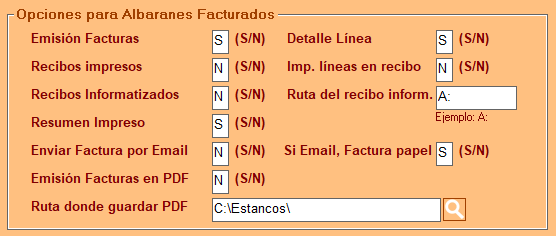
- Emisión Facturas (S/N): Indica si se imprimirán las facturas correspondientes.
- Detalle Línea (S/N): Define si las facturas impresas mostrarán las líneas de los artículos o solo un total general por cada albarán.
- Recibos Impresos (S/N): Determina si se imprimirán los recibos asociados a las facturas con sus fechas de vencimiento, extrayendo los datos de la ficha del cliente.
- Líneas (S/N): Especifica si los recibos impresos se realizarán en papel normal sin líneas preimpresas o en papel ya preimpreso.
- Recibos Informatizados (S/N): Permite generar un fichero en formato bancario estándar para los recibos con fechas de vencimiento, para su envío al banco. Para esta opción, la cuenta corriente del cliente debe estar correctamente definida con 20 dígitos en su ficha.
- Ruta: Se indica la ruta donde se guardará el archivo informatizado de recibos (por ejemplo, "A:").
- Resumen Impreso (S/N): Indica si se generará un listado resumen de la facturación de albaranes realizada, mostrando importes y vencimientos.
- Enviar Fact. Mail (S/N): Permite enviar las facturas por correo electrónico. Solo se enviarán a los clientes que tengan una dirección de correo electrónico definida en su ficha.