# Artículos

La sección **"Artículos"** es una parte fundamental del programa Estancos Elite, diseñada para la gestión integral de los productos en su establecimiento. Desde esta pantalla, usted puede **dar de alta, modificar, listar, anular y consultar todos los artículos**. Además, permite la **modificación de precios** y un **control exhaustivo de la gestión de stock**. El programa incluye, por defecto, artículos genéricos que pueden servir como plantillas para nuevas entradas o ser utilizados en casos específicos.

# Gestión de Artículos

> La **Gestión de Artículos** en estancos es el proceso fundamental para **registrar, organizar y controlar todos los productos y servicios** que un negocio vende. Es el corazón del sistema, ya que define qué se vende, cómo se vende y a qué precio, permitiendo un control exhaustivo del inventario y de las operaciones comerciales.

### ¿Para qué sirven?

- Son las **unidades individuales de venta** que ofrece el negocio, ya sean productos físicos (como ropa, alimentos, electrónica) o servicios (como cortes de pelo, tintes....).
- Cada artículo tiene **atributos únicos** como nombre, código de barras, precio, stock, familia, subfamilia, impuestos aplicables, etc.
- Permiten **llevar un inventario detallado** y automatizar el proceso de venta.

### Funciones específicas de los Artículos

- La gestión de artículos en estancos te permite:
    
    
    - **Creación y Edición de Productos**: Permite dar de alta nuevos artículos con todos sus detalles (nombre, descripción, código, imagen, etc.) y modificar la información existente.
    - **Asignación a Familias y Subfamilias**: Vincula cada artículo a su categoría y subcategoría correspondiente, heredando propiedades y facilitando la organización.
    - **Gestión de Precios**: Define el precio de venta al público, precios por tarifa y precios de coste.
    - **Control de Stock e Inventario**: Permite llevar un recuento preciso de las unidades disponibles, gestionar entradas (compras a proveedores) y salidas (ventas).
    - **Aplicación de Impuestos** : Asocia automáticamente los tipos de IVA o impuestos correspondientes a cada artículo.
    - **Definición de Unidades de Venta**: Establece si el artículo se vende por unidades o por cajas y facilita la venta de productos a granel.
    - **Asociación de Proveedores**: Vincula cada artículo a su proveedor habitual para agilizar los pedidos y la gestión de compras.

<p class="callout danger">***Artículos con diferentes códigos de barras, no deben crearse como artículos independientes, debe crearse un solo artículos asignándole los diferentes códigos de barras que tenga asociado.***</p>

Para acceder a la pantalla de Artículos podemos acceder desde el Menú de control y Gestión.

[![image.png](https://estancos-doc.lkbitronic.com/uploads/images/gallery/2026-10/scaled-1680-/qYSimage.png)](https://estancos-doc.lkbitronic.com/uploads/images/gallery/2026-10/qYSimage.png)
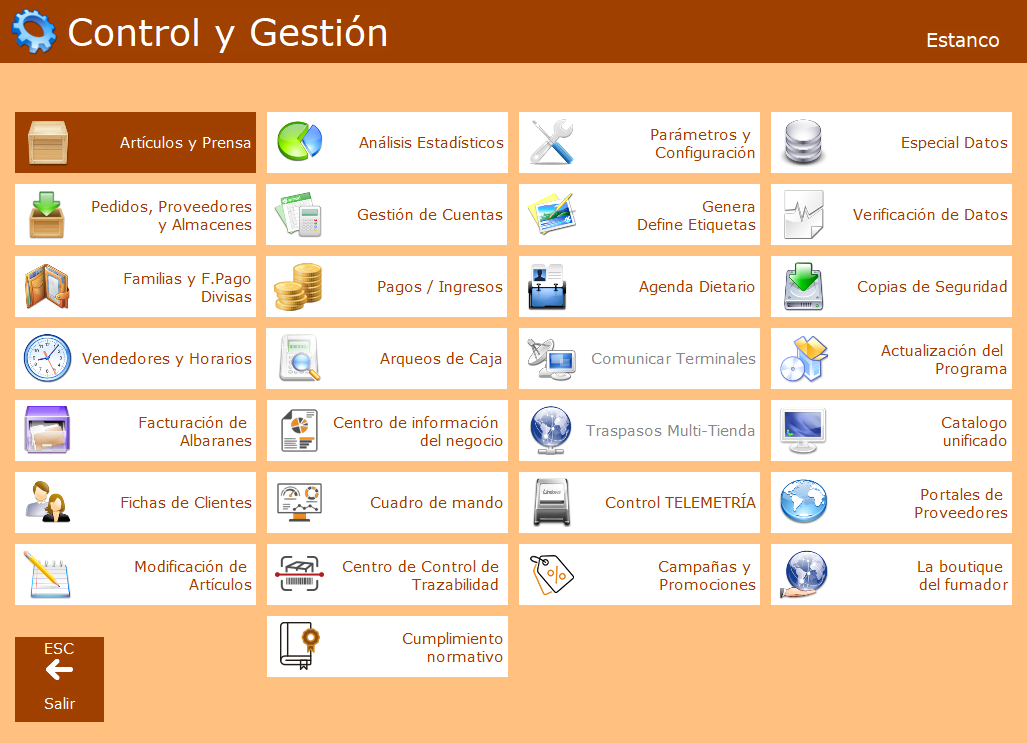
Una vez accedemos a la pantalla de Artículos y Prensa, el sistema está preparado, por defecto, para la creación de un nuevo artículo.

[![image.png](https://estancos-doc.lkbitronic.com/uploads/images/gallery/2026-10/scaled-1680-/nigimage.png)](https://estancos-doc.lkbitronic.com/uploads/images/gallery/2026-10/nigimage.png)
<details id="bkmrk-crear-nuevo-art%C3%ADculo"><summary>Crear Nuevo Artículo</summary>

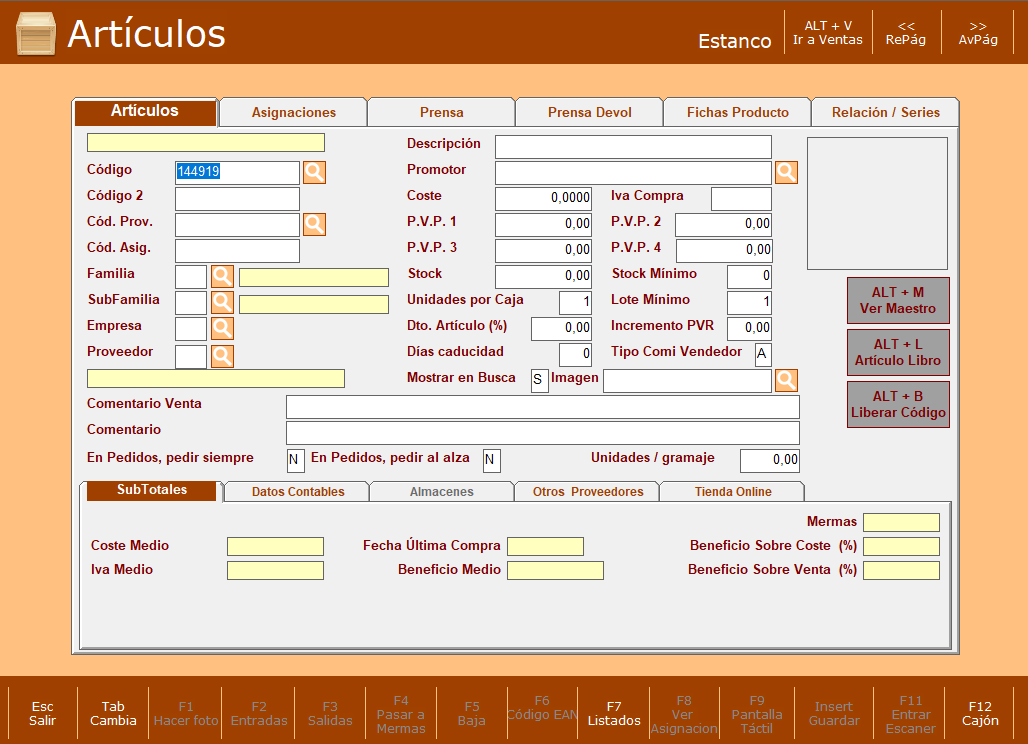
Al entrar en artículos vemos que el campo artículo ya tiene un código y esta preparado para la creación de un nuevo artículo, deberemos cumplimentar los campos de la ficha para su creación.

**Artículo:** Obligatorio, es el código que identifica al producto  
 ***Recomendación***: Utiliza el código que te facilita el programa. No utilices aquí el código de barras.  
**Código 2:** Opcional, puedes identificar el artículo con otros códigos.  
**Cód. Prov.**: Opcional, es el código identificador que el proveedor le ha asignado al artículo. **Cód. Asig:** Opcional, puedes identificar el artículo con otros códigos.  
**Familia:** Obligatorio, es la categoría principal del producto. Define el tipo de IVA que tiene el producto.  
**SubFamilia:** Obligatorio, otro nivel de categoría que nos permite identificar las comisiones de los productos.  
**Empresa:** Obligatorio, si tienes más de una empresa aquí es donde se define a qué empresa pertenece el artículo.  
**Proveedor:** Obligatorio, identificar al proveedor al que pertenece el producto.  
**Descripción:** Obligatorio, es el nombre del producto, y lo que saldrá en las facturas simplificadas (tickets) y facturas ordinarias. **Promotor:** Opcional, puedes indicar el nombre del promotor. **Coste:** Obligatorio, identifica el coste del producto (sin IVA). **Iva Compra:** Obligatorio, este campo se indica el iva de compra de los productos. **Pvp1:** Obligatorio, Precio de venta del producto (con IVA incluido).  
**Pvp2, 3, 4:** Opcional, Permite indicar distintos precios para un mismo producto IVA incluido).  
**Stock:** Opcional, si en el momento de dar de alta el producto tienes stock es el momento de introducirlo. Este campo ya no se puede modificar, salvo con F2 Entradas o F3 Salidas.  
**Stock Mín:** Opcional, un campo que nos permite poner límites en los pedidos y avisos para saber si estamos por debajo. **Unidades por Caja:** Obligatorio, es la unidad de venta del producto. Si tienes alguna duda en este campo tienes que hacerte esta pregunta ¿Cómo pido este producto a mi proveedor? Por paquetes, por Caja, por Lote.

<span lang="es">Definir correctamente el valor de unidad de caja afecta en:</span>

<span lang="es"><span style="mso-list: Ignore;">●<span style="font: 7.0pt 'Times New Roman';"> </span></span></span><span lang="es">Precio de venta: El PVP del producto debe indicarse en función de la unidad de venta.</span>

<span lang="es" style="font-size: 11.0pt; line-height: 115%; font-family: 'Arial',sans-serif; mso-fareast-font-family: Arial; mso-ansi-language: #000A; mso-fareast-language: ES; mso-bidi-language: AR-SA;">Control de Stock: El programa gestionará el stock del artículo en función de la unidad de venta indicada</span>

**Lote Mínimo:** Obligatorio, es la cantidad mínima que nos obliga el proveedor a pedir. **Dto. Artículo (%):** Opcional, podemos indicar un descuento que se aplicaría en la venta. **Incremento PVR:** Opcional, si es un producto de segundo canal, puedes poner el incremento. Es útil para hacer listados de precios del segundo canal. **Días de caducidad:** Opcional, nos permite indicar caducidad en el artículo **Tipo Comi Vendedor:** Opcional, nos permite indicar el tipo de comisión que tendrían los vendedores **Mostrar en Busca:** Obligatorio, Por defecto siempre esta en S (si) permite que el artículo este visible para poder venderlo o listarlo. **Imagen:** Opcional. Permite asignar una imagen/foto al artículo. **Comentario Venta:** Opcional, permite indicar un comentario que se vera en el momento de la venta **Comentario:** Opcional, permite indicar un comentario que se visualiza desde la ficha del artículo. **En Pedidos, pedir siempre:** Obligatorio, Por defecto siempre esta en N (no). Si cambiamos el valor a S (si) en todos los pedidos del proveedor de este artículo se añadirá automáticamente.  **En pedido, pedir al alza**: Obligatorio, Por defecto siempre esta en N (no). Si cambiamos el valor a S (si) los pedidos se añadirá una cantidad superior al stock mínimo indicado.

Para finalizar, para guardar el nuevo producto puedes:

- Pulsar tecla Intro hasta el último cambio y los cambios se guardaran automáticamente.
- Pulsar en el botón **Insert Guarda**r que encuentras en la barra inferior de la pantalla.

Hasta aquí serían los campos básicos para realizar el alta de un artículo. Una vez cumplimentados dichos campos, se mostraran mas datos en la grilla de avanzado.

**Subtotales:** En esta pantalla se muestran los datos del coste medio, iva medio, beneficio... estos datos varían en función de las entradas de stock que se realizan de dicho articulo

**Datos contables:** Nos muestras los datos relativos al iva del producto, recargos, beneficio... por defecto aparecerán los datos de la familia que hemos seleccionado, pero se pueden modificar.

**Otros proveedores:** Podemos agregar distintos proveedores para un mismo artículo, nos permite guardar el proveedor, código de proveedor, fecha de compras...


</details><details id="bkmrk-modificar-un-art%C3%ADcul"><summary>Modificar un Artículo</summary>

Para modificar un artículo, desde el apartado de Artículos, recupera la ficha del producto que deseas modificar.

Para realizar la búsqueda tienes diferentes opciones :

- En el campo Artículo indica el código del artículo (código de artículo, código de proveedor o alguno de los códigos de barras que tenga asignados)
- En el campo Artículo indica la descripción del producto.
- En el campo Artículo indica parte de la descripción del producto y se abrirá un buscador.
- Pulsa en la lupa que encontraras en el campo Artículo y se abrirá un buscador de todos los productos.

Se abre la misma pantalla que al dar de alta un artículo. Modifica el campo que desees y guarda los cambios.

Para guardar los cambios puedes:

- Pulsar tecla Intro hasta el último cambio y los cambios se guardaran automáticamente.
- Pulsar en el botón **Insert Guarda**r que encuentras en la barra inferior de la pantalla.

</details><details id="bkmrk-borrar-un-art%C3%ADculo-p"><summary>Borrar un Artículo</summary>

Para borrar un artículo, desde el apartado de Artículos, recupera la ficha del producto que deseas dar de baja.

Para realizar la búsqueda tienes diferentes opciones :

- En el campo Artículo indica el código del artículo (código de artículo, código de proveedor o alguno de los códigos de barras que tenga asignados)
- En el campo Artículo indica la descripción del producto.
- En el campo Artículo indica parte de la descripción del producto y se abrirá un buscador.
- Pulsa en la lupa que encontraras en el campo Artículo y se abrirá un buscador de todos los productos.

Para dar de baja el producto, pulsa sobre el botón **F5 Baja.**

<p class="callout danger">**Para poder dar de baja un artículo, no debe tener stock, ni estar en ningún pedido,**</p>

</details><details id="bkmrk-liberar-c%C3%B3digo-en-el"><summary>Liberar código</summary>

En el caso de querer utilizar un código de un artículo para crear otro artículo con ese mismo código, p.ej: un fabricante reutiliza un código de barras para otro artículo.

- Selecciona el artículo del cual quieres liberar el código.
- Pulsa ALT+B Liberar códigos
- Al pulsarlo nos pide introducir el código que queremos liberar.
- Una vez introducido, aparecerá confirmación.
- El código queda liberado para poder crear/asignar a otro artículo.

</details>

# Asignaciones

Las asignaciones son una funcionalidad clave para la gestión de productos, permitiendo **crear, modificar, listar y anular asignaciones simples y múltiples**. Básicamente, una asignación es un código al que se le vincula uno o varios artículos. Esta herramienta es muy útil para tener **varios códigos para un mismo artículo**, o para vender un conjunto de artículos (como un paquete o promoción) con un solo código. Por ejemplo, se utiliza para definir los códigos de los cartones de tabaco asignados al código de su cajetilla correspondiente, especificando que un cartón contiene 10 cajetillas.

Existen dos tipos principales de asignaciones:

- ##### **Asignación Simple**

Un "pack" compuesto por unidades del mismo artículo (por ejemplo, un cartón de tabaco que contiene 10 cajetillas de un mismo tipo de cigarrillo).

[![image.png](https://estancos-doc.lkbitronic.com/uploads/images/gallery/2026-10/scaled-1680-/Bapimage.png)](https://estancos-doc.lkbitronic.com/uploads/images/gallery/2026-10/Bapimage.png)

1. Acceda a **"Artículos y Prensa"** y luego a la pestaña de **"Asignaciones"**.
2. En el campo **"Código"**, introduzca el código deseado para esta asignación. Puede generarse automáticamente pulsando **F6 Código EAN**.
3. Si el código no existe, aparecerá una pantalla en blanco. Pulse **ESC** para continuar.
4. Se le preguntará si desea crear una asignación múltiple. Seleccione **NO**.
5. En el campo **"Artículo"**, indique el artículo al cual desea asignar el código.
6. En el campo **"Cdad."**, indique la cantidad de la asignación (por ejemplo, 8 si un cartón de tabaco contiene 8 cajetillas).
7. En el campo **"descuento"**, especifique si desea aplicar un descuento automático al escanear el código en ventas (para tabaco, el descuento siempre debe ser 0).
8. Pulse **Insert/Guardar** para guardar la asignación.

- ##### **Asignación Múltiple**:

Un "pack" compuesto por diferentes artículos, ideal para crear promociones como "3x2" o combinaciones de productos distintos (por ejemplo, un paquete que incluye 2 encendedores y 1 papel de liar promocional).

[![image.png](https://estancos-doc.lkbitronic.com/uploads/images/gallery/2026-10/scaled-1680-/V53image.png)](https://estancos-doc.lkbitronic.com/uploads/images/gallery/2026-10/V53image.png)

1. Acceda a **"Artículos y Prensa"** y luego a la pestaña **"Asignaciones"**.
2. En el campo **"Código"**, introduzca el código con el que desea crear la asignación múltiple. Puede generarse automáticamente pulsando **F6 Código EAN**.
3. Al no existir el código, se mostrará una pantalla en blanco. Pulse **ESC** para continuar.
4. El sistema le preguntará si desea crear una asignación múltiple. Seleccione **Sí**.
5. Rellene los campos obligatorios: **"Descripción conjunto"** (nombre de la asignación), **"Familia"** (categoría principal que define el tipo de IVA), **"Subfamilia"** (otro nivel de categoría), y **"Empresa"** (a qué empresa pertenece la asignación).
6. En **"Detalle Tiquet"**, seleccione "S" si desea que el cliente vea cada artículo en el ticket, o "N" si prefiere que solo aparezca el nombre del conjunto.
7. Añada los productos desde la grilla de artículos: **seleccione el/los artículo/s** que formarán parte de la asignación y ajuste la cantidad según el producto.
8. Pulse **F2 Finalizar Asignación** e indique el precio al que desea vender el conjunto (por defecto, aparecerá la suma de los PVP de los productos seleccionados).
9. Opcionalmente, aplique un descuento al conjunto.
10. Pulse **Insert/Guardar** para guardar la asignación.
11. Acceda a **"Artículos y Prensa"** y luego a la pestaña de **"Asignaciones"**.
12. En el campo **"Código"**, introduzca el código deseado para esta asignación. Puede generarse automáticamente pulsando **F6 Código EAN**.
13. Si el código no existe, aparecerá una pantalla en blanco. Pulse **ESC** para continuar.
14. Se le preguntará si desea crear una asignación múltiple. Seleccione **NO**.
15. En el campo **"Artículo"**, indique el artículo al cual desea asignar el código.
16. En el campo **"Cdad."**, indique la cantidad de la asignación (por ejemplo, 8 si un cartón de tabaco contiene 8 cajetillas).
17. En el campo **"descuento"**, especifique si desea aplicar un descuento automático al escanear el código en ventas (para tabaco, el descuento siempre debe ser 0).
18. Pulse **Insert/Guardar** para guardar la asignación.

# Entradas y Salidas de Stock

> Son esenciales para mantener un control preciso del inventario. Cuando se recibe un pedido, es crucial introducir las cantidades de los productos que han llegado. El programa Estancos Elite permite revisar e introducir automáticamente los pedidos realizados a través de él. Sin embargo, para pedidos manuales o correcciones de stock, se utilizan las opciones de "Entradas de Stock" y "Salidas de Stock" para regularizar el estado del almacén. Es importante destacar que Estancos Elite exige que las modificaciones de stock se realicen a través de estas entradas y salidas por motivos de seguridad, ya que el sistema mantiene un registro interno de todos los movimientos.

[![image.png](https://estancos-doc.lkbitronic.com/uploads/images/gallery/2026-10/scaled-1680-/D2Jimage.png)](https://estancos-doc.lkbitronic.com/uploads/images/gallery/2026-10/D2Jimage.png)

### Pasos para realizar una Entrada de Stock:

[![image.png](https://estancos-doc.lkbitronic.com/uploads/images/gallery/2026-10/scaled-1680-/14Oimage.png)](https://estancos-doc.lkbitronic.com/uploads/images/gallery/2026-10/14Oimage.png)

1. **Seleccione el artículo** sobre el cual desea realizar la entrada de stock.
2. Pulse la tecla **F2, Entradas**.
3. Aparecerá un mensaje emergente para facilitar la entrada de artículos.
4. En la casilla **"Cdad."**, introduzca la cantidad de artículos a entrar en el stock.
5. En la casilla **"Coste"**, ingrese el coste sin IVA del artículo (recuerde que para artículos a comisión, el coste se calcula automáticamente).
6. Confirme el porcentaje de IVA de compra en **"IVA %"**.
7. Verifique o modifique el PVP en **"Nuevo PVP 1"**.
8. Confirme el proveedor en la casilla **"Nuevo"**.
9. Pulse **Insert/Guardar** para finalizar la entrada de stock y guardar los datos, o **ESC** para volver sin confirmar.
10. El programa le preguntará si desea indicar el número de etiquetas a generar (introduzca 0 si no desea ninguna).
11. Si el control de vencimientos está activado ([ver apt. parámetros](https://estancos-doc.lkbitronic.com/books/estancos-elite/page/configuracion-de-parametros) P. globales nº 10), aparecerá un mensaje indicando el número de documento, vencimiento y si el IVA es deducible.

### Pasos para realizar una Salida de Stock:

[![image.png](https://estancos-doc.lkbitronic.com/uploads/images/gallery/2026-10/scaled-1680-/Firimage.png)](https://estancos-doc.lkbitronic.com/uploads/images/gallery/2026-10/Firimage.png)

1. **Seleccione el artículo** sobre el cual desea realizar la salida de stock.
2. Pulse la tecla **F3 Salidas**.
3. Aparecerá un mensaje emergente. Si existen "mermas" (productos deteriorados, caducados o en mal estado), se le preguntará si la salida se realiza de ellas.
4. En la casilla **"Cdad."**, introduzca la cantidad de artículos a restar del stock actual o de las mermas.
5. En la casilla **"Coste"**, ingrese el coste sin IVA (para artículos a comisión, se calcula automáticamente).
6. Confirme el porcentaje de IVA de compra en **"IVA %"**.
7. Pulse **Insert/Guardar** para finalizar la salida de stock y guardar los datos, o **ESC** para volver sin confirmar.
8. Si la salida es de "mermas", el programa preguntará qué hacer: **"Devolver a Proveedor"** (salida normal) o **"Desechar"** (realiza una venta automática con PVP=0, generando una pérdida).
9. Si el control de vencimientos está activado ([ver apt. parámetros](https://estancos-doc.lkbitronic.com/books/estancos-elite/page/configuracion-de-parametros) P. globales nº 10), aparecerá un mensaje indicando el número de documento, vencimiento y si el IVA es deducible.

# Unidades de Caja

> La unidad de caja es la forma de indicar al programa cómo trabajas con un producto, si por cajas o por unidades sueltas.

### ¿En qué afecta la unidad de caja?

- **Precio de venta:** El PVP del producto debe indicarse en función de la unidad de venta.
- **Control de stock:** El programa gestionará el stock del artículo en función de la unidad de venta indicada.

### Cómo elegir el valor de unidad de caja

En caso de querer trabajar con unidades sueltas pero tienes dudas del valor que has de indicar, piensa en cómo se pide el producto y cómo quieres venderlo.

### Ejemplos

- **Cigarrillos rubios/negros:** Generalmente el lote mínimo de los productos es 10, pero a la hora de vender y controlar el stock se realiza por cajetillas, con lo cual la unidad de caja será 1.
- **Puros:** El lote mínimo en muchas ocasiones es 1, pero se recibe un mazo de 25 o 50 unidades. 
    - Si se quiere trabajar por cajas (solo voy a vender una caja entera y el stock quiero controlarlo por cajas enteras), la unidad de caja también sería 1.
    - Si se quiere trabajar por unidades sueltas (vender el puro suelto y controlar el stock por puro suelto), la unidad de caja sería 25 o 50, según las unidades que lleguen en el mazo. Este valor ayudará a que, en caso de realizarse una variación de precios, el programa calcule el nuevo precio de venta en función del puro suelto.

### Cómo modificar las unidades de caja

1. Accede a **Artículos y Prensa**.
2. Selecciona un artículo.
3. Busca el campo **Unidades por Caja** y modifica el valor para ajustarlo a la cantidad deseada.
4. Revisión del PVP y el stock
5. Pulsa **Insert/Guardar** para guardar el cambio.

<p class="callout danger">**Recuerda:** Si cambias el valor de unidad de caja, debes revisar el PVP y el stock del producto y modificarlos también si es necesario.</p>

# Reutilización de Códigos

> En el caso de querer utilizar códigos de artículos que ya fueron creados y dados de baja, al buscarlos en el apartado de artículos existen diferentes opciones para reutilizar su código.

La elección dependerá de la acción que se desee realizar con el código del artículo dado de baja.

### Opciones disponibles

#### Liberar código

Utiliza esta opción si deseas liberar el código dado de baja para que pueda ser asignado a otro artículo en el futuro.

#### Reasignar código

Selecciona esta opción si deseas asignar el código dado de baja a otro artículo específico.

#### Reactivar código

Escoge esta opción si deseas reactivar el código dado de baja para el artículo original al que pertenecía.

#### No hacer nada

Elige esta opción si no deseas realizar ninguna acción con el código en este momento.

# Cambio de precios

<div class="wpb_raw_code wpb_raw_html wpb_content_element texto_articulos" id="bkmrk-descripcion-cambio-precios"><div class="wpb_wrapper">En Estancos Élite, los precios de los artículos pueden actualizarse de tres formas: manualmente desde la ficha del artículo, automáticamente al detectar actualizaciones y semiautomáticamente desde el portal del proveedor.</div></div>## Cambio manual de precios

<div class="wpb_raw_code wpb_raw_html wpb_content_element titular_articulos" id="bkmrk-manual"></div>[![image.png](https://estancos-doc.lkbitronic.com/uploads/images/gallery/2026-10/scaled-1680-/6Qzimage.png)](https://estancos-doc.lkbitronic.com/uploads/images/gallery/2026-10/6Qzimage.png)

<div class="wpb_raw_code wpb_raw_html wpb_content_element texto_articulos" id="bkmrk-para-cambiar-los-pre"><div class="wpb_wrapper">Para cambiar los precios de un artículo en Estancos Élite, sigue estos pasos:</div></div><div class="wpb_raw_code wpb_raw_html wpb_content_element texto_articulos" id="bkmrk-accede-a-%22control-y-"><div class="wpb_wrapper">  
</div>- Accede a "Control y Gestión".
- Selecciona la opción de "Artículos y Prensa".
- En el primer campo llamado "Código", introducir el código de barras del producto o el código asignado a él.
- Seleccionar el artículo del cual se desea cambiar el precio.
- En el campo PVP, modificar el precio según sea necesario.
- Después de modificar el precio, pulsar "Insert/Guardar" para guardar los cambios.

</div><div class="wpb_single_image wpb_content_element vc_align_left wpb_content_element" id="bkmrk--1">  
</div>## Actualización automática de precios

<div class="wpb_raw_code wpb_raw_html wpb_content_element titular_articulos" id="bkmrk-autom%C3%A1tica"></div>[![image.png](https://estancos-doc.lkbitronic.com/uploads/images/gallery/2026-10/scaled-1680-/HECimage.png)](https://estancos-doc.lkbitronic.com/uploads/images/gallery/2026-10/HECimage.png)

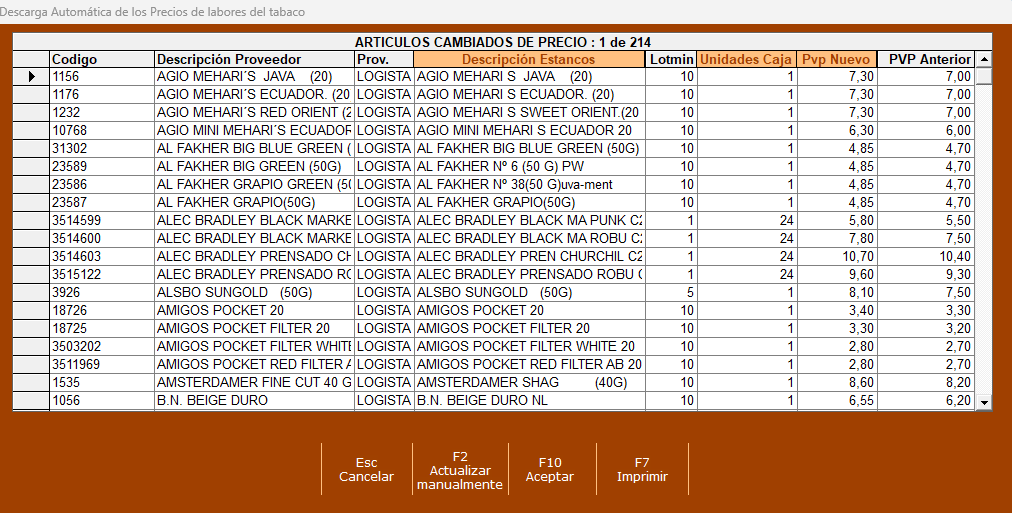
<div class="wpb_single_image wpb_content_element vc_align_left wpb_content_element" id="bkmrk-autom%C3%A1tica-cuando-se"><div class="wpb_raw_code wpb_raw_html wpb_content_element texto_articulos"><div class="wpb_wrapper">Cuando se detecta una actualización de precios al entrar al programa, se presentan las siguientes opciones al usuario:</div></div><div class="wpb_single_image wpb_content_element vc_align_left wpb_content_element">  
</div><div class="wpb_raw_code wpb_raw_html wpb_content_element texto_articulos"><div class="wpb_wrapper">**ESC (Cancelar):** Permite al usuario cancelar la actualización de precios, evitando realizar cambios en los precios de los artículos.</div></div><div class="wpb_raw_code wpb_raw_html wpb_content_element texto_articulos"><div class="wpb_wrapper">**F2 (Actualizar Manualmente):** Permite al usuario revisar manualmente los precios actualizados y realizar la actualización de precios de forma manual a cada artículo según sea necesario.</div></div><div class="wpb_raw_code wpb_raw_html wpb_content_element texto_articulos"><div class="wpb_wrapper">**F10 (Aceptar):** Permite al usuario aceptar la actualización de precios de manera masiva, aplicando los nuevos precios a todos los artículos automáticamente.</div></div><div class="wpb_raw_code wpb_raw_html wpb_content_element texto_articulos"><div class="wpb_wrapper">**F7 (Imprimir):** Permite al usuario imprimir el listado de precios que muestra los cambios detectados en la actualización.</div></div></div>## Actualización semiautomática de precios

<div class="wpb_raw_code wpb_raw_html wpb_content_element titular_articulos" id="bkmrk-semiautom%C3%A1tica"></div>[![image.png](https://estancos-doc.lkbitronic.com/uploads/images/gallery/2026-10/scaled-1680-/8Yfimage.png)](https://estancos-doc.lkbitronic.com/uploads/images/gallery/2026-10/8Yfimage.png)

<div class="wpb_wrapper" id="bkmrk-accede-a-%22control-y--1"><div class="wpb_raw_code wpb_raw_html wpb_content_element texto_articulos">- Accede a "Control y Gestión".
- Selecciona la opción "Portales de Proveedor".
- Elige el proveedor correspondiente para el cual deseas realizar la actualización de precios.
- Dirígete a la segunda pestaña llamada "Act. Precios".
- Para iniciar la actualización de precios, presiona la tecla "Intro".
- El programa detectará cada cambio de precio, y para aceptarlo, pulsa "Intro". Si no, para no aceptar el precio, pulsa la tecla "AvPag".
- Una vez completado el proceso, el programa te mostrará un listado con todos los cambios de precio realizados durante la actualización.

</div></div>## Comprobaciones si no se actualiza el precio

<div class="wpb_wrapper" id="bkmrk-semiautom%C3%A1tica-acced"><div class="wpb_raw_code wpb_raw_html wpb_content_element texto_articulos" id="bkmrk-comprobaciones-precios"></div><div class="wpb_raw_code wpb_raw_html wpb_content_element texto_articulos"><div class="wpb_wrapper">**Conexión a Internet:** Verifica si tu PC tiene una conexión a Internet activa y estable. Si no puedes acceder a Internet, es posible que el programa no pueda verificar ni descargar las actualizaciones de precios.</div></div><div class="wpb_single_image wpb_content_element vc_align_left wpb_content_element">  
</div><div class="wpb_raw_code wpb_raw_html wpb_content_element texto_articulos"><div class="wpb_wrapper">**Mensaje al Iniciar el Programa:** Si recibes un mensaje al iniciar el programa que indica "No es posible comprobar si existen actualizaciones disponibles, Contacte con LKBITRONIC (900118964)", esto puede indicar un problema con la configuración del programa.</div></div><div class="wpb_single_image wpb_content_element vc_align_left wpb_content_element">  
</div><div class="wpb_raw_code wpb_raw_html wpb_content_element texto_articulos"><div class="wpb_wrapper">**Código de Proveedor:** Verifica que el código de proveedor esté correctamente ingresado en el sistema. Si el código de proveedor falta o está incorrecto, el sistema puede tener dificultades para identificar el artículo correspondiente y actualizar el precio del artículo.</div></div><div class="wpb_single_image wpb_content_element vc_align_left wpb_content_element">  
</div><div class="wpb_raw_code wpb_raw_html wpb_content_element texto_articulos"><div class="wpb_wrapper">**Asignación del Proveedor:** Asegúrate de que el proveedor esté correctamente asignado al artículo en cuestión. Si el proveedor está mal asignado, es posible que el sistema seleccione el precio incorrecto o no actualice el precio en absoluto durante la actualización automática.</div></div><div class="wpb_single_image wpb_content_element vc_align_left wpb_content_element">  
</div></div>

# Listado de Artículos

La pantalla de **"Listado de Artículos"** se accede desde la pantalla de **"Artículos"** al pulsar la tecla **F7 Listado**. Su función principal es permitirle generar listados de productos, ya sea de aquellos en stock o de todos los artículos existentes en la base de datos. Esta utilidad incorpora un filtro de datos que facilita la realización de búsquedas muy específicas antes de generar el listado.

### Cómo acceder al listado de artículos

Acceda a **"Control y Gestión"** y seleccione la opción **"Artículos y Prensa"**.

[![image.png](https://estancos-doc.lkbitronic.com/uploads/images/gallery/2026-10/scaled-1680-/OAwimage.png)](https://estancos-doc.lkbitronic.com/uploads/images/gallery/2026-10/OAwimage.png)

Una vez en la pantalla de Artículos, pulse la tecla **F7 Listado**.

[![image.png](https://estancos-doc.lkbitronic.com/uploads/images/gallery/2026-10/scaled-1680-/uGfimage.png)](https://estancos-doc.lkbitronic.com/uploads/images/gallery/2026-10/uGfimage.png)

### Campos de filtro (casillas a rellenar)

[![image.png](https://estancos-doc.lkbitronic.com/uploads/images/gallery/2026-10/scaled-1680-/FUQimage.png)](https://estancos-doc.lkbitronic.com/uploads/images/gallery/2026-10/FUQimage.png)

La pantalla de filtro se divide en dos partes: la superior para seleccionar el tipo de agrupación y la inferior para la búsqueda propiamente dicha.

- **Agrupaciones (mutuamente excluyentes para agrupar, pero se pueden combinar con otros filtros):**
    - **AGRUPA Familia**: Agrupa los artículos por familias, mostrando su coste total.
    - **AGRUPA Subfamilia**: Agrupa los artículos por subfamilias, mostrando su coste total.
    - **AGRUPA Proveedor**: Agrupa los artículos por proveedores, mostrando su coste total.
- **Filtros de Búsqueda (pueden combinarse):**
    - **Fecha Última Compra**: Permite listar productos que han tenido entradas de stock en un periodo específico.
    - **Familia, Subfamilia, Proveedor, Empresa, Fabricante/Promotor, Comentario**: Permiten filtrar los artículos por estas categorías. Un asterisco (\*) en un campo indica "todos".
    - **Bajo mínimo**: Lista artículos con stock por debajo del mínimo establecido (S/N).
    - **Artículos con Stock=0**: Permite listar artículos según si su stock es igual a cero, diferente de cero o todos (S/N/0).
    - **Sin Compras ni Ventas**: Lista artículos que no han tenido movimientos (ventas ni entradas/salidas de stock) en el ejercicio actual, útil para identificar artículos obsoletos (S/N).
    - **Con Compras o Ventas**: Lista artículos que sí han tenido movimientos (S/N). Es la opción inversa a la anterior.
    - **Muestra Stock a una Fecha determinada**: Si se introduce "S", muestra el stock de los artículos a una fecha indicada.

### Cómo ejecutar la búsqueda y funciones posteriores

1. Rellene las casillas del filtro según sus necesidades de búsqueda.
2. Pulse la tecla **F2 Realizar búsqueda** para ejecutar la consulta.
3. Una vez ejecutado el análisis, se mostrarán los resultados en una tabla.

### Teclas disponibles tras la búsqueda

- **F2 Nueva Búsqueda**: Permite volver a la pantalla de filtro para realizar una nueva búsqueda.
- **F7 Imprimir**: Accede a la **"Pantalla de Impresión de Listados"** donde podrá configurar las opciones de impresión y seleccionar los campos que desea incluir en el listado.
- **F9 Ordena**: Reordena la columna donde se encuentra el cursor (alterna entre orden ascendente y descendente).
- **F10 Disco Tarifas**: Permite introducir la ruta para guardar un archivo con las tarifas de los artículos listados.
- **F11 Colum. 1ª**: Coloca la columna donde se encuentra el cursor como la primera columna a la izquierda del listado.
- **BloqDsp. Fija Columna**: Fija la columna donde se encuentra el cursor a la izquierda del listado, impidiendo que se desplace horizontalmente.

# FAQ de Articulos

> En esta sección se responden las preguntas más frecuentes relacionadas con la gestión de artículos en el programa. Estas respuestas le ayudarán a resolver rápidamente dudas habituales sin necesidad de soporte técnico.

## ¿Cómo realizar un cambio de régimen?

<div class="wpb_raw_code wpb_raw_html wpb_content_element texto_articulos" id="bkmrk-cambio-de-recargo-de"><div class="wpb_wrapper">  
</div><div class="wpb_wrapper">Cambio de Recargo de Equivalencia a Régimen General o viceversa</div></div><div class="vc_empty_space" id="bkmrk-">  
</div><div class="wpb_raw_code wpb_raw_html wpb_content_element titular_articulos" id="bkmrk-cambio-de-r%C3%A9gimen"><div class="wpb_wrapper">**Cambio de régimen**</div></div><div class="wpb_raw_code wpb_raw_html wpb_content_element texto_articulos" id="bkmrk-accede-al-apartado-d"><div class="wpb_wrapper">  
</div>- Accede al apartado de "Control y Gestión".
- Ve a "Parámetros y Configuración".
- En la sección de "Empresa", pulsa F4 para realizar el cambio de Régimen.
- Nos saldrá una pantalla para confirmar el cambio de régimen.
- Si estamos en los primeros dos meses del año, aparecerá un aviso para recalcular los costes tanto en compras como en ventas en el año en curso.

</div><div class="vc_empty_space" id="bkmrk--1">  
</div><div class="wpb_raw_code wpb_raw_html wpb_content_element titular_articulos" id="bkmrk-verificar-datos-cont"><div class="wpb_wrapper">**Verificar datos contables de Artículos de Tabaco**</div><div class="wpb_wrapper">  
</div></div><div class="wpb_raw_code wpb_raw_html wpb_content_element texto_articulos" id="bkmrk-accede-al-apartado-d-1">- Accede al apartado de "Control y Gestión".
- Ve a "Artículos y Prensa".
- Ve a "F7 Listados".
- Si has cambiado al régimen general, verifica que el IVA de compra esté al 21%.
- Verifica que los porcentajes de beneficios estén entre el 10,29% y 10,89%, dependiendo de la comisión del producto (8,5% o 9%).
- Si cambias al régimen de equivalencia, asegúrate de que el IVA de compra sea del 22,75% y el beneficio esté entre el 8,5% o 9%.

</div><div class="vc_empty_space" id="bkmrk--2"></div><div class="wpb_raw_code wpb_raw_html wpb_content_element titular_articulos" id="bkmrk-en-caso-de-trabajar-"><div class="wpb_wrapper">**En caso de trabajar en régimen general**</div><div class="wpb_wrapper">  
</div></div><div class="wpb_raw_code wpb_raw_html wpb_content_element texto_articulos" id="bkmrk-accede-a-la-familia-"><div class="wpb_wrapper">- Accede a la familia "Tabaco (TA1)" y establece el recargo de ventas en 1,75 y en el campo "Rec. Ventas incluido en el PVP", selecciona "S".

</div></div><div class="vc_empty_space" id="bkmrk--3"></div><div class="wpb_raw_code wpb_raw_html wpb_content_element titular_articulos" id="bkmrk-consultar-con-el-ges"><div class="wpb_wrapper">**Consultar con el Gestor y Configurar Clientes**</div><div class="wpb_wrapper">  
</div></div><div class="wpb_raw_code wpb_raw_html wpb_content_element texto_articulos" id="bkmrk-consulta-con-el-gest"><div class="wpb_wrapper">- Consulta con el gestor sobre qué clientes deben venderse con recargo.
- Establece "S" en la casilla de recargo de equivalencia en la ficha de clientes en "Control y Gestión".

</div></div><div class="vc_empty_space" id="bkmrk--4"></div><div class="wpb_raw_code wpb_raw_html wpb_content_element titular_articulos" id="bkmrk-en-caso-de-pasar-de-"><div class="wpb_wrapper">**En caso de pasar de régimen general a régimen de equivalencia**</div><div class="wpb_wrapper">  
</div></div><div class="wpb_raw_code wpb_raw_html wpb_content_element texto_articulos" id="bkmrk-establece-%22n%22-en-la-"><div class="wpb_wrapper">- Establece "N" en la casilla de recargo de equivalencia en la ficha de clientes en "Control y Gestión".

</div></div>## ¿Cómo corregir los beneficios de un artículo?

<div class="wpb_single_image wpb_content_element vc_align_left wpb_content_element" id="bkmrk-accede-al-apartado-d-2"><div class="wpb_raw_code wpb_raw_html wpb_content_element texto_articulos">- Accede al apartado de "Control y Gestión".
- Selecciona la opción de "Artículos y Prensa".
- Busca y selecciona el artículo específico cuyos beneficios deseas corregir.
- Dentro de la sección de "Datos Contables", revisa los siguientes aspectos: 
    - **IVA:** Verifica que el porcentaje de IVA asignado al artículo sea el correcto.
    - **Recargo de Compras:** Asegúrate de que el recargo de compras esté configurado adecuadamente, si aplica.
    - **Beneficio sobre PVP en artículo sin coste definido:** Revisa el margen de beneficio aplicado sobre el precio de venta al público en el caso de artículos sin costo definido.
    - **Comisión para artículos:** Verifica si se aplican comisiones para ciertos tipos de artículos y asegúrate de que estén configuradas correctamente. En el caso del tabaco, la comisión suele ser del 8,5%.

</div><div class="wpb_raw_code wpb_raw_html wpb_content_element texto_articulos">- Realiza los ajustes necesarios en cada uno de estos aspectos para corregir los beneficios del artículo.
- Para guardar los cambios realizados, pulsa la combinación de teclas "Insert/Guardar".

</div><div class="templatera_shortcode"><div class="vc_row wpb_row vc_row-fluid vc_custom_1718786021928"><div class="wpb_column vc_column_container vc_col-sm-12">  
</div></div></div></div>## ¿Cómo ajustar los costes de los artículos?

<div class="wpb_single_image wpb_content_element vc_align_left wpb_content_element" id="bkmrk-accede-a-%22control-y-"><div class="templatera_shortcode"><div class="vc_row wpb_row vc_row-fluid vc_custom_1718786021928"><div class="wpb_column vc_column_container vc_col-sm-12"><div class="vc_column-inner"><div class="wpb_wrapper"><div class="wpb_raw_code wpb_raw_html wpb_content_element texto_articulos">- Accede a "Control y Gestión".
- Selecciona la opción de "Artículos y Prensa".
- Busca el artículo específico que deseas modificar.
- Realiza una entrada de stock pulsando la tecla F2 (entradas). 
    - Introduce una cantidad, por ejemplo, 1, si el stock ya es correcto. (Posteriormente, podrás realizar una salida de stock pulsando F3 (salidas) y siguiendo el mismo proceso).

</div><div class="wpb_raw_code wpb_raw_html wpb_content_element texto_articulos"><div class="wpb_wrapper">- En el apartado de costes, introduce el nuevo coste correctamente. 
    - Presiona la tecla "Intro" para pasar por todos los campos y guardar los cambios.

</div></div><div class="vc_empty_space">  
</div><div class="wpb_raw_code wpb_raw_html wpb_content_element texto_articulos"><div class="wpb_wrapper">**Es importante tener en cuenta que si no puedes ingresar el coste correctamente**</div></div><div class="wpb_single_image wpb_content_element vc_align_left wpb_content_element">  
</div><div class="wpb_raw_code wpb_raw_html wpb_content_element texto_articulos"><div class="wpb_wrapper">**podría deberse a que en el apartado de "Datos Contables" se ha establecido una comisión para el artículo.**</div></div><div class="wpb_single_image wpb_content_element vc_align_left wpb_content_element">  
</div><div class="wpb_raw_code wpb_raw_html wpb_content_element texto_articulos"><div class="wpb_wrapper">**Verifica esta configuración para asegurarte de que el coste se pueda modificar correctamente.**</div></div>  
</div></div></div></div></div></div>## ¿Cómo bloquear los campos en la ficha de algún artículo?

<div class="wpb_single_image wpb_content_element vc_align_left wpb_content_element" id="bkmrk-accede-al-apartado-d-3"><div class="wpb_raw_code wpb_raw_html wpb_content_element texto_articulos">- Accede al apartado de "Control y Gestión".
- Selecciona la opción de "Artículos y Prensa".
- Busca y selecciona el artículo específico al que deseas aplicar el bloqueo.
- Accede a la sección de "Datos Contables" del artículo.
- Dentro de la sección de "Datos Contables", encontrarás una opción para "Bloquear Artículo” se te dará la posibilidad de elegir entre dos opciones: 
    - "S" para bloquear el artículo.
    - "N" para no bloquearlo.
- Elige la opción deseada según tus necesidades.
- Para guardar los cambios realizados, pulsa la combinación de teclas "Insert/Guardar".

</div>  
</div>

# Catálogo Unificado

> El catálogo unificado es una base de datos centralizada que contiene información de los productos de tabaco y de otros tipos de productos que se pueden comercializar en los estancos.

### ¿Qué es el catálogo unificado (CU)?

El catálogo unificado es una base de datos centralizada que contiene información de los productos de tabaco y de otros tipos de productos que se pueden comercializar en los estancos.

El propósito principal de trabajar con CU son:

- - Automatización del proceso de alta de nuevos productos.
    - Actualización de precios de labores de tabaco y timbre tomando como fuente el BOE.
    - Actualización de precios de labores de todas las labores de tabaco de cualquier proveedor.

### El papel del BOE en la actualización de precios

El BOE es el diario oficial del Estado español, donde se publican leyes, reglamentos y otras disposiciones normativas. Para el sector del tabaco , el BOE publica actualizaciones de precios regulados, esto hace que sea necesario mantener los precios actualizados de acuerdo con la normativa vigente.

Al actualizar precios tomando como fuente el BOE nos asegura informar de un precio publicado en el BOE y no depender, únicamente, de la información proporcionada por los proveedores.

### Sincronización entre productos del cliente y el catálogo

La sincronización (vinculación entre los productos que se encuentran en la base de datos del programa y los productos existentes en CU) es el proceso clave que permite la actualización automática de precios y alta de productos. Implica:

- - Identificación de productos comunes: El sistema debe ser capaz de identificar los productos del programa que coinciden con los del catálogo unificado. Esto se hace mediante identificadores únicos, códigos de proveedor y EANs.
    - Comparación de precios: Una vez identificados los productos comunes, el sistema compara los precios de los productos con los precios actualizados publicados en el BOE.
    - Actualización automática: Si se detectan diferencias, el sistema actualiza automáticamente los precios de los productos asegurando la conformidad con la normativa vigente.
    - Alta de productos: El sistema es capaz de detectar si un producto no está dado de alta en la base de datos del programa y darlo de alta de forma automática.

### Beneficios de un catálogo unificado con sincronización BOE**:**

- - Precisión: Garantiza que los precios de los productos estén siempre actualizados y estén actualizados de acuerdo con la normativa vigente, evitando errores y posibles sanciones.
    - Mayor número de productos regulados. El sistema permite actualizar precios de todos los productos publicados en el BOE. No depende de ningún proveedor.

### Beneficios de un catálogo unificado para el alta automática de productos:

- - Eficiencia: Reduce el tiempo y el esfuerzo necesarios para dar de alta nuevos productos.
    - Precisión: Minimiza los errores humanos en la entrada de datos.
    - Escalabilidad: Permite gestionar grandes volúmenes de productos de forma eficiente.

### Sincronizar catálogo

La sincronización (vinculación entre los productos que se encuentran en la base de datos del programa y los productos existentes en CU) es un proceso automático que permite la actualización automática de precios y alta de productos. Este proceso, se repite al salir del programa, (una vez al día) con productos nuevos que se hayan dado de alta o modificado desde el software.

#### ¿Cómo consultar la sincronización de los productos y cómo crear/eliminar/modificar? 

Para acceder al apartado para gestionar la sincronización, accederemos desde Control y Gestión &gt; Catalogo Unificado &gt; Sincronizar catálogo

- **F2 Familias**: Sincronización de Familias 
    - En esta pantalla vemos “Código Estancos” (Código FAMILIA en Estancos Élite) y “Nombre Estancos” (Nombre FAMILIA en Estancos Élite) “código catálogo” (Código que tiene la familia en el CU) y “Nombre Catálogo” (Nombre que tiene la FAMILIA en el CU)
    - Para sincronizar Familia podemos hacerlo situándonos en la fila del “Código Catálogo”, nos mostrará una flecha para buscar y seleccionar la FAMILIA o en la fila donde queramos sincronizar dándole al botón “Insert Sincronizar”

<p class="callout warning">Importante tener bien sincronizada la FAMILIA porque al dar de alta un artículo nuevo se dará de alta con la FAMILIA sincronizada.</p>

- **F4 SubFamilias**: Sincronización de Subfamilias 
    - En esta pantalla vemos “Código Estancos” (Código SUBFAMILIA en Estancos Élite) y “Nombre Estancos” (Nombre SUBFAMILIA en Estancos Élite) “código catálogo” (Código que tiene la SUBFAMILIA en el CU) y “Nombre Catálogo” (Nombre que tiene la SUBFAMILIA en el CU)
    - Para sincronizar SubFamilia podemos hacerlo situándonos en la fila del “Código Catálogo”, nos mostrará una flecha para buscar y seleccionar la SUBFAMILIA o en la fila donde queramos sincronizar dándole al botón “Insert Sincronizar”

<p class="callout warning">Importante tener bien sincronizada la SUBFAMILIA porque al dar de alta un artículo nuevo se dará de alta con la SUBFAMILIA sincronizada.</p>

- **F6 Proveedores**: Sincronización de Proveedores. 
    - En esta pantalla vemos “Código Estancos” (Código PROVEEDOR en Estancos Élite) y “Nombre Estancos” (Nombre PROVEEDOR en Estancos Élite) “código catálogo” (Código que tiene el PROVEEDOR en el CU) y “Nombre Catálogo” (Nombre que tiene el PROVEEDOR en el CU)
    - Para sincronizar Proveedores podemos hacerlo situándonos en la fila del “Código Catálogo”, nos mostrará una flecha para buscar y seleccionar un PROVEEDOR o en la fila donde queramos sincronizar dándole al botón “Insert Sincronizar”
    - Proveedores disponibles: ALDISTA, COMET, DTC, ESTANCLICK, LA CASA DEL TABACO y LOGISTA

<p class="callout warning">Importante tener bien sincronizada el PROVEEDOR porque al dar de alta un artículo nuevo se dará de alta con el PROVEEDOR sincronizado.</p>

- **F7 Artículos:** Apartado donde gestionaremos la sincronización de artículos.

 En este apartado tenemos los siguientes apartados:

- - **Buscar:** Filtra artículos por descripción estancos y Catálogo y/o código proveedor de estancos y catálogo y/o códigos de barras de Estancos.
    - Las tres primeras columnas “Descripción Estancos” (Nombre de artículo), “Proveedor” (Nombre del proveedor) y “Código Proveedor” (Código del proveedor del artículo) pertenecen a los artículos del Estancos Élite.
    - Las tres últimas columnas “Descripción Catálogo” (Nombre de artículo), “Proveedor” (Nombre del proveedor) y “Código Proveedor” (Código del proveedor del artículo) pertenecen a los artículos del Catálogo Unificado
    - Los artículos con códigos de barra aparecerán en la parte inferior derecha en el apartado que pone “Códigos de barras de Estancos”

#### Funcionalidades para sincronizar artículos:

- **F12 Sincronizar:** Sincroniza todos los artículos de una familia 
    - Apartado desde el que sincronizaremos todos los artículos de una familia con el Catálogo Unificado.
    - Al pulsar el botón tendremos que indicar el código de la familia a sincronizar, el código de la familia de Estancos Élite.
    
    
    - La sincronización se realizará a través de los siguientes campos:
        
        
        - Código de proveedor
        - EAN del producto.

<p class="callout warning">Recuerda que el proceso de sincronización es automática. La funcionalidad de F12 Sincronizar en un proceso manual que se puede realizar voluntariamente.</p>

- **F6 Añadir Sincronización:** Sincronizar un artículo. 
    - Esta funcionalidad sólo se activa en el caso de seleccionar un artículos que NO esté sincronizado. En este caso, al pulsar F6 se mostrará un listado de artículos del catálogo unificado donde se podrá buscar el artículo a sincronizar de forma manual.

- **F8 Sincronización manual:** Sincronizar un artículo por código de barras (EAN) 
    - Esta funcionalidad permite sincronizar un producto de forma manual, introduciendo el código de barras del artículo.

#### Otras funcionalidades de la pantalla de sincronización de artículos.

- **F3 Pendientes:** Mostrará un listado de los artículos pendientes de sincronizar.
    
    
    - Es un listado de artículos que no se han podido sincronizar por falta del código de proveedor y los EAN.
    - En el listado las tres últimas columnas aparecerán en blanco (“Descripción Catálogo”, “Proveedor” y “Código Proveedor”)
    - El botón “F3 Pendientes” cambiará a “F3 Sincronizados” y mostrará sólo los artículos sincronizados
        
        
        - Al estar en el apartado de artículos Sincronizados el botón “F3 Sincronizados” cambiará a “F3 Todos” y mostrará todos los artículos.

- **F5 Eliminar Sincronización:** Apartado desde donde podremos eliminar la sincronización de un artículo con el catálogo unificado.
    
    
    - El botón se activará al tener seleccionado un artículo sincronizado y su función es quitar la sincronización con el catálogo sincronizado del artículo seleccionado.

- **F9 Discrepancias:** Apartado donde se pueden visualizar sincronización que requieren de revisión.
    
    
    - En la parte superior de la pantalla, se visualizan los artículos sincronizados donde el PVP es diferente en el Estancos Élite que en el Catálogo Unificado.

- - En la parte inferior de la pantalla muestra artículos duplicados que se han sincronizado.
        
        
        - Muestra artículos que en el Estancos Élite un artículo tiene el CODPROV y en otro artículo tiene el EAN y al sincronizarse para el catálogo pertenecen al mismo artículo

### Pantalla de Novedades

Para acceder a la pantalla de novedades, accederemos desde Control y Gestión &gt; Catalogo Unificado &gt; Novedades catálogo.

Desde este apartado, se accede a todos los productos del catálogo unificado.

Se pueden consultar las últimas novedades del mercado, y pulsando sobre el producto en cuestión, existe la posibilidad de darlo de alta en el sistema.

Los productos que han sido creados en los últimos 7 días, aparecen con la etiqueta *Novedad* y los que han sufrido alguna modificación aparecen con la etiqueta de *Modificado.*

En la zona superior de la pantalla, se muestra un buscador para poder filtrar los productos a visualizar por campos como la familia, subfamilia, descripción...

- **Alta de Artículo:** Desde la pantalla de Novedades es posible dar de alta productos nuevos siguiendo los siguientes pasos: 
    - Pulsa , con INTRO o con ratón, sobre el producto que deseas dar de alta.
    - Aparece pantalla con información del producto.
    - Pulsa Insert/Alta.

- **Funcionalidades pantalla de novedades**
    - **F2 Selección:** Sitúa el cursor en el primer campo del apartado de selección.
    - **F6 Buscar:** Ejecuta el filtro de artículo en función de los campos de selección.
    - **F7 Imprimir**: Permite imprimir un listado de los artículos.
    - **F8 Mostrar Grilla**: Visualiza el listado de artículos en formato grilla.
    - **AvPag/RePag:** Avanza o retrocede por las diferentes pantallas para visualizar mas productos.
    - **F9 Novedades**: Visualiza directamente los artículos que sean Novedad.
    - **F10 Modificaciones:** Visualiza directamente los artículos que haya sufrido alguna modificación.

### Actualizar Precios

La actualización de precios se realiza de forma automática en el inicio del programa, pero en caso de querer realizar una actualización de forma manual puedes acceder desde Control y Gestión &gt; Catalogo Unificado &gt; Actualizar precios.

Pulsa sobre la opción de Actualizar y comenzará a realizarse el proceso de actualización de precios.