# Arqueo de Caja

La sección **"Arqueo de Caja"** en Estancos Élite es una herramienta esencial para el **control y la verificación del efectivo** en tu negocio al final de un turno o jornada. Su propósito principal es **cuadrar los movimientos de dinero** registrados por el programa con el dinero físico en la caja, lo que te permite identificar y gestionar posibles descuadres. Este proceso es crucial para la **gestión financiera** del estanco, ya que los Pagos e Ingresos que no corresponden directamente a compras o ventas se tienen en cuenta aquí para el cálculo del arqueo de caja.

Para iniciar el proceso de arqueo, sigue estos pasos:

- Dirígete a la pantalla principal de Estancos Élite.
- Selecciona la opción **"Control y Gestión"**.
- Dentro de "Control y Gestión", elige la sección **"Arqueo de Caja"**.

A continuación, se explican los pasos detallados para realizar un arqueo de caja y utilizar sus funcionalidades asociadas:

# Arqueo de Caja

> El **Arqueo de Caja** (también conocido como **Cierre de Caja**) es uno de los procesos más importantes del control diario. Esta función permite verificar y registrar todos los movimientos económicos realizados durante la jornada en el punto de venta.

### ¿Qué es?

Es el proceso mediante el cual se **compara el dinero físico o virtual** que hay en la caja al final del día (o turno), con el total de **transacciones registradas en el sistema**. Este cierre permite saber si el dinero cuadra y detectar errores, faltantes o excesos.

### ¿Qué se incluye en el Arqueo?

- **Ventas realizadas**, agrupadas por forma de pago (efectivo, tarjeta, transferencia, etc.)
- **Pagos** por ejemplo los pagos que se realizan a proveedores, o retiradas de dinero para comprar consumibles, etc...
- **Ingresos** de cuentas de cliente (cobro de deudas)
- **Apertura inicial de caja** dinero con el que empezamos la caja
- **Comprobación de la retirada de caja**

### ¿Por qué es clave?

- Garantiza el **control de todos los movimientos económicos** del día.
- Permite detectar **errores, robos o descuadres**.
- Es el **punto de partida** para los informes de ventas, ingresos y contabilidad diaria.
- Facilita la **rendición de cuentas** por parte de cada empleado o turno.

### Beneficios

- Mayor **transparencia y seguridad** en la gestión del efectivo.
- Registro completo y detallado de todas las transacciones.
- Reducción de errores contables y conflictos entre empleados.
- Base sólida para auditorías internas o externas.

<p class="callout info">***Importante contar todo el efectivo : billetes y monedas.  
No contarlo todo, conllevará a problemas de cierre de caja. Existen herramientas que facilitan el control de la caja, desde las soluciones más completas Cajones Inteligentes, hasta Contadores de Billetes y de Monedas.***</p>

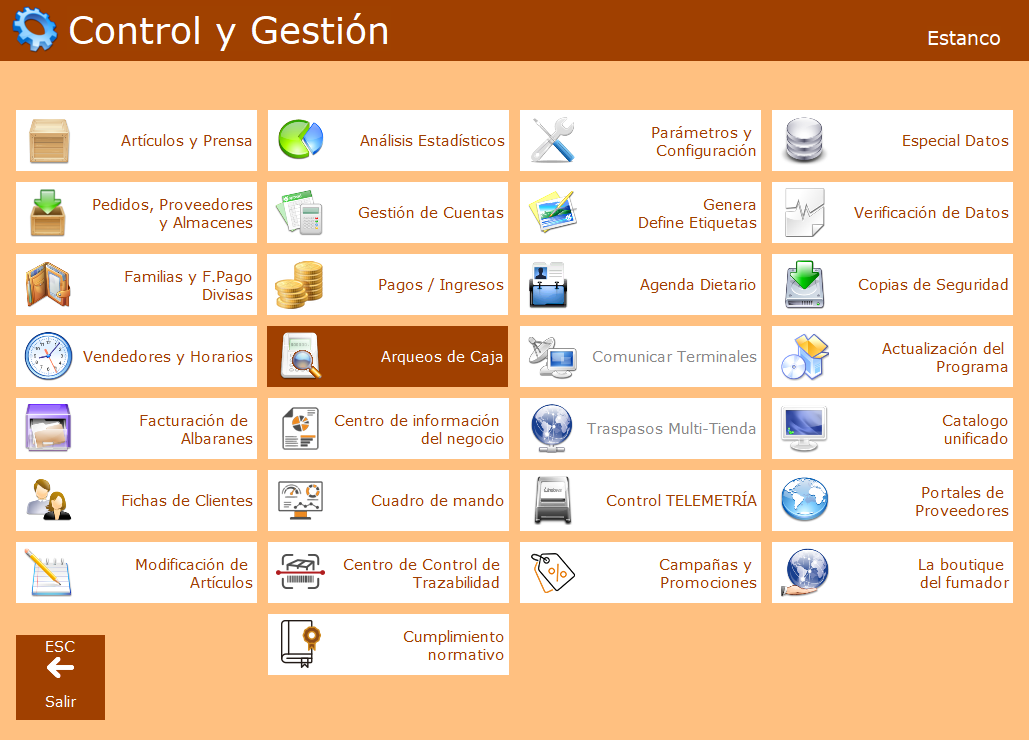
Para acceder al arqueo de caja lo haremos desde el menú de Control y Gestión:

[![image.png](https://estancos-doc.lkbitronic.com/uploads/images/gallery/2026-10/scaled-1680-/hvlimage.png)](https://estancos-doc.lkbitronic.com/uploads/images/gallery/2026-10/hvlimage.png)
### Arqueo Simple (No Contar)

<div id="bkmrk--1">  
</div>> Utilizamos la función de **No Contar** de la pantalla de Arqueo, es la forma más rápida para realizar el arqueo.

Para realizar el Arqueo Simple se utiliza la opción de No Contar dentro de Arqueo.

#### Cómo...

1.-Una vez dentro de Arqueo pulsar en el botón **F2 No Contar** (nos mostrara el total de efectivo, albaranes...)

2- El cursor se queda en el cambio siguiente por si queremos modificarlo o confirmarlo.

3.-Pulsamos **F8 Finalizar arqueo.**

4.- Al pulsar en F8 Finalizar arqueo nos sale una pantalla informando de cómo queremos imprimirlo. 3 opciones

- Ticket
- Listado
- Cancelar, no queremos imprimir

<p class="callout warning">El Arqueo Simple o No Contar, no es el sistema recomendado! Porque **no utilizamos las herramientas que facilita el programa** para realizar el arqueo. Cómo no se cuenta la caja el programa no guarda el descuadre si lo hay.</p>

### Arqueo Recomendado (Contar Caja)

<div id="bkmrk--2">  
</div>> Utilizamos la función de **Contar Caja** de la pantalla de Arqueo, es la forma recomendada de realizar el arqueo.

Para realizar el Arqueo Recomendado, se utiliza la opción de Contar Caja de la pantalla de Arqueo.

#### Cómo...

1.- Una vez dentro de Arqueo veremos una apartado de **CONTAR CAJA** con los tipos de billetes y monedas, en el campo **CDAD,** indicaremos la cantidad que tenemos de cada tipo.

2.- Una vez hemos indicado todos los billetes y monedas, pulsaremos el botón **F5 Arqueo.** Este botón solo se activa si introducimos alguna cantidad o si pulsamos el botón **F4 Suma Caja.**

3.-Al pulsar F5 Arqueo, nos muestra la pantalla con los totales de caja de cada forma de pago que hemos utilizado en este arqueo. En la parte inferior derecha, veremos que nos indica el descuadre. Tendremos dos opciones

**Descuadre con cambio:** En el caso de tener un cambio anterior en caja, nos indica el descuadre si al contar la caja hemos introducido el importe de ese cambio (es decir hemos sumado absolutamente todo lo que teníamos en el cajón sin separar nada). Si es así el descuadre deberá ser 0. En el caso que ese cambio no se haya indicado en el apartado de contar caja, el descuadre deberá ser igual a ese cambio anterior.

**Descuadre sin cambio:** Este caso es el contrario del anterior. En el caso de contar todo lo que tenemos en el cajón el descuadre que me indicara es igual al cambio del día anterior. En el caso de no contar el cambio el resultado deberá ser 0.

4.- El cursor se queda en el cambio siguiente por si queremos modificarlo o confirmarlo.

5.-Pulsamos **F8 Finalizar arqueo.**

6.- Al pulsar en F8 Finalizar arqueo nos sale una pantalla informando de cómo queremos imprimirlo. 3 opciones

- Ticket
- Listado
- Cancelar, no queremos imprimir

<p class="callout success">El Arqueo contando caja, es el sistema recomendado pues **utilizamos las herramientas que facilita el programa** y guardará toda la información relativa al arqueo, descuadres, cambio y retirada de caja.</p>

<p class="callout info">Es recomendable tener un Cajón Inteligente, ya que es el mejor dispositivo para la gestión del efectivo. Evita fraudes, detecta billetes falsos, facilita el arqueo de caja. Consulta el siguiente enlace si quieres [**+ Información**](https://share.google/pZAm9GkzNTHnklqkZ)</p>

# Consultas de Caja

> Las **consultas de caja** en **Estancos** permiten revisar, en cualquier momento del día, el estado actual de la caja. Es una herramienta esencial para tener **control en tiempo real** sobre lo que está ocurriendo en el punto de venta.

### ¿Qué información muestra?

- Total acumulado de **ventas por forma de pago** (efectivo, tarjeta, etc.)
- **Entradas y salidas de caja** manuales o automáticas
- **Ingresos, Pagos y cobros a cuenta**
- Saldo total en caja hasta el momento

### ¿Para qué sirve?

- Saber **cómo va el día** sin necesidad de cerrar la caja.
- Detectar posibles errores o anomalías en tiempo real.
- Ayuda a tomar decisiones operativas (retirar efectivo, reforzar stock, etc.)

Para acceder a las consultas de caja sólo se puede hacer accediendo a caja desde el menú de Control y Gestión.

[![image.png](https://estancos-doc.lkbitronic.com/uploads/images/gallery/2026-10/scaled-1680-/x1himage.png)](https://estancos-doc.lkbitronic.com/uploads/images/gallery/2026-10/x1himage.png)
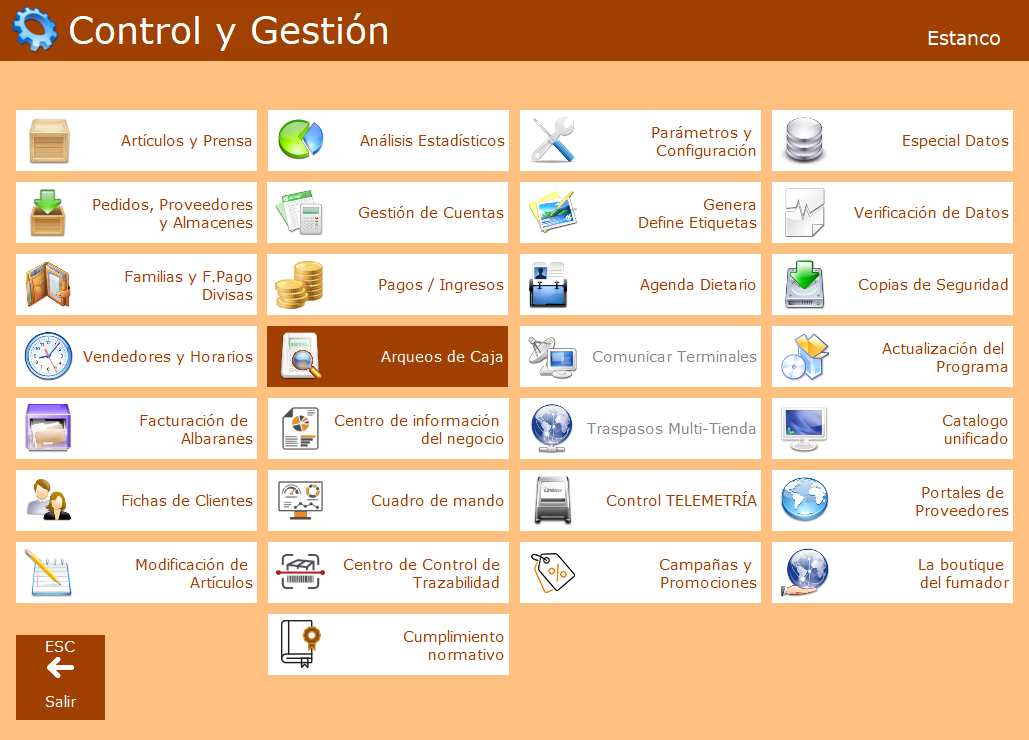
Una vez dentro pulsaremos el botón **F1 Info caja.**

[![image.png](https://estancos-doc.lkbitronic.com/uploads/images/gallery/2026-10/scaled-1680-/40Kimage.png)](https://estancos-doc.lkbitronic.com/uploads/images/gallery/2026-10/40Kimage.png)
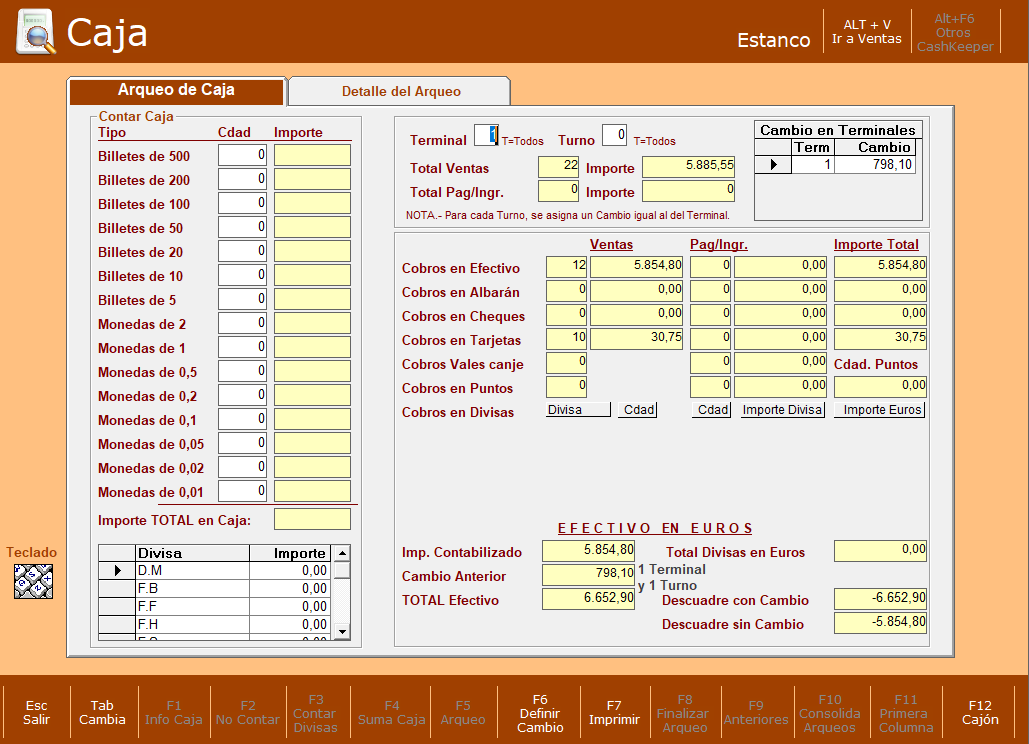
En esta pantalla que aparece podemos ver agrupado la cantidad de Ventas y Pagos Ingresos por cada forma de pago

Para tener más detalle podemos acceder desde la pestaña **Detalle del arqueo.**

En esta pantalla podremos ver el detalle de cada venta y pago/ingreso que hemos ido realizando durante el día.

Esta acción la podemos hacer tantas veces como queramos durante el día.

# Opciones Especiales y Funcionalidades Adicionales

- **Ver Arqueos Anteriores (`F9 Anteriores`):**
- - Puedes consultar arqueos realizados previamente pulsando **`F9 Anteriores`**.
    - Se mostrará un listado de los arqueos existentes. Selecciona el arqueo deseado y pulsa **`Intro`** para visualizarlo.
- **Consolidar Arqueos (`F10 Consolida Arqueos`):**
    
    
    - Esta función te permite **ver varios arqueos conjuntamente** como si fueran uno solo. Es útil para consolidar arqueos de diferentes turnos de un mismo día.
    - Pulsa **`F10 Consolida Arqueos`** y se te pedirán el **intervalo de números de arqueos** a consolidar.
    - Después de introducir los números, se mostrarán los datos consolidados. Desde esta vista, también podrás volver a imprimir la caja como ticket o listado.
- **Imprimir Detalles del Arqueo (`F7 Imprimir`):**
    
    
    - Dentro de la pantalla de detalles del arqueo (después de seleccionar Terminal y Turno), puedes pulsar **`F7 Imprimir`** para obtener un listado impreso del arqueo.
- **Ver el Estado de la Caja Actual (`F1 Info Caja`):**
    
    
    - Esta opción te permite ver el estado de la caja **desde el último arqueo hasta el momento actual**, sin necesidad de realizar un arqueo completo.
    - Pulsa **`F1 Info Caja`** e introduce las casillas de Terminal y Turno según desees consultar. Este acceso puede estar restringido por una clave específica.
- **Definir Cambio Inicial (`F6 Def. Cambio`):**
    
    
    - Dentro de la opción `F1 Info Caja`, puedes pulsar **`F6 Def. Cambio`** para definir el cambio inicial para cada Terminal y turno. Esto es útil para establecer la cantidad de efectivo con la que se inicia cada turno. Este acceso está restringido por una clave de acceso propia. El programa considera que el cambio inicial definido para cada Terminal es el mismo para todos sus turnos.
- **Integración con Cajón inteligente:**
    
    
    - Si utilizas el sistema **Cajón inteligente**, los arqueos de caja se gestionan de forma particular. Con cajón inteligente, los arqueos **siempre se realizan del propio Terminal y de todos los turnos**, y no pueden realizarse por Terminales o turnos individuales como en el método tradicional.
    - Al usar `F1 Ver Caja` o `F5 Arqueo` con cajón inteligente, las casillas de "Contar Caja" se rellenan automáticamente con las cantidades existentes en el dispositivo. Puedes usar `F6 Ver CashKeeper` para ver el estado actual.
    - Las operaciones de **Pagos e Ingresos** también se pueden realizar a través del sistema cajón inteligente, gestionando el efectivo directamente en la máquina.