# Análisis Estadísticos
# Análisis de compras
> El análisis de compras en un es una herramienta de **gestión y control económico**, que convierte los datos de las facturas de proveedores en información clara para tomar decisiones sobre inventario, precios y rentabilidad.
## Pasos para generar un listado de análisis de compras
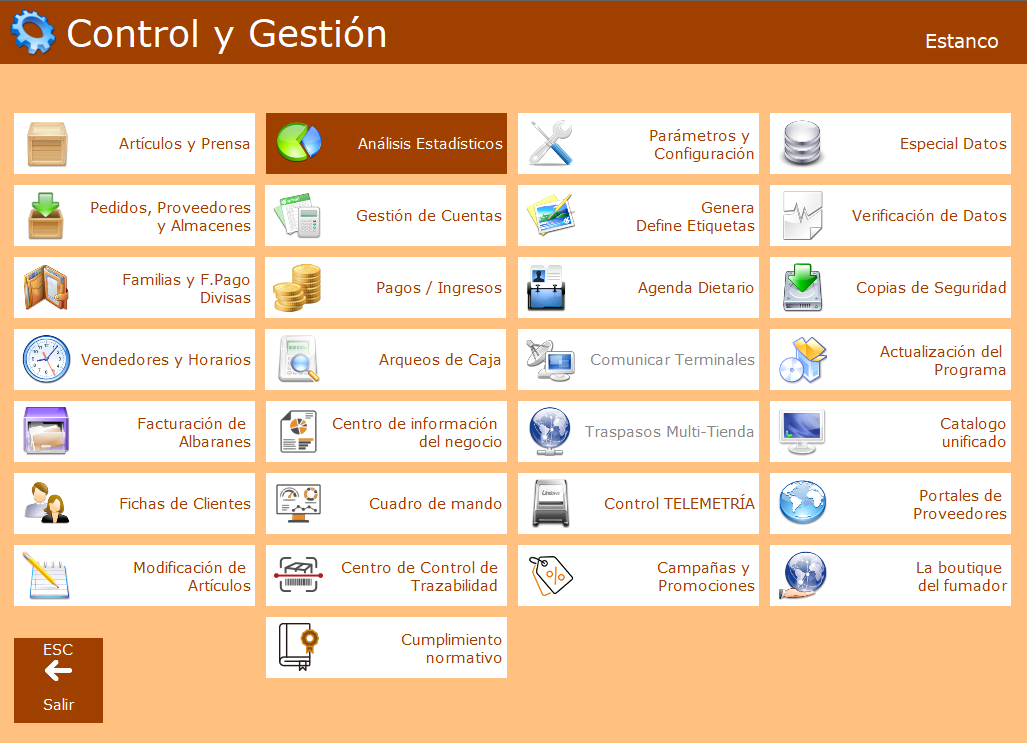
Accede a la sección de "Control y Gestión" desde el menú principal del programa.
[](https://estancos-doc.lkbitronic.com/uploads/images/gallery/2026-10/SQXimage.png)
Selecciona "Análisis de Compras".
[](https://estancos-doc.lkbitronic.com/uploads/images/gallery/2026-10/JgDimage.png)
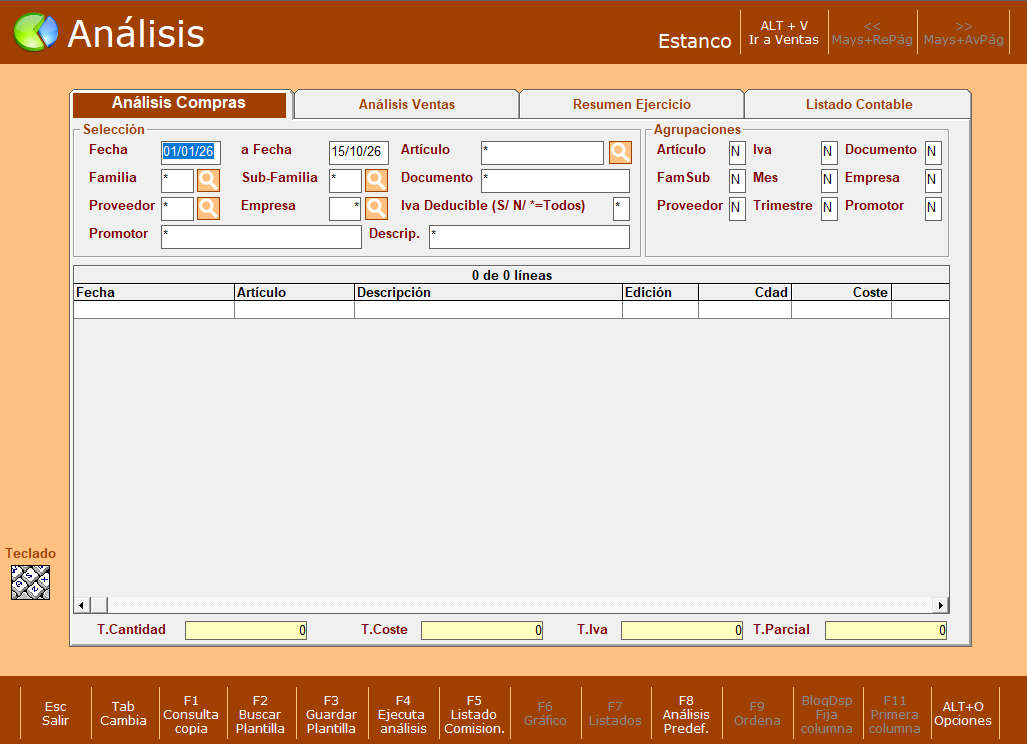
En la pantalla de análisis, completa los siguientes campos según tus necesidades:
- - Rango de Fechas: Introduce el rango de fechas para el cual deseas obtener el listado.
- Artículo: Si deseas, selecciona un artículo específico.
- Familia y Subfamilia: Puedes especificar una familia y subfamilia de artículos.
- Proveedor: Selecciona el proveedor si es necesario.
- Nombre del Documento: Introduce el nombre del documento que se usó al ingresar el pedido.
- Número de Empresa: Selecciona la empresa correspondiente, o usa \* para todas.
- Descripción: Puedes buscar por descripción.
- IVA Deducible: Indica S o N para seleccionar artículos con IVA deducible.
- Promotor: Si es aplicable, selecciona el promotor.
- También puedes agrupar los resultados por diferentes campos como artículo, familia, subfamilia, proveedor, IVA, mes, trimestre, nombre de documento, empresa o promotor.
- Una vez seleccionados los criterios de búsqueda y agrupación, pulsa "F4 Ejecuta Análisis"
- Se generará el listado con el análisis de ventas.
- Genera e imprime el listado:
Se abrirá una pantalla donde podrás seleccionar los detalles específicos que deseas imprimir, como la descripción, el precio de venta al público (PVP), el beneficio, etc
En el tipo de impresión, selecciona la opción deseada:
- - "I" para imprimir en la impresora de listados.
- "A" para guardar como archivo Excel o TXT.
- "P" para guardar como PDF.
- Finalmente, pulsa nuevamente "F7 Imprimir" para completar la selección e imprimir el listado
# Análisis de Ventas
> Un **análisis de ventas** es una herramienta que transforma las operaciones diarias en información útil para la gestión, permitiendo **controlar la facturación, entender los hábitos de los clientes y optimizar la rentabilidad del negocio**.
## Pasos para generar un listado de análisis de ventas
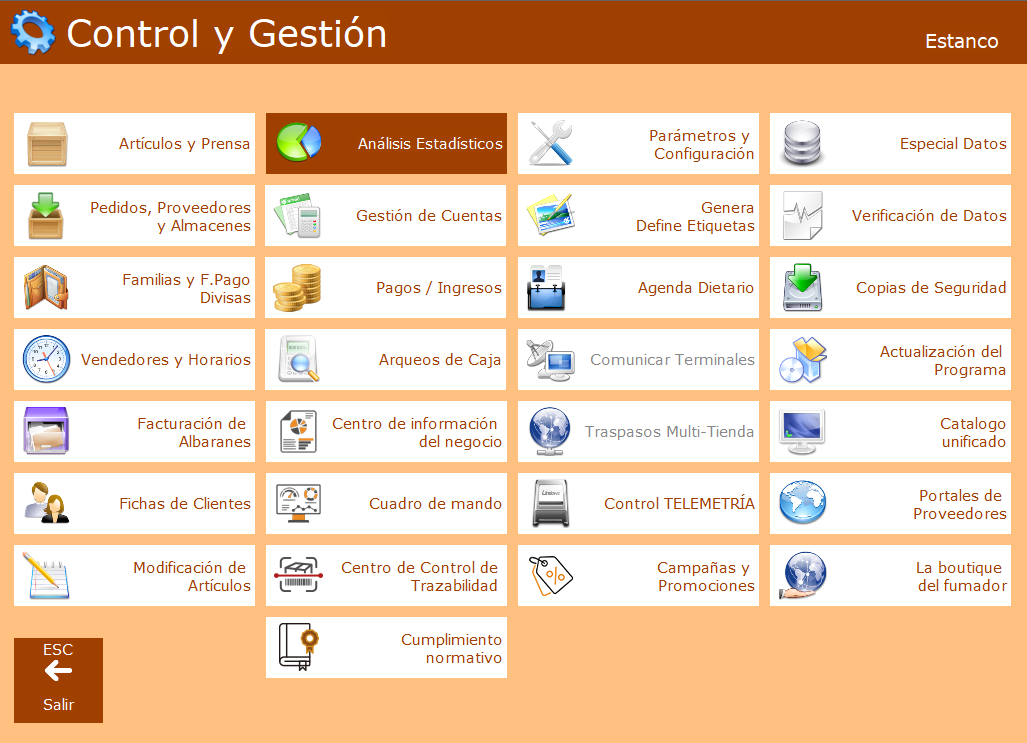
Accede a la sección de "Control y Gestión" desde el menú principal del programa.
[](https://estancos-doc.lkbitronic.com/uploads/images/gallery/2026-10/b2Limage.png)
Selecciona "Análisis de Ventas".
[](https://estancos-doc.lkbitronic.com/uploads/images/gallery/2026-10/U4bimage.png)
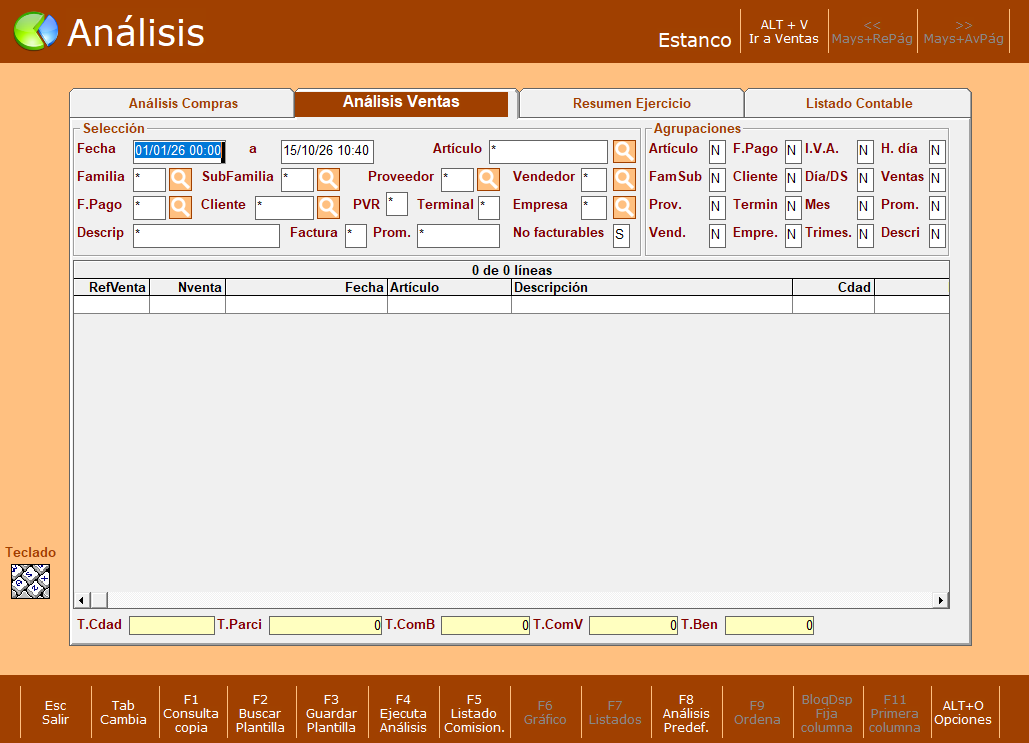
En la pantalla de análisis, completa los siguientes campos según tus necesidades:
- - Rango de Fechas: Permite seleccionar un período específico de tiempo para el análisis de ventas.
- Artículo: Permite filtrar las ventas por un artículo en particular.
- Familia: Permite agrupar las ventas por categorías de productos.
- Subfamilia: Permite agrupar las ventas por subcategorías de productos.
- Proveedor: Filtra las ventas por el proveedor del artículo.
- Vendedor: Permite ver las ventas realizadas por un vendedor específico.
- Forma de Pago: Filtra las ventas por el método de pago utilizado.
- Cliente: Permite ver las ventas asociadas a un cliente.
- Número de Terminal: Filtra las ventas realizadas en un terminal de venta.
- Número de Empresa: Permite ver las ventas asociadas de la empresa seleccionada.
- Por Descripción: Permite buscar ventas por una descripción.
- Factura S o N: Filtra las ventas según si están asociadas a una factura o no.
- Promotor: Permite ver las ventas asociadas a un promotor específico.
- Si son Facturables: Filtra las ventas según si son facturables o no.
- También puedes agrupar los resultados por diferentes campos, selecciona con "S" o "N" para elegir o no las agrupaciones.
- Artículo: Agrupa las ventas por artículo vendido.
- Familia y Subfamilia: Agrupa las ventas por categorías y subcategorías de artículos.
- Proveedor: Agrupa las ventas por proveedor.
- Vendedor: Agrupa las ventas por vendedor.
- Forma de Pago: Agrupa las ventas por método de pago.
- Cliente: Agrupa las ventas por cliente.
- Terminal: Agrupa las ventas por terminal de venta.
- Empresa: Agrupa las ventas por empresa.
- IVA: Agrupa las ventas por tasa de IVA aplicada.
- Día/Día de la Semana: Agrupa las ventas por día o día de la semana.
- Mes: Agrupa las ventas por mes.
- Trimestre: Agrupa las ventas por trimestre.
- Hora del Día: Agrupa las ventas por franja horaria.
- Ventas: Agrupa las ventas por referencia de venta.
- Promotor: Agrupa las ventas por promotor.
- Descripción: Agrupa las ventas por descripción del producto.
- Una vez seleccionados los criterios de búsqueda y agrupación, pulsa "F4 Ejecuta Análisis"
- Se generará el listado con el análisis de ventas.
- Genera e imprime el listado:
Se abrirá una pantalla donde podrás seleccionar los detalles específicos que deseas imprimir, como la descripción, el precio de venta al público (PVP), el beneficio, etc
En el tipo de impresión, selecciona la opción deseada:
- - "I" para imprimir en la impresora de listados.
- "A" para guardar como archivo Excel o TXT.
- "P" para guardar como PDF.
- Finalmente, pulsa nuevamente "F7 Imprimir" para completar la selección e imprimir el listado
# Análisis Predefinidos
> Los **análisis predefinidos** son **informes ya configurados dentro del programa**, diseñados para que se pueda consultar rápidamente la información clave de su negocio sin necesidad de crear filtros o configuraciones manuales.
Accede a la sección de "Control y Gestión" desde el menú principal del programa.
[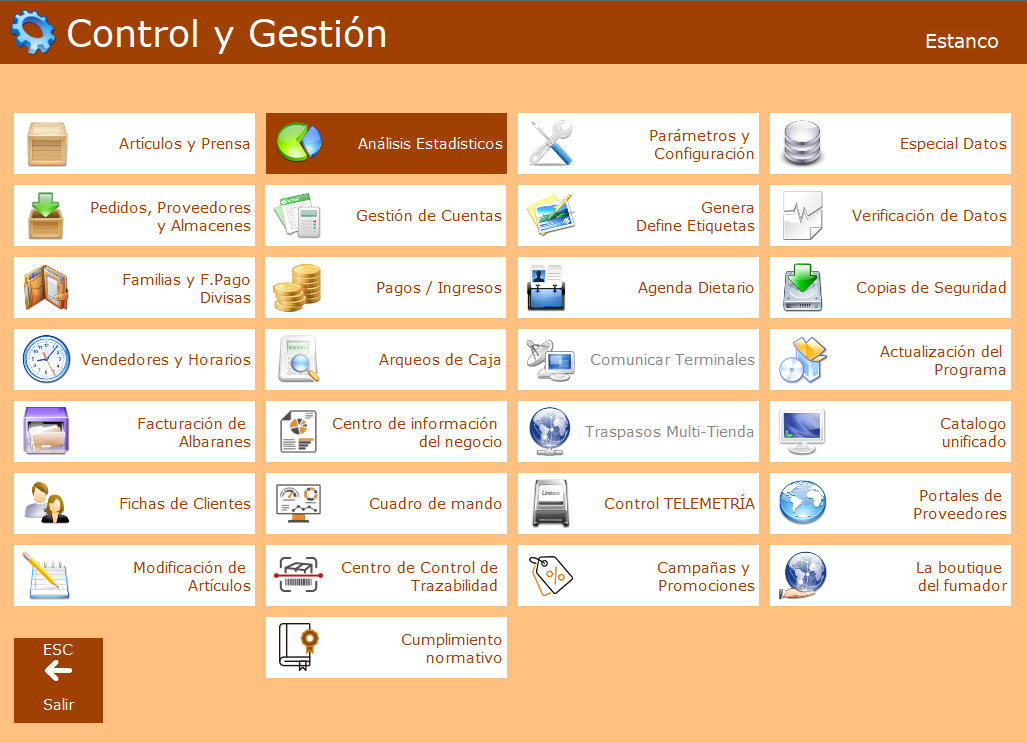](https://estancos-doc.lkbitronic.com/uploads/images/gallery/2026-10/c7kimage.png)
Selecciona la opción de "F8 Análisis Predefinidos".
[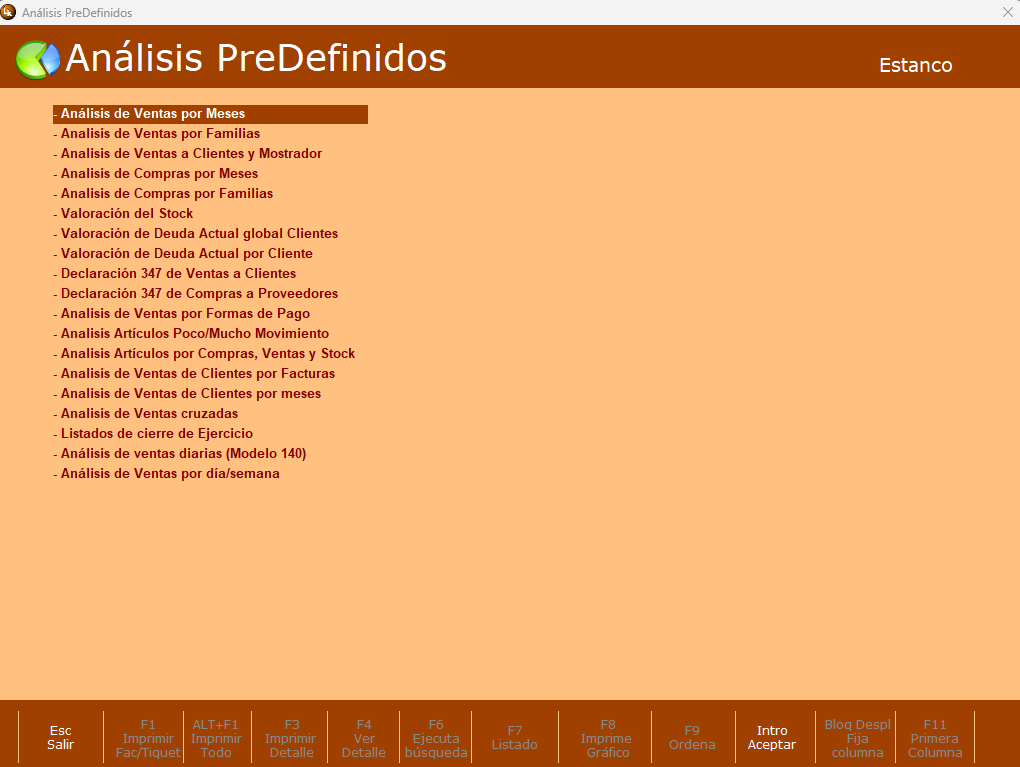](https://estancos-doc.lkbitronic.com/uploads/images/gallery/2026-10/ocqimage.png)
- #### Análisis de Ventas por Meses
- #### Análisis de Ventas por Familias
- #### Análisis de Ventas a Clientes y Mostrador
- #### Análisis de Compras por Meses
- #### Análisis de Compras por Familias
- #### Valoración de Stock
- #### Valoración de Deuda Actual global clientes
- #### Valoración de Deuda Actual por Cliente
- #### Declaración 347 de Ventas a Clientes
- #### Declaración 347 de Compras a Proveedores
- #### Análisis de Ventas por Formas de Pago
- #### Análisis Artículos Poco/Mucho Movimiento
- #### Análisis Artículos por Compras Ventas y Stock
- #### Análisis de Ventas de Clientes por Facturas
Permite generar un listado de las facturas de los clientes o reimprimir todas las facturas.
- Selecciona el cliente del cual deseas obtener el listado de facturas o deja el asterisco (\*) para seleccionar a todos los clientes.
- Asegúrate de seleccionar "S" en la opción de "Detalle" para obtener un listado detallado de las facturas.
- Selecciona el rango de fechas para el cual deseas obtener el listado de facturas.
- Pulsa la tecla F6 para ejecutar la búsqueda y generar el listado de facturas.
- Para imprimir o generar en PDF todas las facturas, presiona Alt + F1
- Selecciona la opción de imprimir las facturas como originales.
- Selecciona el tipo de documento deseado (factura, formato ticket, formato PDF o enviar por correo electrónico).
- Si deseas imprimir el listado, selecciona la opción F7 Listado.
- En la pantalla de selección de detalles de impresión, elige los elementos.
- Selecciona el tipo de impresión deseado: "I" para imprimir en la impresora de listados, "A" como archivo Excel o TXT, y "P" para imprimir un PDF.
- Finalmente, pulsa nuevamente la tecla F7 Imprimir para completar la selección y proceder con la impresión del listado de facturas.
- #### Análisis de Ventas de Clientes por Meses
- #### Análisis de Ventas Cruzadas
- #### Listados de Cierre de Ejercicio
- #### Análisis de ventas diarias (Modelos 140)
- #### Análisis de Ventas por día/semana
# Cuadro de mando
> Es una herramienta visual que muestra, de forma clara y resumida, los **indicadores clave** de una empresa u organización. Su función es **ayudar a tomar decisiones** rápidamente, mostrando la información más importante en un solo lugar.
Uno de los motivos del buen funcionamiento de cualquier empresa es conocer la situación actual para tomar decisiones correctas. El cuadro de mando es una herramienta básica que servirá para llevar un control y seguimiento de la evolución de tu negocio.
Simplemente seleccionando las fechas que quieras analizar e indicar si deseas filtrar la información por terminal ( en caso de disponer de más de uno), podrás ver en cuestión de segundos una visualización útil y completa de la información del estado de tu negocio.
[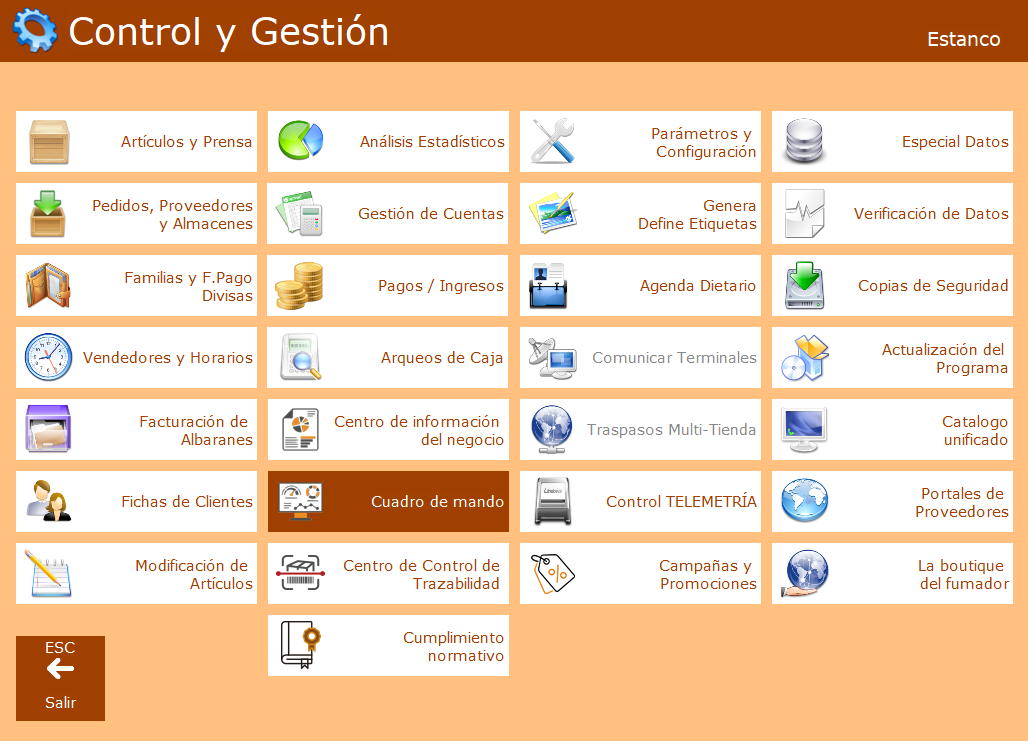](https://estancos-doc.lkbitronic.com/uploads/images/gallery/2026-10/TTFimage.png)
### ¿Qúe información obtengo desde el cuadro de mando?
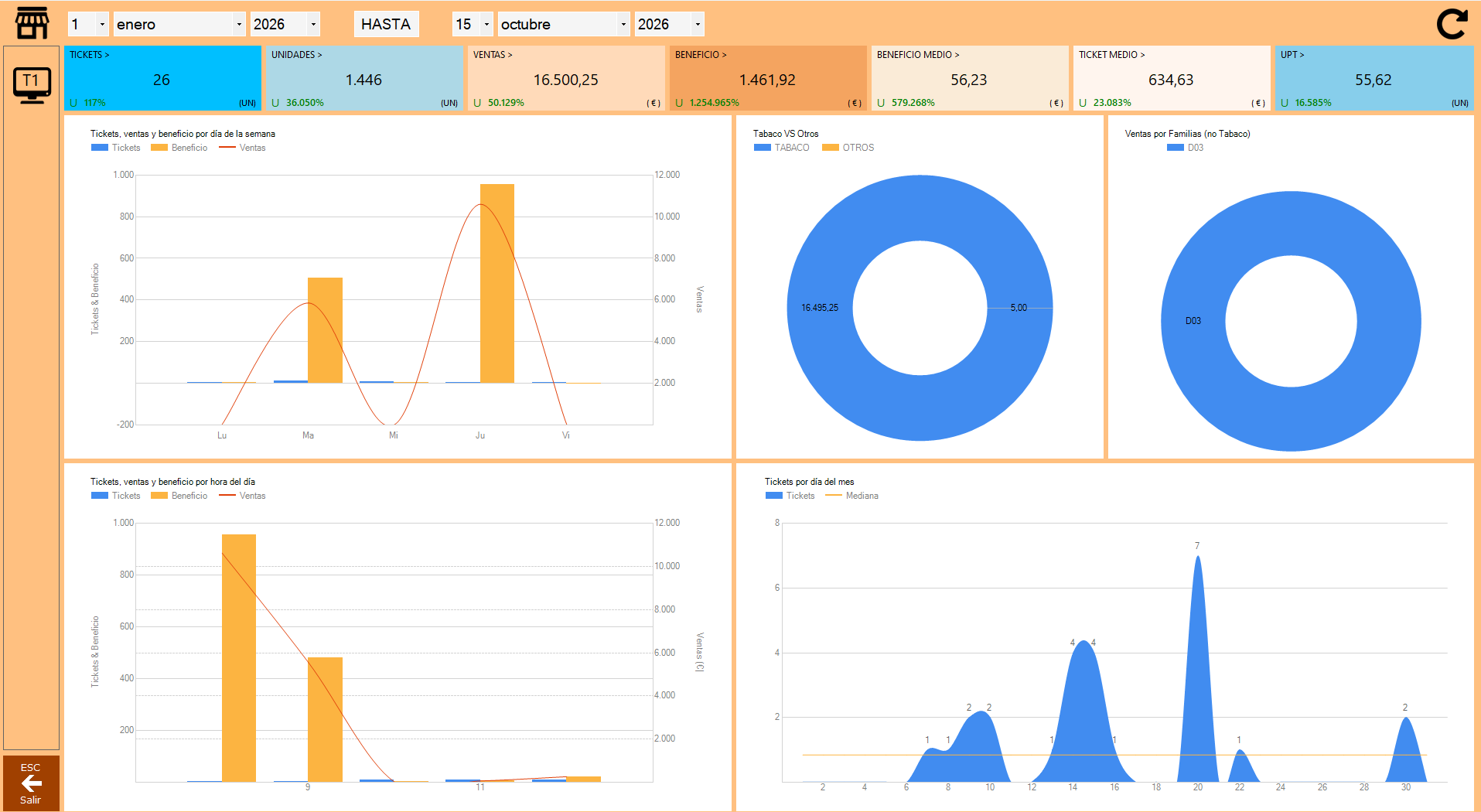
Podrás consultar el número de tiquets realizados, el número de unidades vendidas, parciales, beneficio... con una comparativa respecto al mismo intervalo de fecha del ejercicio anterior. De esta manera puedes saber si la evolución de tu negocio lleva una línea ascendente o descendente.
[](https://estancos-doc.lkbitronic.com/uploads/images/gallery/2026-10/yYUimage.png)
#### Tiquets, ventas y beneficio por día de la semana
Conoce qué días de la semana tienes más movimiento. Podrás saber qué días se genera más beneficio en función de las ventas.
#### Tabaco vs Otros - Ventas por familias (no tabaco)
Conoce la influencia que tiene en tu negocio los productos complementarios (no tabaco). Cada vez más, la venta de estos productos tiene más importancia.
Potenciar la venta de productos complementarios, ocasiona una evolución positiva de tu empresa.
#### Tiquets, ventas y beneficio por hora del día
Conoce qué horas del día son las más fuertes. Saber, por ejemplo, si es necesario un refuerzo de personal en determinadas horas, genera una mayor satisfacción para tus clientes evitándoles colas o esperas no deseadas.
#### Tiquets por día
Con este último gráfico puedes conocer qué días del mes son los que más movimiento tienes. Además, podrás obtener la medida de tiquets diaria realizados en el intervalo seleccionado.
# Resumen de Ejercicio
> El Resumen Ejercicio es una herramienta pensada para consultar de forma rápida la situación general del negocio durante un año concreto.
> Permite revisar el stock actual, las compras por tipo de IVA y el resumen de ventas mensual, todo desde una misma pantalla.
## Pasos para generar el Resumen de Ejercicio
Accede a la sección de "Control y Gestión" desde el menú principal del programa.
[](https://estancos-doc.lkbitronic.com/uploads/images/gallery/2026-10/SQXimage.png)
Selecciona "Resumen de Ejercicio"
[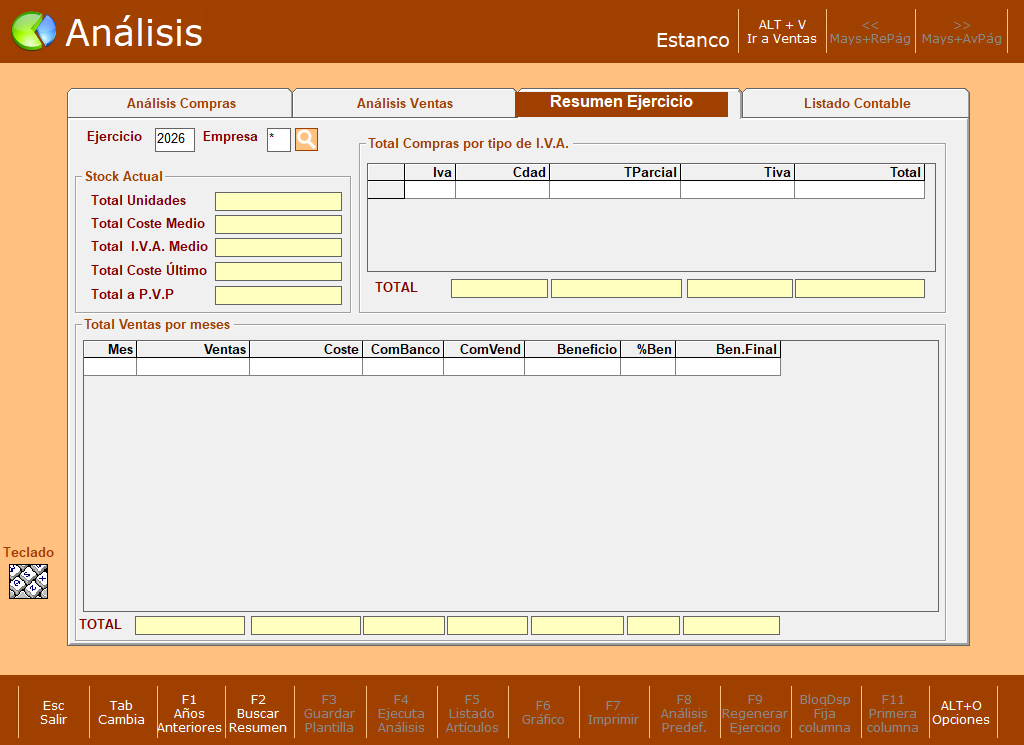](https://estancos-doc.lkbitronic.com/uploads/images/gallery/2026-10/8pNimage.png)
En la pantalla de Resumen Ejercicio
- Introduce el año que deseas consultar en el campo **Ejercicio**.
- Selecciona la empresa correspondiente o utiliza `*` para consultar todas las empresas.
- Pulsa **F4 Ejecuta Análisis** para cargar la información del ejercicio.
## Información del stock actual
En el apartado **Stock Actual** se muestran los siguientes datos:
- **Total Unidades:** unidades disponibles en stock.
- **Total Coste Medio:** valor del stock calculado según el coste medio.
- **Total I.V.A. Medio:** importe medio del IVA asociado al stock.
- **Total Coste Último:** valor del stock según el último coste registrado.
- **Total a P.V.P.:** valor total del stock calculado a precio de venta al público.
## Total de compras por tipo de IVA
En este apartado se muestran las compras agrupadas por tipo de IVA. La tabla incluye:
- **IVA:** tipo de IVA aplicado.
- **Cantidad:** número de unidades o movimientos.
- **T. Parcial:** importe parcial de las compras.
- **T. IVA:** importe correspondiente al IVA.
- **Total:** importe total de las compras.
## Total de ventas por meses
Esta tabla muestra la evolución de las ventas durante el ejercicio, organizada por meses. La información incluye:
- **Mes:** mes al que corresponden los datos.
- **Ventas:** importe total vendido.
- **Coste:** coste de los artículos vendidos.
- **Com. Banco:** comisiones bancarias asociadas.
- **Com. Vend.:** comisiones de los vendedores.
- **Beneficio:** beneficio obtenido.
- **% Ben.:** porcentaje de beneficio.
- **Ben. Final:** beneficio final después de aplicar los costes y comisiones.
En la parte inferior de la tabla se muestra el total acumulado del ejercicio.
## Opciones disponibles
Desde la barra inferior pueden utilizarse las siguientes opciones:
- **F1 Años Anteriores:** consultar ejercicios anteriores.
- **F2 Buscar Resumen:** buscar un resumen concreto.
- **F4 Ejecuta Análisis:** cargar o actualizar la información.
- **F5 Listado Artículos:** consultar el listado de artículos.
- **F6 Gráfico:** mostrar los datos en formato gráfico.
- **F7 Imprimir:** imprimir el resumen.
- **F8 Análisis Predef.:** acceder a los análisis predefinidos.
- **F9 Regenerar Ejercicio:** regenerar los datos del ejercicio seleccionado.
- **F11 Primera columna:** desplazarse a la primera columna de la tabla.
- **F12 Última columna:** desplazarse a la última columna de la tabla.