Acceso a Ventas
En Estancos Elite, la sección de "ACCESO A VENTAS" es la zona donde se llevan a cabo las ventas de artículos, la generación de facturas y albaranes, el alta rápida de clientes y la gestión de deudas y pagos de clientes. Este módulo está diseñado para ser una herramienta intuitiva y eficaz que le permitirá gestionar su negocio de manera óptima.
El programa Estancos Elite ofrece cuatro pantallas de venta simultáneas, además de las pantallas de "Prepara Venta" y "Ventas Anteriores".
A continuación, se detalla cada apartado:
- Realizar una Venta
- Prepara Venta
- Ventas Anteriores
- Funcionalidades Ventas
- Ventas Disashop
- Control de venta máxima en labores de tabaco
Realizar una Venta
En este apartado se explica el proceso a seguir para poder realizar ventas.
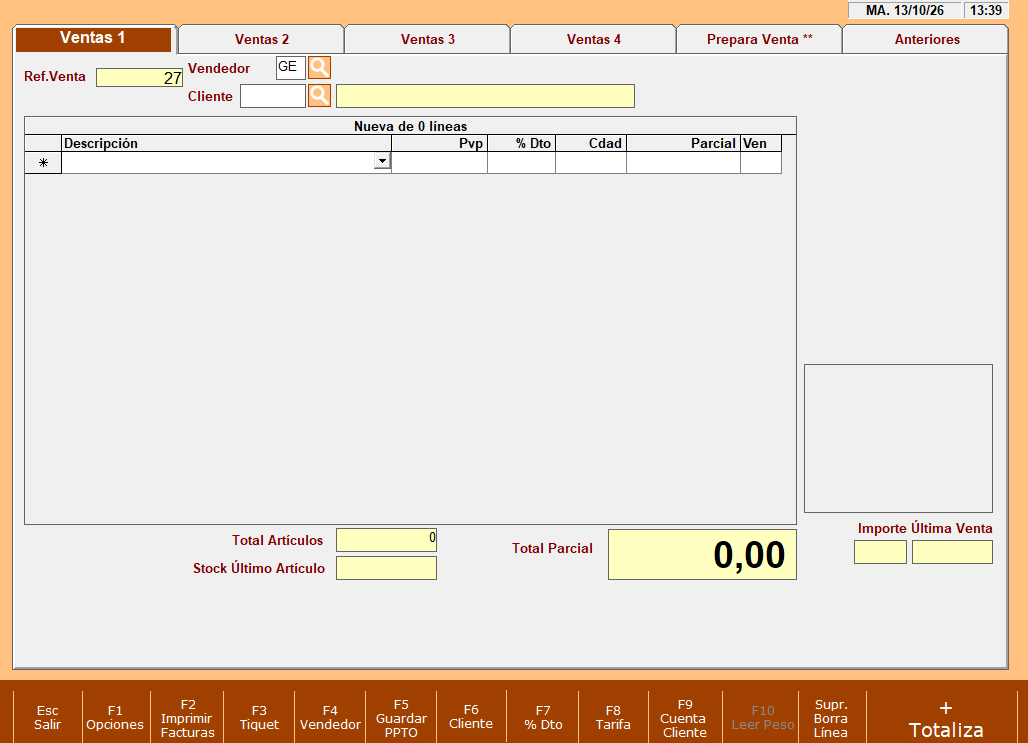
-
Define Vendedor

Indica el vendedor que va a realizar la venta. Al acceder a la pantalla de ventas, inicialmente la venta tendrá asignado el vendedor/a que se haya marcado por defecto. Es importante definir el vendedor qué realiza la venta en el caso de trabajar con comisiones.
Para poder cambiar de vendedor, existen diferentes opciones:
- Pulsar sobre la lupa del campo Vendedor.
2. Pulsar sobre el botón F4 Vendedor que se encuentra en la barra de funciones.
En cualquiera de los 2 casos anteriores, se mostrará un buscador desde la cual buscar el vendedor/a que se quiere asignar a la venta. Selecciónalo y pulsa INTRO.
-
Define venta a mostrador o venta a cliente

Al acceder a la pantalla de ventas, las ventas no tienen asignado ningún cliente. En caso de tener que realizar un albarán, una factura ordinaria... se debe asignar un cliente. Para poder asignar un cliente existen diferentes opciones:
- Pulsar sobre la lupa del campo Cliente.
2. Pulsar sobre el botón F6 Cliente que se encuentra en la barra de funciones.
En cualquiera de los 2 casos anteriores, se mostrará un buscador desde la cual buscar el cliente que se quiere asignar a la venta. Selecciónalo y pulsa INTRO.
-
Seleccionar productos

El sistema admite múltiples métodos de búsqueda para añadir artículos en la venta:
Escáner de código de barras: Escanea el producto para que se añada automáticamente a la grilla.
Código del producto: Se puede indicar el código del artículo, código2, código de proveedor o de asignación.
Búsqueda por descripción: Es posible escribir el nombre o parte del nombre. El sistema mostrará los resultados y selecciona el producto deseado.
Listado de Artículos: Pulsa en la flecha y aparecerá un buscador de todos los productos existentes en el sistema. Busca el artículo deseado y selecciónalo.
Formato táctil: En caso de trabajar con el formato táctil de la pantalla de ventas, permite seleccionar productos directamente desde botones de la parte derecha. Con solo tocarlos, se agregan automáticamente a la venta, agilizando el proceso.
-
Realiza modificaciones

Modificar cantidad:
Al seleccionar un artículo, la cantidad a vender que aparece por defecto será 1 o en caso de haber seleccionado el artículo a través de un código de asignación, aparecerá la cantidad asignada.
Para cambiar la cantidad existen diferentes formas de modificarla.
1. Sitúa el cursor en el campo cantidad de la línea donde está el artículo del que se desea modificar la cantidad. Cambia la cantidad y pulsa Intro.
2. Situado en la línea donde está el artículo del cual se quiera modificar la cantidad, y pulsa la tecla asterisco (*). Aparecerá una pantalla solicitando la nueva cantidad.
Modificar descuento:
En el caso que se deba aplicar un descuento, existen diferentes formas.
1. Sitúa el cursor en el campo %DTO de la línea donde está el artículo del que se desea asignar el descuento. Cambia el descuento y pulsa INTRO.
2. Situado en la línea donde está el artículo del cual se quiera asignar un descuento, pulsa la tecla F7 Descuento.
Aparecerá una pantalla preguntando si el descuento se debe aplicar al artículo seleccionado o a todos los artículos de la venta.
Si se quiere aplicar el descuento al artículo seleccionado, hay que pulsar en NO
Si se quiere aplicar un mismo descuento a todos los productos , hay que pulsar SI.
Modificar PVP:
En el caso que se deba cambiar el precio de venta sitúa el cursor en el campo PVP de la línea donde está el artículo del que se desea modificar el precio de venta. Cambia el PVP y pulsa Intro.
Modificar Tarifa:
Los productos pueden tener hasta 4 tarifas (precios de venta) diferente. Por defecto, al seleccionar los productos, la tarifa que se aplica es la 1. Pero en el caso en querer aplicar otra tarifa seguiremos los siguientes pasos :
Situado en la línea donde está el artículo del cual se quiera cambiar la tarifa, pulsa la tecla F8 Tarifa.
Aparecerá una pantalla con las diferentes tarifas del producto seleccionado.
Selecciona la tarifa que se quiere aplicar, y a continuación pulsa en Intro o en F8 Apli. Todos:
- Intro : la tarifa indicada se aplicará únicamente al producto seleccionado.
- F8 Apli. Todos : la tarifa indicada se aplicará a todos los productos de la pantalla de ventas.
Aplicar a TODOS la misma tarifa, no quiere decir que todos los productos se vayan a vender al mismo precio. Quiere decir, que a todos se les aplicará la misma tarifa, pero cada uno de los productos tendrá un precio de venta en dicha tarifa.
Por ejemplo, el producto A en la tarifa 2 tiene un precio de venta de 11€, el producto B en la tarifa 2 tiene un precio de venta de 25€, el producto C en la tarifa 2 tiene un precio de venta de 37€.. en el caso de seleccionar la tarifa 2 y seleccionar TODOS, cada producto pasará a tener su precio de venta correspondiente.
Suprimir línea:
En el caso de haber seleccionado productos y querer eliminar alguna de las líneas, puedes eliminarla de diferentes formas:
- Sitúa el cursor en línea que deseas suprimir, y pulsa la tecla SUPR de tu teclado
- Sitúa el cursor en línea que deseas suprimir, y pulsa la tecla SUPR de la barra de funciones.
Descartar Venta:
En el caso de haber seleccionado productos y querer eliminar todos los productos , existen diferentes formas
- Pulsa la tecla escape (ESC) de tu teclado
- Pulsa la tecla escape (ESC) de la barra de funciones.
En cualquiera de los 2 casos anteriores, se mostrará una pantalla de confirmación.
-
Totalizar venta

Una vez la venta está preparada, pulsa la tecla + Totalizar para pasar a la pantalla de totalización de venta.
En este momento se deberá indicar :
- El importe entregado por el cliente.
- La forma de pago.
- Indicar el importe entregado por el cliente (no obligatorio)
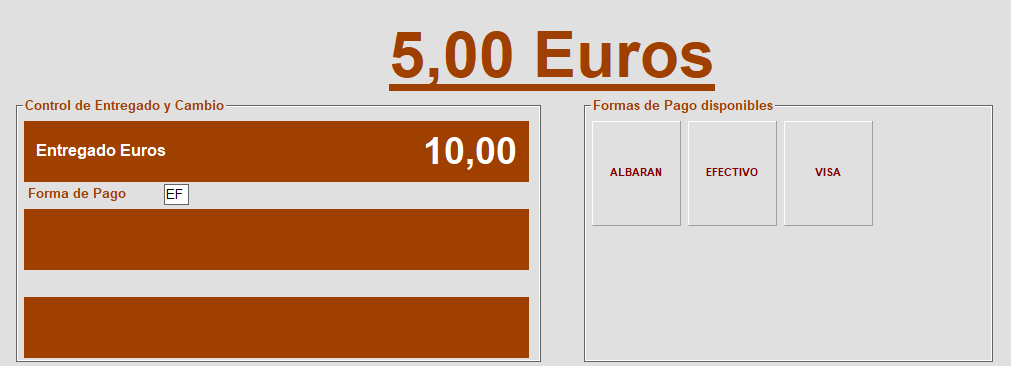
En caso de querer indicar el importe que entrega el cliente para que el software pueda indicarnos el cambio que deberíamos entregar, en el momento de pulsar + Totaliza, aparecerá el importe de la venta en color azul. En caso de que el cliente entregue un importe superior al de la venta, se puede modificar el valor.
Para indicar el importe entregado por el cliente, se puede teclear el importe directamente con el teclado numérico del teclado, o en caso de tener pantalla táctil y no querer usar el teclado, se puede indicar el importe entregado y leyenda de billetes y monedas para poder seleccionar el importe entregado.
- Indicar la forma de pago
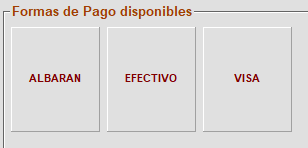
Al totalizar una venta, por defecto, la forma de pago con la que se finalizará es Efectivo. En caso de querer modificar la forma de pago, existen 2 opciones para realizarlo :
1. Clicando sobre la forma de pago deseado :
2. Clicando en F5 Forma de Pago: Selección de la forma de pago a través de teclado. Al pulsar F5, se activa la casilla de Formas de pago y se debe buscar la forma de pago deseado.
Es importante conocer la afectación que tiene el finalizar una venta con una forma de pago o con otra.
1. Efectivo
-
Sin cliente
-
Documento generado: Factura simplificada (comúnmente un ticket de venta).
- Salida de stock: La factura simplificada certifica la entrega de productos al cliente (se descuenta el stock de los productos)
-
-
Con cliente
-
Documento generado: Factura Ordinaria. Se emite una factura ordinaria que incluye los datos del cliente (nombre, NIF/CIF, dirección, etc.).
- Salida de stock: La factura ordinaria certifica la entrega de productos al cliente (se descuenta el stock de los productos)
-
2. Visa (Tarjeta de Crédito/Débito)
-
Sin cliente (o cliente genérico/anónimo):
-
Documento generado: Factura Simplificada (comúnmente un ticket de venta).
- Salida de stock: La factura simplificada certifica la entrega de productos al cliente (se descuenta el stock de los productos)
-
-
Con cliente (cliente identificado):
-
Documento generado: Factura Ordinaria. Se emite una factura ordinaria que incluye los datos del cliente (nombre, NIF/CIF, dirección, etc.).
- Salida de stock: La factura ordinaria certifica la entrega de productos al cliente (se descuenta el stock de los productos)
-
- Enlace con datáfono (pagotron)
- En caso de disponer de un TPV-PC (datáfono) enlazado con Estancos élite, en el momento de seleccionar la forma de pago Visa al totalizar la venta, el datafono se activará automáticamente indicando el importe a cobrar. Únicamente se debe pasar la tarjeta por el datáfono y la venta se finalizará.
3. A Crédito
-
Obligación: Siempre requiere tener un cliente identificado.
-
Documento generado : Factura Ordinaria. Se emite una factura ordinaria que incluye los datos del cliente (nombre, NIF/CIF, dirección, etc.).
-
Afectación:
-
Salida de stock: La factura ordinaria certifica la entrega de productos al cliente (se descuenta el stock de los productos)
-
Deuda generada: El importe de la factura se registra como una deuda del cliente.
-
Cobro: Al haber generado deuda al cliente, el pago se realizará desde el apartado de cuenta de cliente, una vez se reciba el dinero.
-
4. Albarán
-
Obligación: Siempre requiere tener un cliente identificado.
-
Documento generado : Albarán de entrega.
-
Afectación:
-
Salida de stock: El albarán certifica la entrega de productos al cliente (se descuenta el stock de los productos)
-
Deuda generada: El importe del albarán se registra como una deuda del cliente.
-
Facturación posterior: Es obligatorio facturar posteriormente el albarán (o agrupar varios albaranes en una única factura).
-
Cobro: El albarán no es un documento de cobro. El pago se realizará desde el apartado de cuenta de cliente, una vez se reciba el dinero.
-
Intro Totaliza: Confirmación de datos y se finaliza la venta
Una vez se pulsa Intro Totaliza, aparecerá una última pantalla indicando el cambio que debe entregarse al cliente y confirmando que la venta se ha totalizado.
Una vez se ha finalizado la venta, existen diferentes operaciones que se pueden realizar desde esta misma pantalla como son :
F2 Imprimir factura: imprime el ticket o factura por la impresora de listados
F3 ticket: imprime el ticket por la impresora de tickets
F4 Enviar factura por mail: se solicita el mail del cliente para enviarle la factura por email.
Prepara Venta
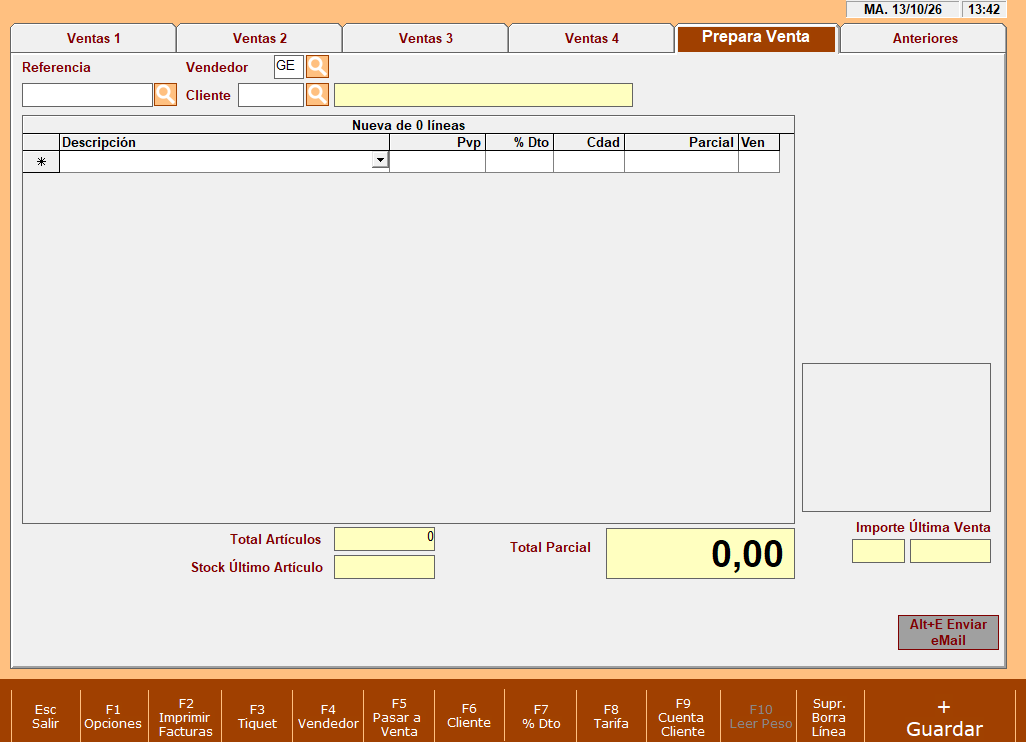
Prepara venta permite adelantar la preparación de una venta sin que se cierre de forma definitiva en el momento. Es, por ejemplo, un presupuesto o pedido que se crea con el objetivo de agilizar el proceso de venta cuando el cliente decida formalizar la compra más adelante.
-
Define una referencia
Indicar una referencia para la venta a preparar.
La referencia servirá para poder recuperar la venta preparada a posteriori. Se puede introducir un nombre, un código... En caso de no indicar ninguna, el software generará una automáticamente.
-
Define el prepara venta sin o con cliente

Las ventas preparadas se pueden generar asignándoles un cliente ya existente o no. No es obligatorio (aunque sí recomendable) asignarlo a un cliente.
Al generar un prepara venta, por defecto no tienen asignado ningún cliente. En caso de querer asignar un cliente existen diferentes opciones:
- Pulsar sobre la lupa del campo Cliente.
2. Pulsar sobre el botón F6 Cliente que se encuentra en la barra de funciones.
En cualquiera de los 2 casos anteriores, se mostrará un buscador desde la cual buscar el cliente que se quiere asignar al prepara venta. Selecciónalo y pulsa INTRO.
-
Seleccionar productos

El sistema admite múltiples métodos de búsqueda para añadir artículos en el prepara venta:
Escáner de código de barras: Escanea el producto para que se añada automáticamente a la grilla.
Código del producto: Se puede indicar el código del artículo, código2, código de proveedor o de asignación.
Búsqueda por descripción: Es posible escribir el nombre o parte del nombre. El sistema mostrará los resultados y selecciona el producto deseado.
Listado de Artículos: Pulsa en la flecha y aparecerá un buscador de todos los productos existentes en el sistema. Busca el artículo deseado y selecciónalo.
Formato táctil: En caso de trabajar con el formato táctil de la pantalla de ventas, permite seleccionar productos directamente desde botones de la parte derecha. Con solo tocarlos, se agregan automáticamente al prepara venta, agilizando el proceso.
-
Realiza modificaciones

Modificar cantidad:
Al seleccionar un artículo, la cantidad que aparece por defecto será 1 o en caso de haber seleccionado el artículo a través de un código de asignación, aparecerá la cantidad asignada.
Para cambiar la cantidad existen diferentes formas de modificarla.
1. Sitúa el cursor en el campo cantidad de la línea donde está el artículo del que se desea modificar la cantidad. Cambia la cantidad y pulsa Intro.
2. Situado en la línea donde está el artículo del cual se quiera modificar la cantidad, y pulsa la tecla asterisco (*). Aparecerá una pantalla solicitando la nueva cantidad.
Modificar descuento:
En el caso que se deba aplicar un descuento, existen diferentes formas.
1. Sitúa el cursor en el campo %DTO de la línea donde está el artículo del que se desea asignar el descuento. Cambia el descuento y pulsa INTRO.
2. Situado en la línea donde está el artículo del cual se quiera asignar un descuento, pulsa la tecla F7 Descuento.
Aparecerá una pantalla preguntando si el descuento se debe aplicar al artículo seleccionado o a todos los artículos del prepara venta.
Si se quiere aplicar el descuento al artículo seleccionado, hay que pulsar en NO
Si se quiere aplicar un mismo descuento a todos los productos , hay que pulsar SI.
Modificar PVP:
En el caso que se deba cambiar el precio de venta sitúa el cursor en el campo PVP de la línea donde está el artículo del que se desea modificar el precio de venta. Cambia el PVP y pulsa Intro.
Modificar Tarifa:
Los productos pueden tener hasta 4 tarifas (precios de venta) diferente. Por defecto, al seleccionar los productos, la tarifa que se aplica es la 1. Pero en el caso en querer aplicar otra tarifa seguiremos los siguientes pasos :
Situado en la línea donde está el artículo del cual se quiera cambiar la tarifa, pulsa la tecla F8 Tarifa.
Aparecerá una pantalla con las diferentes tarifas del producto seleccionado.
Selecciona la tarifa que se quiere aplicar, y a continuación pulsa en Intro o en F8 Apli. Todos:
- Intro : la tarifa indicada se aplicará únicamente al producto seleccionado.
- F8 Apli. Todos : la tarifa indicada se aplicará a todos los productos del prepara ventas.
Aplicar a TODOS la misma tarifa, no quiere decir que todos los productos se vayan a vender al mismo precio. Quiere decir, que a todos se les aplicará la misma tarifa, pero cada uno de los productos tendrá un precio de venta en dicha tarifa.
Por ejemplo, el producto A en la tarifa 2 tiene un precio de venta de 11€, el producto B en la tarifa 2 tiene un precio de venta de 25€, el producto C en la tarifa 2 tiene un precio de venta de 37€.. en el caso de seleccionar la tarifa 2 y seleccionar TODOS, cada producto pasará a tener su precio de venta correspondiente.
Suprimir línea:
En el caso de haber seleccionado productos y querer eliminar alguna de las líneas, puedes eliminarla de diferentes formas:
- Sitúa el cursor en línea que deseas suprimir, y pulsa la tecla SUPR de tu teclado
- Sitúa el cursor en línea que deseas suprimir, y pulsa la tecla SUPR de la barra de funciones.
Descartar Venta:
En el caso de haber seleccionado productos y querer eliminar todos los productos , existen diferentes formas
- Pulsa la tecla escape (ESC) de tu teclado
- Pulsa la tecla escape (ESC) de la barra de funciones.
En cualquiera de los 2 casos anteriores, se mostrará una pantalla de confirmación.
-
Guardar el prepara venta
Una vez la venta está preparada, existen diferentes operaciones que se pueden realizar desde esta misma pantalla como son :
F2 Imprimir factura: imprime el ticket o factura por la impresora de listados
F3 ticket: imprime el ticket por la impresora de tickets
F4 Enviar factura por mail: se solicita el mail del cliente para enviarle la factura por email.
Finalmente, para guardarla pulsar la tecla + Totalizar para guardar la venta.
En este momento aparecerá una pantalla de confirmación indicando que la venta se ha guardado.
Generar un prepara venta NO descuenta stock. El stock se descontará en el momento de formalizar la venta.
-
Generar Venta
Para generar una venta (factura simplificada, factura ordinaria o albarán) de una venta preparara, deberemos seguir unos pasos :
1. Introduce la referencia con la que se generó la venta para poder recuperarla.
2. Al recuperar una venta se pregunta si se quieren actualizar los precios de venta de los productos o mantener los precios con los que se generó el prepara venta.
Puede ocurrir que en el periodo entre que se genera el prepara venta y se va a generar la venta, los productos hayan variado de precios. En este punto se puede definir si se quiere respectar el precio ofrecido en el momento de generar la venta o actualizarlo con los precios de venta actuales de los productos.
3. Realiza modificaciones en caso de ser necesario
4. Genera una venta. Pulsa F5 Pasar a Venta y se generará automáticamente una venta en la pantalla de Ventas 4.
Finaliza la venta desde dicha pantalla.
Si la pantalla de Ventas 4 no está vacía al pasar una venta preparada, los artículos se añadirán a los ya existentes. Asegúrate que dicha pantalla esté vacía antes de pulsar F5.
Ventas Anteriores
La pantalla de ventas anteriores es la interfaz donde se registran y se consultan todas las ventas realizadas.
¿Qué es?
Es la sección donde se pueden consultar y gestionar las ventas ya realizadas. Desde aquí, se puede filtrar por diferentes criterios y, si es necesario, realizar abonos o devoluciones sobre ventas previas.
¿Qué se incluye en la Pantalla de Ventas Anteriores?
- Listado de ventas realizadas con fecha, hora, referencia, importe total, forma de pago, cliente, terminal.
-
Filtros de búsqueda para localizar rápidamente una operación específica (por fecha, referencia de venta, cliente, vendedor, etc.).
-
Detalle de cada venta mostrando productos, cantidades, precios unitarios, descuentos aplicados y total de la transacción.
-
Funcionalidad de abonos para devolver una venta, ajustando automáticamente el inventario y los registros contables.
-
Registro de operaciones modificadas que deja constancia de cualquier devolución o ajuste
¿Por qué es clave?
Una pantalla de ventas anteriores eficiente es fundamental para el control post-venta, la atención al cliente y la gestión de incidencias. Sus funcionalidades más importantes incluyen:
- Gestión de devoluciones y abonos: Permite reembolsar dinero al cliente o realizar devoluciones de forma controlada y documentada.
-
Consulta de historial: Facilita la trazabilidad de cada venta para resolver reclamaciones o auditorías internas.
-
Control de inventario: Ajusta automáticamente el stock cuando se realizan devoluciones.
-
Transparencia y control: Ayuda a detectar errores, fraudes o movimientos inusuales en las ventas.
-
Atención al cliente: Permite responder rápidamente a solicitudes de comprobantes o cambios de productos.
Beneficios
- Agilidad en la gestión post-venta: Localizar y procesar ventas anteriores rápidamente.
-
Seguridad en las operaciones: Cada modificación queda registrada y asociada a un usuario.
-
Mejor servicio al cliente: Posibilidad de resolver incidencias de manera rápida y precisa.
-
Control interno reforzado: Facilita auditorías y revisiones de ventas pasadas.
-
Reducción de errores: Procesos guiados y registros claros para evitar equivocaciones en devoluciones.
Importante registrar todas las operaciones de venta.
No registrar todas las operaciones, provocará descuadres de caja, de inventario.. que derivará en una perdida de fiabilidad en toda la información que proporciona el software, lo que dificulta la toma de decisiones.
Para acceder a la pantalla de Ventas anteriores accederemos desde la pantalla de Ventas:
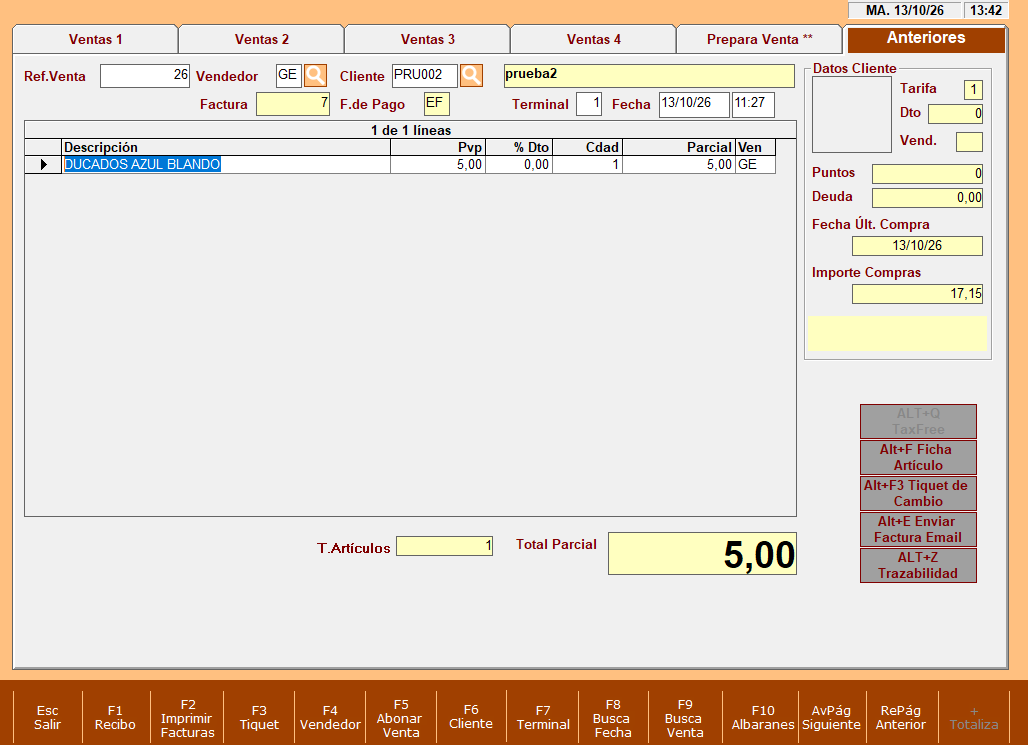
Pantalla de Ventas Anteriores
-
Funciones de la Pantalla de Ventas Anteriores
F1 Recibo imprime una hoja de recibo con los datos de la venta
F2 Imprimir Facturas imprime la factura ordinaria que tenemos seleccionada.
F3 Ticket imprime la factura simplificada que tenemos seleccionada.
F4 Vendedor permite buscar ventas por vendedor
F5 Abonar cambia a la pantalla de ventas con los productos en negativo.
F6 Cliente permite buscar ventas por cliente
F7 Terminal permite buscar ventas por número de terminal
F8 Busca Fecha permite buscar ventas por fecha
F9 Busca Venta permite buscar ventas por número de venta
AVPÁG muestra las ventas posteriores a la que tenemos en pantalla una a una
REPÁG muestra las ventas anteriores a la que tenemos en pantalla una a una
F10 Albaranes muestra los albaranes realizados para poder realizar la búsqueda y abonarlos
-
Abonar ventas:
Una vez se pulsa en la pantalla de ventas anteriores la tecla F5 ABONAR nos cambia a la pantalla de ventas, puede ser en la de ventas1, ventas2... la que tengamos libre. La venta aparecerá con cantidades en negativo para modificarla y o totalizarla.
Existen dos tipos de abono, dependiendo del parámetro local Nº13 "Bloquear la Cantidad Negativa en Ventas":
-
- Tipo Clásico: Requiere desactivar la opción Nº13. Permite modificar las cantidades, añadir o quitar líneas de artículos. La numeración es correlativa con las ventas normales.
- Tipo Rectificativa: Requiere activar la opción Nº13. Genera un abono con numeración específica, con cantidades originales en negativo. No permite modificar los artículos de la venta original, pero sí eliminar líneas. Las ventas rectificadas se indican en "Ventas Anteriores" con una etiqueta sombreada en rojo.
-
Buscar ventas:
Una vez se pulsa en la pantalla de ventas anteriores podemos buscar por las distintas opciones antes mencionadas, F4, F6, F8, F9...
Una vez los seleccionamos nos mostrara solo esas ventas.
Funcionalidades Ventas
Funciones de la Pantalla Principal de Ventas
F1 Opciones: Accede a opciones de la tabla.F12, Cajón Abrir: Apertura forzada del cajón.Alt + F3, “Ticket”: Genera un ticket sin precio (útil para regalos o canjes).Alt + I, “Ticket modo reducido”: Genera un ticket en formato reducido.Alt + A, Agenda Recargas: Muestra clientes habituales para recargas de móvil.Alt + C, Comentario Venta: Añade un comentario rápido a la venta.Alt + H, Control Horario: Registra la salida del vendedor actual.Alt + R, PVP con Recargo: Lista artículos con recargo.Alt + P, Entrada de Prensa: Acceso a entradas de stock de prensa.Alt + U, Caja cambio Turno: Registra y asigna un nuevo turno de caja.Alt + T, Ver otras Tiendas: Consulta el stock de otras tiendas (requiere módulo MultiTienda).
F2 Imprimir Factura: Imprime una factura DIN A4 de la última venta efectuada.F4 Vendedor: Sitúa el cursor para seleccionar un nuevo vendedor.F5 Guardar PPTO: Permite guardar la venta en prepara venta.F6 Cliente: Sitúa el cursor para seleccionar un cliente existente, o abre el buscador para altas rápidas.F7 % Dto.: Aplica un porcentaje de descuento manual a la venta o línea seleccionada.F8 Tarifa: Abre la ventana de selección de tarifas; se puede aplicar a un artículo o a toda la venta.F9 Cta. Cliente: Accede a la cuenta del cliente para consultar su evolución o realizar pagos a cuenta.Supr.Borra linea: Elimina la linea de ventas en la que estamos situados.+ Totaliza: Pasa a la pantalla para finalizar la venta.
Ventas Disashop
Disashop se erige como una empresa líder en el sector de la distribución de productos electrónicos, desde recargas telefónicas y tarjetas regalo hasta pines de videojuegos y códigos de activación.
Como realizar una transacción
Para poder realizar una transacción de cualquier producto de Disashop deberemos seguir una serie de pasos :
- Acceder al Menú de Disashop. Para ello, acceder desde el Menú Principal > Acceso a Ventas
- Desde la grilla de ventas, pulsar la tecla R y a continuación INTRO
- Aparecerá menú de ventas electrónicas visualizando las diferentes categorías de productos (por ejemplo móviles nacionales, móviles internacionales, contenidos digitales...)
- Acceder a una de las categorías, y aparecerán los productos que perteneces a dicha categoría.
- En caso de seleccionar una recarga telefónica, una vez cliquemos en la operadora correspondientes, aparecerá una pantalla para que se pueda seleccionar el importe a recargar.
- Algunas tarifas aparecerán disponibles para seleccionar, pero en caso de querer realizar una recarga de otros importes seleccionar la opción de Otras Tarifas.
- Una vez indicado el importe a recargas, deberá indicarse el número de teléfono.
- En caso de seleccionar un producto tipo PIN, lo primero que debemos hacer es seleccionar el producto del cual se quiere realizar la venta.
- Una vez seleccionado aparecerá una pantalla desde la cual deberemos seleccionar el importe.
- También se deberá marcar el check de "soy mayor de 18 años" para informar que el usuario final es mayo de 18 años.
- Una vez se pulsa INTRO para realizar la operación, aparecerá mensaje informativo para confirmar la venta del producto. Pulsar F1 para realizar la operación.
- En caso de seleccionar una recarga telefónica, una vez cliquemos en la operadora correspondientes, aparecerá una pantalla para que se pueda seleccionar el importe a recargar.
- Una vez se finaliza la operación, se imprimirá un tiquet automáticamente.
- Por último, se genera una venta con el producto y el importe que hemos seleccionado anteriormente para que se pueda totalizar como una "venta normal".
Como anular una transacción
Para poder anular una transacción de cualquier producto de Disashop deberemos seguir una serie de pasos :
- Desde la pantalla de ventas, pulsar la tecla R y pulsar INTRO:
- Aparecerá el Menú de ventas electrónicas donde ser verá la opción de F2 Historial
- Se podrá consultar todas las operaciones realizadas.
- Situamos el cursor sobre la operación que se quiera anular, y en la parte inferior se debe pulsar sobre el botón F5 Cancelar y comenzará el proceso de anulación
- Al pulsar F5 Cancelar, aparecerá una pantalla de confirmación que debemos aceptar.
- Al finalizar el proceso de anulación se imprimirá un tiquet automáticamente.
- Se genera una línea en ventas automáticamente con el producto y el importe abonado para que se pueda totalizar como una "venta normal"
El botón F5 Cancelar aparece activo en el caso en el que la operadora permita el abono de sus operaciones, no todas lo permiten.
Revisa el tiempo máximo permitido para realizar los abonos. En muchos casos se permite el abono durante una hora después de realizar la operación o 24 horas.
Control de venta máxima en labores de tabaco
¿Cómo lo configuro?
Para utilizar este nuevo modo de control, es necesario revisar dos apartados del programa.
1. Activar el nuevo control en parámetros globales
Accede a la siguiente ruta: Control y Gestión > Parámetros y Configuración > Parámetros Globales.
Dentro de esta pantalla, activa el siguiente parámetro:
Parámetro Nº 54: Nuevo Control Venta Máxima para Tabaco
Este parámetro debe estar marcado para que Estancos Élite empiece a validar las cantidades en el momento de finalizar una venta.
También se muestran los parámetros informativos Nº 55, 56, 57 y 58, donde aparecen los límites máximos establecidos para cada tipo de labor. Estos parámetros son sólo informativos y no se pueden modificar desde el programa.
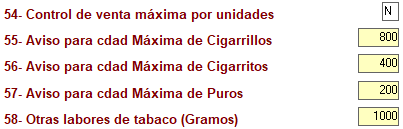
| Parámetro | Concepto | Valor máximo | Unidad |
|---|---|---|---|
| 55 | Cantidad máxima de cigarrillos | 800 | Unidades |
| 56 | Cantidad máxima de cigarritos | 400 | Unidades |
| 57 | Cantidad máxima de puros | 200 | Unidades |
| 58 | Otras labores de tabaco | 1.000 | Gramos |
2. Configurar las subfamilias de tabaco
Para que el programa sepa qué límite debe aplicar a cada producto, es necesario indicar el tipo de labor en cada subfamilia.
Accede a: Control y Gestión > Familias y F. pago > Subfamilias.
Selecciona la subfamilia que quieras configurar. Por ejemplo: CN1 - Cigarrillos negros.
En la ficha de la subfamilia se ha añadido un nuevo campo llamado Tipo labores. En este campo se debe seleccionar el tipo de labor correspondiente.
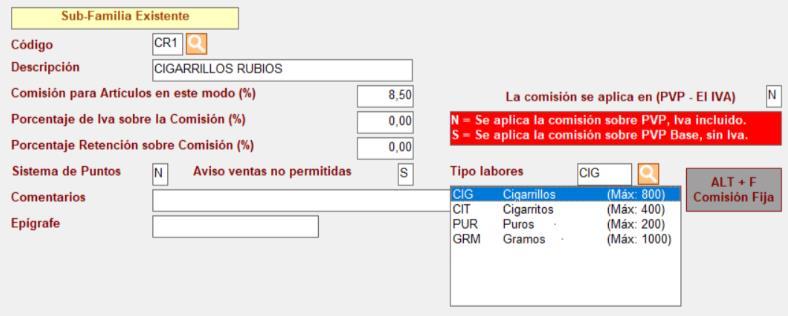
Al indicar el tipo de labor, el programa realizará dos acciones automáticas:
- Activará automáticamente el campo Aviso venta no permitida.
- Preguntará si deseas asignar un valor de unidades o gramaje por defecto a todos los artículos de esa subfamilia.
Por ejemplo, si estás configurando una subfamilia de cigarrillos y quieres asignar el valor 20 a los artículos de esa subfamilia, el programa podrá actualizar automáticamente todos esos productos con ese valor inicial. Esto permite agilizar la configuración y evita tener que informar este dato por artículo cuando varios productos comparten el mismo valor.
Revisión del campo Unidades / Gramaje en artículos
Una vez configuradas las subfamilias, es necesario revisar que los artículos tengan informado correctamente el campo Unidades / Gramaje.
Esta revisión es importante porque, al configurar una subfamilia, se puede asignar un mismo valor inicial a todos los artículos que pertenecen a ella. Sin embargo, puede haber productos concretos dentro de esa misma subfamilia que tengan un contenido diferente.
Por ejemplo, si a una subfamilia de cigarrillos se le ha asignado el valor 20 por defecto, ese valor se aplicará inicialmente a todos sus artículos. No obstante, si dentro de esa subfamilia existen cajetillas de 22 o 24 unidades, será necesario revisar esas referencias y corregir el valor correspondiente. Este dato será el que utilice el programa para realizar el cálculo cuando esté activado este nuevo modo de control.
Opción 1: modificar un artículo de forma individual
Accede a la ficha del artículo y revisa el campo Unidades / Gramaje. Desde aquí puedes corregir el valor manualmente. Esta opción es útil cuando sólo necesitas ajustar un producto concreto.
Opción 2: modificar varios artículos de forma masiva
Si necesitas revisar varios productos, puedes utilizar la opción de modificación masiva.
Accede a: Modificación de Artículos > Modificar unidades (labores de tabaco).
Desde esta pantalla puedes filtrar los artículos por:
- Familia
- Subfamilia
- Proveedor
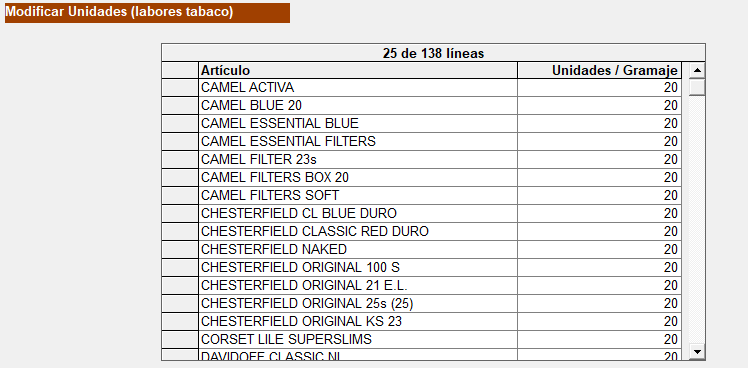
El programa cargará un listado con los artículos correspondientes y mostrará un campo editable para modificar directamente las unidades o el gramaje. Esta opción resulta especialmente útil cuando se quiere revisar una familia completa, una subfamilia o varios productos de un mismo proveedor.
Funcionamiento en la venta
El control se aplica en el momento de totalizar una venta.
El sistema revisa la venta completa y calcula la suma total por tipo de labor. Es importante tener en cuenta que el programa no controla cada artículo de forma aislada, sino el total acumulado de productos que pertenecen al mismo tipo de labor.
Por ejemplo, si en una misma venta se incluyen cajetillas de Marlboro y cajetillas de Ducados, aunque pertenezcan a subfamilias diferentes, el programa sumará todas las unidades porque ambas pertenecen al tipo de labor Cigarrillos. El límite se aplicará sobre el total conjunto de cigarrillos incluidos en la venta.
¿Cuándo aparece el aviso?
El aviso aparece cuando se totaliza una venta directa de mostrador sin cliente asignado y se supera alguno de los límites establecidos. Es decir, el control se activa en ventas sin factura ordinaria nominativa.
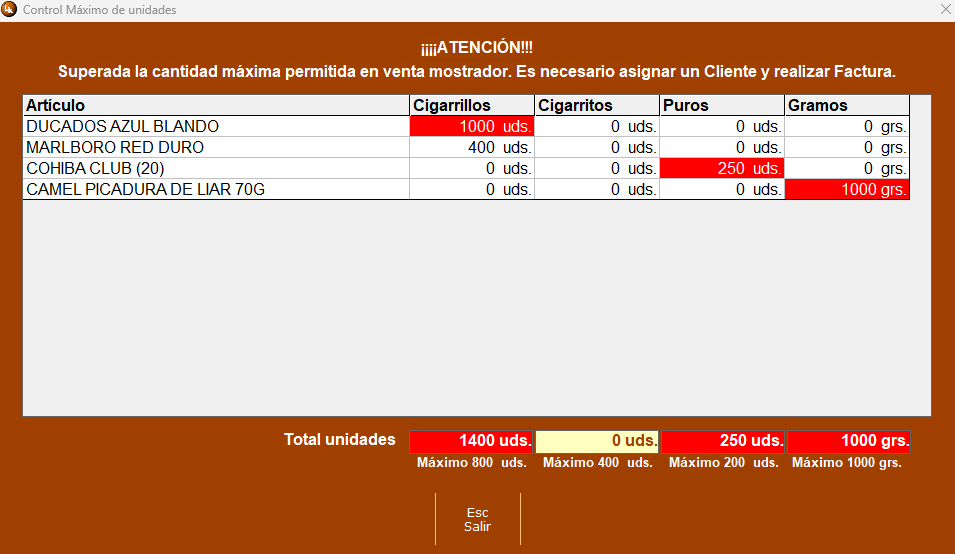
Si la venta supera el límite permitido, Estancos Élite mostrará una ventana informativa antes de finalizar la operación.
¿Qué información muestra el aviso?
La ventana de aviso muestra el detalle de los productos incluidos en la venta y las unidades o gramos que representan. También muestra, en la parte inferior, el total acumulado por cada tipo de labor.
Cuando uno de los límites se supera, el valor aparece resaltado en color rojo. Esto permite identificar rápidamente el motivo del aviso.
El aviso puede deberse a:
- Un solo artículo que supera el límite por sí mismo.
- La suma de varios artículos del mismo tipo de labor.
- Una combinación de productos de distintas subfamilias que pertenecen al mismo tipo de labor.
De esta forma, el usuario puede revisar la venta antes de continuar y decidir si corresponde realizar una factura ordinaria o retirar parte de los productos de la operación.
Vídeo explicativo
Esta mejora va acompañada de un vídeo explicativo donde se muestra el proceso completo:
- Activación del parámetro global.
- Configuración del tipo de labor en subfamilias.
- Asignación automática de unidades o gramaje.
- Revisión desde la ficha del artículo.
- Modificación masiva de unidades.
- Funcionamiento del aviso en el punto de venta.